



Tải file PowerPoint từ Canva là nhu cầu rất phổ biến của giáo viên, sinh viên và nhân viên văn phòng: thiết kế slide trên Canva thì nhanh và đẹp, nhưng khi đi thuyết trình, phòng họp hoặc lớp học lại chỉ có máy cài Microsoft PowerPoint, mạng thì chập chờn. Nếu tải sai cách, bạn rất dễ gặp lỗi font chữ tiếng Việt, mất hiệu ứng hoặc vỡ bố cục.
Trong bài viết này, Trung Tâm Tin Học Trường Thịnh Vũng Tàu hướng dẫn chi tiết 2 cách tải file PowerPoint từ Canva (.pptx), cách giữ hiệu ứng, cách sửa lỗi font sau khi tải và mẹo chọn định dạng phù hợp, kèm hình minh họa từng bước.
Canva và PowerPoint: vì sao nên dùng kết hợp?
Canva là công cụ thiết kế trực tuyến với kho mẫu slide phong phú, thao tác kéo thả dễ dùng, làm việc nhóm thuận tiện. PowerPoint lại là phần mềm trình chiếu quen thuộc, có mặt trên hầu hết máy tính ở trường học và công ty, chạy ổn định khi không có Internet.
Thế mạnh của Canva khi làm slide
Bạn có thể chọn mẫu có sẵn, đổi màu, thay ảnh, thêm biểu tượng và hiệu ứng chỉ trong vài phút. Nhiều người chưa thành thạo thiết kế vẫn có được bài trình chiếu đẹp mắt nhờ Canva.
Thế mạnh của PowerPoint khi trình chiếu
PowerPoint cho phép trình chiếu ngoại tuyến, dùng chế độ Presenter View để xem ghi chú, thêm hiệu ứng Morph, chèn video, âm thanh và chỉnh sửa chi tiết từng đối tượng. Vì vậy, biết cách tải file PowerPoint từ Canva giúp bạn tận dụng được cả hai công cụ.
Khi nào cần tải file PowerPoint từ Canva?
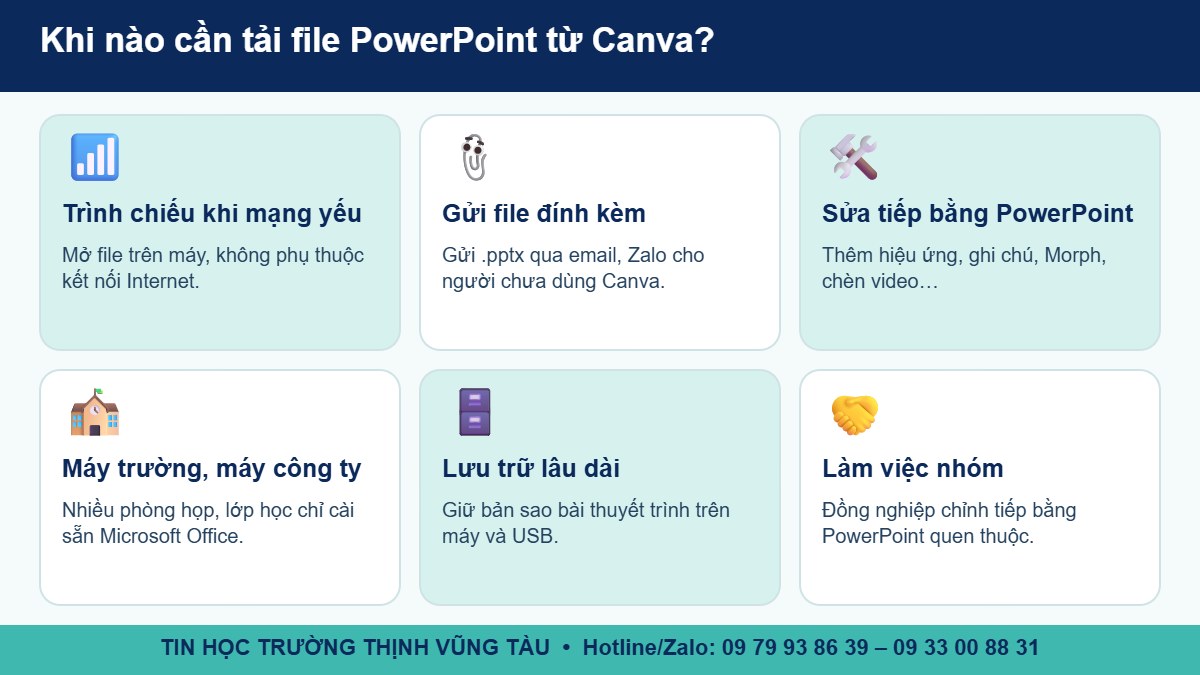
Bạn nên tải file PowerPoint từ Canva về máy trong những trường hợp sau:
- Trình chiếu ở nơi mạng yếu: mở file trực tiếp trên máy, không phụ thuộc Internet.
- Gửi file đính kèm: gửi .pptx qua email, Zalo cho người chưa dùng Canva.
- Chỉnh sửa tiếp bằng PowerPoint: thêm ghi chú, hiệu ứng, chèn video, biểu đồ.
- Máy trường học, máy công ty: nhiều phòng họp chỉ cài sẵn Microsoft Office.
- Lưu trữ lâu dài và làm việc nhóm: giữ bản sao trên máy, USB để đồng nghiệp chỉnh sửa tiếp.
Cách 1: Tải file PowerPoint từ Canva bằng nút Tải xuống
Đây là cách tải file PowerPoint từ Canva phổ biến nhất, thực hiện được trên cả tài khoản Canva miễn phí và Canva Pro, chỉ mất khoảng 30 giây.
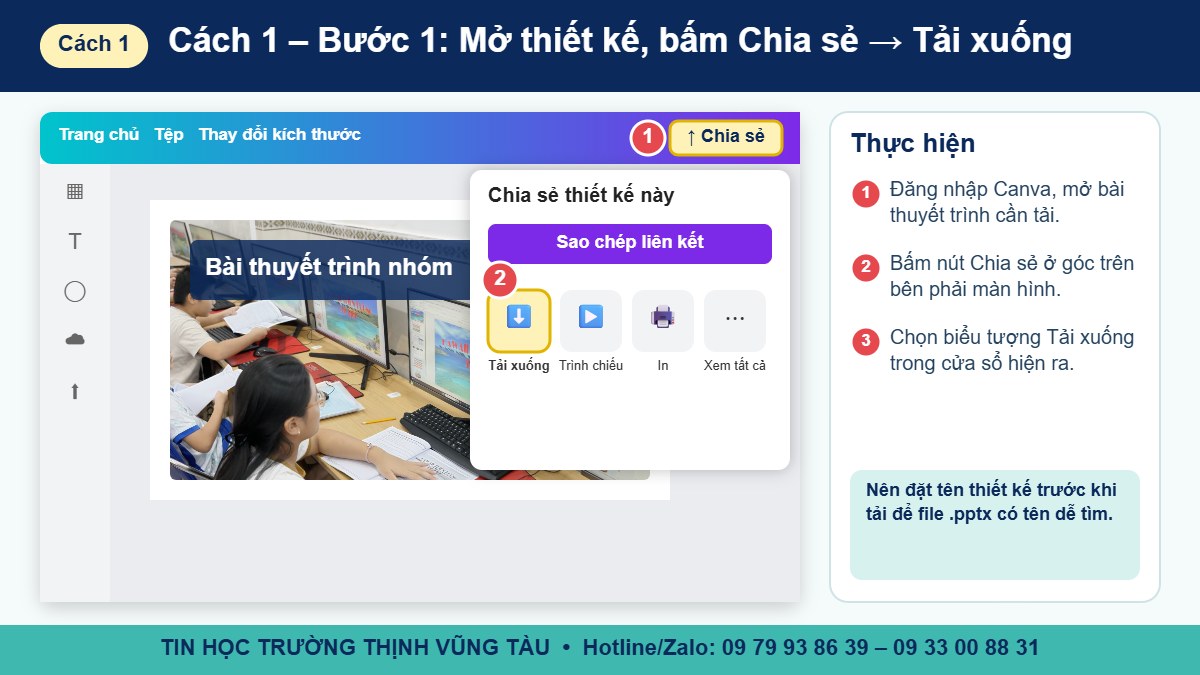
Bước 1: Mở thiết kế và bấm Chia sẻ
Đăng nhập Canva, mở bài thuyết trình cần tải. Ở góc trên bên phải màn hình, bấm nút Chia sẻ, sau đó chọn biểu tượng Tải xuống trong cửa sổ hiện ra. Bạn nên đặt tên thiết kế trước để file tải về có tên rõ ràng, dễ tìm.
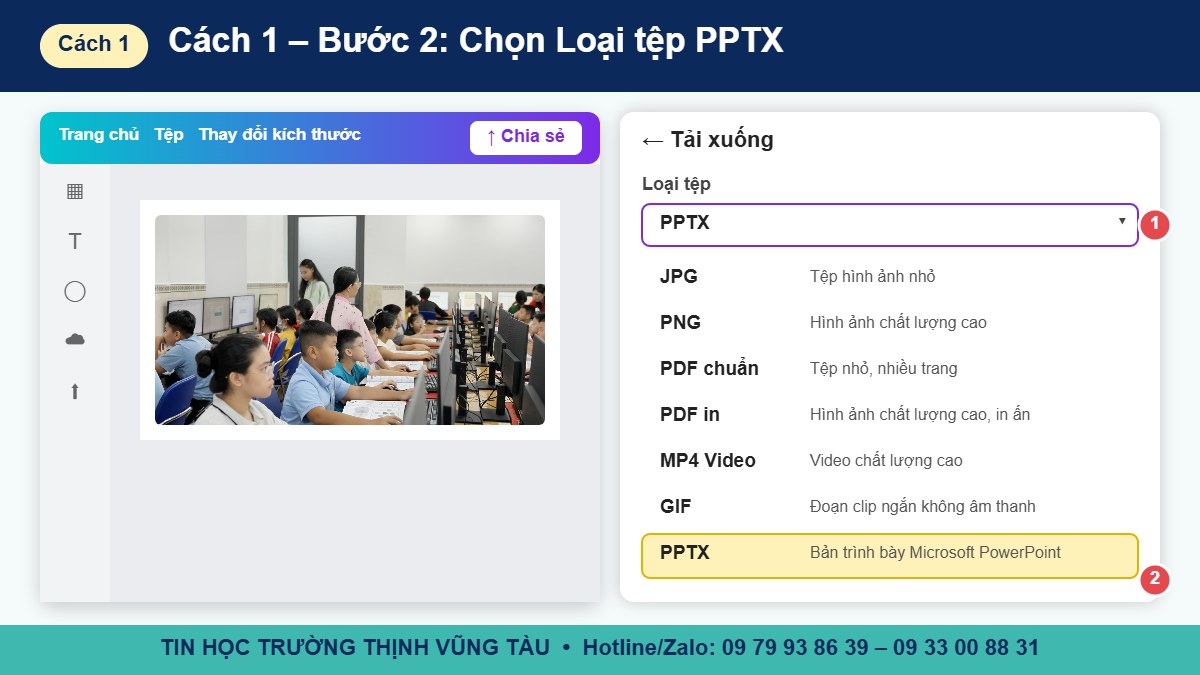
Bước 2: Chọn Loại tệp là PPTX
Trong mục Loại tệp, bấm vào danh sách và chọn PPTX (Bản trình bày Microsoft PowerPoint). Các định dạng khác như PNG, JPG, PDF hay MP4 sẽ không chỉnh sửa được trong PowerPoint, vì vậy hãy chọn đúng PPTX khi muốn tải file PowerPoint từ Canva để sửa tiếp.
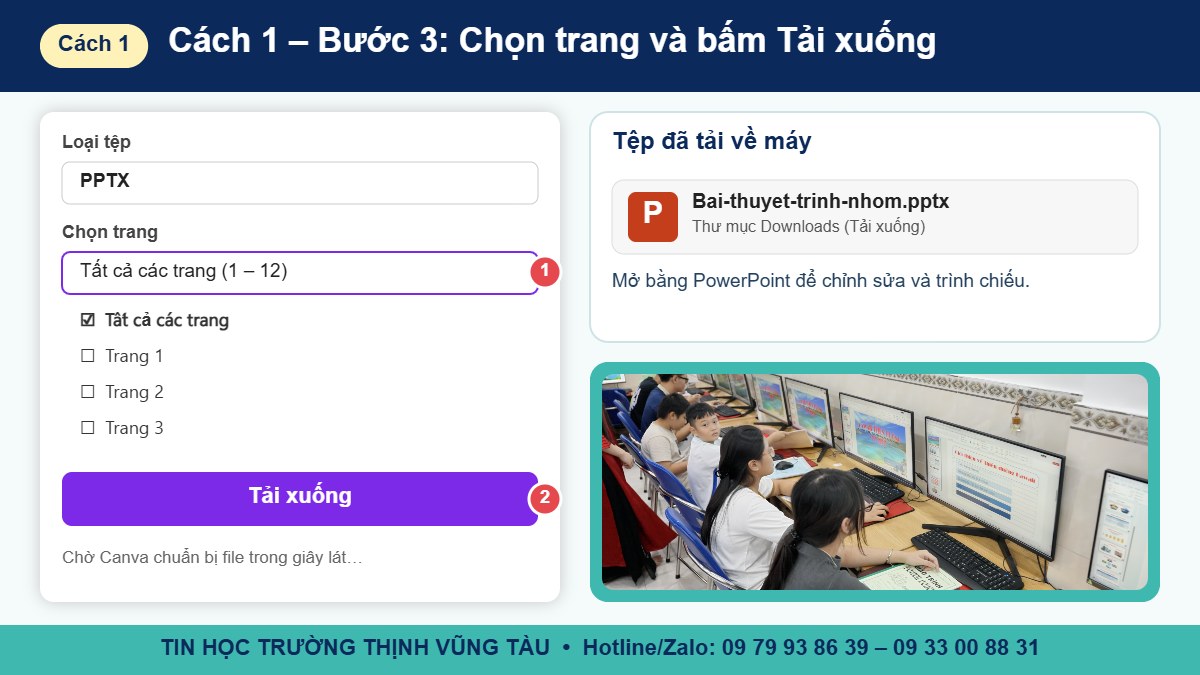
Bước 3: Chọn trang và bấm Tải xuống
Ở mục Chọn trang, giữ Tất cả các trang nếu muốn tải toàn bộ bài, hoặc chỉ tích những trang cần dùng. Bấm Tải xuống và chờ trong giây lát, file .pptx sẽ được lưu vào thư mục Downloads (Tải xuống) trên máy.
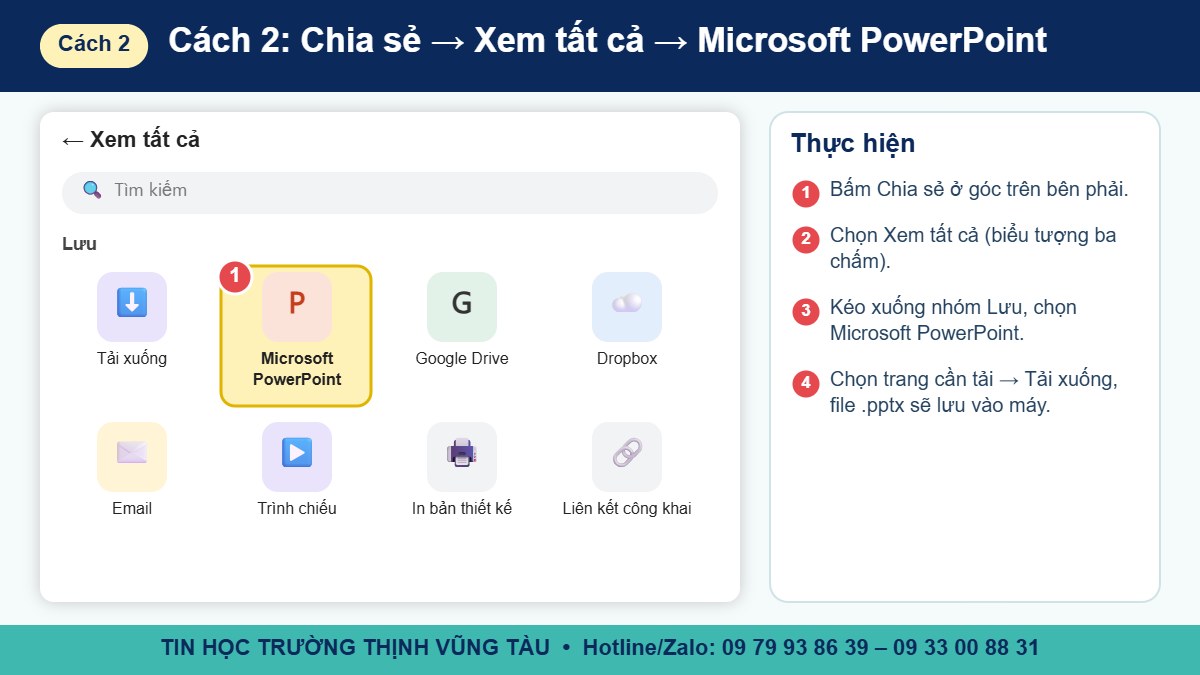
Cách 2: Tải file PowerPoint từ Canva qua mục Xem tất cả
Nếu giao diện Canva trên máy bạn không hiện sẵn tùy chọn PPTX, hoặc bạn muốn thao tác nhanh hơn, có thể dùng mục Xem tất cả để tải file PowerPoint từ Canva.
Các bước thực hiện
- Mở thiết kế, bấm Chia sẻ ở góc trên bên phải.
- Chọn Xem tất cả (biểu tượng ba chấm).
- Kéo xuống nhóm Lưu, chọn Microsoft PowerPoint.
- Chọn các trang cần tải rồi bấm Tải xuống.
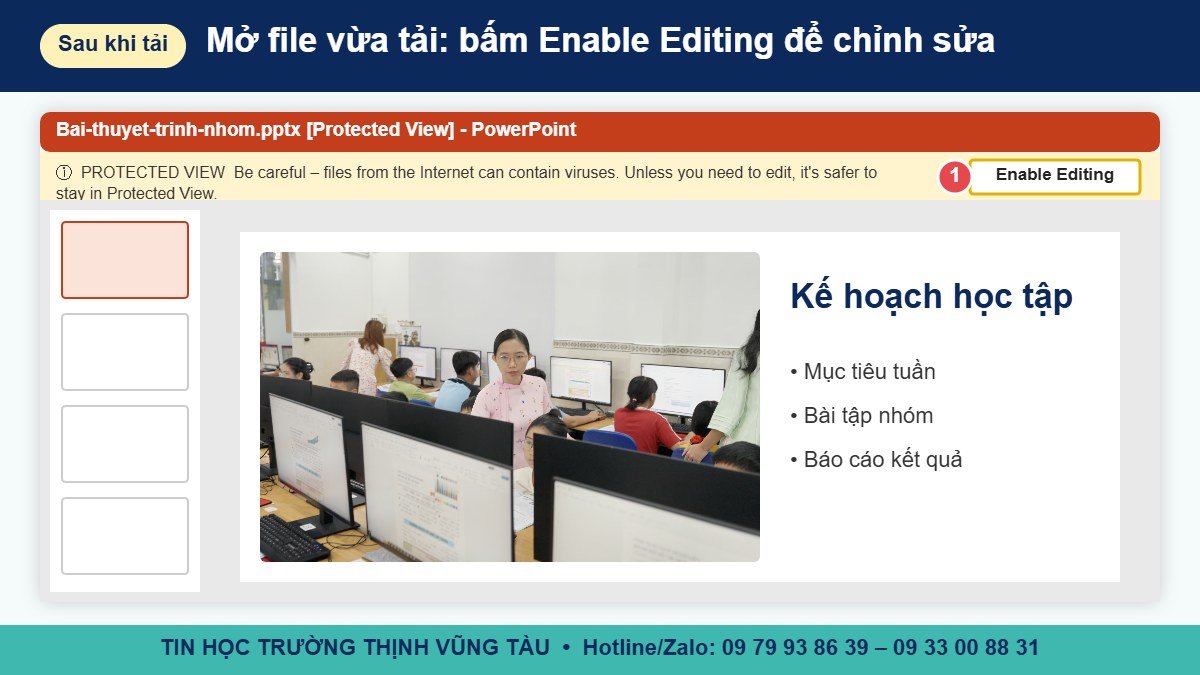
Mở file vừa tải bằng PowerPoint
Khi mở file .pptx vừa tải, PowerPoint thường hiện thanh vàng Protected View (Chế độ được bảo vệ) vì file đến từ Internet. Bạn bấm Enable Editing (Cho phép chỉnh sửa) để bắt đầu sửa nội dung, thêm ghi chú hoặc trình chiếu.
Sửa lỗi font chữ khi tải file PowerPoint từ Canva
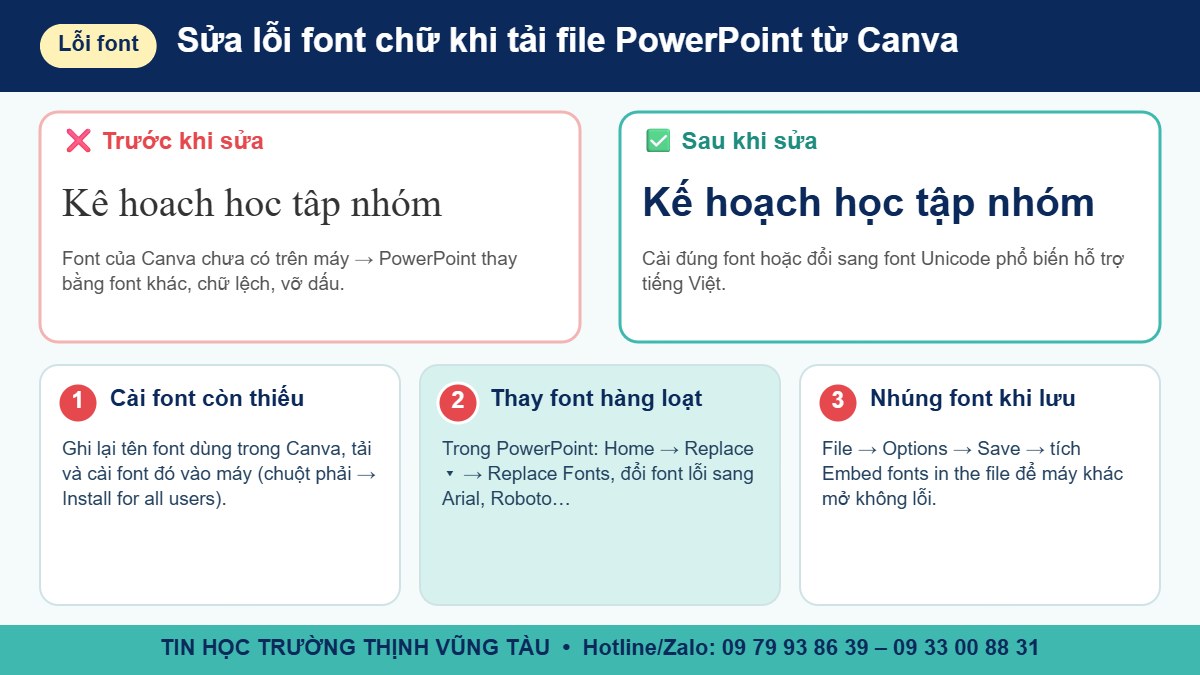
Lỗi font là vấn đề hay gặp nhất sau khi tải file PowerPoint từ Canva. Nguyên nhân là slide dùng font có trên Canva nhưng máy tính của bạn chưa cài, nên PowerPoint tự thay bằng font khác khiến chữ bị lệch, tràn khung hoặc vỡ dấu tiếng Việt.
Cài đặt font còn thiếu
Trước khi tải, hãy ghi lại tên các font đang dùng trong Canva (bấm vào khung chữ để xem). Sau đó tải font đó về máy, chuột phải vào file font và chọn Install for all users (Cài đặt cho mọi người dùng), rồi mở lại file PowerPoint.
Thay font hàng loạt trong PowerPoint
Nếu không tìm được font gốc, vào Home → Replace (mũi tên nhỏ) → Replace Fonts, chọn font bị lỗi và đổi sang font Unicode phổ biến hỗ trợ tiếng Việt như Arial, Roboto, Montserrat… Toàn bộ slide sẽ được đổi cùng lúc.
Nhúng font vào file khi lưu
Để mang file sang máy khác vẫn không lỗi font, vào File → Options → Save, tích Embed fonts in the file. Bạn có thể xem thêm hướng dẫn của Microsoft về nhúng phông chữ vào bản trình bày.
Giữ hiệu ứng khi tải file PowerPoint từ Canva
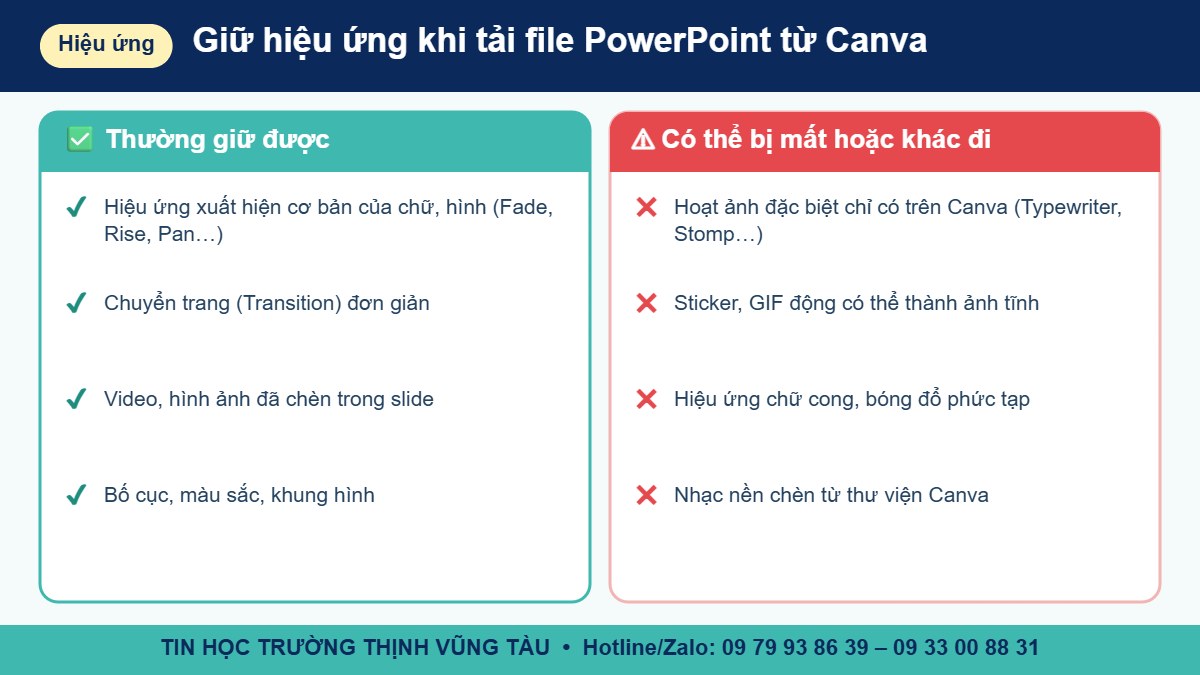
Canva và PowerPoint có bộ hiệu ứng khác nhau, vì vậy khi tải file PowerPoint từ Canva, phần lớn hiệu ứng cơ bản được chuyển đổi tương đương, nhưng một số hoạt ảnh đặc trưng của Canva có thể bị mất hoặc hiển thị khác đi.
Hiệu ứng thường giữ được
Các hiệu ứng xuất hiện cơ bản của chữ và hình, chuyển trang đơn giản, bố cục, màu sắc, hình ảnh và video đã chèn thường được giữ khá đầy đủ trong file .pptx.
Hiệu ứng có thể bị mất
Một số hoạt ảnh chỉ có trên Canva, sticker hoặc GIF động, hiệu ứng chữ cong, bóng đổ phức tạp và nhạc nền từ thư viện Canva có thể không còn như bản gốc. Sau khi tải, hãy trình chiếu thử từ đầu đến cuối để kiểm tra và bổ sung lại bằng tab Animations trong PowerPoint nếu cần.
Cần giữ nguyên 100% chuyển động thì làm thế nào?
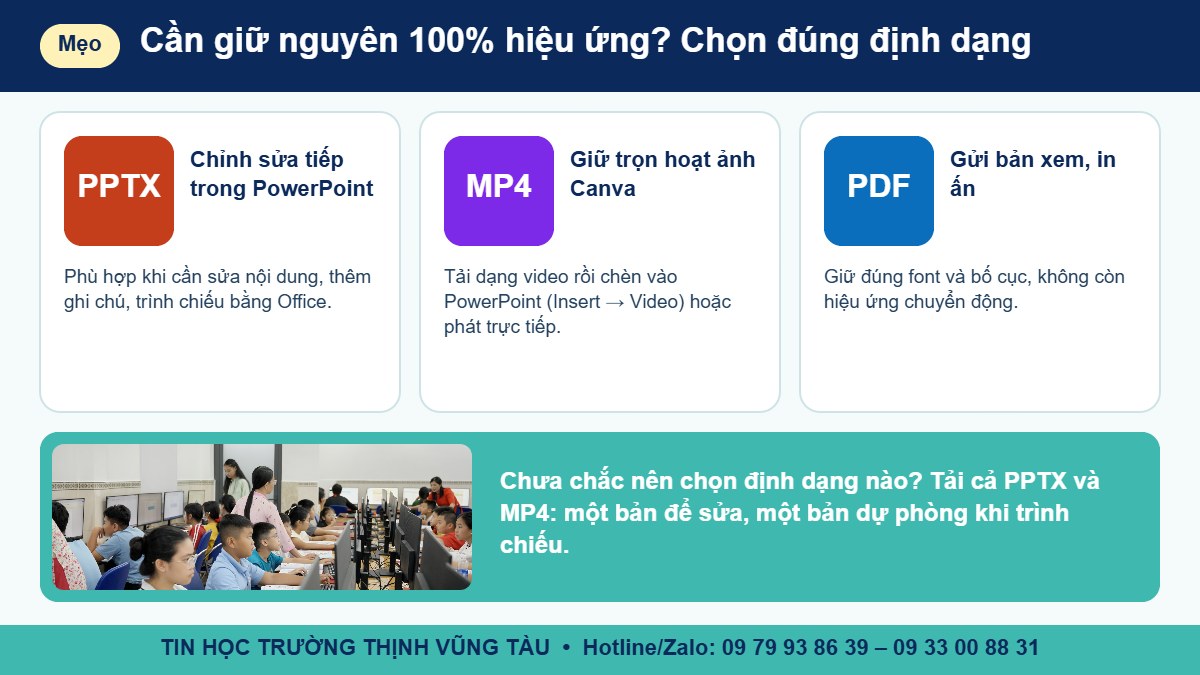
Khi bài trình chiếu chỉ cần phát, không cần sửa, bạn có thể tải thêm bản MP4 Video từ Canva để giữ trọn hoạt ảnh, rồi chèn vào PowerPoint bằng Insert → Video. Nếu chỉ cần gửi bản xem hoặc in ấn, hãy chọn PDF để giữ đúng font và bố cục.
Lưu ý quan trọng khi tải file PowerPoint từ Canva
Để quá trình tải file PowerPoint từ Canva diễn ra suôn sẻ, bạn nên ghi nhớ một số điểm sau:
- Kiểm tra bản quyền phần tử: mẫu, ảnh hoặc font thuộc gói Canva Pro có thể cần tài khoản Pro mới tải được không gắn hình mờ.
- Kiểm tra từng trang sau khi mở: chữ có tràn khung, hình có bị lệch, bảng biểu có đúng định dạng không.
- Video nặng làm file lớn: nếu slide chèn nhiều video, file .pptx có thể nặng, nên nén video trước khi gửi.
- Lưu thêm một bản dự phòng: tải cả PPTX và PDF hoặc MP4 để chủ động khi trình chiếu.
Mẹo thiết kế trên Canva để file PowerPoint ít lỗi hơn
Ngay từ khi thiết kế, bạn có thể hạn chế phần lớn lỗi bằng vài thói quen nhỏ:
- Ưu tiên font phổ biến: chọn các font hỗ trợ tiếng Việt và có sẵn trên Windows như Arial, Times New Roman, Roboto để khi mở bằng PowerPoint không bị thay font.
- Hạn chế nhóm (Group) quá nhiều lớp: các đối tượng lồng nhau phức tạp dễ bị lệch vị trí khi chuyển sang PowerPoint.
- Dùng khung chữ đủ rộng: chừa khoảng trống để chữ không tràn khung khi font thay đổi kích thước.
- Chọn hiệu ứng đơn giản: Fade, Rise, Pan thường được chuyển đổi tốt hơn các hoạt ảnh đặc biệt.
- Đặt ảnh nền bằng ảnh thật: tránh dùng quá nhiều bộ lọc, hiệu ứng chồng lớp lên ảnh nền.
Áp dụng những mẹo này, mỗi lần tải file PowerPoint từ Canva bạn sẽ tốn ít thời gian chỉnh sửa lại hơn rất nhiều.
Nếu bạn cần lấy riêng hình và video trong file sau khi tải về, có thể xem thêm hướng dẫn tải ảnh và video từ slide PowerPoint.
Tóm tắt cách tải file PowerPoint từ Canva
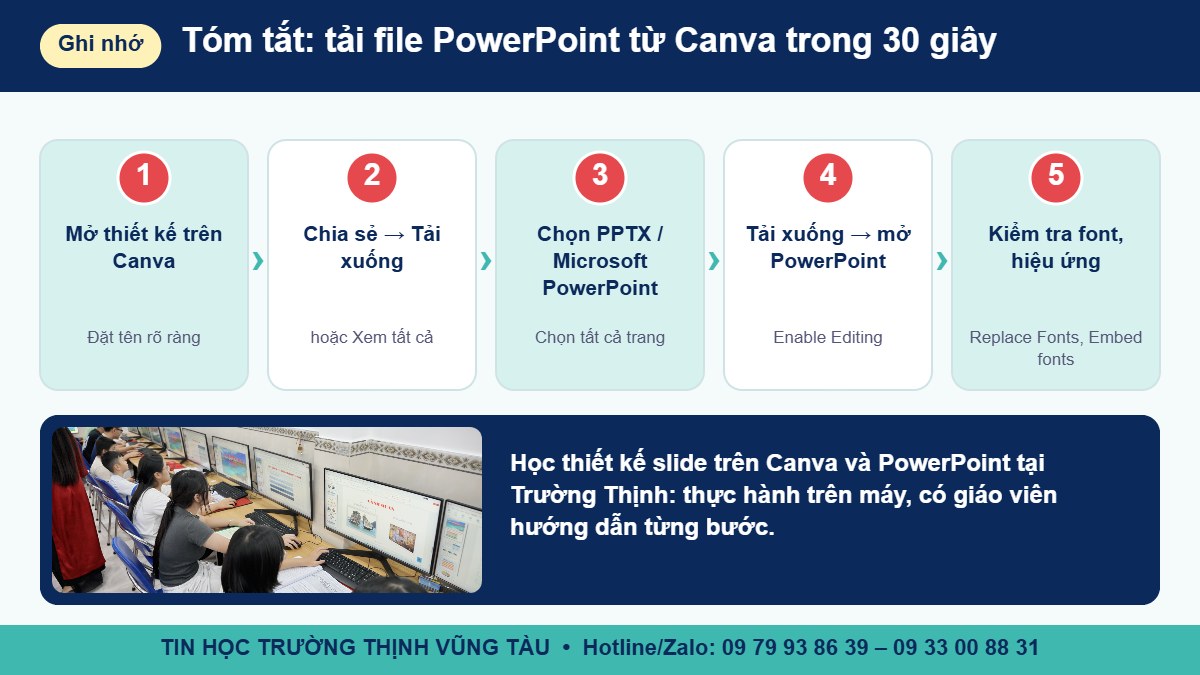
- Mở thiết kế trên Canva, đặt tên rõ ràng.
- Bấm Chia sẻ → Tải xuống (hoặc Xem tất cả).
- Chọn PPTX hoặc Microsoft PowerPoint, chọn trang cần tải.
- Bấm Tải xuống, mở file bằng PowerPoint và chọn Enable Editing.
- Kiểm tra font và hiệu ứng, dùng Replace Fonts hoặc Embed fonts nếu cần.
Trình chiếu file PowerPoint tải từ Canva sao cho chuyên nghiệp
Sau khi tải file PowerPoint từ Canva và chỉnh sửa xong, bước cuối cùng là trình chiếu. Một vài kỹ năng nhỏ dưới đây giúp buổi thuyết trình của bạn diễn ra suôn sẻ.
Kiểm tra file trên máy trình chiếu
Máy ở phòng họp hoặc lớp học có thể dùng phiên bản Office khác và thiếu font. Hãy mở thử file trên đúng máy đó trước buổi trình chiếu, hoặc nhúng font khi lưu như đã hướng dẫn. Nếu không chắc chắn, mang theo thêm bản PDF hoặc MP4 đã tải từ Canva để dự phòng.
Dùng Presenter View để xem ghi chú
Khi trình chiếu bằng PowerPoint, bật Presenter View (Slide Show → Use Presenter View) để màn hình máy tính hiển thị ghi chú, slide tiếp theo và đồng hồ, còn máy chiếu chỉ hiển thị slide. Đây là lợi thế lớn khi bạn tải file PowerPoint từ Canva về thay vì trình chiếu trực tiếp trên web.
Thêm ghi chú cho từng slide
Canva có phần ghi chú cho người thuyết trình, nhưng sau khi tải file PowerPoint từ Canva, bạn nên kiểm tra lại mục Notes bên dưới mỗi slide trong PowerPoint và bổ sung ý chính cần nói. Ghi chú ngắn gọn, theo gạch đầu dòng sẽ giúp bạn tự tin hơn.
Luyện tập với Rehearse Timings
Tính năng Slide Show → Rehearse Timings giúp bạn đo thời gian nói cho từng slide. Từ đó bạn biết slide nào quá dài, cần lược bớt nội dung để bài thuyết trình không bị quá giờ.
Chuẩn bị phương án khi mất mạng hoặc lỗi máy
Luôn lưu một bản trên USB và một bản trên dịch vụ lưu trữ đám mây. Nếu máy chiếu không nhận laptop, bạn có thể mở file trên máy khác ngay lập tức. Đây chính là lý do nhiều người chọn tải file PowerPoint từ Canva thay vì phụ thuộc hoàn toàn vào kết nối Internet.
Kết hợp thiết kế đẹp trên Canva với khả năng trình chiếu ổn định của PowerPoint, bạn sẽ có những bài thuyết trình vừa ấn tượng vừa chuyên nghiệp trong học tập và công việc.
Chương trình phù hợp với những bạn đang quan tâm đến: tải file PowerPoint từ Canva, chuyển Canva sang PowerPoint, sửa lỗi font PowerPoint, thiết kế slide thuyết trình bằng Canva, học PowerPoint cấp tốc tại Vũng Tàu, tin học văn phòng cho học sinh, sinh viên và người đi làm.
Học Canva và PowerPoint thực hành tại Trung Tâm Tin Học Trường Thịnh Vũng Tàu
Biết cách tải file PowerPoint từ Canva mới chỉ là bước đầu. Để có một bài thuyết trình đẹp, rõ ý và trình bày tự tin, bạn cần nắm vững cả thiết kế slide, bố cục, màu sắc, hiệu ứng và kỹ năng trình chiếu.
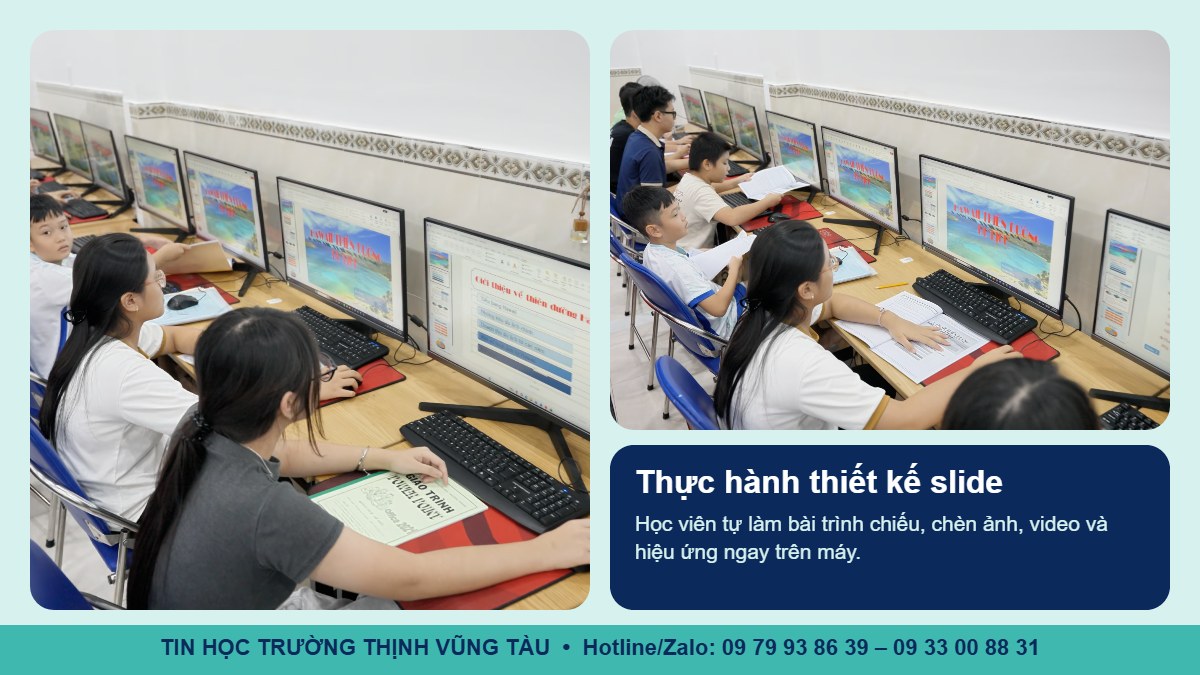
Đội ngũ giáo viên tận tâm
Giáo viên của Trường Thịnh hướng dẫn từ thao tác cơ bản đến thiết kế slide chuyên nghiệp, giải đáp ngay các lỗi thường gặp như lỗi font, mất hiệu ứng hay file tải về không mở được.

Thực hành ngay trên phòng máy
Mỗi học viên sử dụng một máy tính riêng để vừa học vừa làm theo. Bạn có thể tham khảo thêm khóa luyện thi chứng chỉ ứng dụng CNTT để nâng cao toàn diện kỹ năng tin học văn phòng.


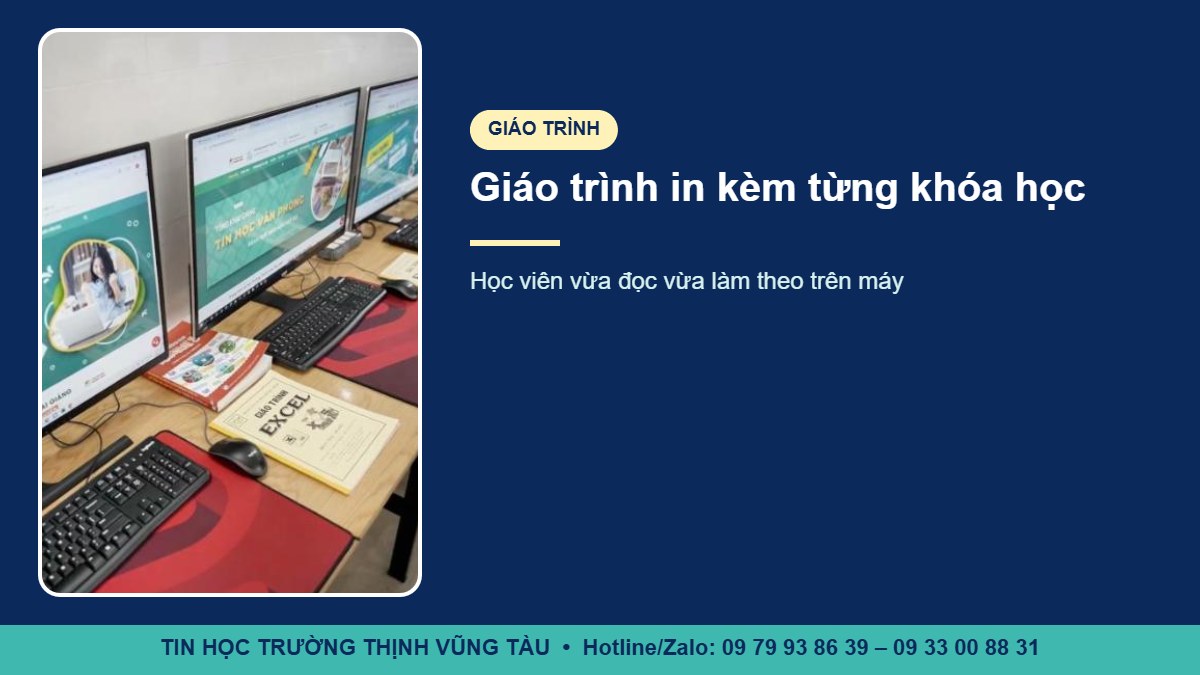
Lịch Học Linh Hoạt – Phù Hợp Cho Người Đi Làm
- Lớp thường: 3 buổi/tuần (Thứ 2–4–6 hoặc Thứ 3–5–7), mỗi ca 1,5 tiếng.
- Lớp cấp tốc: 6 buổi/tuần (Thứ 2 đến Thứ 7), mỗi ca 1,5 tiếng.
- Lớp cuối tuần: học trọn ngày Thứ 7 hoặc Chủ nhật.
- Lớp kèm riêng 1 kèm 1: sắp xếp lịch theo nhu cầu.
- Khung giờ học: ca sáng 08h00–11h00, ca chiều 14h00–17h00, ca tối 18h00–21h00.

Câu hỏi thường gặp
Tài khoản Canva miễn phí có tải file PowerPoint từ Canva được không?
Được. Tùy chọn PPTX có sẵn cho cả tài khoản miễn phí. Riêng các phần tử thuộc gói Pro có thể cần nâng cấp tài khoản để tải không bị gắn hình mờ.
Vì sao tải file PowerPoint từ Canva về bị lỗi font?
Do máy tính chưa cài font mà bạn dùng trên Canva. Hãy cài đúng font, hoặc dùng Replace Fonts để đổi sang font hỗ trợ tiếng Việt như đã hướng dẫn ở trên.
Có thể tải file PowerPoint từ Canva trên điện thoại không?
Có. Trên ứng dụng Canva, bạn mở thiết kế, bấm biểu tượng Chia sẻ → Tải xuống → chọn PPTX. Tuy nhiên nên kiểm tra và chỉnh sửa trên máy tính để thuận tiện hơn.Hy vọng với 2 cách trên, bạn đã có thể tải file PowerPoint từ Canva nhanh chóng, giữ hiệu ứng và không lỗi font chữ. Nếu muốn học thiết kế slide và tin học văn phòng bài bản, hãy liên hệ Trung Tâm Tin Học Trường Thịnh Vũng Tàu để được tư vấn lớp học và lịch học phù hợp.
ĐĂNG KÝ HỌC THỬ MIỄN PHÍ
Gọi ngay hoặc nhắn Zalo: 09 79 93 86 39 – 09 33 00 88 31
TRUNG TÂM TIN HỌC TRƯỜNG THỊNH VŨNG TÀU
📍 Cơ sở chính: 276/12 Bình Giã, Phường Tam Thắng, TP. Hồ Chí Minh (khu vực Vũng Tàu cũ)
📍 Cơ sở 2: 37/3 Lê Phụng Hiểu, Phường Tam Thắng, TP. Hồ Chí Minh (khu vực Vũng Tàu cũ)
📞 Hotline/Zalo: 09 79 93 86 39 – 09 33 00 88 31
🕘 Giờ làm việc: tất cả các ngày trong tuần, kể cả Chủ nhật – 7h30–11h30 và 13h30–21h30
🌐 Website: tinhoctruongthinhvungtau.com
📘 Facebook: facebook.com/tinhoctruongthinh
🎵 TikTok: @trungtamtinhocvungtau
▶️ YouTube: @tinhoctruongthinhvungtau