



Ứng dụng AI trong tin học văn phòng: dùng ChatGPT, Gemini, Copilot với Word, Excel, PowerPoint
Cuối tháng, chị kế toán phải gửi báo cáo chi phí, anh hành chính cần soạn gấp ba thông báo, còn cô giáo phải làm xong bộ slide cho tiết dạy ngày mai. Ứng dụng AI trong tin học văn phòng giúp những việc này nhanh hơn: AI soạn bản nháp, gợi ý công thức Excel, lập dàn ý slide, còn bạn tập trung kiểm tra và hoàn thiện.
Trang này hướng dẫn cách dùng AI đúng cách với Word, Excel, PowerPoint qua ví dụ thực hành, câu lệnh mẫu và cách tự kiểm tra kết quả. Cuối trang là lộ trình học ứng dụng AI trong tin học văn phòng trực tiếp trên máy tại Trung tâm Tin học Trường Thịnh Vũng Tàu.
AI tạo sinh là gì và vì sao dân văn phòng cần biết?
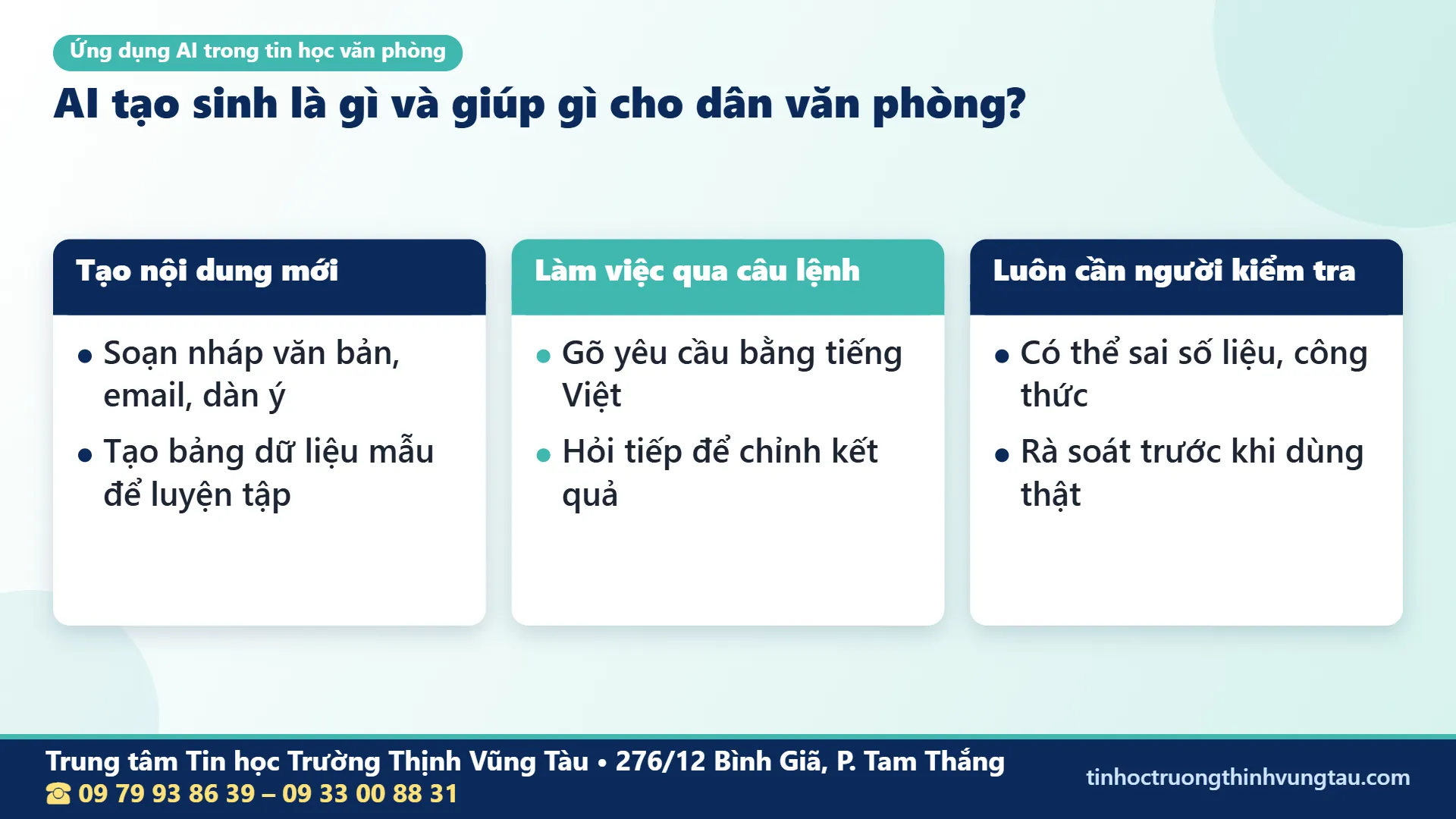
AI tạo sinh (Generative AI, gọi tắt là Gen AI) là loại trí tuệ nhân tạo có thể tạo ra nội dung mới như văn bản, bảng dữ liệu, dàn ý hay hình ảnh từ câu lệnh bạn gõ. ChatGPT, Gemini và Copilot là ba công cụ quen thuộc nhất với người làm văn phòng hiện nay.
Điểm quan trọng nhất của ứng dụng AI trong tin học văn phòng là: AI làm nhanh nhưng không phải lúc nào cũng đúng. Người dùng giỏi là người biết giao đúng việc cho AI, đọc hiểu kết quả và sửa lại bằng chính kỹ năng Word, Excel, PowerPoint của mình.
AI làm tốt những việc gì?
Khi bắt đầu ứng dụng AI trong tin học văn phòng, hãy giao cho AI những việc lặp lại trước. Trong công việc hằng ngày, AI làm tốt các việc có khuôn mẫu: soạn bản nháp thông báo, email, giấy mời; tóm tắt tài liệu dài; gợi ý và giải thích công thức Excel; tạo bảng dữ liệu giả để luyện tập; lập dàn ý cho bài thuyết trình. Đây là những việc chiếm nhiều thời gian nhưng không cần sáng tạo từ đầu.
Vì sao vẫn phải giỏi Word, Excel, PowerPoint?
AI chỉ đưa ra gợi ý. Muốn đặt công thức vào đúng ô, định dạng văn bản theo thể thức, làm slide thống nhất, bạn vẫn cần thao tác thành thạo. Vì vậy ứng dụng AI trong tin học văn phòng hiệu quả nhất khi người học đã có nền tảng Word, Excel vững, rồi mới thêm AI để tăng tốc.
Việc nên giao và không nên giao cho AI
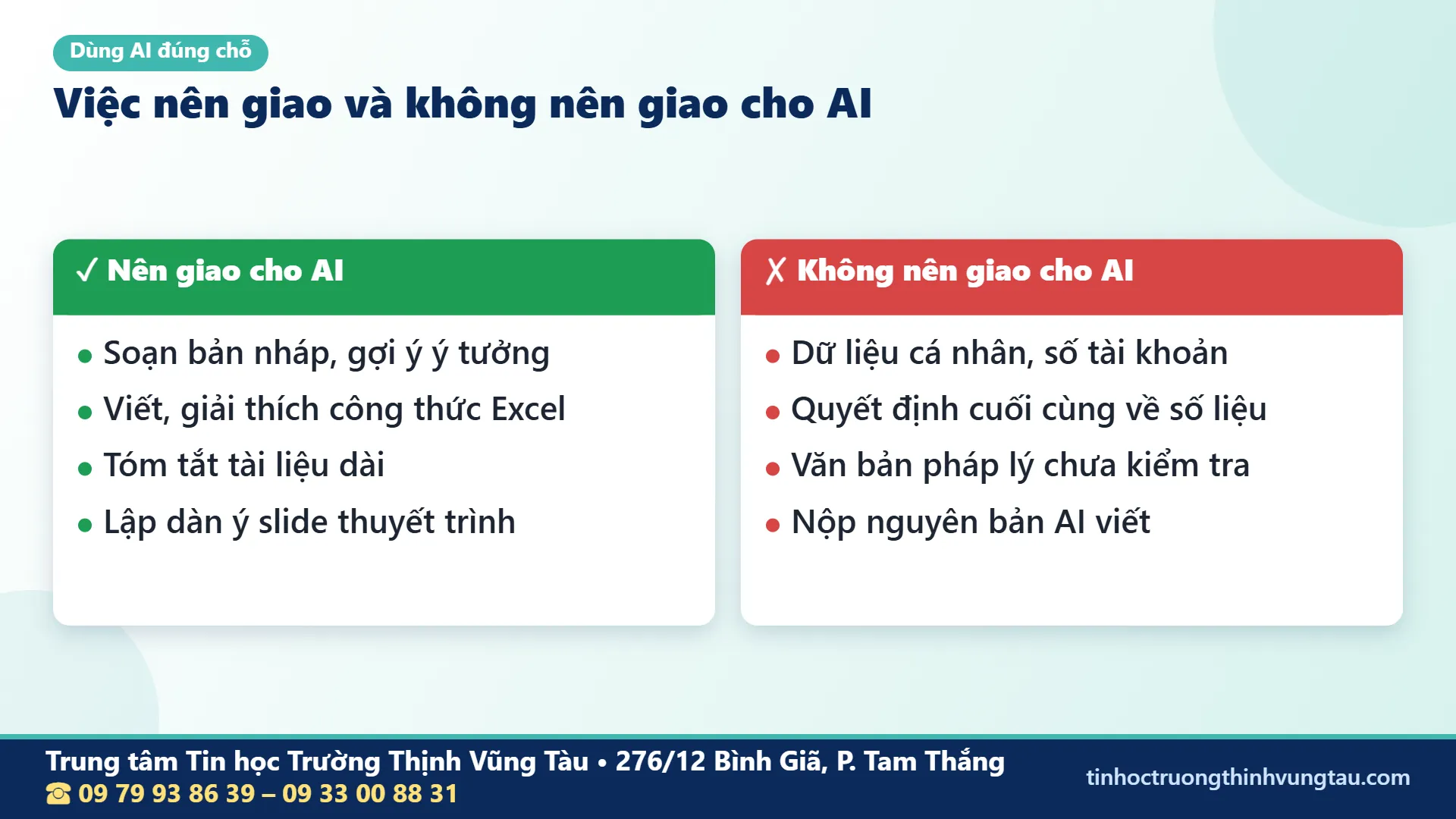
Trước khi học các thao tác cụ thể, hãy phân biệt rõ việc nào giao cho AI được và việc nào phải tự làm. Bảng dưới đây là nguyên tắc dùng trong các bài ứng dụng AI trong tin học văn phòng tại trung tâm.
| Nên giao cho AI | Không nên giao cho AI |
|---|---|
| Soạn bản nháp thông báo, email, giấy mời | Văn bản có số liệu, ngày tháng chưa được kiểm tra |
| Viết và giải thích công thức Excel | Dán dữ liệu khách hàng, số tài khoản, giấy tờ tùy thân |
| Tóm tắt tài liệu dài thành các ý chính | Quyết định cuối cùng về số liệu báo cáo |
| Tạo dữ liệu giả để luyện tập | Nộp nguyên văn bản AI viết mà không đọc lại |
| Lập dàn ý slide, gợi ý tiêu đề | Tra cứu quy định pháp luật mà không đối chiếu văn bản gốc |
Ứng dụng AI trong Word: soạn thảo nhanh, kiểm tra kỹ
Word là nơi AI soạn thảo văn bản Word giúp tiết kiệm thời gian rõ nhất. Cách làm chung: nhờ AI viết bản nháp, dán vào Word, rồi dùng kỹ năng Word để sửa nội dung và định dạng cho đúng chuẩn.
Soạn nháp thông báo, email, giấy mời
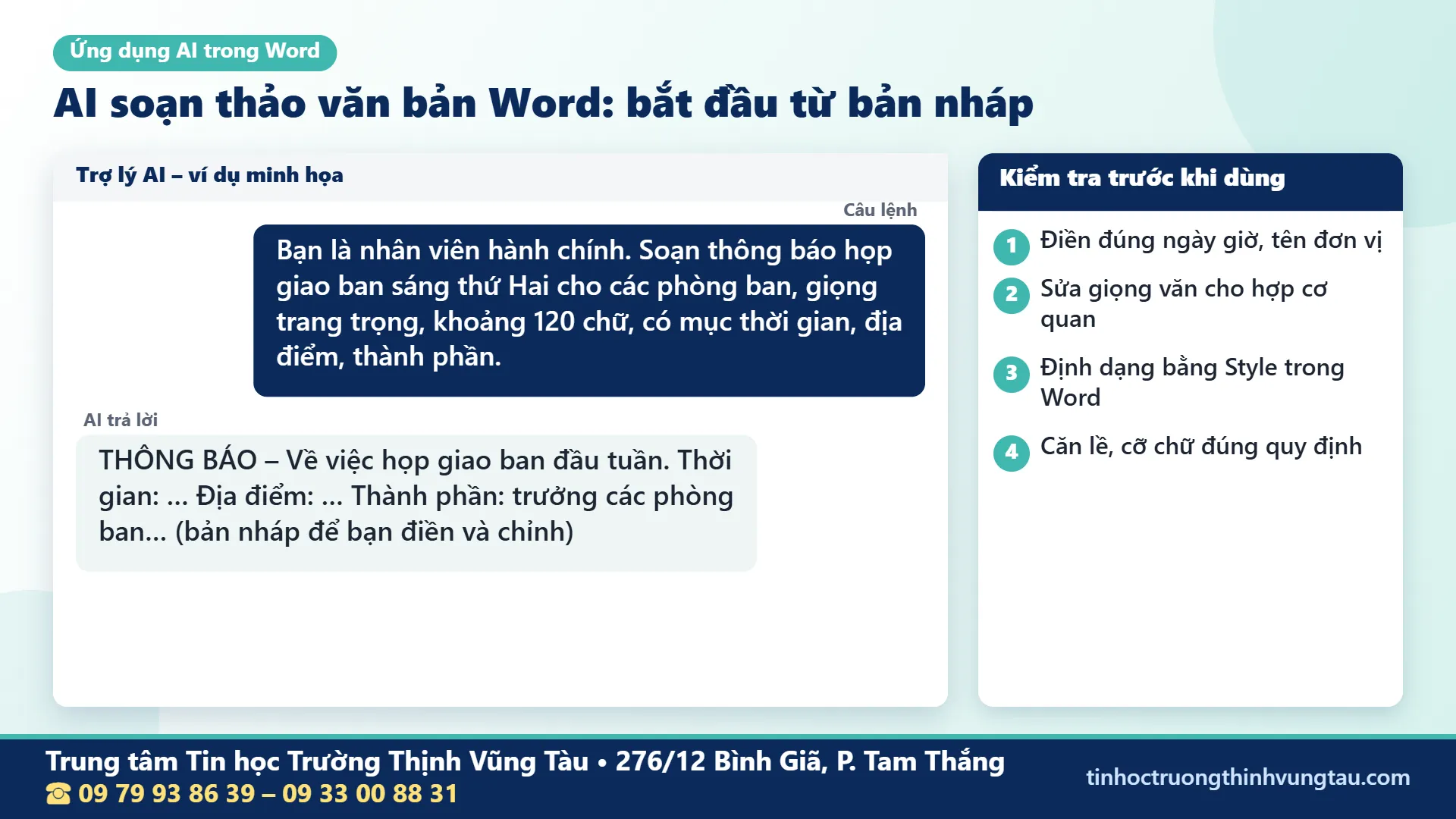
Hãy nói rõ vai trò, người đọc, độ dài và các mục cần có. Câu lệnh càng cụ thể, bản nháp càng sát nhu cầu. Ví dụ câu lệnh mẫu:
Bạn là nhân viên hành chính. Soạn thông báo họp giao ban sáng thứ Hai cho các phòng ban, giọng trang trọng, khoảng 120 chữ, có mục thời gian, địa điểm, thành phần tham dự. Để trống những chỗ cần điền.
Cách tự kiểm tra: điền đúng tên đơn vị, ngày giờ, địa điểm; đọc lại giọng văn; với văn bản hành chính, căn lề và trình bày theo thể thức của Nghị định 30/2020/NĐ-CP về công tác văn thư.
Tóm tắt tài liệu dài, biên bản họp
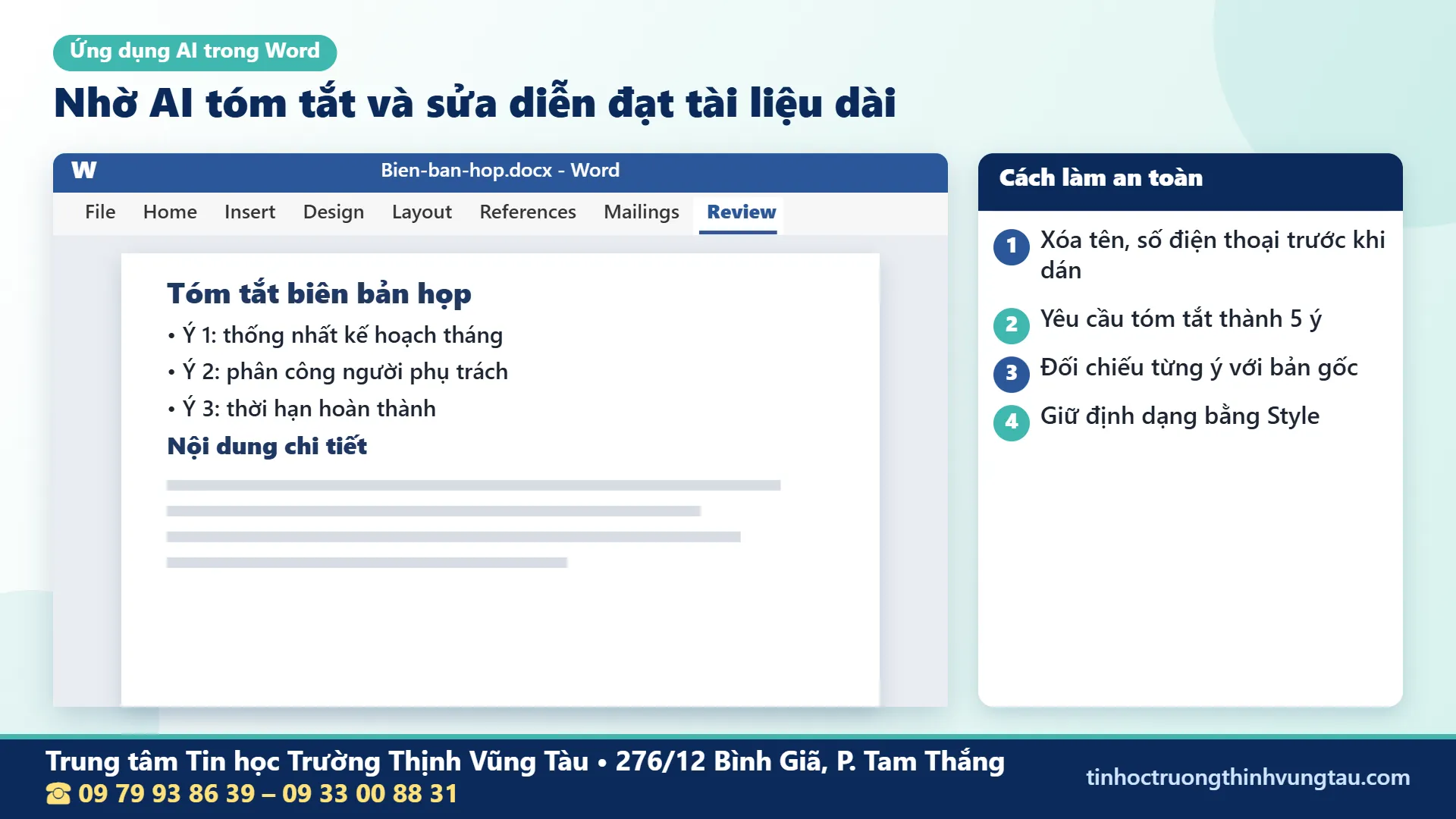
Tóm tắt là ứng dụng AI trong tin học văn phòng được dùng nhiều nhất. Khi cần nắm nhanh một tài liệu nhiều trang, bạn có thể nhờ AI tóm tắt thành 5 ý chính. Trước khi dán, hãy xóa tên người, số điện thoại và thông tin nội bộ không cần thiết.
Tóm tắt đoạn biên bản dưới đây thành 5 ý chính, mỗi ý một dòng, giữ nguyên các mốc thời gian và người phụ trách.
Cách tự kiểm tra: đối chiếu từng ý với bản gốc, nhất là mốc thời gian, số tiền và tên người phụ trách. AI đôi khi bỏ sót hoặc gộp sai ý.
Sửa diễn đạt, chính tả và đổi giọng văn
Ứng dụng AI trong tin học văn phòng còn giúp sửa câu dài, lặp từ, đổi giọng văn từ thân mật sang trang trọng. Bạn nên yêu cầu AI giải thích lý do sửa để học cách viết tốt hơn, thay vì chỉ chép kết quả.
Sửa đoạn văn sau cho ngắn gọn, trang trọng, không đổi ý chính. Liệt kê những chỗ đã sửa và lý do.
Tạo danh sách dữ liệu cho trộn thư
Đây là ứng dụng AI trong tin học văn phòng rất hữu ích khi luyện Word. Khi luyện Mail Merge (trộn thư) để làm giấy mời, giấy khen hàng loạt, bạn có thể nhờ AI tạo danh sách giả gồm họ tên, chức vụ, đơn vị. Danh sách này đủ để thực hành mà không dùng thông tin thật của ai.
Tạo bảng 15 dòng dữ liệu giả gồm các cột: Họ tên, Chức vụ, Đơn vị, Giới tính. Tên người Việt, không trùng nhau.
Định dạng bằng Style và mục lục tự động
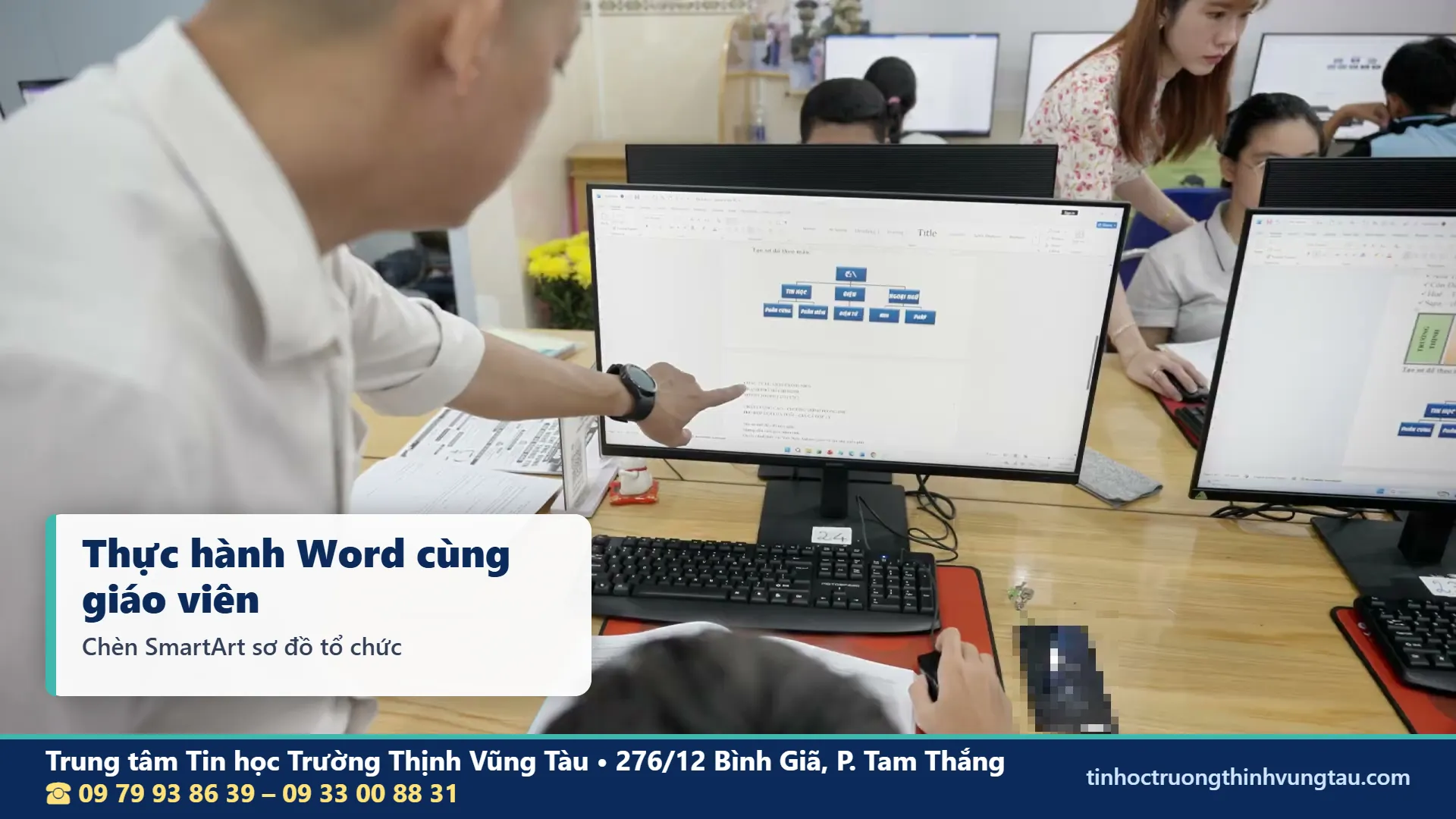
Nội dung AI viết thường chưa có định dạng chuẩn. Sau khi dán vào Word, hãy áp Style Heading cho tiêu đề, dùng mục lục tự động cho tài liệu dài và kiểm tra lại lề, cỡ chữ. Đây là phần kỹ năng Word mà AI không làm thay bạn được.
Ứng dụng AI trong Excel: viết, giải thích và kiểm tra công thức
Excel là phần nhiều người cần nhất khi học ứng dụng AI trong tin học văn phòng. Dùng ChatGPT trong Excel đúng cách giúp bạn có công thức nhanh hơn, nhưng mỗi công thức vẫn phải được thử và hiểu trước khi dùng cho số liệu thật.
Tạo dữ liệu mẫu để luyện tập
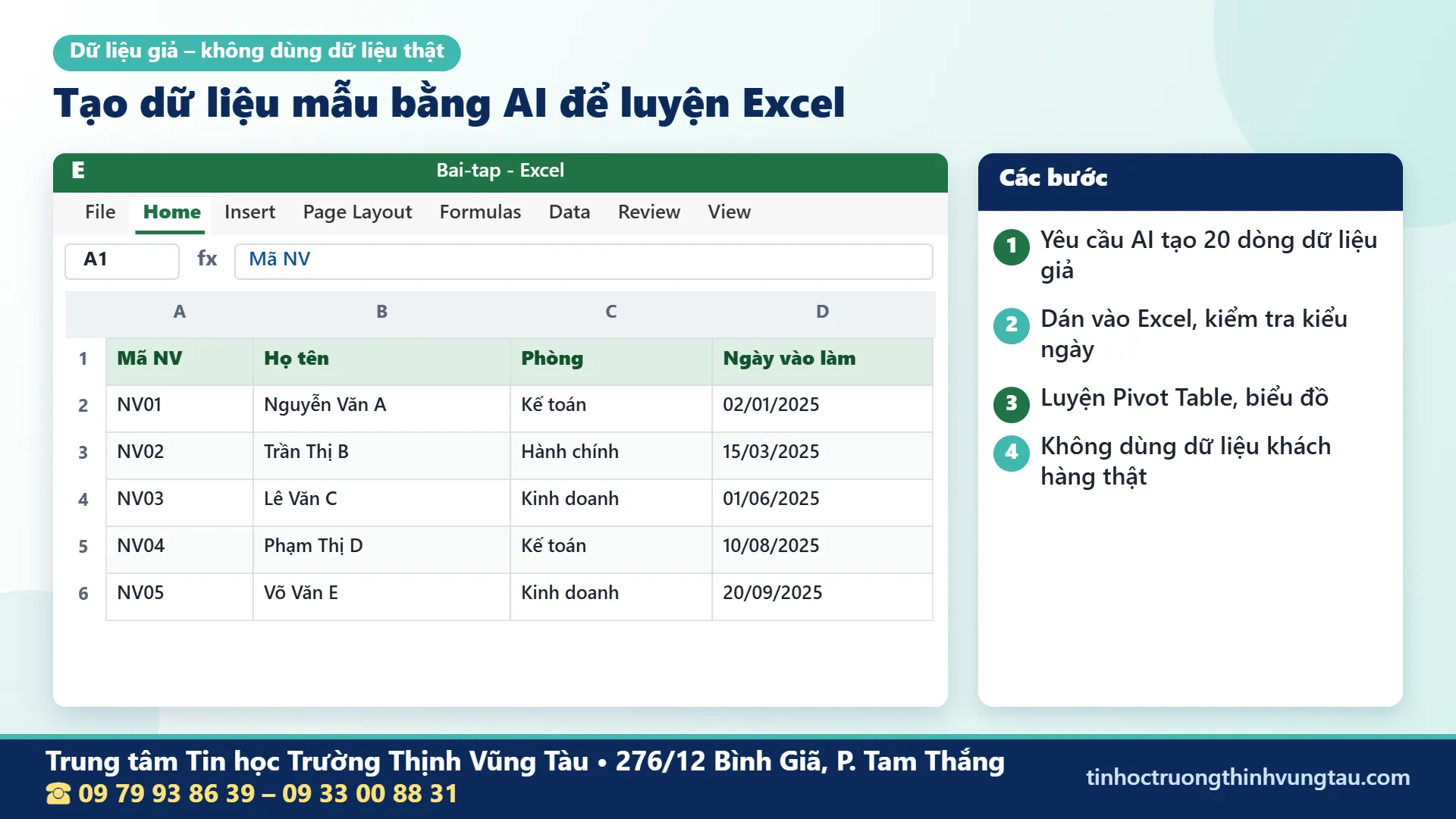
Tạo dữ liệu mẫu là bước đầu của ứng dụng AI trong tin học văn phòng với Excel. Thay vì gõ tay hàng chục dòng, bạn nhờ AI tạo bảng dữ liệu giả có cấu trúc giống công việc thật, sau đó dán vào Excel để luyện hàm, Pivot Table và biểu đồ. Đây cũng là nội dung trong bài Sử dụng AI vào bài tập của giáo trình Excel 2021 tại trung tâm.
Tạo bảng 20 dòng dữ liệu giả về nhân viên gồm: Mã NV, Họ tên, Phòng (Kế toán, Hành chính, Kinh doanh), Ngày vào làm (năm 2025), Lương cơ bản. Trình bày dạng bảng để dán vào Excel.
Cách tự kiểm tra: sau khi dán, xem cột ngày có đúng kiểu Date không, cột lương có đúng kiểu số không. Dữ liệu dán từ AI đôi khi bị nhận thành chữ, khiến hàm tính sai.
Dùng AI viết công thức Excel từ mô tả bằng tiếng Việt
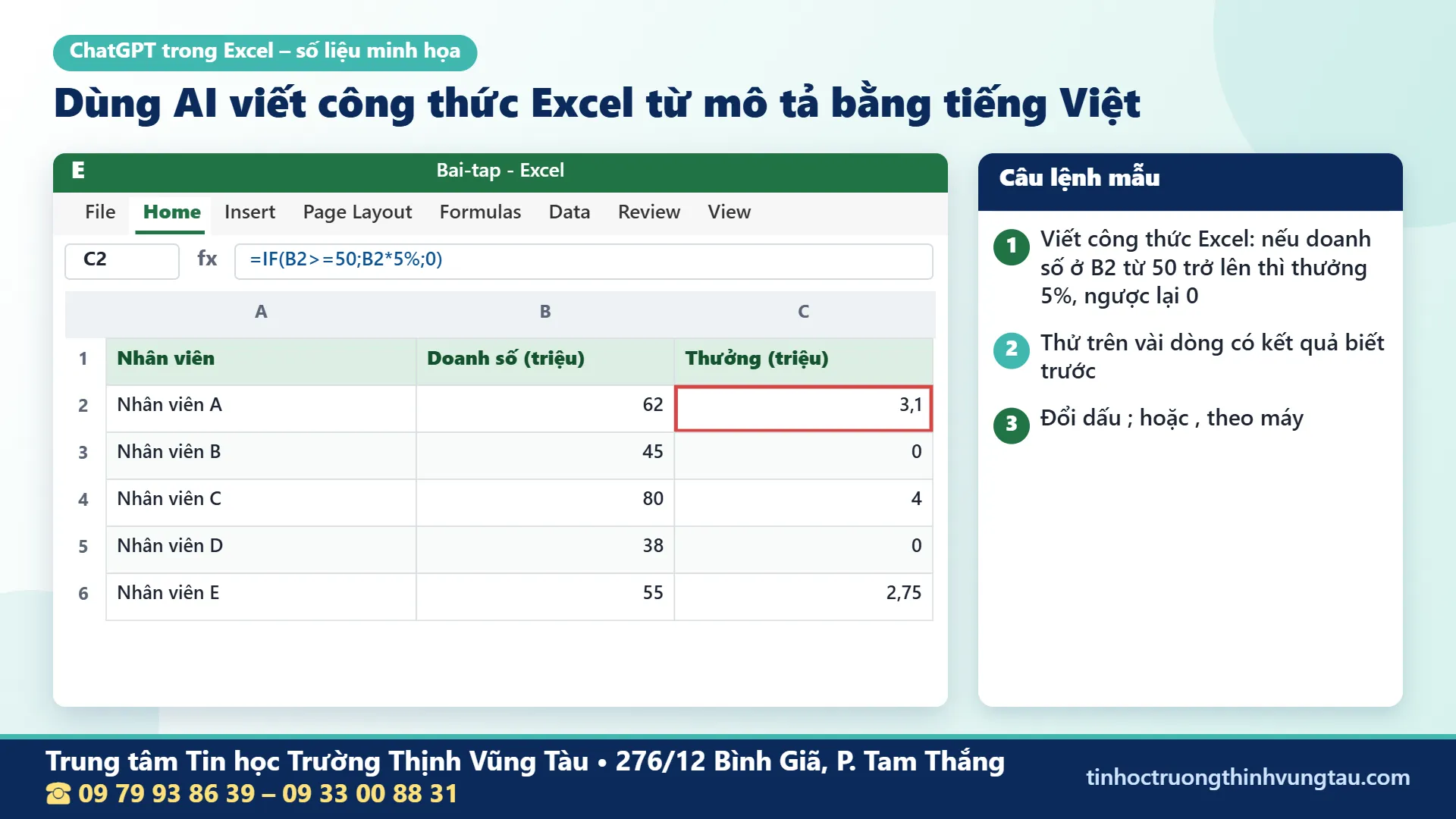
Dùng AI viết công thức Excel hiệu quả khi bạn mô tả rõ vị trí dữ liệu và điều kiện. Ví dụ: tính thưởng 5% cho nhân viên có doanh số từ 50 triệu trở lên, còn lại không thưởng.
Viết công thức Excel: doanh số nằm ở cột B (đơn vị triệu đồng). Nếu B2 từ 50 trở lên thì thưởng bằng 5% doanh số, ngược lại bằng 0.
Kết quả thường là công thức =IF(B2>=50;B2*5%;0). Bảng dưới đây là số liệu minh họa để bạn tự thử:
| Nhân viên | Doanh số (triệu) | Thưởng (triệu) |
|---|---|---|
| Nhân viên A | 62 | 3,1 |
| Nhân viên B | 45 | 0 |
| Nhân viên C | 80 | 4 |
| Nhân viên D | 38 | 0 |
| Nhân viên E | 55 | 2,75 |
Ví dụ thứ hai: tính tổng chi phí của phòng Kế toán trong bảng có cột A là tên phòng, cột B là số tiền (triệu đồng): Kế toán 12, Hành chính 8, Kế toán 5, Kinh doanh 10, Hành chính 4. Công thức =SUMIF(A2:A6;"Kế toán";B2:B6) cho kết quả 17, còn =COUNTIF(A2:A6;"Kế toán") cho kết quả 2.
Lưu ý: tùy cài đặt máy, Excel dùng dấu chấm phẩy (;) hoặc dấu phẩy (,) để ngăn cách đối số. AI thường viết dấu phẩy, nên nếu Excel báo lỗi, hãy đổi sang dấu chấm phẩy và thử lại.
Nhờ AI giải thích công thức có sẵn
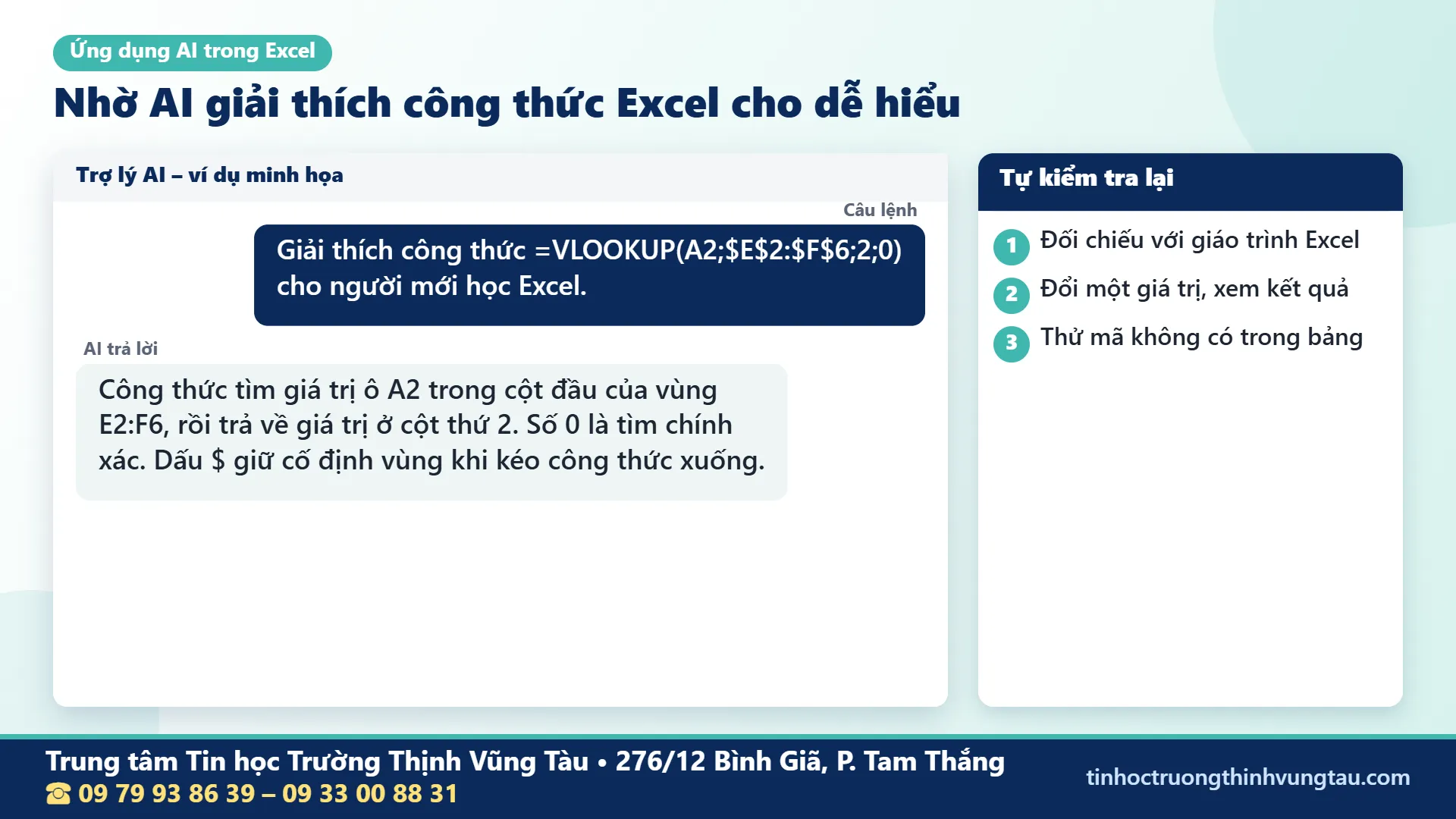
Giải thích công thức là ứng dụng AI trong tin học văn phòng giúp người mới học Excel nhanh hiểu bài. Khi nhận một file Excel có công thức dài, bạn có thể nhờ AI giải thích từng phần. Cách này giúp hiểu nhanh và sửa đúng chỗ khi cần.
Giải thích công thức =VLOOKUP(A2;$E$2:$F$6;2;0) cho người mới học Excel, từng phần một.
Ý nghĩa đúng của công thức: tìm giá trị ở ô A2 trong cột đầu của vùng E2:F6, rồi trả về giá trị ở cột thứ 2 của vùng đó; số 0 nghĩa là tìm chính xác; dấu $ giữ cố định vùng tra cứu khi kéo công thức xuống. Excel 2021 còn có hàm XLOOKUP, bạn có thể nhờ AI so sánh hai cách viết.
Gợi ý Pivot Table và biểu đồ
Ở mức nâng cao hơn, ứng dụng AI trong tin học văn phòng còn hỗ trợ lập báo cáo tổng hợp. Với bảng dữ liệu lớn, hãy mô tả cho AI các cột bạn có và câu hỏi cần trả lời, ví dụ: tổng lương theo phòng, số nhân viên vào làm theo tháng. AI sẽ gợi ý nên kéo trường nào vào Rows, Columns, Values và chọn loại biểu đồ nào. Thao tác tạo Pivot Table vẫn do bạn thực hiện trong Excel.
Ba cách kiểm tra công thức AI đưa ra
- Thử trên vài dòng mà bạn đã biết trước kết quả đúng.
- Dùng Formulas → Evaluate Formula để xem Excel tính từng bước.
- Thay đổi một giá trị đầu vào, xem kết quả có thay đổi đúng như mong đợi không.
Ứng dụng AI trong PowerPoint: lập dàn ý trước, thiết kế sau
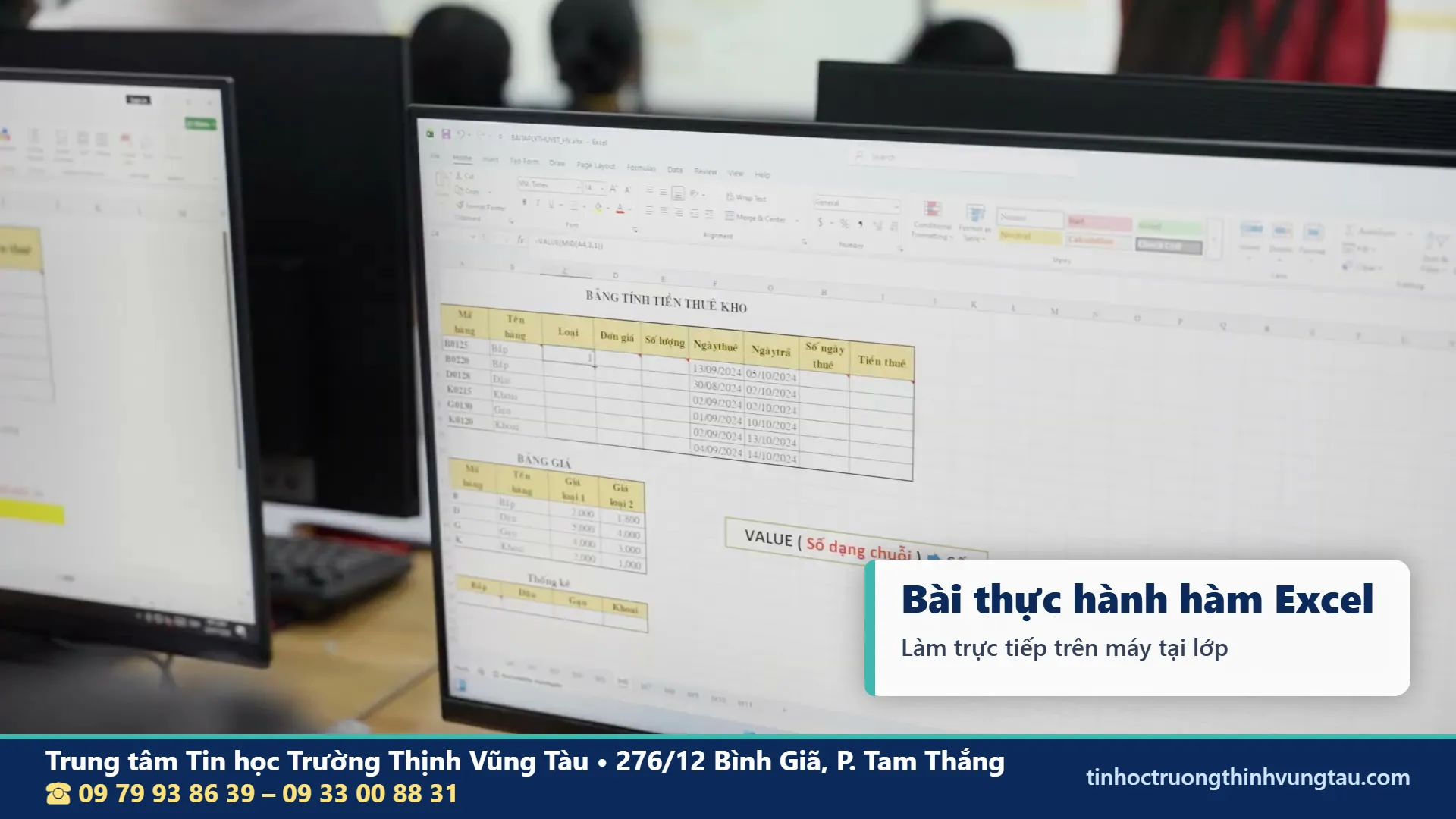
AI làm slide PowerPoint hiệu quả nhất ở khâu nội dung: lập dàn ý, rút gọn ý cho từng slide và viết ghi chú thuyết trình. Phần bố cục, màu sắc, hiệu ứng vẫn nên làm bằng kỹ năng PowerPoint để bộ slide thống nhất và đúng mục đích.
Lập dàn ý 6 slide trong vài phút
Với PowerPoint, ứng dụng AI trong tin học văn phòng nên bắt đầu từ dàn ý. Lập dàn ý 6 slide cho bài báo cáo kết quả kinh doanh quý, người nghe là ban giám đốc. Mỗi slide gồm tiêu đề và 3 ý ngắn, mỗi ý không quá 10 chữ.
Sau khi có dàn ý, bạn dán nội dung vào từng slide, chỉnh lại câu chữ cho đúng số liệu thật của đơn vị mình.
Viết ghi chú thuyết trình
Bạn có thể nhờ AI viết lời dẫn ngắn cho từng slide rồi dán vào phần Notes. Khi trình chiếu ở chế độ Presenter View, chỉ bạn nhìn thấy ghi chú này.
Thống nhất thiết kế bằng Slide Master
Dù nội dung do AI gợi ý, bố cục chung nên được chỉnh trong Slide Master: phông chữ, màu tiêu đề, vị trí logo. Sau đó mới thêm hiệu ứng, chuyển cảnh và kiểm tra chính tả lần cuối.
Công thức viết câu lệnh AI gồm 5 thành phần
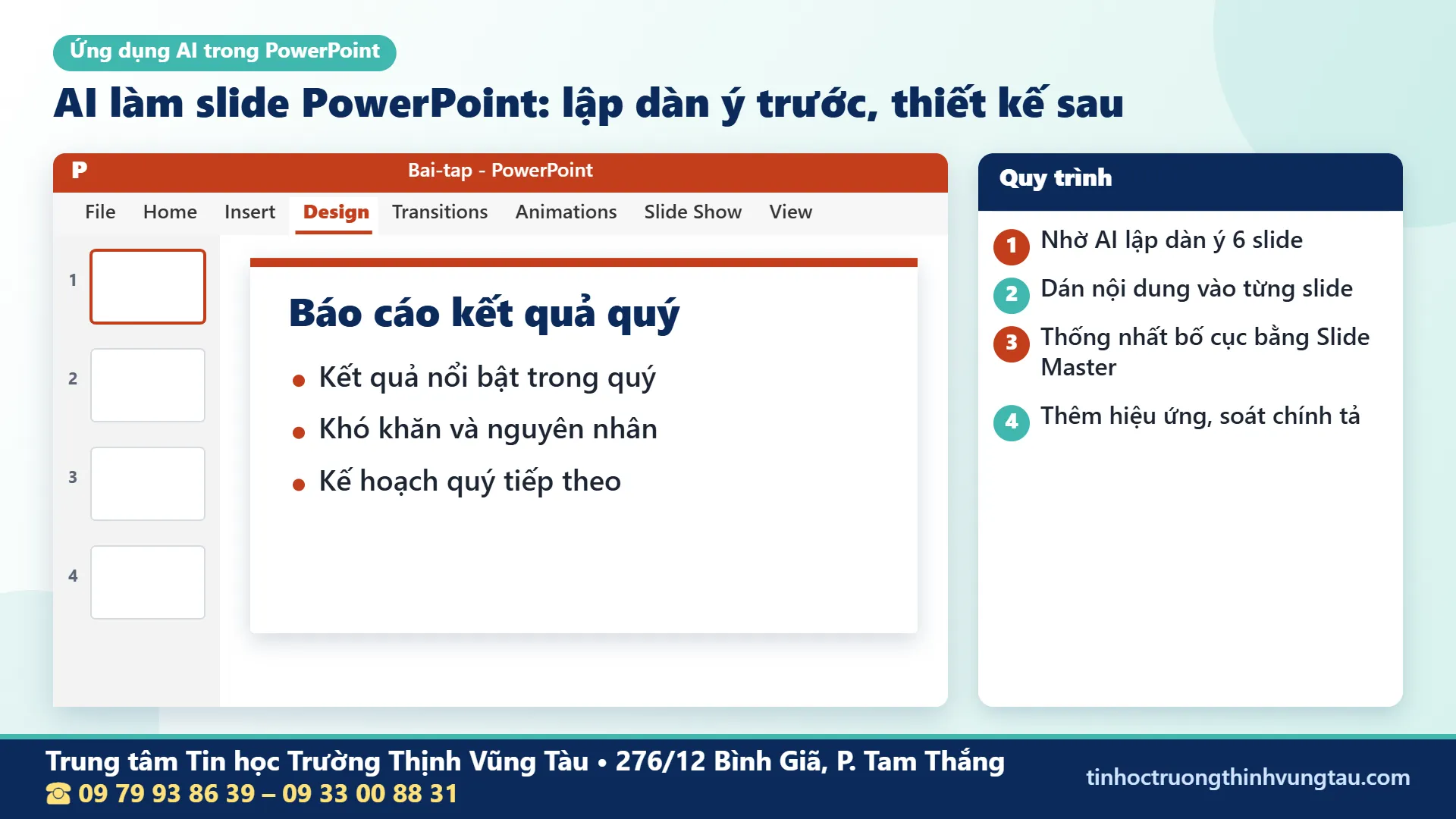
Muốn ứng dụng AI trong tin học văn phòng cho kết quả tốt ngay từ lần đầu, hãy viết câu lệnh đủ 5 thành phần dưới đây. Cách viết này dùng được cho cả ChatGPT, Gemini và Copilot.
- Vai trò: bạn là nhân viên hành chính, kế toán, giáo viên…
- Bối cảnh: công việc gì, ai đọc, dữ liệu nằm ở đâu.
- Nhiệm vụ: soạn, tóm tắt, viết công thức, lập dàn ý.
- Định dạng: bảng, gạch đầu dòng, số chữ, giọng văn.
- Giới hạn: không tự bịa số liệu, hỏi lại khi thiếu thông tin.
Ví dụ đủ 5 thành phần: Bạn là kế toán (vai trò). Tôi có bảng chi phí, cột A là tên phòng, cột B là số tiền (bối cảnh). Viết công thức tính tổng chi phí theo từng phòng (nhiệm vụ), trả lời bằng công thức và một câu giải thích (định dạng). Nếu thiếu thông tin thì hỏi lại tôi, không tự đoán (giới hạn).
Bài thực hành trọn vẹn: báo cáo chi phí tháng có AI hỗ trợ
Để thấy rõ ứng dụng AI trong tin học văn phòng vận hành thế nào, hãy làm trọn một bài: từ bảng dữ liệu Excel đến đoạn nhận xét trong Word và bộ slide báo cáo. Toàn bộ dữ liệu trong bài là dữ liệu giả.
Bước 1: Tạo dữ liệu chi phí giả
Bài thực hành ứng dụng AI trong tin học văn phòng luôn bắt đầu bằng dữ liệu giả. Nhờ AI tạo 30 dòng gồm các cột Ngày, Phòng, Nội dung chi, Số tiền. Dán vào Excel, chuyển vùng dữ liệu thành bảng bằng Format as Table để dễ lọc và tính.
Bước 2: Viết công thức tổng theo phòng
Mô tả cho AI: cột B là tên phòng, cột D là số tiền, cần tổng chi phí của từng phòng. Công thức nhận được thường dùng SUMIF. Kiểm tra bằng cách lọc riêng một phòng rồi xem tổng ở thanh trạng thái phía dưới Excel.
Bước 3: Lập Pivot Table và biểu đồ
Từ bảng dữ liệu, tạo Pivot Table với Phòng ở Rows, Số tiền ở Values, sau đó chèn biểu đồ cột. Đây là phần bạn tự thao tác, AI chỉ gợi ý cách bố trí.
Bước 4: Viết nhận xét trong Word
Dán bảng tổng (không dán dữ liệu chi tiết) vào AI và yêu cầu viết đoạn nhận xét 3 câu. Đưa đoạn này vào Word, đối chiếu từng con số với bảng tổng, rồi định dạng bằng Style.
Bước 5: Lập 4 slide báo cáo
Nhờ AI lập dàn ý 4 slide: tổng quan, chi phí theo phòng, điểm cần lưu ý, đề xuất. Dán vào PowerPoint, chèn biểu đồ từ Excel và thống nhất bố cục bằng Slide Master.
So sánh ChatGPT, Gemini và Copilot trong Word, Excel
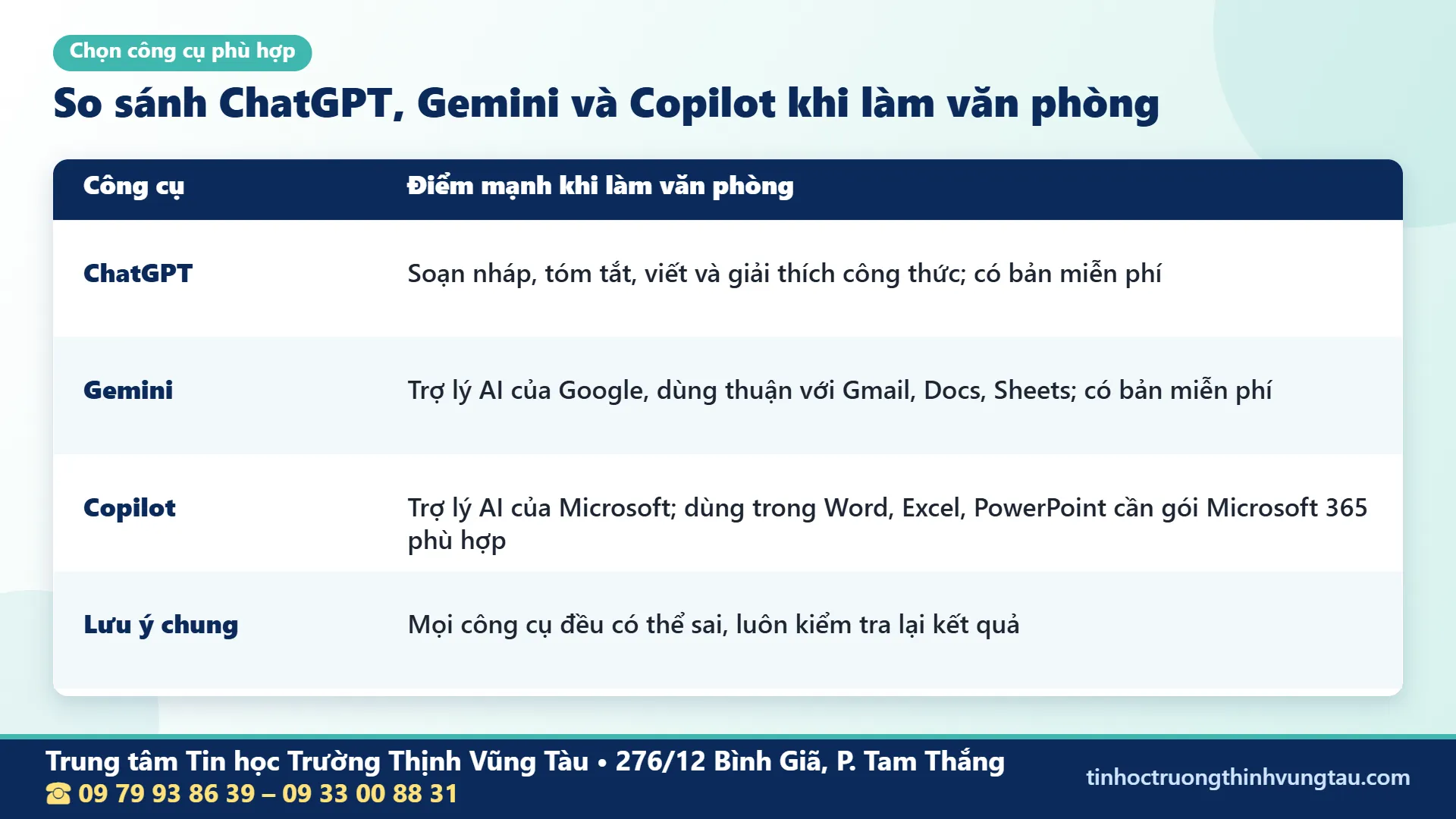
Ba công cụ đều hỗ trợ ứng dụng AI trong tin học văn phòng, nhưng cách dùng khác nhau. Chọn đúng công cụ giúp bạn đỡ mất thời gian chuyển qua lại.
| Công cụ | Cách dùng phổ biến | Lưu ý |
|---|---|---|
| ChatGPT | Trò chuyện trên web hoặc ứng dụng, soạn nháp, tóm tắt, viết và giải thích công thức | Có bản miễn phí; kết quả phải dán sang Word, Excel |
| Gemini | Trợ lý AI của Google, dùng tốt khi làm việc với Gmail, Google Docs, Google Sheets | Có bản miễn phí; kiểm tra lại số liệu trước khi dùng |
| Copilot trong Word Excel | Nằm ngay trong ứng dụng Microsoft 365, soạn thảo, phân tích bảng tính, tạo bản trình bày | Cần gói Microsoft 365 có Copilot; Office 2021 bản mua một lần không có nút Copilot |
Copilot trong Word Excel cần điều kiện gì?
Theo trang hỗ trợ của Microsoft, Copilot trong Word, Excel, PowerPoint có trong các gói Microsoft 365 Personal, Family và Premium; với gói Family, tính năng AI chỉ dành cho chủ gói. Doanh nghiệp dùng Microsoft 365 Copilot theo giấy phép riêng. Xem chi tiết tại trang Copilot trong Microsoft 365 của Microsoft.
Máy dùng Office 2021 thì ứng dụng AI thế nào?
Ứng dụng AI trong tin học văn phòng không bắt buộc phải có Copilot. Giáo trình của trung tâm dùng Word, Excel 2021. Với phiên bản này, bạn mở ChatGPT hoặc Gemini trên trình duyệt, nhờ AI soạn nháp hay viết công thức, rồi đưa kết quả vào Word, Excel và kiểm tra lại. Cách này dùng được trên hầu hết máy tính văn phòng hiện nay.
Bảo mật dữ liệu khi ứng dụng AI trong tin học văn phòng
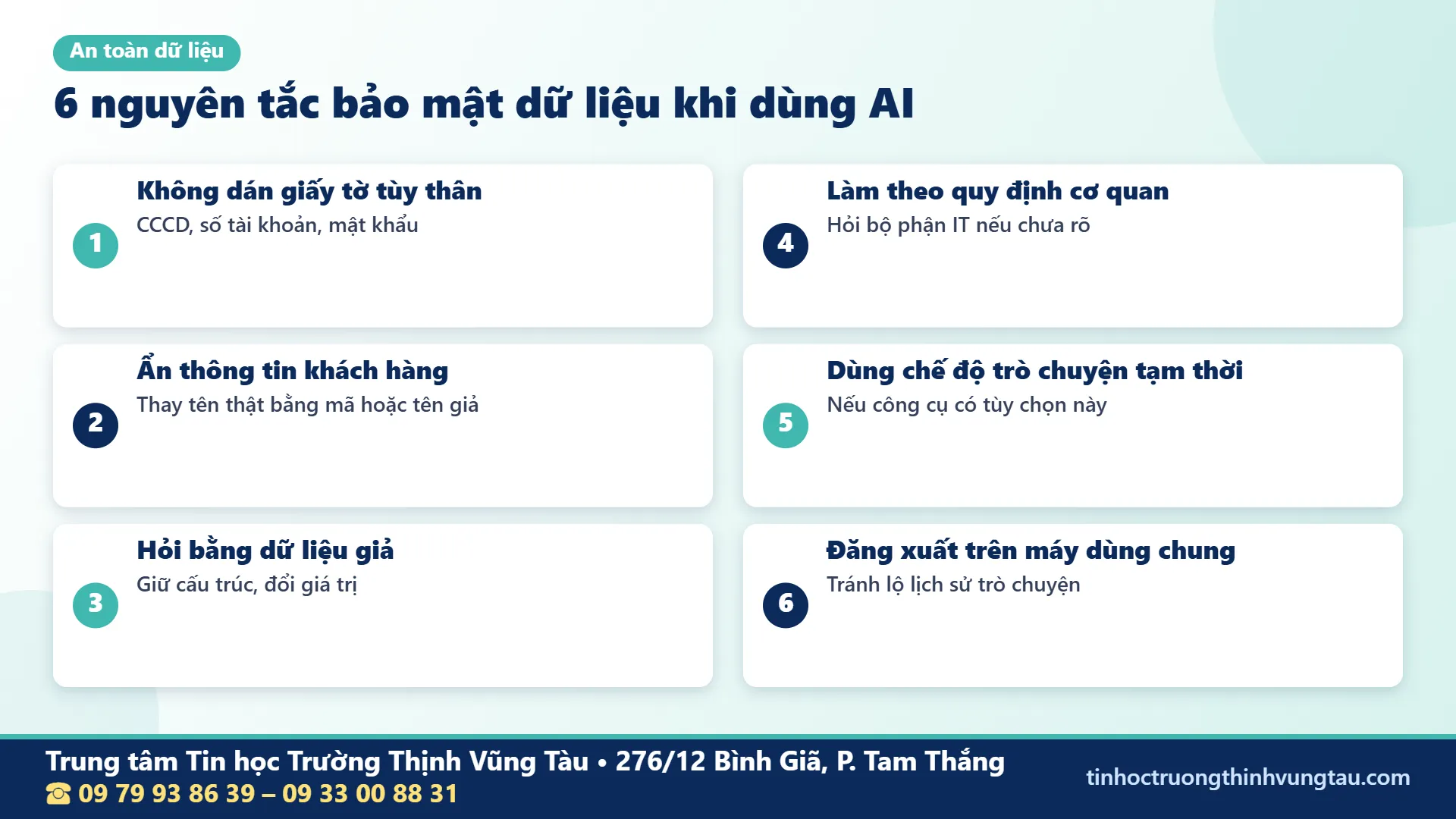
Dữ liệu bạn dán vào công cụ AI có thể được lưu trong lịch sử trò chuyện. Vì vậy, bảo mật là bài học bắt buộc khi ứng dụng AI trong tin học văn phòng, nhất là với kế toán, nhân sự và người làm việc với hồ sơ khách hàng.
- Không dán số căn cước, số tài khoản, mật khẩu, hợp đồng có thông tin cá nhân.
- Thay tên khách hàng, tên nhân viên bằng mã hoặc tên giả trước khi hỏi.
- Hỏi bằng dữ liệu giả có cùng cấu trúc, sau đó áp công thức vào file thật trên máy.
- Làm theo quy định sử dụng AI của cơ quan; chưa rõ thì hỏi bộ phận phụ trách công nghệ thông tin.
- Dùng chế độ trò chuyện tạm thời nếu công cụ có tùy chọn này.
- Đăng xuất khi dùng máy tính chung.
Lỗi thường gặp khi dùng AI cho Word, Excel, PowerPoint
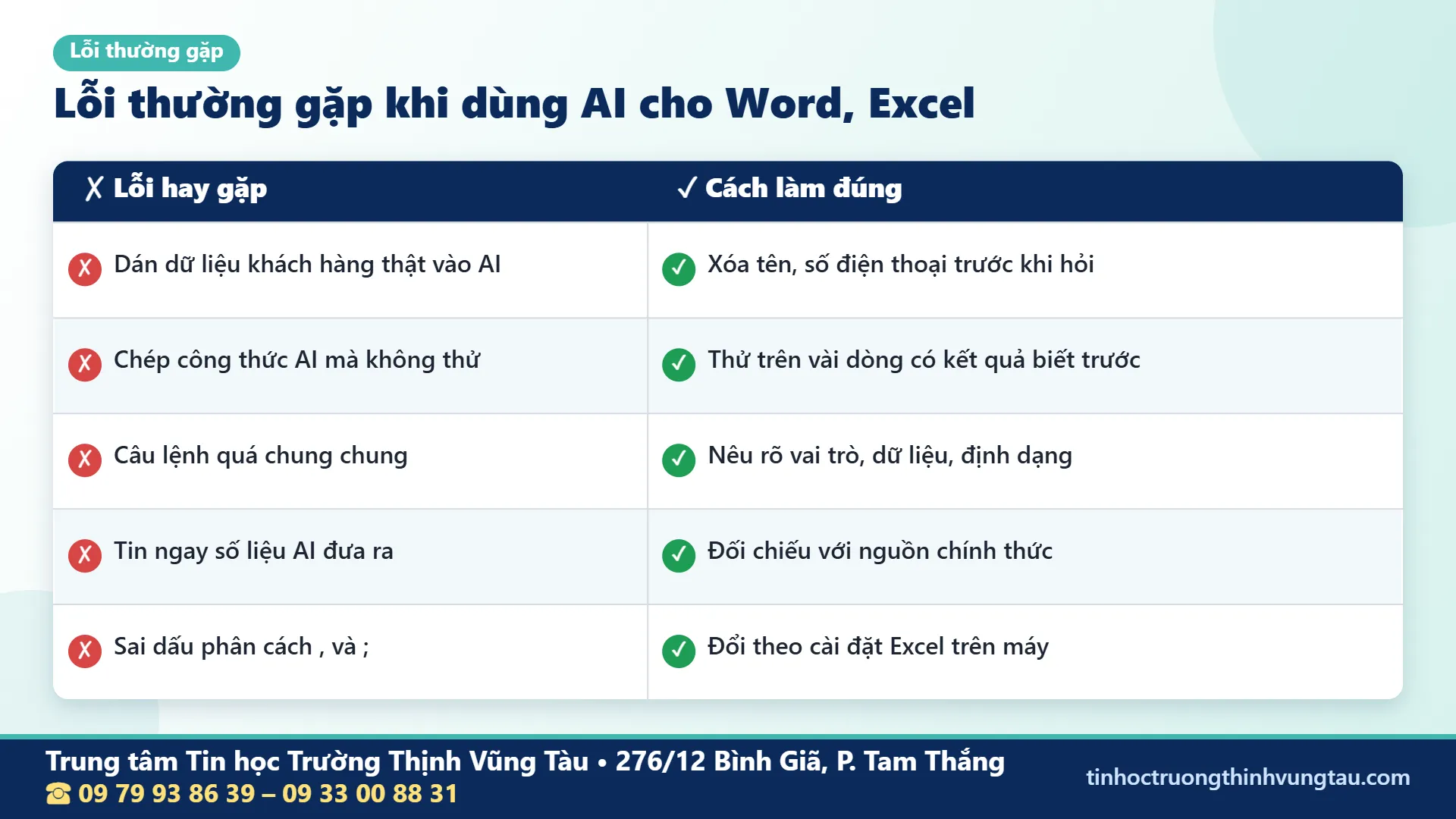
Phần lớn lỗi không nằm ở AI mà ở cách hỏi và cách kiểm tra. Bảng dưới đây tổng hợp các lỗi hay gặp ở người mới bắt đầu ứng dụng AI trong tin học văn phòng.
| ✗ Lỗi hay gặp | ✓ Cách làm đúng |
|---|---|
| Câu lệnh quá chung chung như “viết giúp tôi báo cáo” | Nêu rõ vai trò, người đọc, dữ liệu, độ dài, định dạng |
| Chép công thức AI viết vào file thật ngay | Thử trên vài dòng có kết quả biết trước |
| Excel báo lỗi vì sai dấu ngăn cách | Đổi dấu phẩy thành dấu chấm phẩy theo cài đặt máy |
| Tin ngay số liệu, điều luật AI đưa ra | Đối chiếu với văn bản gốc, nguồn chính thức |
| Dán nguyên văn bản AI viết vào Word rồi nộp | Đọc lại, sửa giọng văn, định dạng bằng Style |
| Dán dữ liệu khách hàng thật vào AI | Ẩn thông tin cá nhân, dùng dữ liệu giả |
Khóa học ứng dụng AI trong tin học văn phòng dành cho ai?
Nội dung phù hợp với những người dùng Word, Excel, PowerPoint hằng ngày và muốn làm nhanh hơn nhưng vẫn chắc chắn về kết quả.
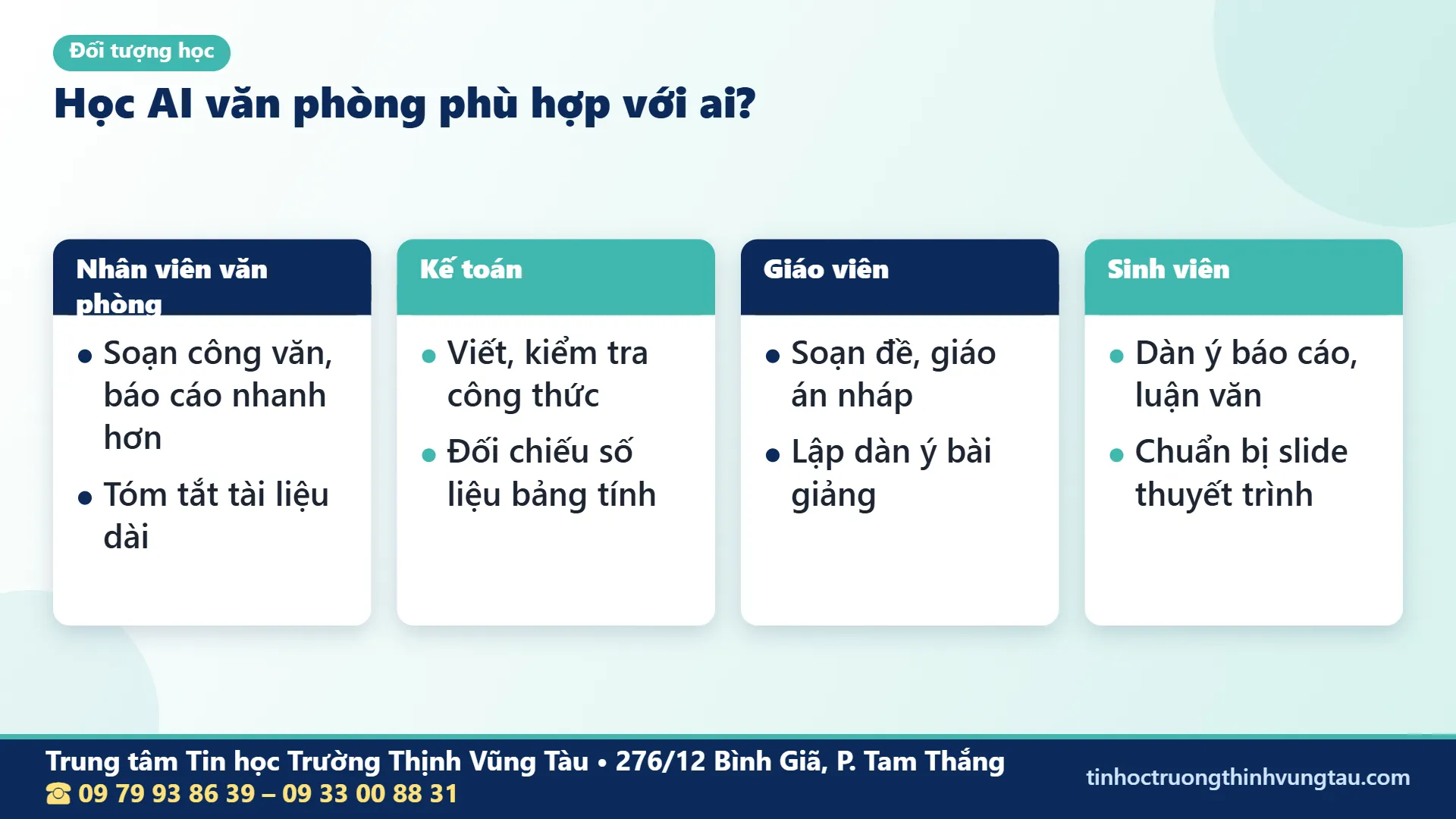
Nhân viên văn phòng, hành chính, nhân sự
Ứng dụng AI trong tin học văn phòng giúp nhân viên hành chính làm nhanh phần soạn thảo. Soạn thông báo, email, biên bản nhanh hơn; tóm tắt tài liệu dài; tạo danh sách để trộn thư làm giấy mời, giấy khen hàng loạt.
Kế toán và người làm số liệu
Với kế toán, ứng dụng AI trong tin học văn phòng hữu ích nhất ở phần công thức. Nhờ AI viết, giải thích công thức IF, SUMIF, VLOOKUP; gợi ý cách lập Pivot Table; nhưng luôn tự đối chiếu số liệu trước khi chốt báo cáo.
Giáo viên
Giáo viên có thể ứng dụng AI trong tin học văn phòng để chuẩn bị bài giảng nhanh hơn. Lập dàn ý bài giảng, gợi ý câu hỏi ôn tập, làm khung slide; sau đó chỉnh theo chương trình và đối tượng học sinh của mình.
Sinh viên và người mới đi làm
Sinh viên nên học ứng dụng AI trong tin học văn phòng sớm để quen cách làm việc mới. Lập dàn ý báo cáo, chuẩn bị slide thuyết trình, học cách đặt câu hỏi cho AI một cách rõ ràng và có trách nhiệm.
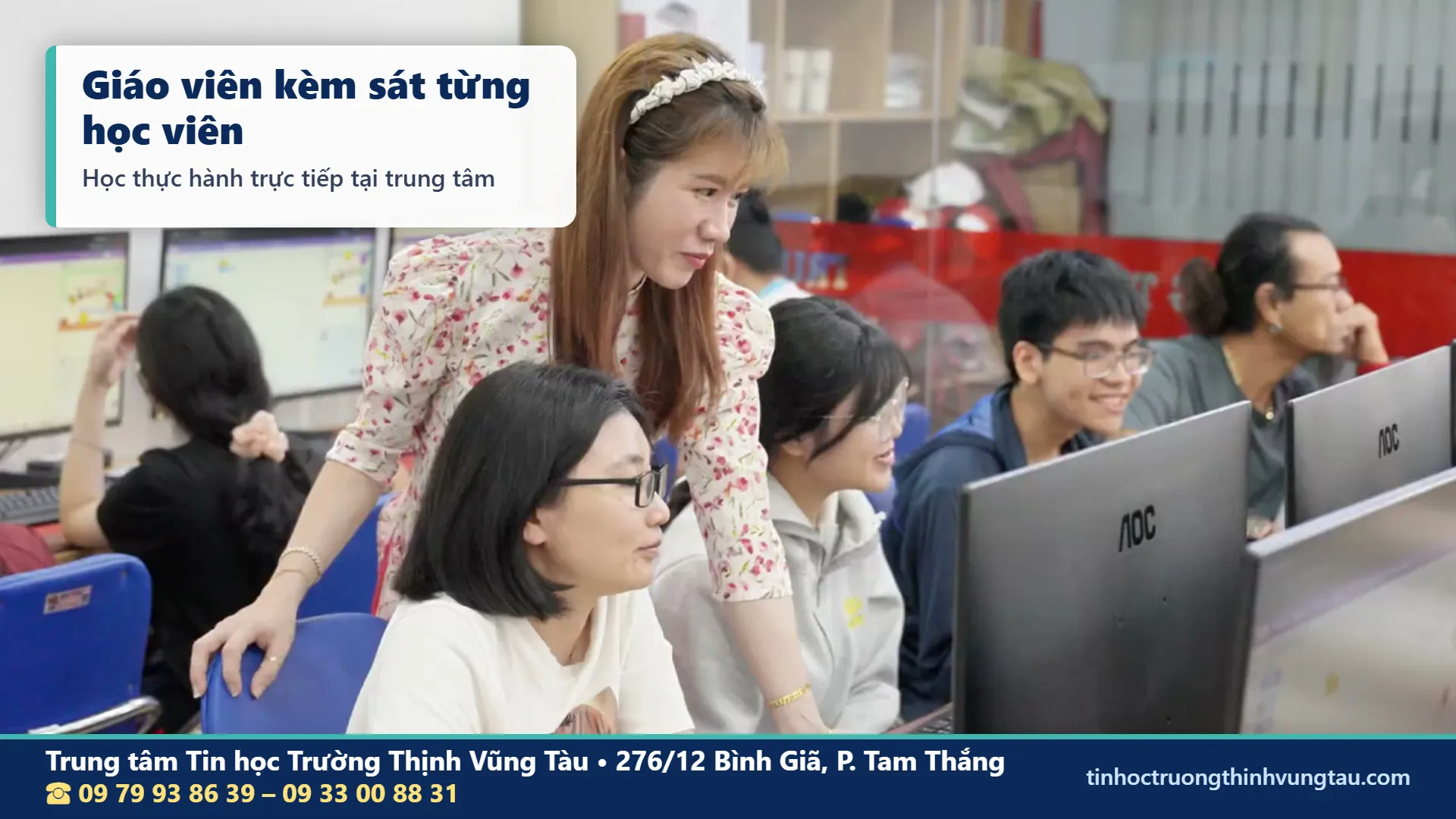
Lộ trình học ứng dụng AI tại Tin học Trường Thịnh
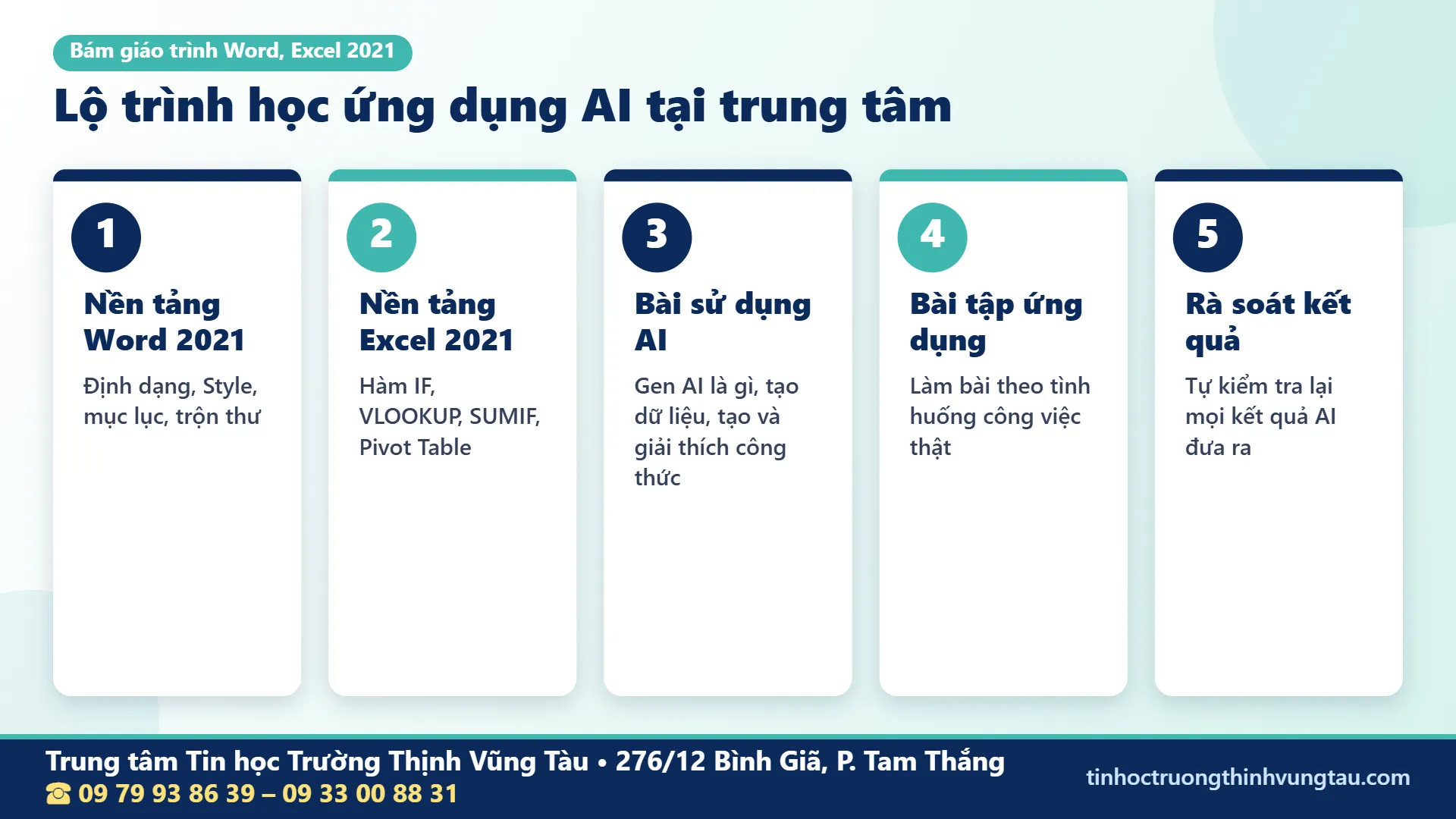
Lộ trình học ứng dụng AI trong tin học văn phòng tại trung tâm bám theo giáo trình Word, Excel 2021 do trung tâm biên soạn, trong đó có bài Sử dụng AI vào bài tập.
Bước 1: Vững nền tảng Word 2021
Định dạng ký tự, đoạn văn, bảng biểu, Header/Footer, Style và mục lục tự động, Mail Merge. Đây là kỹ năng để sửa và trình bày nội dung AI viết.
Bước 2: Vững nền tảng Excel 2021
Các hàm IF, VLOOKUP, SUMIF, COUNTIF, xử lý ngày tháng, Pivot Table và biểu đồ. Giáo trình có bài thực hành và đáp án để tự đối chiếu.
Bước 3: Bài sử dụng AI vào bài tập
Đây là phần trọng tâm của ứng dụng AI trong tin học văn phòng tại trung tâm. Tìm hiểu Gen AI là gì; dùng ChatGPT, Gemini để tạo dữ liệu mẫu, tạo và giải thích công thức Excel; luôn rà soát lại kết quả AI.
Bước 4: Bài tập theo tình huống công việc
Bước cuối giúp ứng dụng AI trong tin học văn phòng vào đúng công việc của bạn. Áp dụng vào việc thật: soạn văn bản, làm bảng lương mẫu, báo cáo chi phí, bộ slide. Học viên muốn tập trung riêng phần AI có thể chọn học kèm 1-1; gọi hotline để được tư vấn nội dung phù hợp.
Hình thức học ứng dụng AI trong tin học văn phòng
| Hình thức | Lịch học | Phù hợp với |
|---|---|---|
| Lớp thường | 3 buổi/tuần (T2–4–6 hoặc T3–5–7), mỗi ca 1,5 tiếng | Người muốn học đều, có thời gian ôn bài |
| Lớp cấp tốc | 6 buổi/tuần (T2 đến T7), mỗi ca 1,5 tiếng | Người cần dùng gấp cho công việc |
| Lớp cuối tuần | Học trọn ngày Thứ Bảy hoặc Chủ nhật | Người bận trong tuần |
| Kèm 1-1 | Sắp xếp lịch theo nhu cầu | Người muốn tập trung đúng phần mình cần |
Ca học trong ngày: sáng 8h–11h, chiều 14h–17h, tối 18h–21h. Gọi hotline 09 79 93 86 39 – 09 33 00 88 31 để nhận học phí và lịch học.
Học ứng dụng AI trong tin học văn phòng tại Vũng Tàu
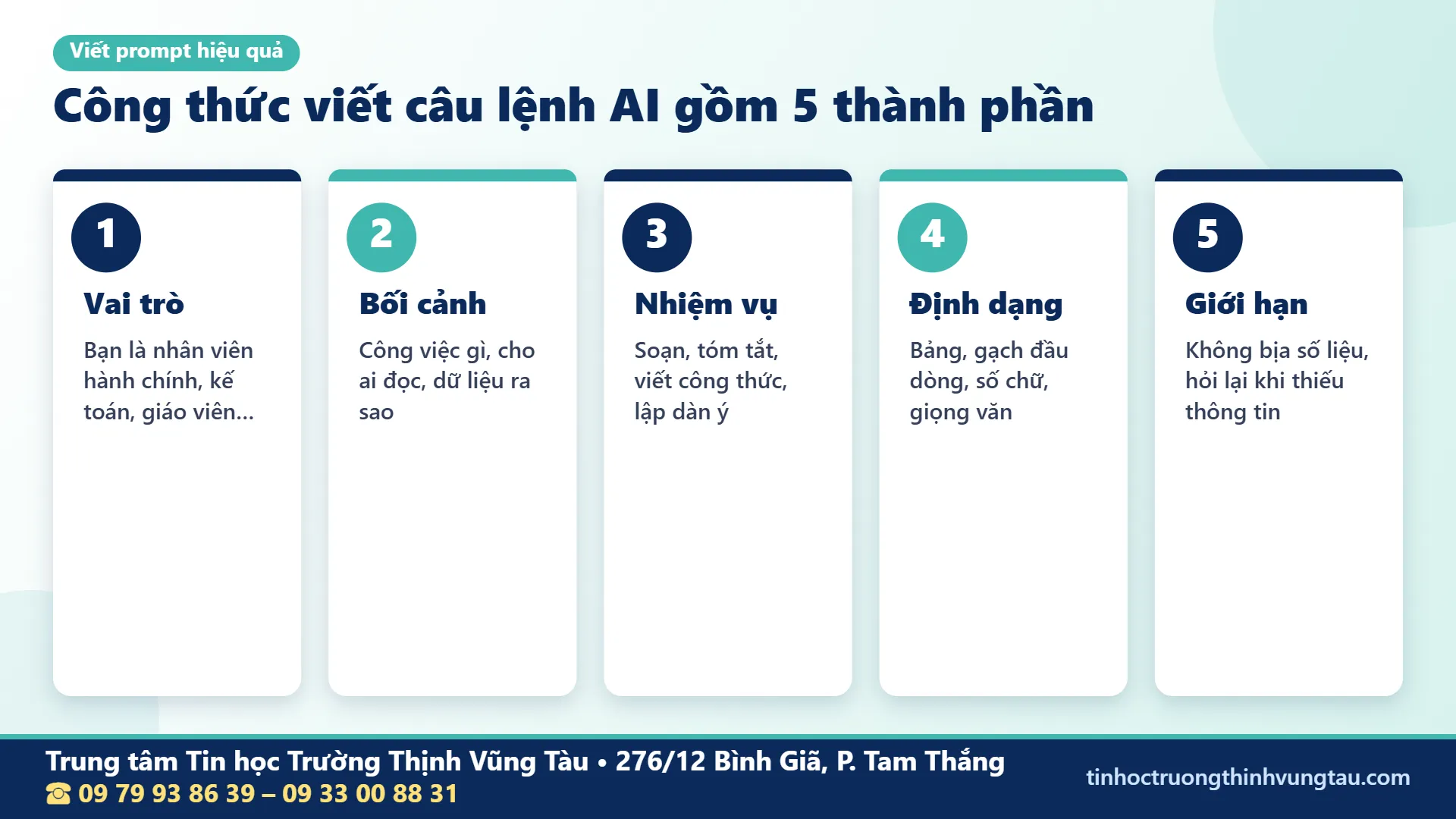
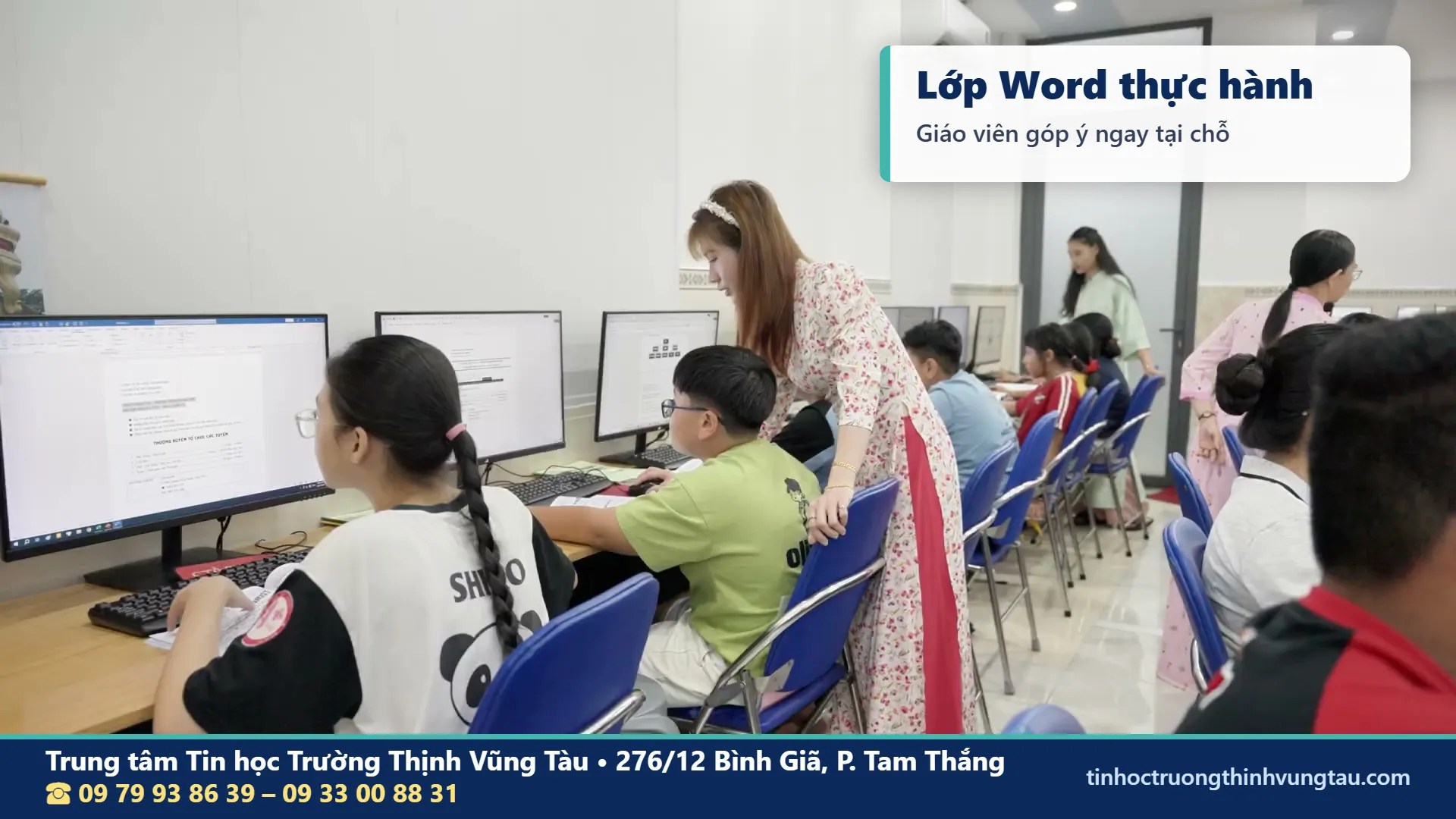
Học AI văn phòng Vũng Tàu tại Trung tâm Tin học Trường Thịnh, bạn học trực tiếp trên máy, giáo viên góp ý ngay tại chỗ, không có lớp online. Trung tâm đào tạo tin học từ năm 2008, làm việc liên tục 7h30–21h30 tất cả các ngày, kể cả Chủ nhật.
- Cơ sở chính: 276/12 Bình Giã, Phường Tam Thắng, TP. Hồ Chí Minh (khu vực Vũng Tàu cũ).
- Cơ sở 2: 37/3 Lê Phụng Hiểu, Phường Tam Thắng, TP. Hồ Chí Minh (khu vực Vũng Tàu cũ).
- Có bãi đỗ ô tô miễn phí.
Cam kết chất lượng đào tạo
Học viên hoàn thành khóa học tin học văn phòng được thi và nhận chứng nhận do Trường Đại học Công nghệ Kỹ thuật TP.HCM (HCMUTE) cấp. Lịch thi được thông báo khi học viên đăng ký.
Câu hỏi thường gặp về ứng dụng AI trong tin học văn phòng
Chưa biết gì về AI có học được không?
Được. Bạn chỉ cần biết dùng máy tính và thao tác cơ bản với Word, Excel. Nếu chưa vững, lộ trình sẽ bắt đầu từ nền tảng rồi mới đến phần ứng dụng AI trong tin học văn phòng.
Có cần mua ChatGPT bản trả phí không?
Không bắt buộc. Các ví dụ trên trang này như soạn nháp, viết và giải thích công thức đều thực hành được với bản miễn phí. Bản trả phí chủ yếu mở rộng giới hạn sử dụng và tính năng.
Máy cài Office 2021 có dùng được Copilot không?
Copilot trong Word, Excel, PowerPoint đi kèm các gói Microsoft 365 có Copilot. Với Office 2021, bạn vẫn ứng dụng AI bằng cách dùng ChatGPT hoặc Gemini trên trình duyệt rồi đưa kết quả vào Word, Excel.
Dùng AI rồi có cần học Excel nữa không?
Vẫn cần. AI gợi ý công thức nhưng bạn phải biết đặt công thức vào đúng ô, đọc hiểu kết quả và phát hiện khi AI viết sai. Không có nền tảng Excel, rất khó kiểm tra kết quả AI.
Công thức AI viết có luôn đúng không?
Không. Với yêu cầu rõ ràng, AI thường viết đúng, nhưng vẫn có thể sai vùng dữ liệu, sai dấu ngăn cách hoặc hiểu nhầm điều kiện. Hãy thử trên vài dòng biết trước kết quả và dùng Evaluate Formula để kiểm tra.
Trung tâm có dạy online không?
Không. Học viên học trực tiếp trên máy tại hai cơ sở ở Phường Tam Thắng để giáo viên góp ý tận nơi.
Học phí và lịch học thế nào?
Học phí tùy khóa và hình thức học. Gọi hotline 09 79 93 86 39 – 09 33 00 88 31 để nhận học phí và lịch học mới nhất.
Học xong có chứng nhận không?
Học viên hoàn thành khóa học tin học văn phòng được thi và nhận chứng nhận do Trường Đại học Công nghệ Kỹ thuật TP.HCM (HCMUTE) cấp.
Chương trình phù hợp với những bạn đang quan tâm đến: ứng dụng AI trong tin học văn phòng, học AI văn phòng Vũng Tàu, ChatGPT trong Excel, dùng AI viết công thức Excel, AI soạn thảo văn bản Word, Copilot trong Word Excel, AI làm slide PowerPoint và các khóa học tại Trung tâm Tin học Trường Thịnh Vũng Tàu.
Bài viết và khóa học liên quan tại Tin học Trường Thịnh Vũng Tàu
- Khóa học Word căn bản tại Vũng Tàu
- Khóa học PowerPoint căn bản tại Vũng Tàu
- Khóa học Excel cấp tốc tại Vũng Tàu
- Học tin học văn phòng nâng cao
- Khóa học MOS ở Vũng Tàu
- Liên hệ đăng ký học tại Trung tâm Tin học Trường Thịnh
Lịch Học Linh Hoạt – Phù Hợp Cho Người Đi Làm
- Lớp thường: 3 buổi/tuần (Thứ 2–4–6 hoặc Thứ 3–5–7), mỗi ca 1,5 tiếng.
- Lớp cấp tốc: 6 buổi/tuần (Thứ 2 đến Thứ 7), mỗi ca 1,5 tiếng.
- Lớp cuối tuần: học trọn ngày Thứ 7 hoặc Chủ nhật.
- Lớp kèm riêng 1 kèm 1: sắp xếp lịch theo nhu cầu.
- Khung giờ học: ca sáng 08h00–11h00, ca chiều 14h00–17h00, ca tối 18h00–21h00.
ĐĂNG KÝ HỌC THỬ MIỄN PHÍ
Gọi ngay hoặc nhắn Zalo: 09 79 93 86 39 – 09 33 00 88 31
TRUNG TÂM TIN HỌC TRƯỜNG THỊNH VŨNG TÀU
📍 Cơ sở chính: 276/12 Bình Giã, Phường Tam Thắng, TP. Hồ Chí Minh (khu vực Vũng Tàu cũ)
📍 Cơ sở 2: 37/3 Lê Phụng Hiểu, Phường Tam Thắng, TP. Hồ Chí Minh (khu vực Vũng Tàu cũ)
📞 Hotline/Zalo: 09 79 93 86 39 – 09 33 00 88 31
🕘 Giờ làm việc: tất cả các ngày trong tuần, kể cả Chủ nhật – liên tục 7h30–21h30
🌐 Website: tinhoctruongthinhvungtau.com
📘 Facebook: facebook.com/tinhoctruongthinh
🎵 TikTok: @trungtamtinhocvungtau
▶️ YouTube: @tinhoctruongthinhvungtau