



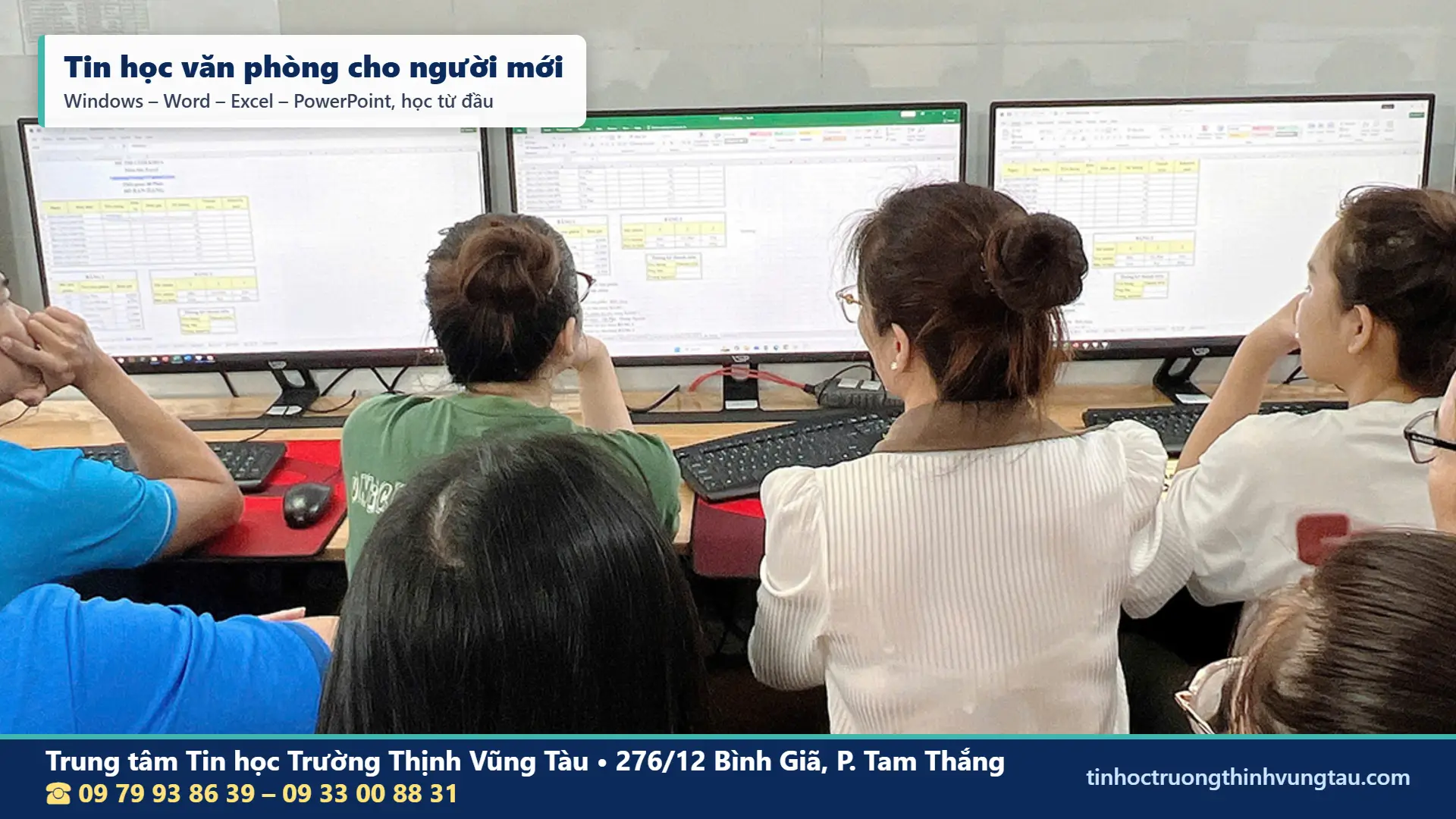

Bạn vừa có được một công việc mới? Bạn đang loay hoay tìm việc làm? Bạn tự hỏi tại sao mãi không được gọi phỏng vấn? Rất nhiều hồ sơ bị loại chỉ vì một yêu cầu tưởng đơn giản: “thành thạo tin học văn phòng”. Khóa học tin học văn phòng cho người mới bắt đầu tại Trung tâm Tin học Trường Thịnh Vũng Tàu giúp bạn đi từ con số 0 – chưa biết cầm chuột – đến tự tin soạn văn bản, lập bảng tính và làm slide thuyết trình để đi làm.
Ngày nay, kỹ năng tin học văn phòng ngày càng cần thiết để làm việc trong môi trường chuyên nghiệp, hiện đại; với người làm văn phòng, đó là kỹ năng bắt buộc. Nhằm hỗ trợ sinh viên sắp ra trường và những bạn đang tìm việc, trung tâm xây dựng chương trình học từ những bước cơ bản nhất, đúng thứ tự, có giáo viên kèm từng người.
Khóa học tin học văn phòng cho người mới bắt đầu dành cho ai?
Khóa học đào tạo từ đầu, phù hợp với tất cả những ai chưa có nền tảng hoặc đã lâu không dùng máy tính.
Người chưa từng tiếp xúc máy tính
Chưa biết bật máy, cầm chuột, gõ tiếng Việt – khóa học bắt đầu từ chính những thao tác đó, không bỏ qua bước nào.
Sinh viên sắp ra trường, người đang tìm việc
Dù đã học tin học ở trường, nhiều bạn vẫn lúng túng khi làm CV, bảng tính, slide thật. Khóa học tập trung vào sản phẩm dùng được ngay khi đi phỏng vấn và đi làm.
Chị em nội trợ quay lại đi làm
Lâu ngày không dùng máy tính sẽ quên; lớp học giúp ôn lại có hệ thống, nhanh chóng bắt nhịp với công việc văn phòng.
Người mới nhận việc văn phòng
Mới vào làm hành chính, kho, bán hàng, kế toán… cần dùng Word, Excel ngay. Học xong phần căn bản, bạn có thể học tiếp khóa tin học văn phòng cho người đi làm hoặc tin học văn phòng dành cho kế toán.
Nếu bạn là người lớn tuổi, muốn học chậm và tập trung vào Zalo, Internet, email, hãy tham khảo khóa tin học dành cho người lớn tuổi.
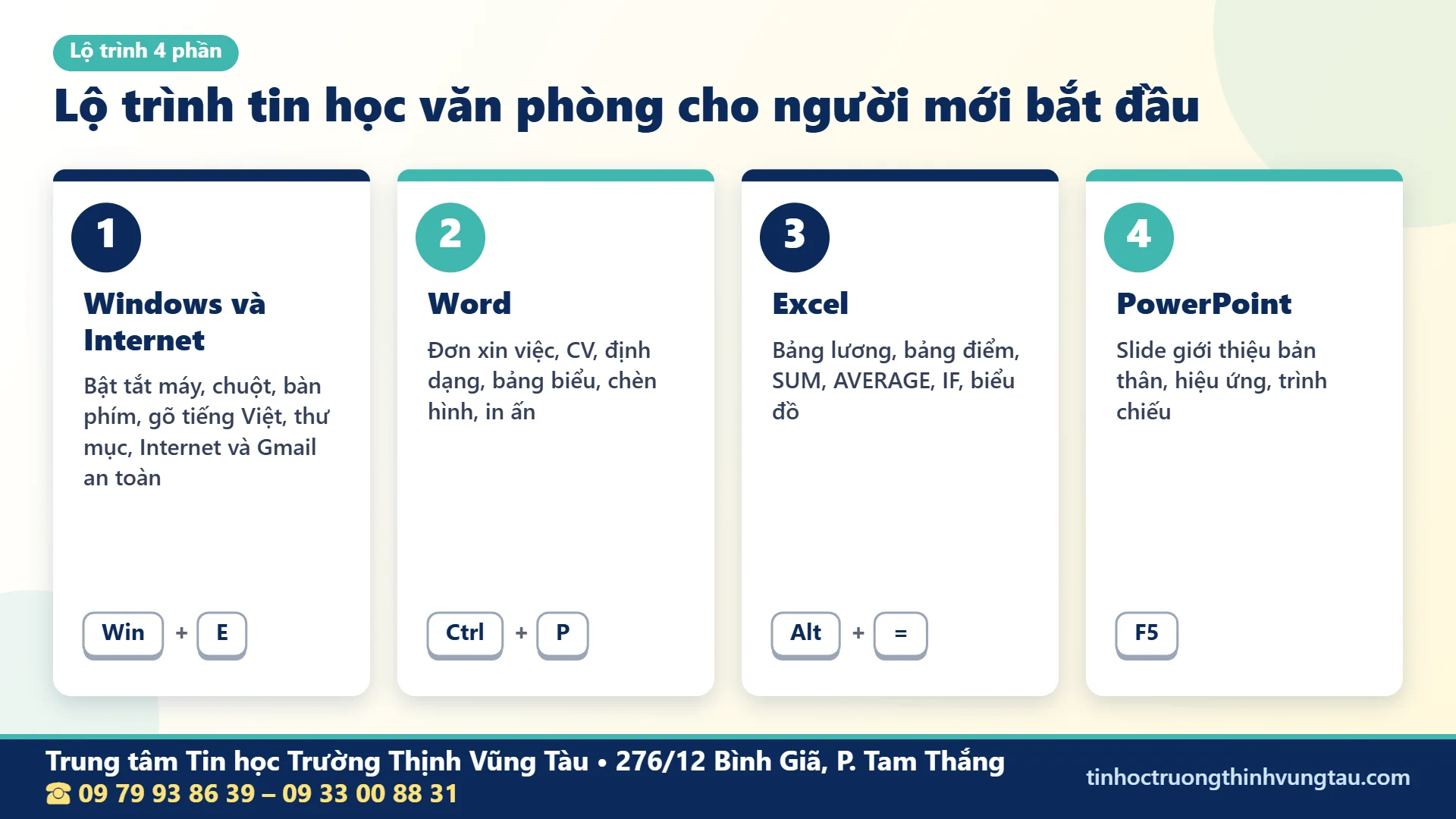
Lộ trình học tin học văn phòng cho người mới: 4 phần
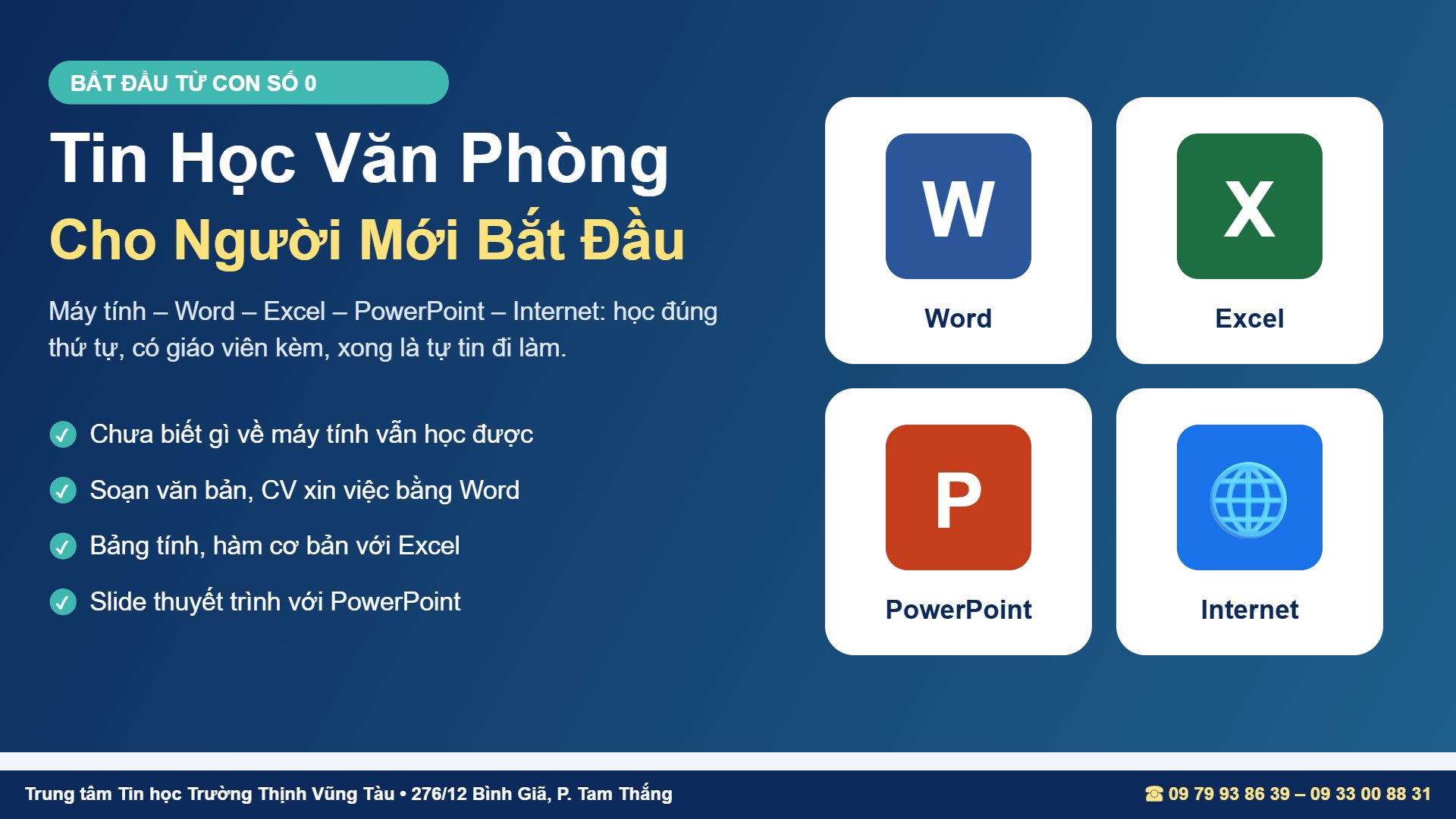
Người mới hay học “nhảy cóc”: chưa vững gõ phím đã học Excel, chưa biết lưu file đã làm slide. Lộ trình của khóa học đi đúng thứ tự 4 phần: Windows và Internet → Word → Excel → PowerPoint. Mỗi phần đều có bài thực hành thật: đơn xin việc, CV, bảng lương, bảng điểm, slide giới thiệu bản thân.
Mục tiêu đào tạo của khóa học tin học văn phòng cho người mới bắt đầu
- Nắm vững kiến thức cơ bản về sử dụng máy tính.
- Cung cấp đầy đủ các kiến thức và kỹ năng sử dụng tin học văn phòng cơ bản của Microsoft Office như Word, Excel, Powerpoint …
Sau khi hoàn thành khóa học, học viên hoàn toàn có thể:
- Soạn thảo, trình bày, chỉnh sửa văn bản, luận văn, giáo án…một cách chuyên nghiệp với Microsoft Word.
- Thiết lập, xử lý bảng tính, tính toán dữ liệu với Microsoft Excel.
- Thiết kế các slide thuyết trình chuyên nghiệp, soạn giáo án điện tử với Microsoft PowerPoint.
- Khai thác internet, Gmail, tìm kiếm thông tin trên Google,…
Khóa học đào tạo từ đầu, từ những bước cơ bản làm quen với máy tính đến đào tạo nâng cao chuyên nghiệp. Vì vậy những người chưa có cơ hội tiếp cận với tin học, với máy tính, hay những chị em nội trợ lâu ngày không sử dụng đến máy tính, không làm việc sẽ bị quên. Hoặc các bạn học sinh, sinh viên dù được học tại trường nhưng không được thực hành nhiều.v.v..tất cả đều có thể tham gia.
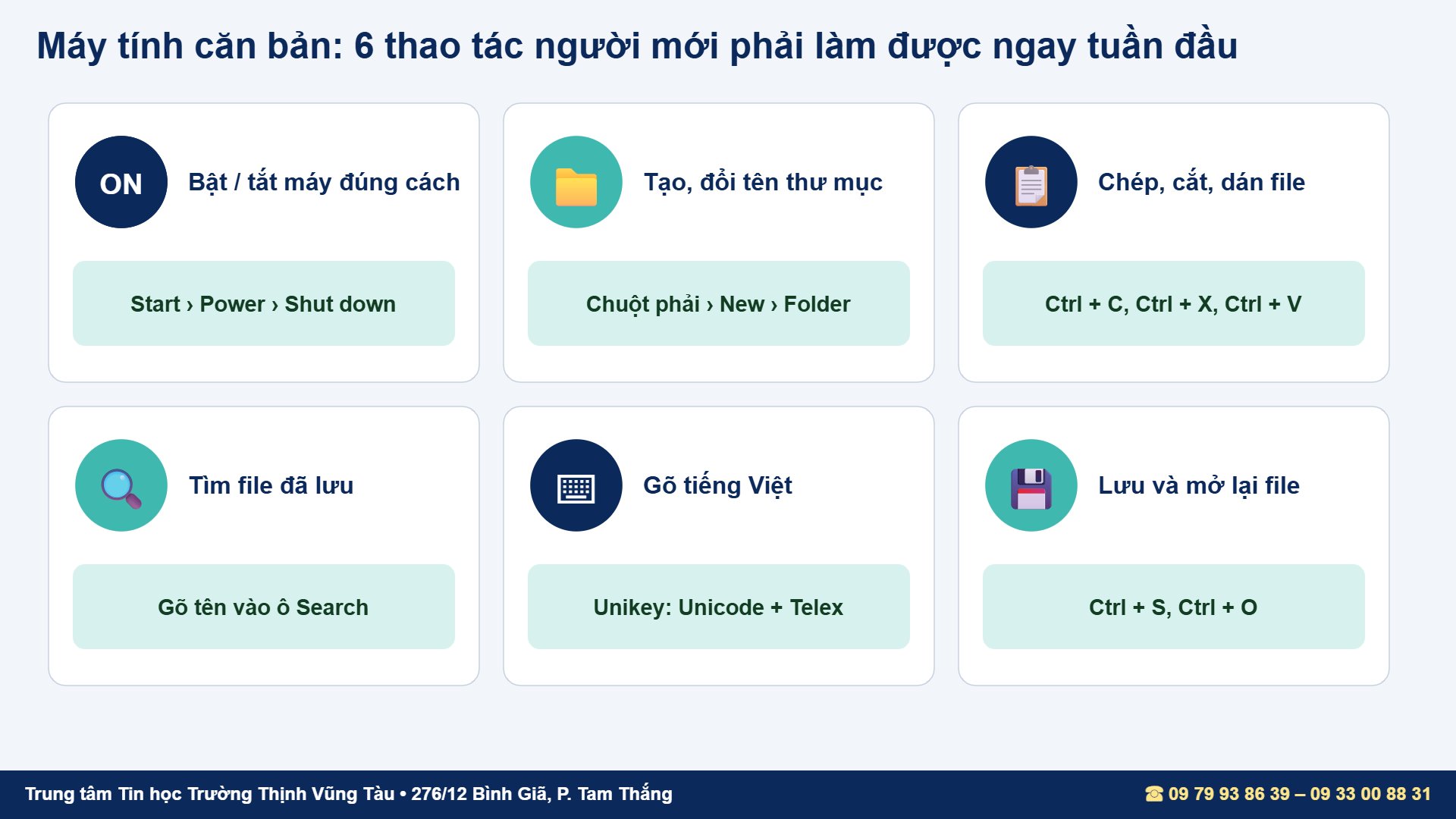
Hướng dẫn cách làm quen và sử dụng máy tính
- Cách mở máy, tắt máy.
- Hướng dẫn giao diện hệ điều hành window
- Cách mở và tắt các phần mềm ứng dụng.
- Quản lý thiết bị, quản lý file dữ liệu hợp lý (thao tác với thư mục)
- Kỹ năng truy cập Internet toàn tập: sử dụng trình duyệt Google Chrome: cách download, đọc và lưu trang web,…..
- Tìm hiểu các mạng xã hội: facebook, zalo (cách trò chuyện, nhắn tin, gọi điện thoại qua mạng) – Nếu học viên có sẵn tài khoản
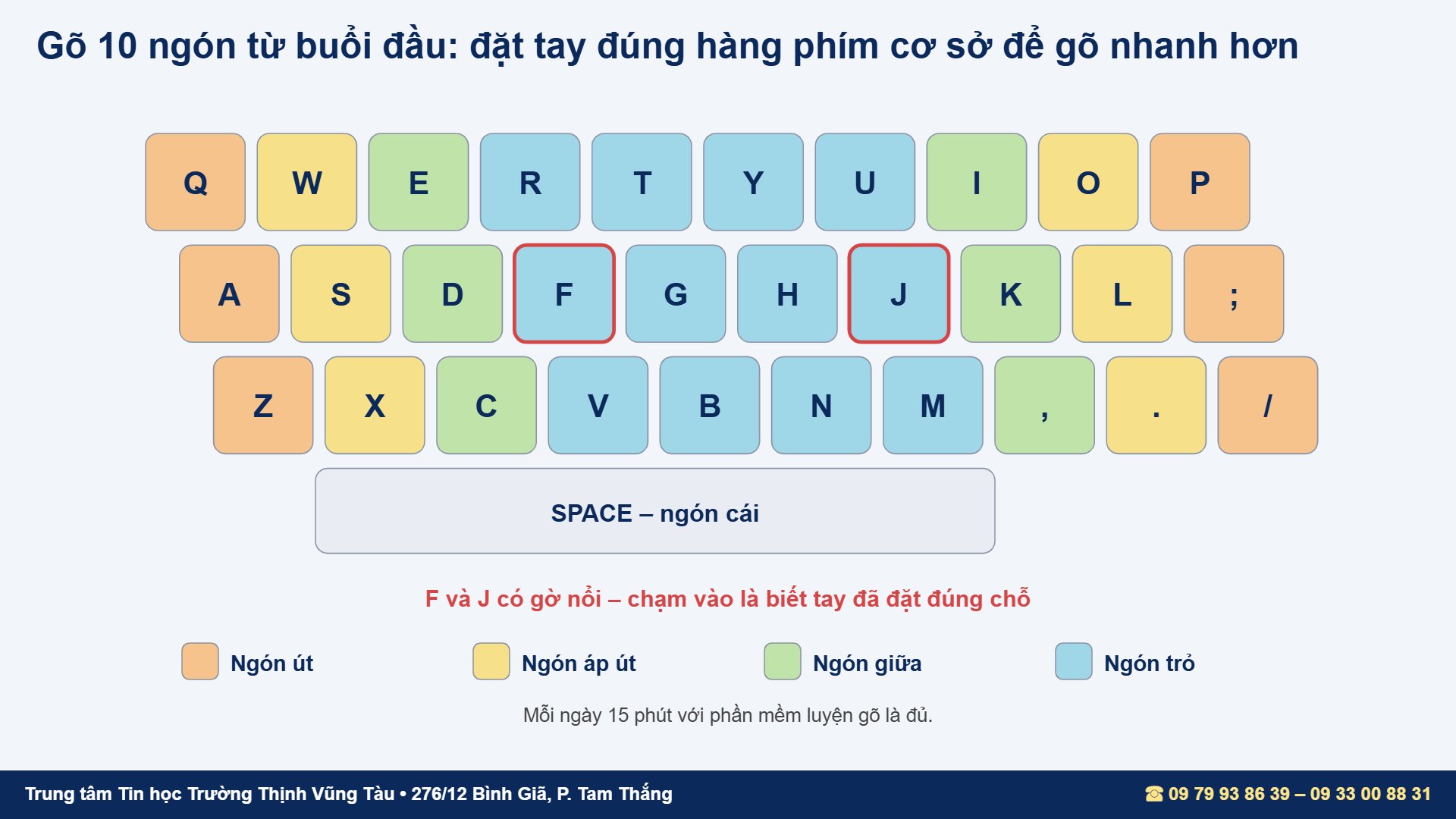
Ngay tuần đầu, học viên được luyện gõ 10 ngón: đặt tay đúng hàng phím cơ sở, ngón trỏ trên phím F và J có gờ nổi. Chỉ cần mỗi ngày 15 phút với phần mềm luyện gõ, tốc độ soạn thảo sẽ cải thiện rõ rệt sau vài tuần.
Nội dung chi tiết trong khóa học tin học văn phòng dành cho người mới bắt đầu
Phần 1: Windows và Internet cho người mới bắt đầu
Phần đầu của lớp tin học văn phòng cho người mới giúp bạn làm quen máy tính: bật/tắt máy đúng cách, dùng chuột và bàn phím, gõ tiếng Việt có dấu, tạo và sắp xếp thư mục, lưu và tìm lại file. Sau đó học dùng Internet để tìm thông tin, tạo và dùng Gmail, gửi email kèm file an toàn.
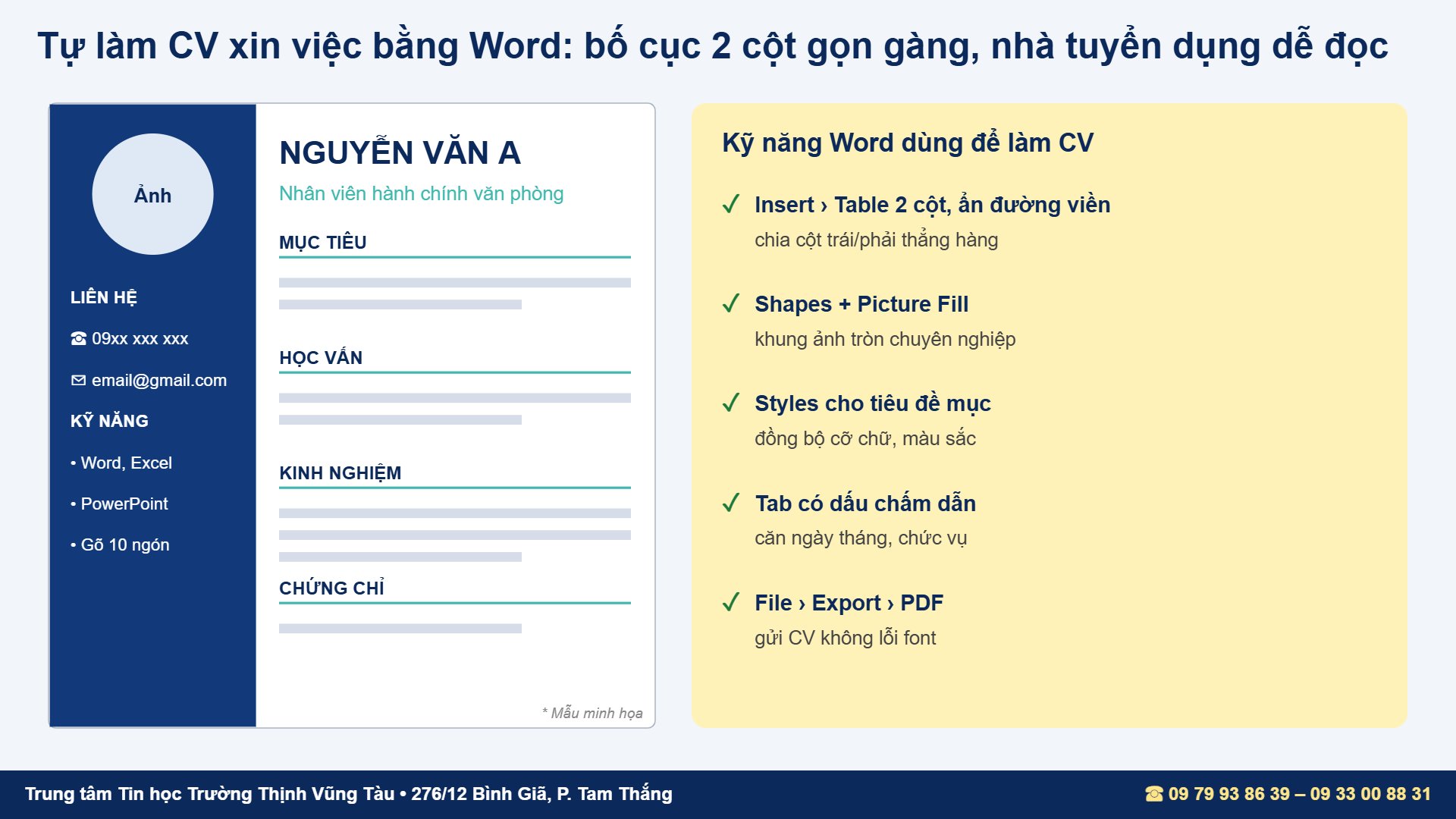
Phần 2: Microsoft Word cho người mới bắt đầu
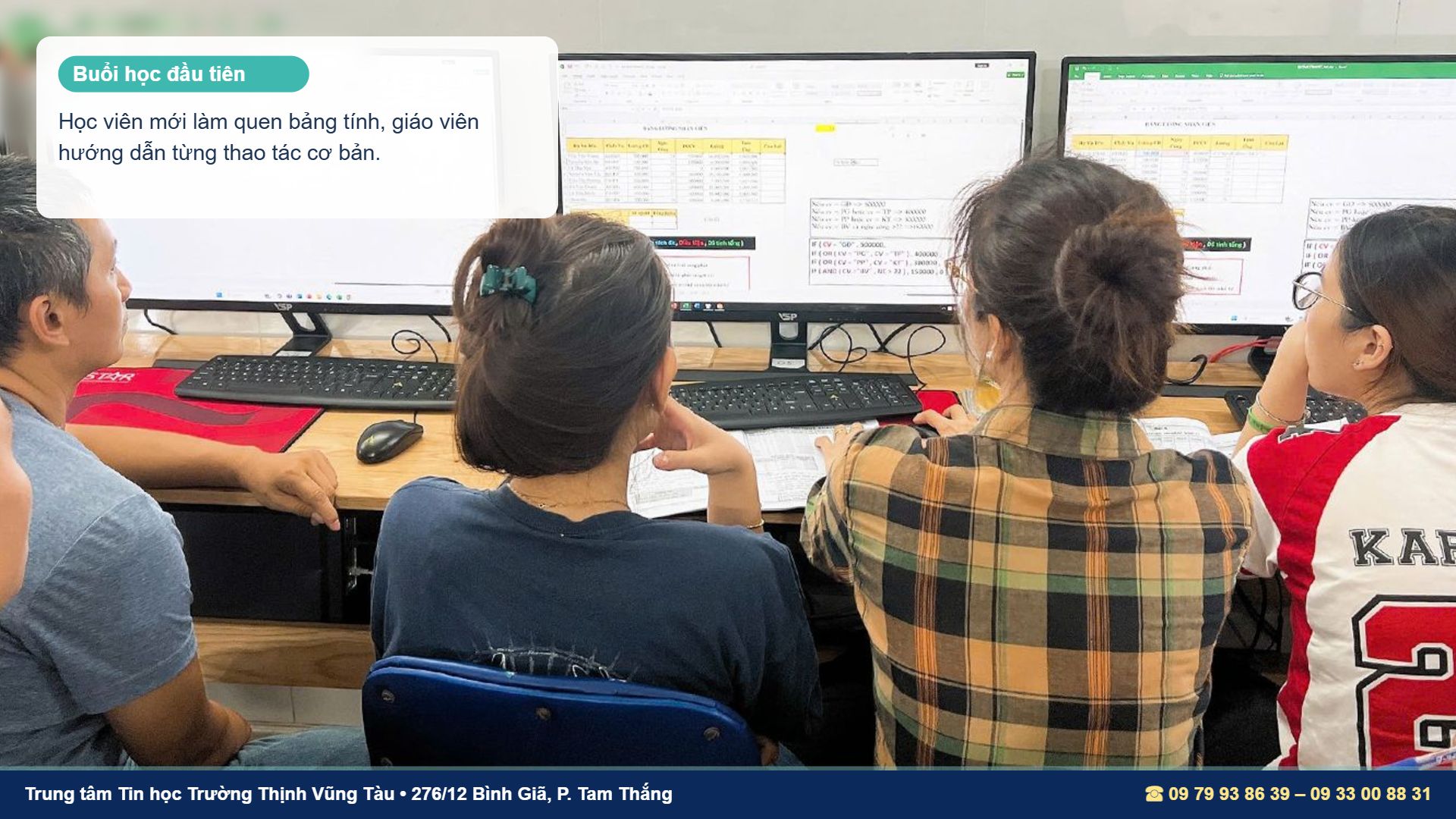
Chuyên đề 01:Thao tác căn bản trên MS Word
- Tạo mới văn bản
- Mở một văn bản tạo sẵn
- Lưu một văn bản đã soạn thảo
- Thao tác với chuột và bàn phím
- Chọn khối và thao tác trên khối
Chuyên đề 02: Thực hiện định dạng văn bản
- Định dạng văn bản
- Định dạng cột, tab, Numbering
- Drop Cap, Watermark (nền bảo vệ văn bản)
- Đánh số thứ tự cho trang văn bản, Định dạng trang văn bản
- Tạo tiêu đề trên và dưới (Header and Footer) cho văn bản
Chuyên đề 03:Thực hiện chèn các đối tượng
- Chèn các kí tự đặc biệt
- Chèn ClipArt và hình ảnh
- Chèn và hiệu chỉnh hình vẽ
- Chèn và hiệu chỉnh lưu đồ
- Vẽ và hiệu chỉnh biểu đồ
- Lập và hiệu chỉnh biểu thức toán học
Chuyên đề 04:Thao tác với bảng biểu
- Thao tác tạo bản và hiệu chỉnh bảng
- Định dạng đường viền và nền cho bảng
- Chèn công thức toán học vào bảng
- Chuyển bảng thành văn bản và ngược lại
Chuyên đề 05:Hỗ trợ xử lý trong MS Word
- Auto Correct và Macro
- Tạo ghi chú và bảo vệ tài liệu Word, Tìm kiếm, thay thế
- Kiểm tra chính tả, ngữ pháp, từ đồng nghĩa, tự động chỉnh sửa, từ điển mặc định và công cụ đếm từ
- In tài liệu Word, Trộn tài liệu (Mail Merge)
Chuyên đề 06:Các phím tắt trong MS Word
- Các phím tắt trong MS Word
Chuyên đề 07:Một số mẹo hay trên MS Word
- Các công cụ đồ họa
- Sử dụng Word để viết Blog, Tạo mục lục, Tạo trang bìa
- Tìm nhanh từ đồng nghĩa trong Word, Gởi file qua Email từ môi trường Word
- Thủ thuật dùng máy tính trong Word, Thủ thuật tránh in văn bản ngoài ý muốn, Mẹo in hình khổ giấy lớn bằng máy in nhỏ
- Tạo nhanh một hoặc nhiều dòng ngẫu nhiên, Tạo bảng bằng phím, Tạo đường kẻ
- Bỏ tính năng tự động SuperScript, Copy định dạng bảng tính
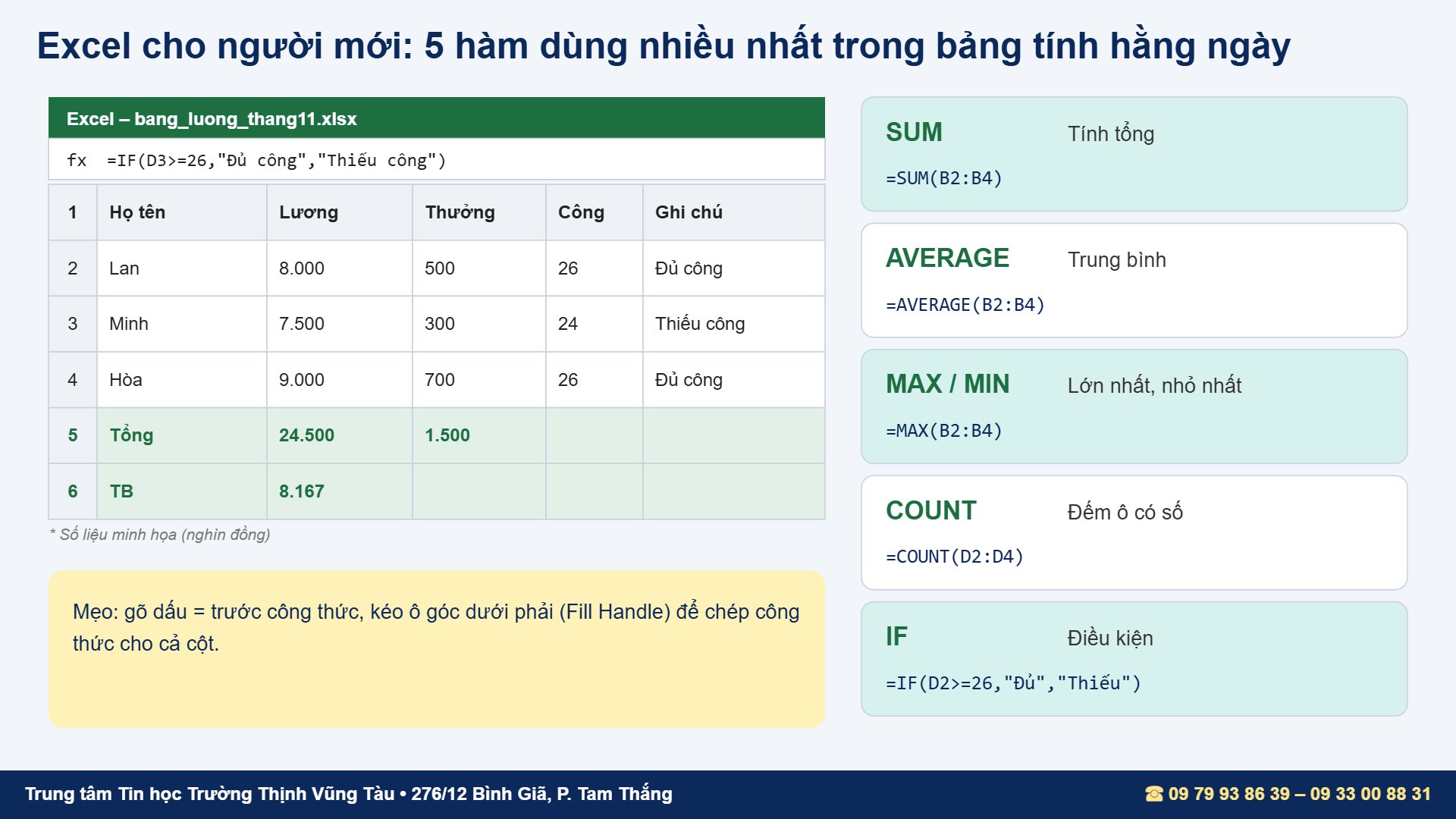
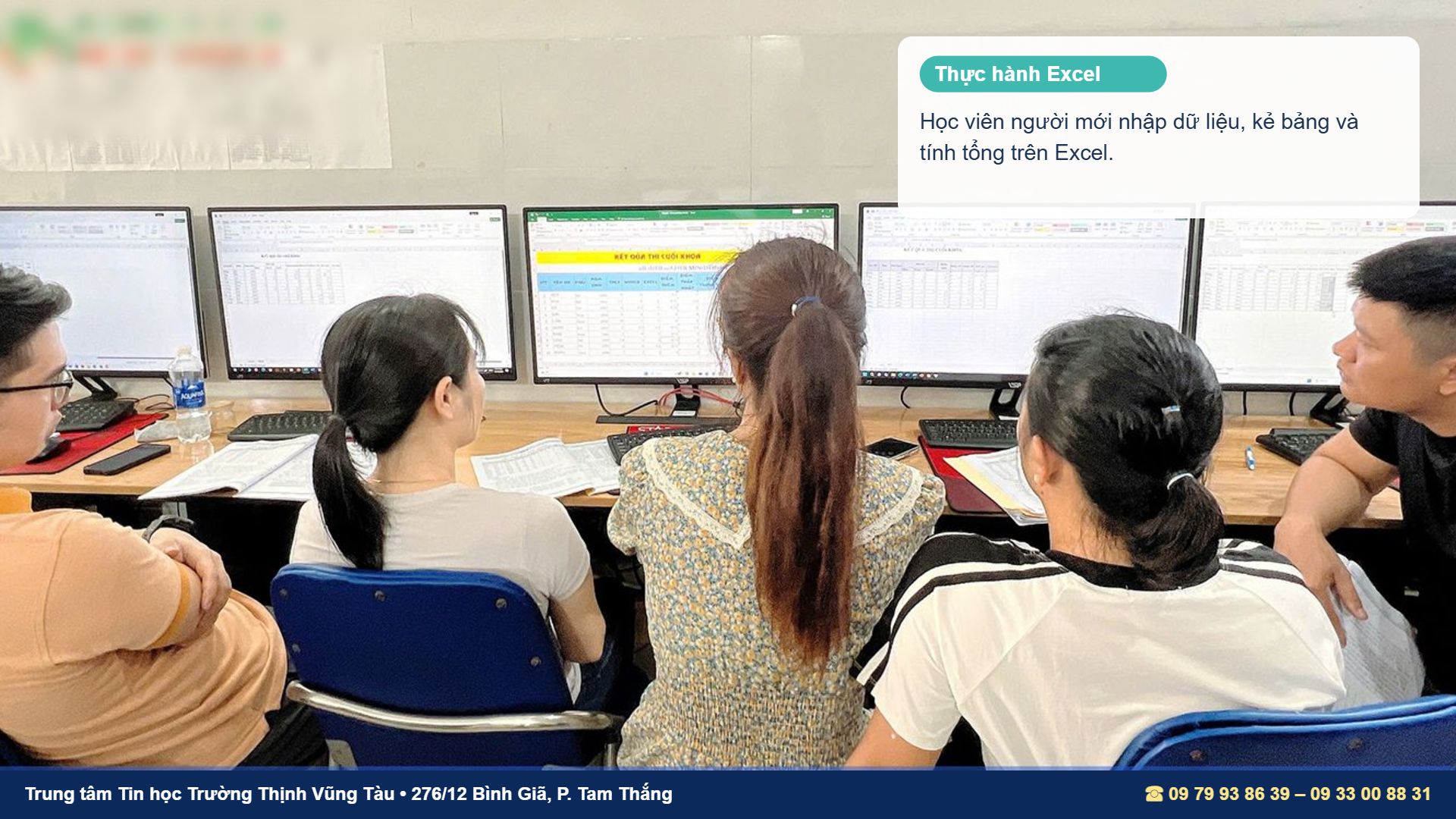
Phần 3: Microsoft Excel cho người mới bắt đầu
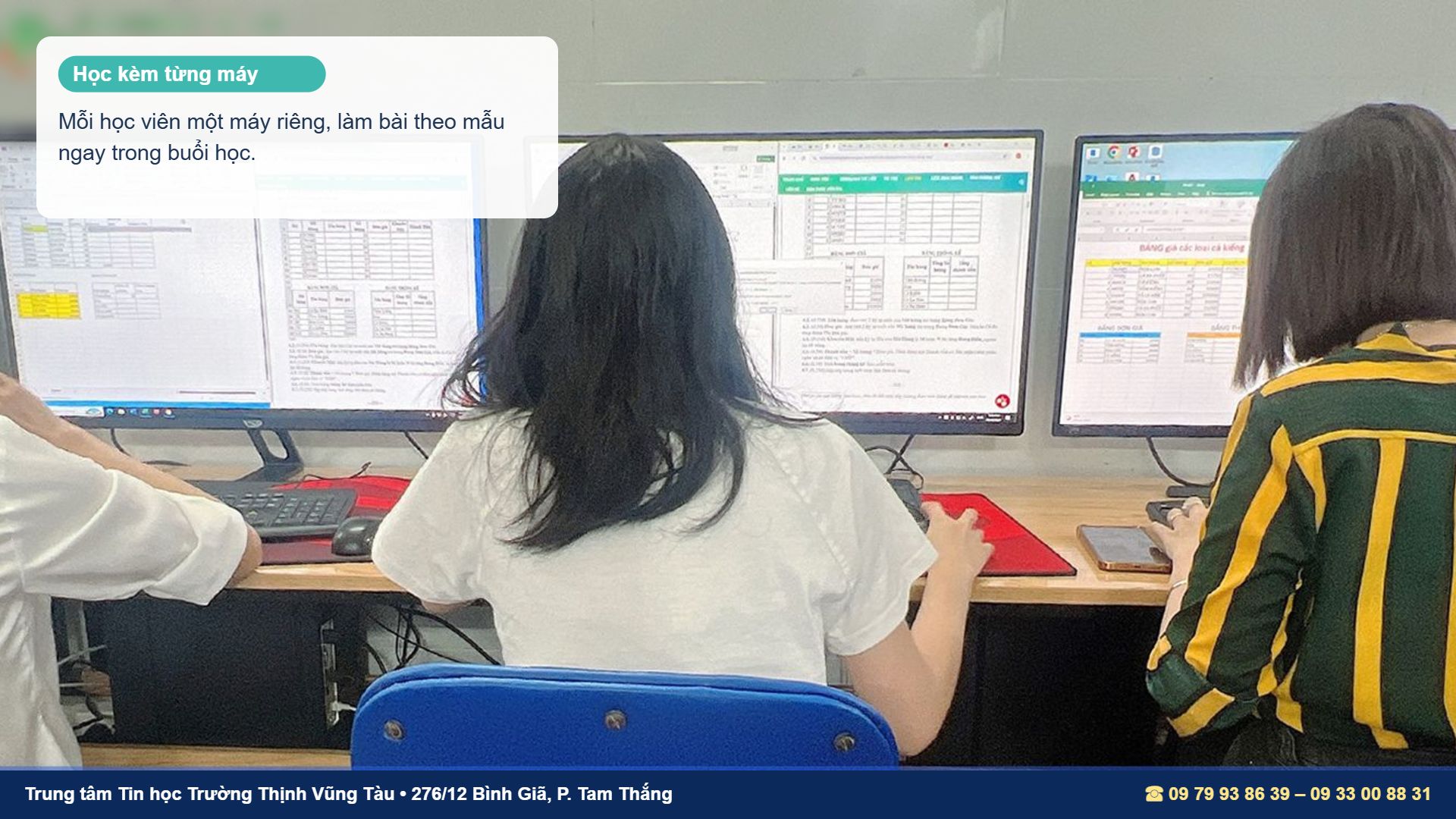
Chuyên đề 01:Làm quen với Microsoft Excel
- Giới thiệu MS Excel
- Mở Excel, đóng Excel, phóng to, thu nhỏ cửa sổ
- Thao tác với ô và vùng
- Di chuyển trong bảng tính và sử dụng phím tắt
- Thao tác với workbook, Thao tác với worksheet
- Sử dụng các chế độ hiển thị trong quá trình thao tác
Chuyên đề 02:Làm việc với dữ liệu trong Microsoft Excel
- Nhập liệu, hiệu chỉnh
- Định dạng
- Tìm và thay thế dữ liệu
- Sắp xếp và lọc dữ liệu
Chuyên đề 03: Giới thiệu và sử dụng các hàm
- Giới thiệu công thức và hàm
- Các hàm trong Excel
Chuyên đề 04: Khai thác cơ sở dữ liệu
- Sort (sắp xếp) và Filter (lọc)
- PivotTable và PivotChart
Chuyên đề 05: Đồ thị trong Microsoft Excel
- Giới thiệu đồ thị
- Vẽ đồ thị
- Các thao tác trên đồ thị
Chuyên đề 06: Định dạng trang và in bảng tính
- Các chế độ hiển thị trang trong Excel
- Thiết lập thông số cho trang in
- Thiết lập thông số hộp thoại Print
- Các lưu ý khác
Chuyên đề 07: Phím tắt và thủ thuật
- Phím tắt, Dịch số tiền về chữ (Chuyển số thành chữ), Giấu bảng tính Excel chuyên nghiệp
- Khóa và bảo vệ những ô có chứa công thức, Chuyển đổi con số dạng văn bản sang số thực
- Sử dụng Data-Validation khi danh sách nguồn nằm trong một Sheet khác
- Đánh dấu những ô chứa công thức bằng Conditional Formatting
- Sử dụng chức năng thay thế (Replace) để gỡ bỏ các ký tự không mong muốn
- Điều khiển Conditional Formating bằng checkbox, Tạo mục lục trong Excel
- Tăng thêm số lần Undo cho Excel, Tách họ và tên trong cùng một cột trên bảng tính Excel
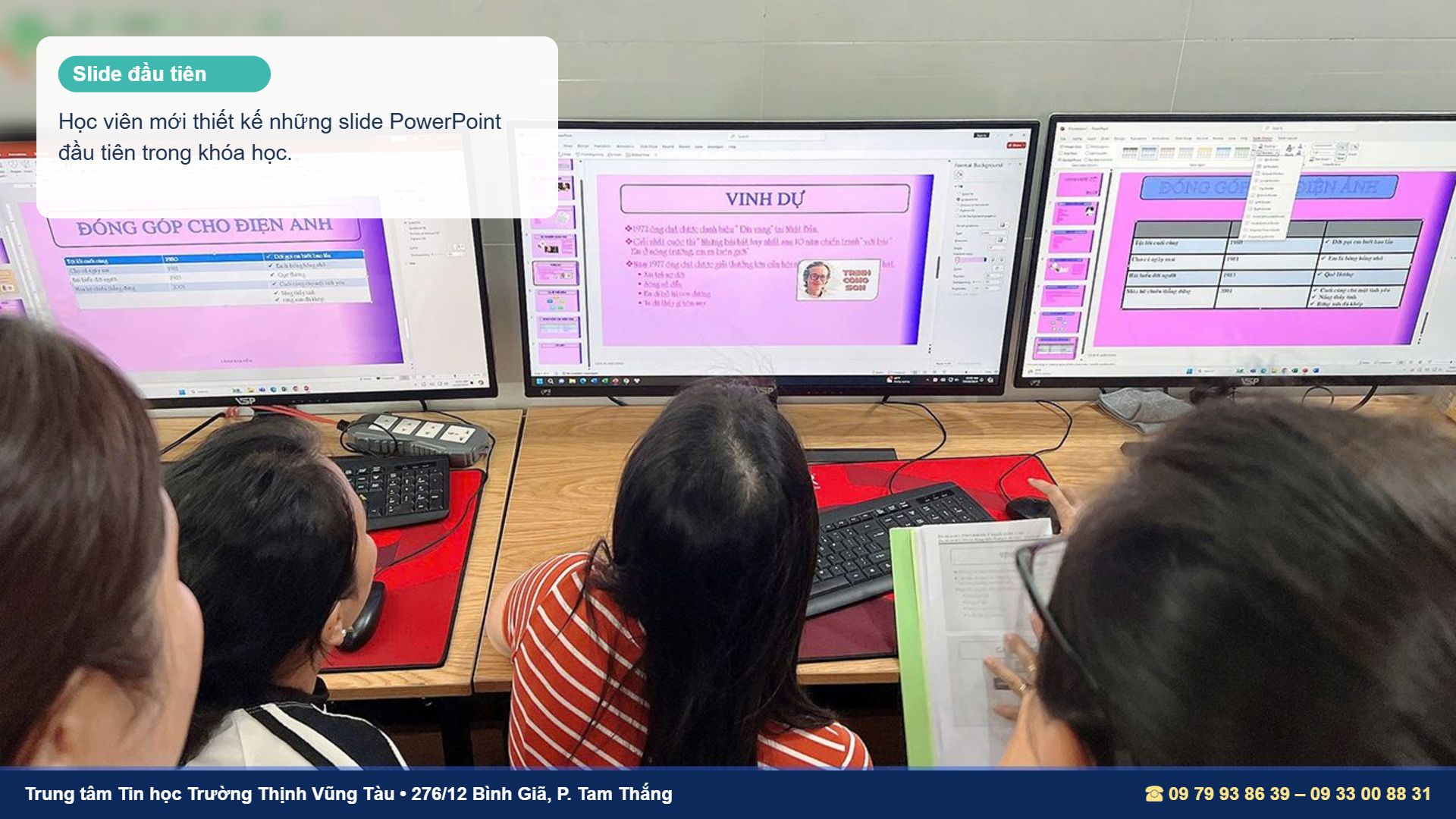
Phần 4: Microsoft PowerPoint cho người mới bắt đầu
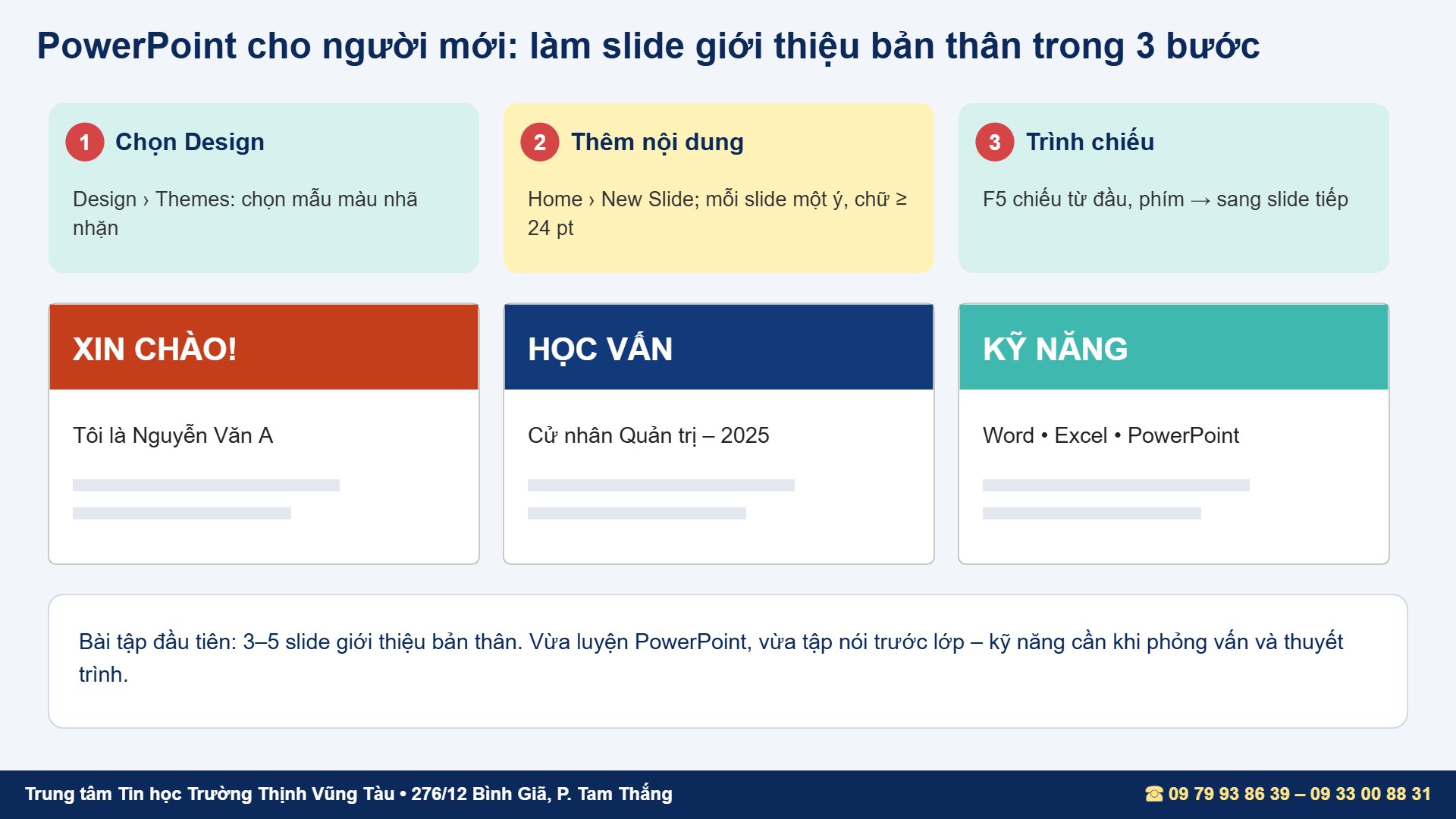
Chuyên đề 01: Giới thiệu MS PowerPoint
- Khởi động và thoát Microsoft PowerPoint, Thay đổi kiểu hiển thị trong cửa sổ chương trình
- Tìm hiểu các thành phần trên cửa sổ chương trình Microsoft PowerPoint
- Tùy biến thanh lệnh truy cập nhanh, Phóng to/ thu nhỏ cửa sổ làm việc
- Thanh thước ngang và dọc, Các đường lưới, Đường trợ giúp khi vẽ
- Xem bài thuyết trình ở các chế độ màu sắc khác nhau, Xem cùng một bài thuyết trình trong nhiều cửa sổ
- Sắp xếp các cửa sổ, Chuyển đổi qua lại giữa các cửa sổ, Sử dụng trình trợ giúp
Chuyên đề 02:Tạo bài thuyết trình cơ bản
- Tạo bài thuyết trình
- Lưu bài thuyết trình
- Bảo vệ bài thuyết trình bằng mật mã
- Tăng cường độ an toàn cho PowerPoint với tính năng File Block Settings
- Các thao tác với slide
- Mở và đóng bài thuyết trình
Chuyên đề 03:Xây dựng nội dung bài thuyết trình
- Tạo bài thuyết trình mới
- Tạo slide tựa đề
- Tạo slide chứa văn bản
- Tạo slide có hai cột nội dung
- Chèn hình vào slide
- Chèn hình từ Clip Art vào slide
- Chụp hình màn hình đưa vào slide
- Chèn thêm Shape, WordArt và Textbox vào slide
Chuyên đề 04:Tùy biến, hiệu chỉnh bài thuyết trình
- Chèn SmartArt vào slide
- Nhúng âm thanh vào slide
- Nhúng đoạn phim vào slide
- Chèn đoạn phim trực tuyến vào slide
- Chèn bảng biểu vào slide, Chèn biểu đồ vào slide
- Sử dụng các mẫu định dạng, Sử dụng hình và màu làm nền cho slide
Chuyên đề 05: Làm việc với các hiệu ứng, hoạt cảnh
- Làm việc với Slide Master, Định dạng văn bản
- Định dạng bảng biểu, Định dạng đồ thị
- Định dạng hình, SmartArt, Shape, WordArt, Video
- Tồ chức các slide trong bài thuyết trình, Hiệu ứng cho văn bản, Sao chép hiệu ứng
- Sắp xếp trình tự thực thi hiệu ứng cho, Hiệu ứng cho hình ảnh, shape, Hiệu ứng cho SmartArt
- Thiết lập hiệu ứng và tùy chọn cho âm thanh và đoạn phim
Chuyên đề 06:Chuẩn bị thuyết trình
- Hiệu ứng cho bảng biểu
- Hiệu ứng cho đồ thị
- Xóa bỏ hiệu ứng của các đối tượng trên slide
- Hiệu ứng chuyển slide
- Tự động hoá bài thuyết trình
- Tạo các siêu liên kết và các nút lệnh điều hướng trong bài thuyết trình
- Tạo tiêu đề đầu và chân trang
- Ghi chú và nhận xét cho các slide
Chuyên đề 07:Trình chiếu bài thuyết trình
- Chuyển định dạng của bài thuyết trình
- In bài thuyết trình
- Đóng gói bài thuyết trình ra đĩa
- Tùy biến nội dung cho các buổi báo cáo
Chuyên đề 08:Cách tạo bài thuyết trình chuyên nghiệp
- Thiết lập tuỳ chọn cho các kiểu báo cáo
- Kiểm tra bài thuyết trình
- Trình chiếu bài thuyết trình
Chuyên đề 09:Tài nguyên Internet
- Sử dụng các nút điều khiển trong chế độ Slide Show
- Tạo chú giải trong khi trình chiếu bài thuyết trình
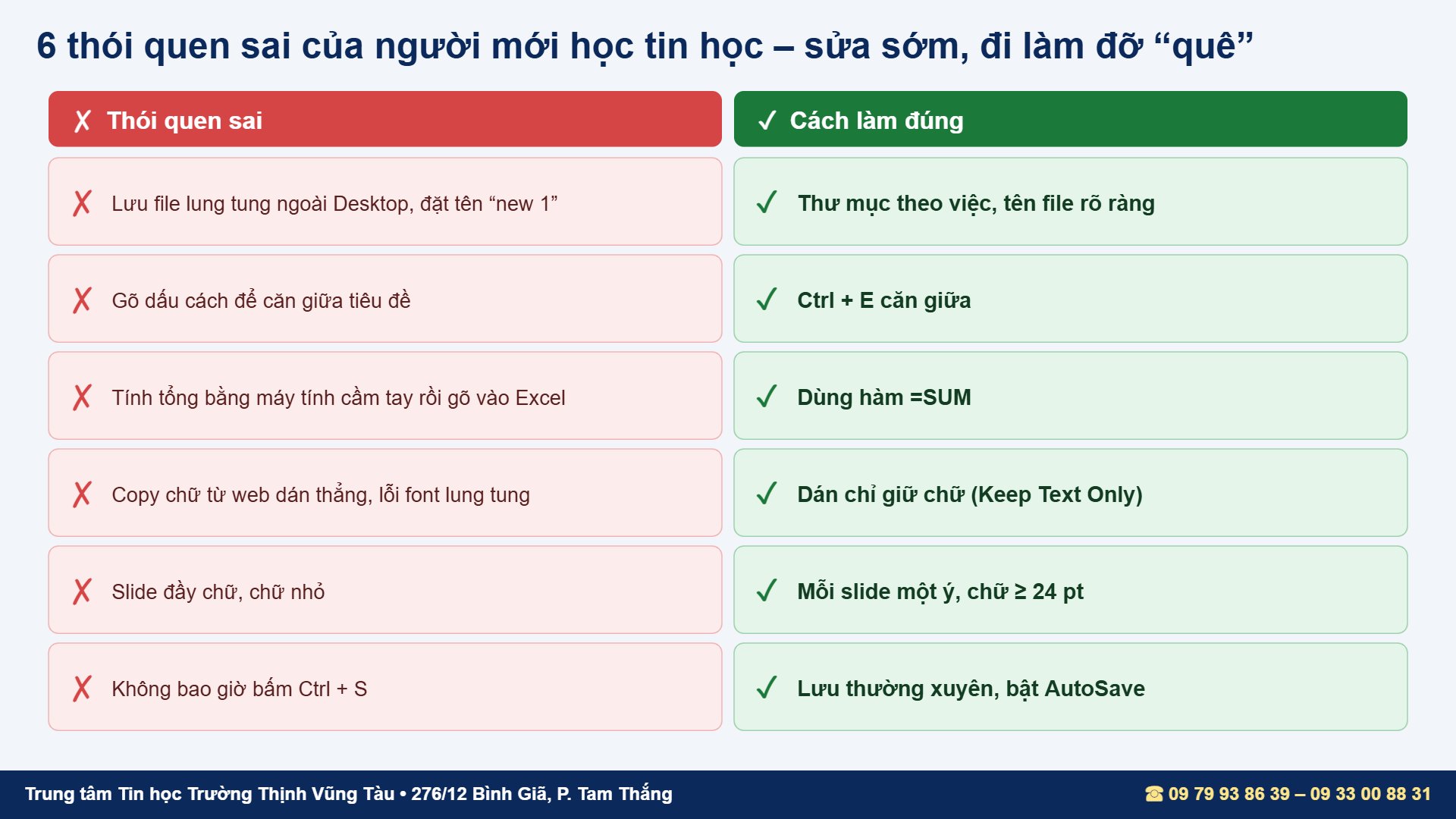
6 thói quen sai của người mới học tin học văn phòng
Ngoài kiến thức, khóa học tin học văn phòng cho người mới bắt đầu còn giúp bạn bỏ sớm những thói quen khiến đồng nghiệp nhìn vào là biết “người mới”:
- Lưu file lung tung ngoài Desktop, đặt tên “new 1”: hãy tạo thư mục theo từng việc, đặt tên file rõ ràng có ngày tháng.
- Gõ dấu cách để căn giữa tiêu đề: dùng Ctrl + E.
- Tính tổng bằng máy tính cầm tay rồi gõ vào Excel: dùng hàm =SUM để số liệu tự cập nhật.
- Copy chữ từ web dán thẳng vào Word: chọn dán chỉ giữ chữ (Keep Text Only) để không lỗi font.
- Slide đầy chữ, chữ nhỏ: mỗi slide một ý, chữ từ 24 pt.
- Quên lưu bài: tập thói quen Ctrl + S; nếu lỡ mất bài, xem cách khôi phục file chưa được lưu.
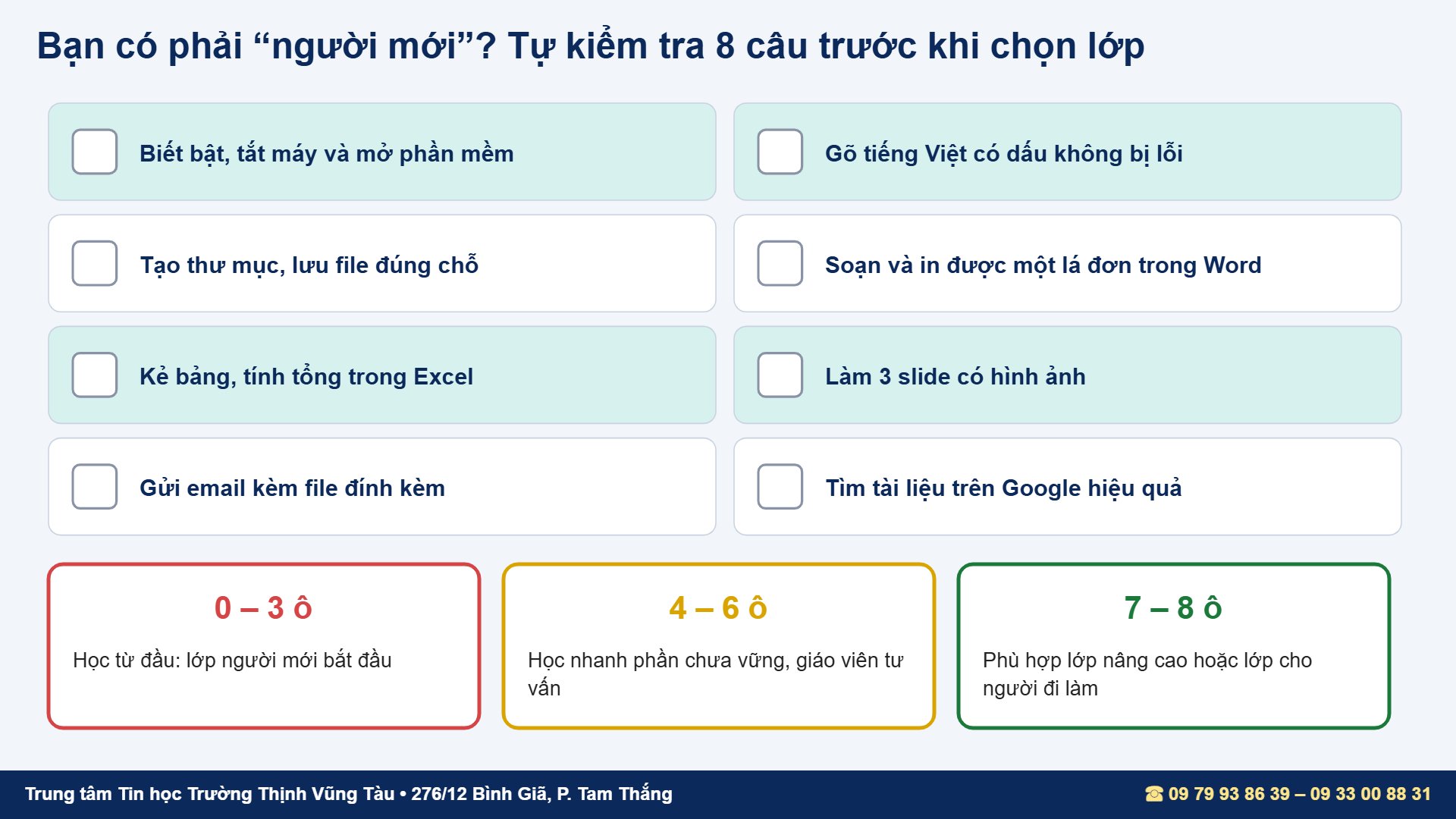
Tự kiểm tra trình độ trước khi chọn lớp
Bạn hãy đánh dấu những việc mình đã tự làm được: bật tắt máy và mở phần mềm; gõ tiếng Việt có dấu không lỗi; tạo thư mục, lưu file đúng chỗ; soạn và in một lá đơn trong Word; kẻ bảng, tính tổng trong Excel; làm 3 slide có hình ảnh; gửi email kèm file; tìm tài liệu trên Google.
Làm được 0–3 việc
Bạn nên học từ đầu với lớp tin học văn phòng cho người mới bắt đầu.
Làm được 4–6 việc
Giáo viên sẽ tư vấn để tập trung vào phần còn yếu, tiết kiệm thời gian.
Làm được 7–8 việc
Bạn có thể học các khóa chuyên sâu như Word căn bản, Excel căn bản, PowerPoint căn bản hoặc lên thẳng Excel nâng cao.
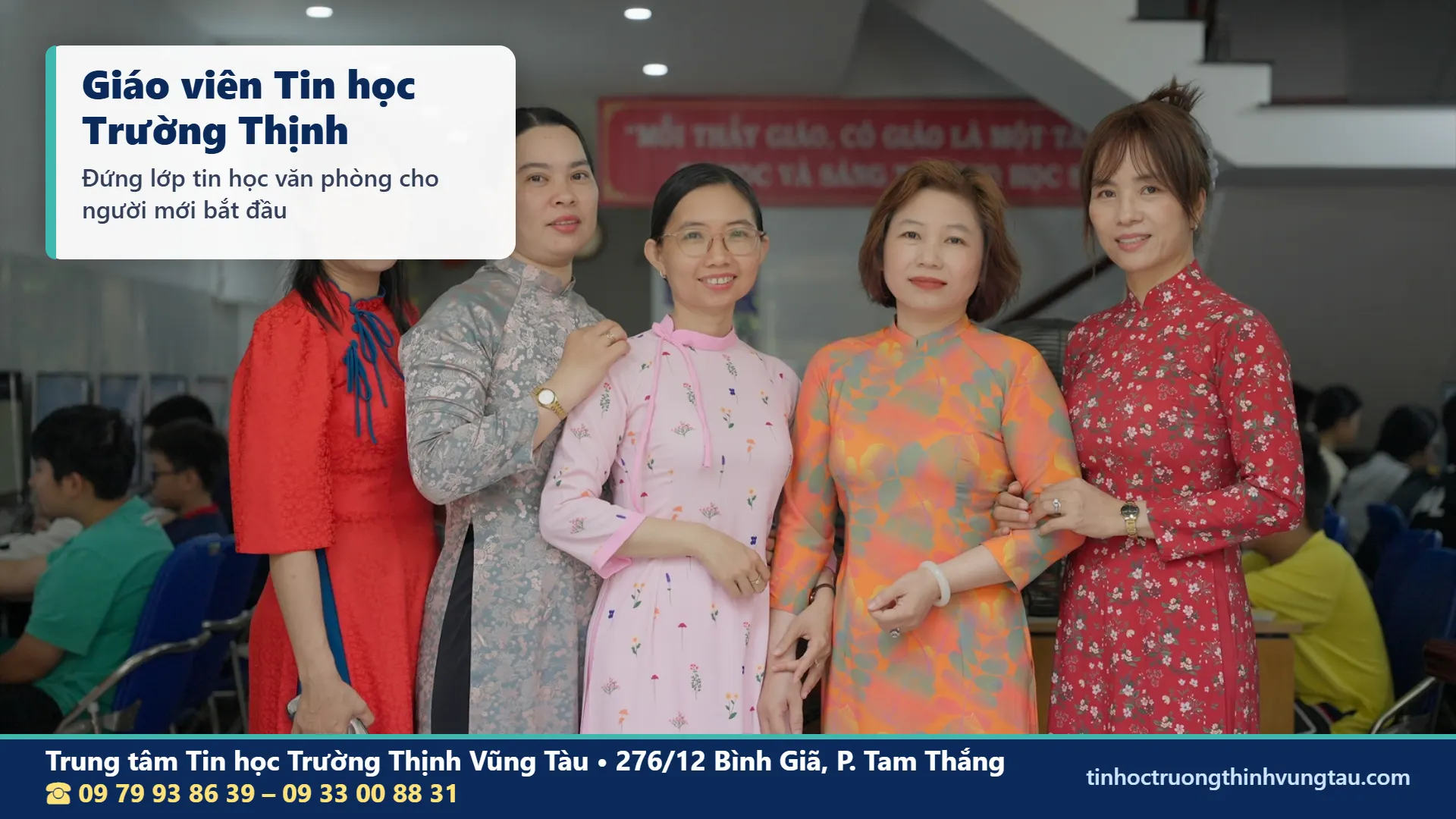
Chất lượng đào tạo tại Trung tâm Tin học Trường Thịnh Vũng Tàu
- Học theo phương pháp Cầm tay chỉ việc;
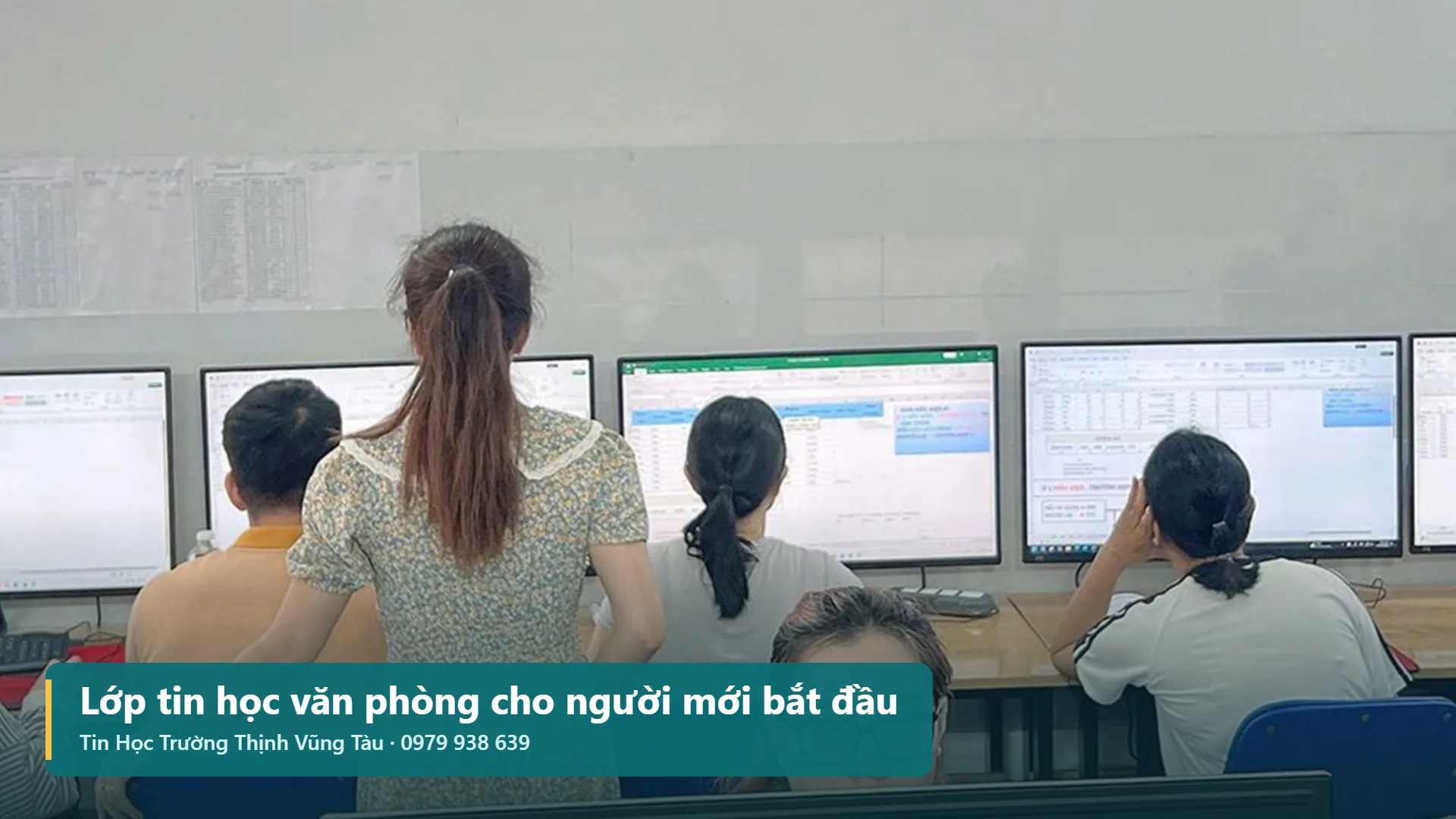
- Học tin học văn phòng cho người mới theo lớp, giáo viên trực tiếp giảng dạy và theo sát từng học viên; có lớp kèm riêng khi học viên cần;
- Học lý thuyết kết hợp thực hành ngay tại buổi học để học viên học đến đâu làm được tới đó
- Giáo viên đã tốt nghiệp các chuyên ngành CNTT, có kinh nghiệm nhiều năm đào tạo, dạy kèm Tin học văn phòng cho học sinh, sinh viên, người cao tuổi, đặc biệt là người đi làm, người mới bắt đầu học vi tính,…
- Học viên được học nhiều kiến thức và kinh nghiệm thực tế hữu ích trong suốt thời gian học.
- Phương pháp giảng dạy không ngừng cải tiến nhằm mang lại những buổi học chất lượng – hữu ích – thoải mái cho học viên.
- Đào tạo với tiêu chí: “Học để làm được việc”, mang lại cho học viên những kiến thức hữu ích nhất, sát với thực tế nhất.
- Được hỗ trợ chu đáo, chuyên nghiệp từ lúc đăng ký đến khi kết thúc khóa học.
- Học viên được học thêm một số buổi miễn phí nếu như sau khi kết thúc khóa học mà cón nội dung nào chưa nắm vững.
Trung Tâm Tin Học Trường Thịnh Vũng Tàu đào tạo tin học tại Vũng Tàu từ năm 2008, với cơ sở chính tại 276/12 Bình Giã và cơ sở 2 tại 37/3 Lê Phụng Hiểu, Phường Tam Thắng, TP. Hồ Chí Minh (khu vực Vũng Tàu cũ). Xem thêm các khóa học tin học văn phòng tại Vũng Tàu hoặc hình thức dạy kèm vi tính văn phòng nếu bạn cần lịch riêng.
Khóa học và bài viết liên quan
- Khóa học Word nâng cao
- Học tin học văn phòng tại Vũng Tàu
- Luyện thi chứng chỉ ứng dụng CNTT cơ bản
- Mẫu chứng chỉ tin học
- Ứng dụng AI trong tin học văn phòng
- Lịch khai giảng các lớp tin học
- Trung tâm trợ giúp Microsoft Office (tiếng Việt)
Video lớp học thực tế tại Tin học Trường Thịnh Vũng Tàu
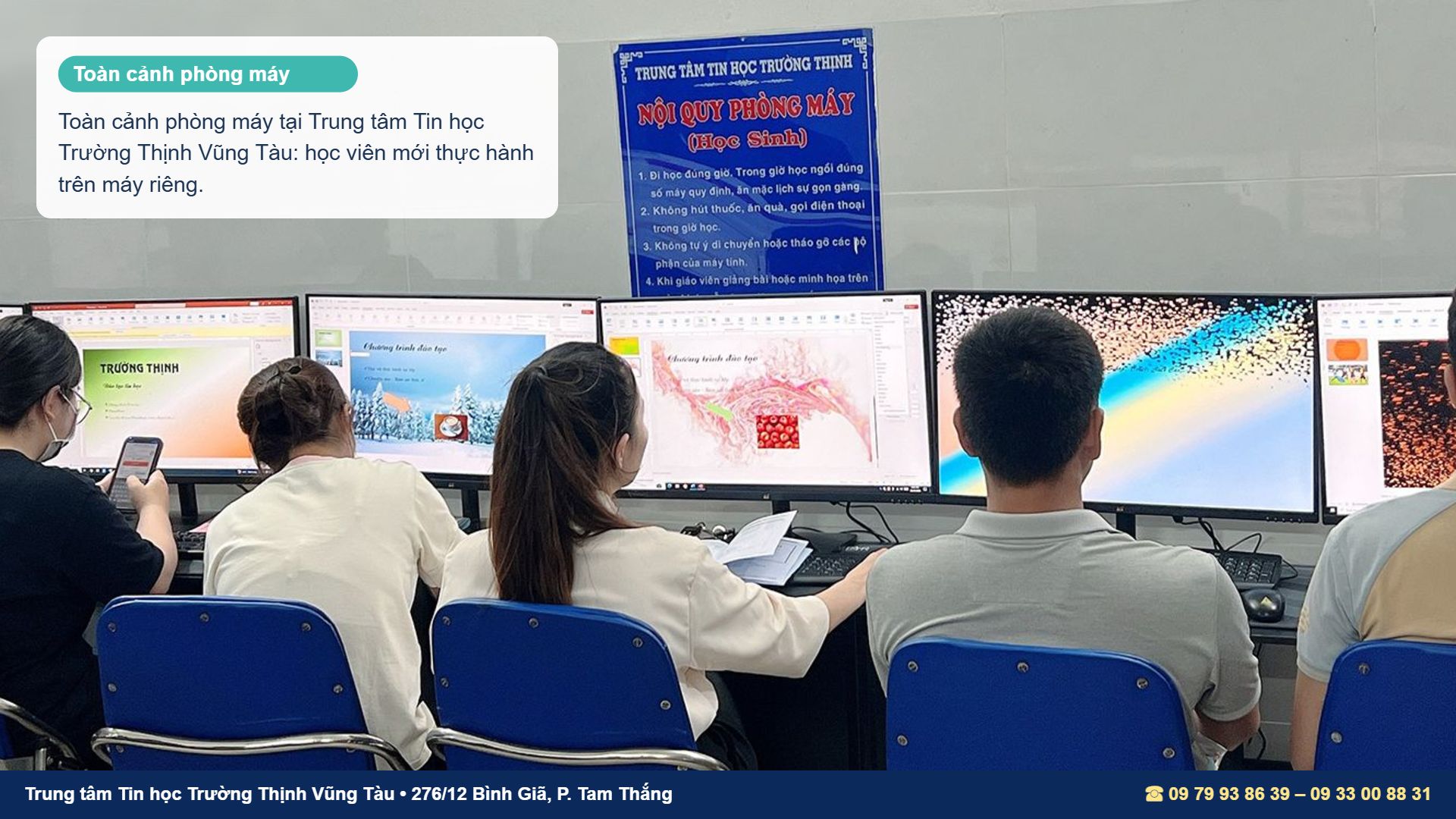
Xem học viên thực hành Word, Excel, PowerPoint tại lớp tin học văn phòng cho người mới ở trung tâm:
Học phí và lịch học
Lớp tin học văn phòng cho người mới học từ thứ 2 đến Chủ nhật, chọn ca 1,5 giờ hoặc 3 giờ vào buổi sáng, chiều hoặc tối. Bạn chọn hoàn thành khóa trong 3 tháng (3 buổi/tuần, 1,5 giờ/buổi), 2 tháng (2 buổi/tuần, 3 giờ/buổi) hoặc 1,5 tháng (3 buổi/tuần, 3 giờ/buổi). Bảng giờ học chi tiết ở cuối trang.
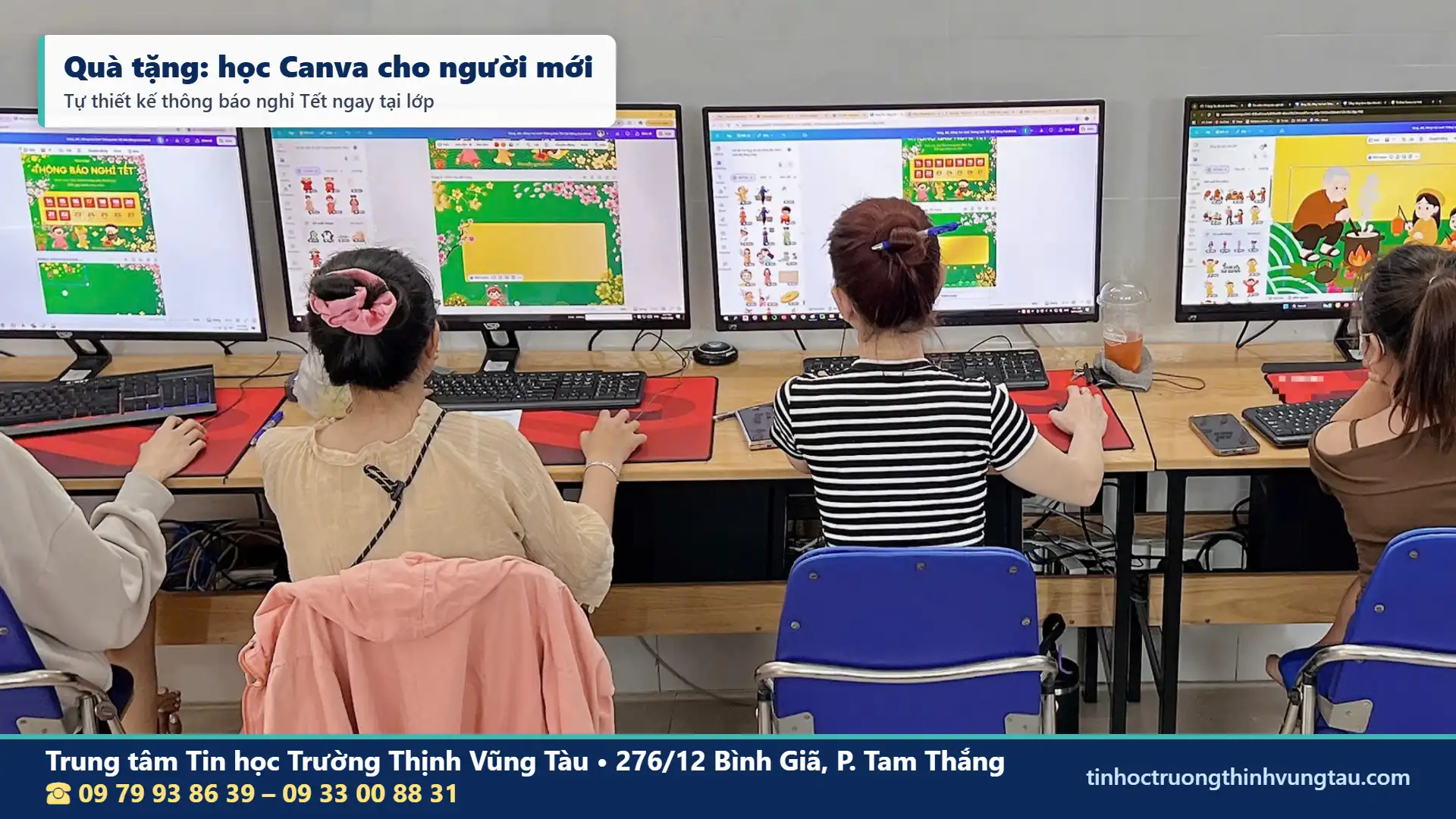
Học phí trọn khóa: 3.000.000đ, tặng kèm 3 nội dung: thiết kế Canva, ChatGPT ứng dụng và luyện gõ 10 ngón. Gọi hotline 09 79 93 86 39 – 09 33 00 88 31 để nhận lịch khai giảng và tư vấn lộ trình. Muốn xem chi tiết lộ trình 4 phần Windows và Internet – Word – Excel – PowerPoint, bạn đọc thêm trang khóa học tin học cơ bản tại Vũng Tàu.
Chương trình phù hợp với những bạn đang quan tâm đến: học tin học văn phòng cho người mới, tin học văn phòng cho người mới bắt đầu, học vi tính cho người mới, lớp tin học cơ bản Vũng Tàu, học word excel từ đầu, học tin học xin việc, học tin học văn phòng tại Vũng Tàu.
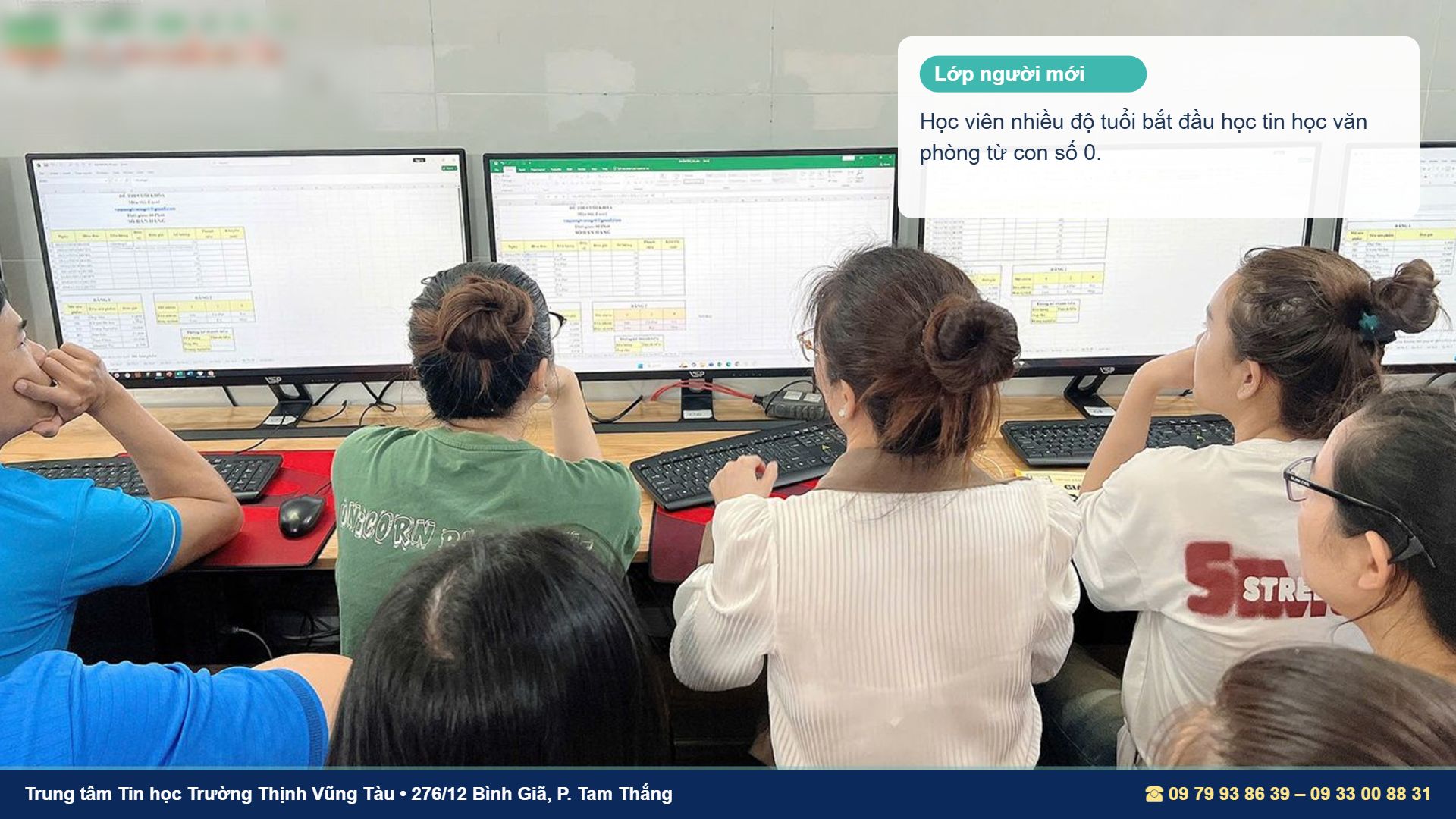
Bắt đầu từ con số 0 không có gì phải ngại. Hãy đăng ký khóa học tin học văn phòng cho người mới bắt đầu tại Trung tâm Tin học Trường Thịnh Vũng Tàu. Gọi hoặc nhắn Zalo 09 79 93 86 39 – 09 33 00 88 31, hoặc điền form bên dưới để được tư vấn.
Thi cuối khóa và cấp chứng chỉ tin học văn phòng cho người mới
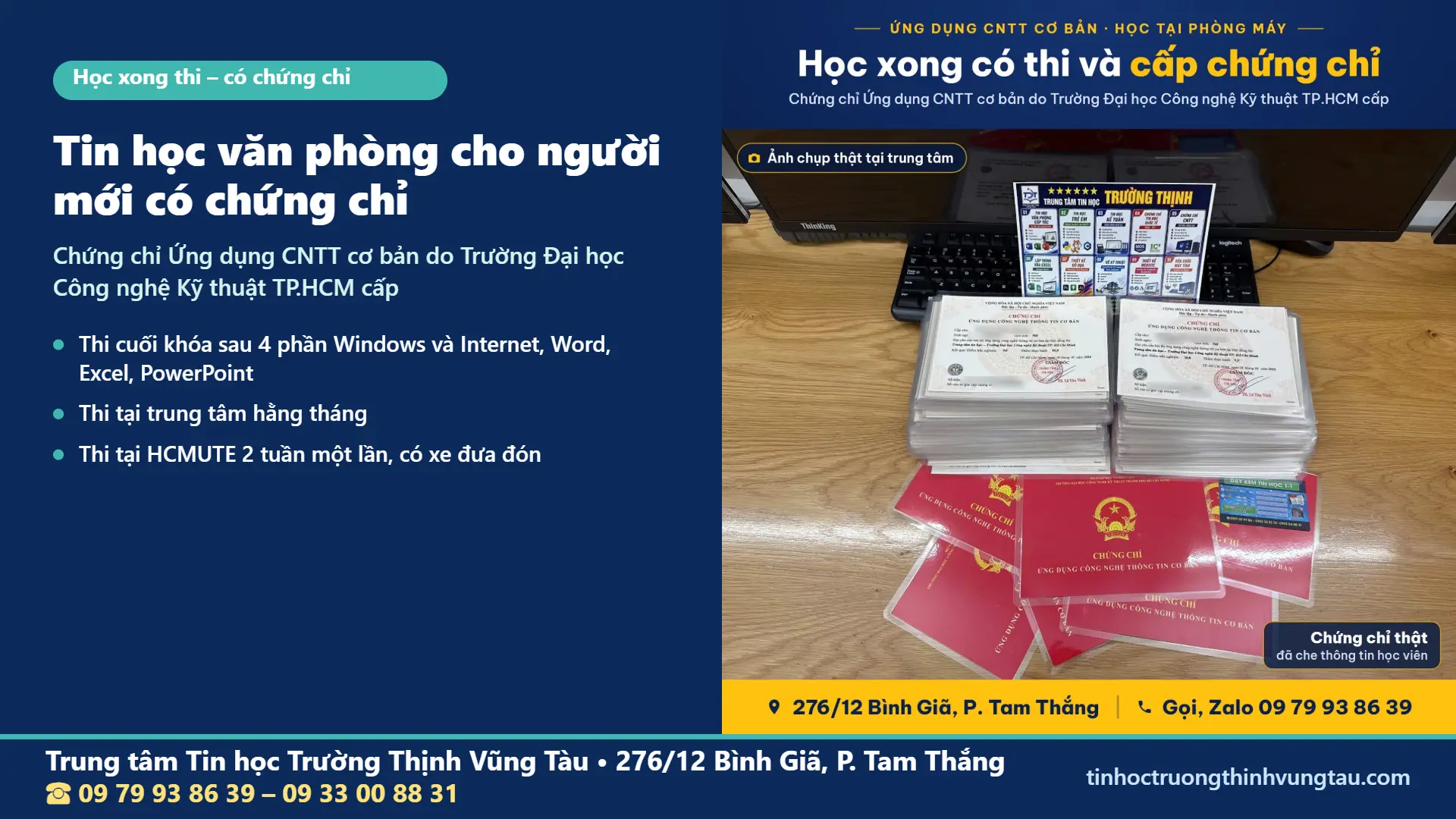
Học xong 4 phần của khóa tin học văn phòng cho người mới (Windows và Internet, Word, Excel, PowerPoint), học viên thi cuối khóa và được cấp Chứng chỉ Ứng dụng CNTT cơ bản do Trường Đại học Công nghệ Kỹ thuật TP.HCM cấp, dùng bổ sung hồ sơ xin việc.
Học viên thi tại trung tâm hằng tháng; ngoài ra có đợt thi tại Trường Đại học Công nghệ Kỹ thuật TP.HCM (HCMUTE) 2 tuần một lần, trung tâm có xe đưa đón tận nhà đi thi vào Chủ nhật. Xem thêm mẫu chứng chỉ tin học.
Câu hỏi thường gặp về khóa tin học văn phòng cho người mới
Chưa biết gì về máy tính có theo kịp lớp không?
Theo kịp. Khóa học bắt đầu từ cách bật máy, cầm chuột, gõ phím; giáo viên kèm từng học viên nên không ai bị bỏ lại.
Học xong có chứng chỉ không?
Có. Cuối khóa tin học văn phòng cho người mới, học viên thi và được cấp Chứng chỉ Ứng dụng CNTT cơ bản do Trường Đại học Công nghệ Kỹ thuật TP.HCM cấp.
Học xong có đủ để đi xin việc văn phòng không?
Khóa học trang bị Word, Excel, PowerPoint, Internet và email ở mức dùng được cho công việc văn phòng phổ thông; với vị trí đặc thù như kế toán, bạn có thể học thêm khóa chuyên sâu.
Học phí và lịch học
Học phí trọn khóa là 3.000.000đ, đã gồm quà tặng Canva, ChatGPT ứng dụng và luyện gõ 10 ngón. Lớp học từ thứ 2 đến Chủ nhật, hoàn thành trong 3 tháng, 2 tháng hoặc 1,5 tháng tùy lịch của bạn. Gọi hotline 09 79 93 86 39 – 09 33 00 88 31 để nhận lịch khai giảng.
Nếu bạn cần tư vấn thêm, hãy liên hệ Trung Tâm Tin Học Trường Thịnh Vũng Tàu để được tư vấn lớp học và lịch học phù hợp.
Lịch học tại Tin học Trường Thịnh Vũng Tàu
Học từ thứ 2 đến Chủ nhật, chọn ca 1,5 giờ hoặc 3 giờ phù hợp với thời gian của mình.
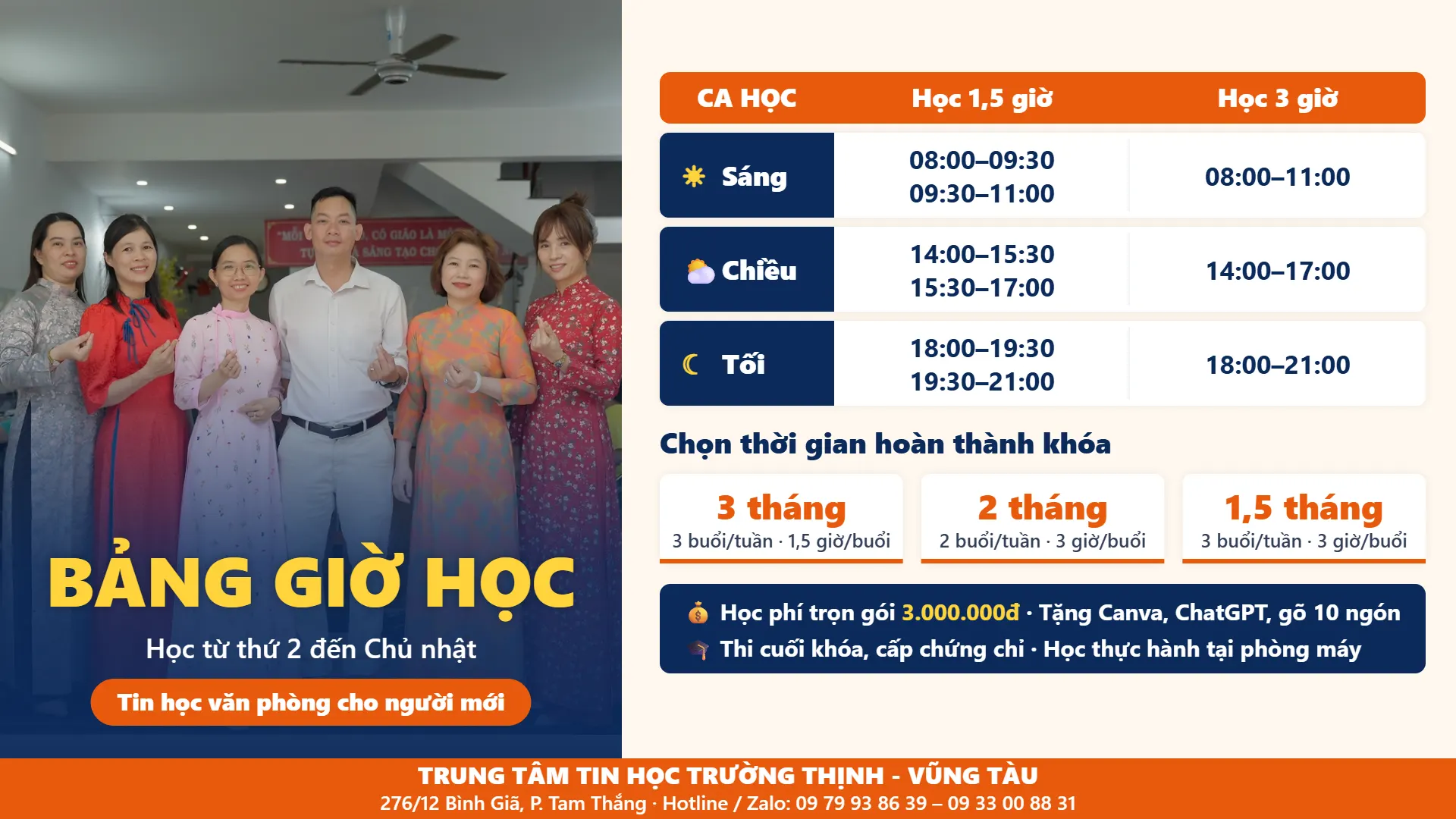
| Ca học | Học 1,5 giờ | Học 3 giờ |
|---|---|---|
| Sáng | 08:00–09:30 · 09:30–11:00 | 08:00–11:00 |
| Chiều | 14:00–15:30 · 15:30–17:00 | 14:00–17:00 |
| Tối | 18:00–19:30 · 19:30–21:00 | 18:00–21:00 |
Chọn thời gian hoàn thành khóa:
- 3 tháng: 3 buổi/tuần, 1,5 giờ/buổi.
- 2 tháng: 2 buổi/tuần, 3 giờ/buổi.
- 1,5 tháng: 3 buổi/tuần, 3 giờ/buổi.
Học phí trọn gói 3.000.000đ. Học thực hành tại phòng máy, thi cuối khóa và cấp chứng chỉ.
ĐĂNG KÝ TƯ VẤN KHÓA HỌC
Gọi ngay hoặc nhắn Zalo: 09 79 93 86 39 – 09 33 00 88 31
TRUNG TÂM TIN HỌC TRƯỜNG THỊNH VŨNG TÀU
📍 Cơ sở chính: 276/12 Bình Giã, Phường Tam Thắng, TP. Hồ Chí Minh (khu vực Vũng Tàu cũ)
📍 Cơ sở 2: 37/3 Lê Phụng Hiểu, Phường Tam Thắng, TP. Hồ Chí Minh (khu vực Vũng Tàu cũ)
📞 Hotline/Zalo: 09 79 93 86 39 – 09 33 00 88 31
🕘 Giờ làm việc: tất cả các ngày trong tuần, kể cả Chủ nhật – 7h30–11h30 và 13h30–21h30
🌐 Website: tinhoctruongthinhvungtau.com
📘 Facebook: facebook.com/tinhoctruongthinh
🎵 TikTok: @trungtamtinhocvungtau
▶️ YouTube: @tinhoctruongthinhvungtau