




Bạn có thể tải Filmora miễn phí trực tiếp từ hãng Wondershare. Bản miễn phí có đủ các tính năng dựng video cơ bản, rất phù hợp để học và luyện tập.
📌 Tóm tắt nhanh: bài viết giúp bạn tải Filmora miễn phí đúng cách, an toàn và hợp pháp trong vài phút.
- Nơi tải Filmora miễn phí an toàn: trang chủ Wondershare Filmora.
- Bản miễn phí đủ tính năng cơ bản, không giới hạn thời gian.
- Video xuất ra có watermark; muốn bỏ cần mua gói trả phí.
- Lựa chọn thay thế không watermark: DaVinci Resolve bản miễn phí.
Đọc tiếp để xem hướng dẫn chi tiết từng bước, lưu ý quan trọng và kinh nghiệm học hiệu quả sau khi tải Filmora miễn phí.
Filmora là gì?
Wondershare Filmora là phần mềm dựng và chỉnh sửa video nổi tiếng nhờ giao diện trực quan, kéo thả dễ dùng. Người mới chỉ cần vài buổi làm quen là có thể cắt ghép video, chèn chữ, thêm nhạc nền, hiệu ứng chuyển cảnh và xuất video hoàn chỉnh. Filmora rất phù hợp với người làm nội dung mạng xã hội, bán hàng online hay giáo viên làm video bài giảng.
Trước khi tải Filmora miễn phí, bạn nên hiểu rõ phần mềm này dùng vào việc gì để chọn đúng phiên bản phù hợp với nhu cầu học tập và công việc.
Filmora dùng để làm gì?
Filmora được dùng cho rất nhiều loại video phổ biến hiện nay:
- Video TikTok, Reels, Shorts: video ngắn dọc cho mạng xã hội.
- Video YouTube: vlog, review, hướng dẫn.
- Video bán hàng: giới thiệu sản phẩm, livestream cắt lại.
- Video bài giảng: ghép slide, quay màn hình, lồng tiếng.
- Video kỷ niệm: đám cưới, sinh nhật, du lịch.
- Video quảng cáo: clip ngắn chạy quảng cáo Facebook.
So sánh trước khi tải Filmora miễn phí: bản chính hãng và bản crack
Nhiều bạn mới học thường tìm bản crack vì nghĩ là “miễn phí”. Bảng dưới đây giúp bạn thấy rõ vì sao nên tải Filmora miễn phí từ nguồn chính thức.
| Tiêu chí | Filmora bản miễn phí | Bản crack |
|---|---|---|
| Nguồn tải | Trang chính thức của hãng | Trang chia sẻ không rõ nguồn gốc |
| Nguy cơ virus, mã độc | Rất thấp | Cao, dễ bị cài kèm phần mềm độc hại |
| Cập nhật, vá lỗi | Có, tự động | Không, dễ lỗi khi dùng lâu |
| Bản quyền | Hợp pháp | Vi phạm bản quyền |
| Hiệu ứng, tài nguyên mới | Cập nhật từ Wondershare | Không ổn định |
Bài tập đầu tiên: dựng video giới thiệu 30 giây
Sau khi tải Filmora miễn phí, bạn hãy thử dựng một video giới thiệu bản thân hoặc sản phẩm dài khoảng 30 giây để làm quen toàn bộ quy trình.
- Tạo dự án mới, chọn tỷ lệ khung hình 9:16 nếu đăng TikTok hoặc Reels.
- Nhập (Import) các đoạn video, hình ảnh và nhạc vào thư viện.
- Kéo các đoạn video xuống timeline theo thứ tự câu chuyện.
- Dùng công cụ cắt để bỏ các đoạn thừa, giữ tổng thời lượng khoảng 30 giây.
- Thêm tiêu đề và chữ mô tả ngắn gọn, dễ đọc trên điện thoại.
- Chèn nhạc nền và giảm âm lượng nhạc khi có lời nói.
- Thêm hiệu ứng chuyển cảnh nhẹ nhàng giữa các đoạn.
- Xuất video định dạng MP4 và xem lại trên điện thoại trước khi đăng.
Khi tự hoàn thành video 30 giây, bạn có thể làm đều đặn video cho kênh bán hàng hoặc mạng xã hội.
Bảng phím tắt Filmora thông dụng nhất
Ghi nhớ các phím tắt dưới đây sẽ giúp bạn làm việc nhanh hơn nhiều sau khi tải Filmora miễn phí.
| Phím tắt | Chức năng |
|---|---|
| Space | Phát / dừng video |
| Ctrl + Z | Hoàn tác |
| Ctrl + C / Ctrl + V | Sao chép / dán clip |
| Delete | Xóa clip đang chọn |
| Ctrl + B | Cắt (split) clip tại vị trí con trỏ |
| Ctrl + I | Nhập tư liệu (Import) |
| Ctrl + E | Xuất video (Export) |
| Ctrl + S | Lưu dự án |
Kinh nghiệm chọn máy tính để học Filmora
Trước khi tải Filmora miễn phí, hãy kiểm tra máy tính của bạn có đáp ứng tốt không. Một số kinh nghiệm thực tế:
- RAM từ 8 GB trở lên để dựng video Full HD mượt mà.
- Ổ SSD giúp xem trước (preview) video không bị giật.
- Card đồ họa hỗ trợ tăng tốc xuất video.
- Tai nghe hoặc loa tốt giúp chỉnh âm thanh chính xác.
Thông số chính xác cho từng phiên bản, bạn nên xem mục yêu cầu hệ thống (System Requirements) trên trang chính thức của hãng.
Mẹo học Filmora hiệu quả cho người mới
Sau khi tải Filmora miễn phí thành công, hãy áp dụng các mẹo sau để học nhanh và nhớ lâu hơn:
- Sắp xếp sẵn video, hình ảnh, nhạc vào thư mục riêng trước khi dựng.
- Học thao tác cắt (split) và xóa đoạn thừa trên timeline thật thành thạo.
- Chọn đúng tỷ lệ khung hình ngay từ đầu: 9:16 cho TikTok, 16:9 cho YouTube.
- Dùng chữ to, rõ, đặt ở vùng an toàn để không bị che trên điện thoại.
- Chú ý bản quyền nhạc khi đăng video lên mạng xã hội.
- Xuất thử một đoạn ngắn để kiểm tra chất lượng trước khi xuất cả video.
Lộ trình học Filmora từ cơ bản đến nâng cao
Sau khi tải Filmora miễn phí và cài đặt xong, bạn nên học theo lộ trình rõ ràng để tiến bộ nhanh và không bị rối. Dưới đây là lộ trình gợi ý mà nhiều học viên tại trung tâm đã áp dụng:
- Làm quen giao diện, nhập tư liệu, timeline.
- Cắt ghép, sắp xếp cảnh quay, chỉnh tốc độ.
- Chèn chữ, phụ đề, nhạc nền, lồng tiếng.
- Hiệu ứng chuyển cảnh, bộ lọc màu, sticker.
- Dựng video TikTok, Reels, YouTube hoàn chỉnh.
- Xuất video đúng định dạng và tối ưu đăng mạng xã hội.
Mỗi giai đoạn nên đi kèm bài tập thực hành cụ thể. Học kèm 1-1 giúp giảng viên điều chỉnh tốc độ theo khả năng của từng người, tập trung vào đúng phần bạn cần cho công việc.
Tài liệu học Filmora miễn phí từ chính hãng
Sau khi tải Filmora miễn phí, bạn có thể tự học thêm từ các nguồn tài liệu chính thức, miễn phí và đáng tin cậy sau:
- Hướng dẫn sử dụng chính thức của Filmora: giải thích từng tính năng kèm hình minh họa.
- Kênh video của Wondershare Filmora: nhiều video mẹo dựng ngắn, dễ làm theo.
- Thư viện hiệu ứng trong phần mềm: thử từng hiệu ứng để hiểu cách dùng.
- Cộng đồng người dùng Filmora: nơi hỏi đáp, chia sẻ dự án và kinh nghiệm.
So sánh Filmora với các phần mềm tương tự
Filmora thường được so sánh với CapCut và DaVinci Resolve. CapCut rất phổ biến để làm video ngắn trên điện thoại, nhiều mẫu có sẵn. DaVinci Resolve miễn phí, mạnh về chỉnh màu và dựng chuyên nghiệp nhưng nặng máy, khó học. Filmora cân bằng giữa dễ dùng và đủ tính năng trên máy tính, phù hợp người mới muốn làm video YouTube, bán hàng hay bài giảng một cách bài bản.
Chi phí khi tải Filmora miễn phí: những điều cần biết
Bạn có thể tải Filmora miễn phí và dùng các tính năng cơ bản không giới hạn thời gian, chỉ có video xuất ra mang watermark. Khi cần video sạch logo, Wondershare có cả gói thuê bao theo năm và gói mua một lần (vĩnh viễn) tùy thời điểm. Bạn nên so sánh trên trang Filmora để chọn gói phù hợp với nhu cầu làm video của mình.
Vì sao nên học Filmora tại Tin Học Trường Thịnh Vũng Tàu?
- Học kèm 1-1: giảng viên hướng dẫn riêng từng học viên, tiến độ theo khả năng của bạn.
- Vào học ngay: đăng ký xong là học, không phải chờ đủ lớp.
- Lịch học linh hoạt: học tất cả các ngày trong tuần kể cả Chủ nhật, với 3 ca sáng, chiều, tối.
- Hỗ trợ cài đặt: được hướng dẫn tải Filmora miễn phí và cài phần mềm bản quyền trên máy của chính bạn.
- Thực hành dự án thật: học qua bài tập sát với công việc thực tế.
- Cam kết đầu ra: trung tâm cam kết đào tạo thành thạo, ra trường làm được nghề.
Học Filmora ở đâu tại Vũng Tàu?
Nếu bạn muốn học bài bản thay vì tự mày mò, khóa học Video Marketing tại Vũng Tàu tại Trung Tâm Tin Học Trường Thịnh Vũng Tàu là lựa chọn phù hợp. Trung tâm dạy kèm 1-1 theo từng học viên, đăng ký xong là học ngay, không cần chờ đủ lớp. Giảng viên hướng dẫn luôn cách tải Filmora miễn phí và cài đặt trên máy của bạn trong buổi đầu tiên.
Giờ học chính thức: sáng 8h – 11h, chiều 14h – 17h, tối 18h – 21h, học tất cả các ngày trong tuần kể cả Chủ nhật. Cơ sở chính tại 276/12 Bình Giã, Phường Tam Thắng, TP. Hồ Chí Minh (khu vực Vũng Tàu cũ).
Filmora bản miễn phí có gì?
- Đầy đủ các tính năng chỉnh sửa video cơ bản của Filmora.
- Xuất được video sau khi dựng.
- Đăng nhập bằng tài khoản Wondershare ID khi mở phần mềm lần đầu.
Giới hạn: video xuất ra có watermark
Video xuất từ bản miễn phí sẽ có logo (watermark) Filmora. Muốn xuất video không có watermark, bạn cần mua gói trả phí rồi mở lại dự án và xuất lại.
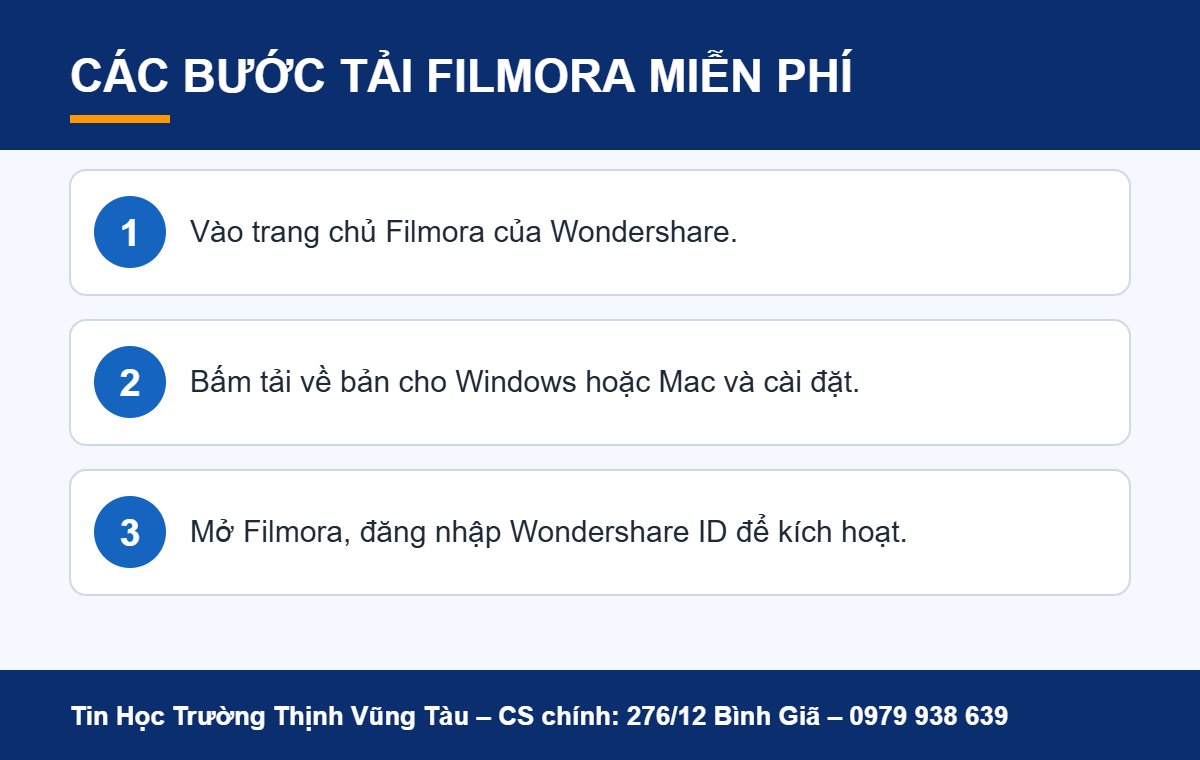
Cách tải Filmora chính hãng
- Vào trang chủ Filmora của Wondershare.
- Bấm tải về bản cho Windows hoặc Mac và cài đặt.
- Mở Filmora, đăng nhập Wondershare ID để kích hoạt.
Cần phần mềm miễn phí không watermark?
DaVinci Resolve bản miễn phí xuất video không có watermark, có dựng nhiều track, chỉnh màu và âm thanh, nhưng nặng máy và khó học hơn Filmora.
Lưu ý khi tải Filmora miễn phí
- Chỉ tải bộ cài từ trang chủ Wondershare Filmora, không tải bản đã chỉnh sửa trên mạng.
- Dùng bản miễn phí để luyện cắt ghép, chèn chữ, nhạc nền và hiệu ứng trước khi mua.
- Nếu làm video bán hàng hoặc đăng kênh kiếm tiền, nên mua gói trả phí để xuất video không có logo.
- Lưu dự án thường xuyên để mở lại và xuất lại sau khi nâng cấp gói.
Lỗi thường gặp khi tải Filmora miễn phí và cách khắc phục
Trong quá trình tải Filmora miễn phí, bạn có thể gặp một số lỗi phổ biến dưới đây. Đa số đều khắc phục được trong vài phút:
- Tải nhầm phiên bản không hợp máy: kiểm tra hệ điều hành (Windows hay macOS) và yêu cầu cấu hình trên trang của hãng trước khi tải.
- Ổ đĩa không đủ dung lượng: dọn dẹp ổ C hoặc chọn ổ khác còn trống trước khi cài Filmora.
- Cài xong nhưng không mở được: đảm bảo đã đăng nhập đúng tài khoản đã đăng ký, khởi động lại máy rồi mở lại.
- Phần mềm diệt virus chặn bộ cài: với bộ cài tải từ trang chính thức, bạn có thể tạm cho phép rồi cài lại.
- Mạng chập chờn làm tải lỗi: dùng mạng ổn định, tải lại bộ cài từ đầu nếu bị gián đoạn.
- Quên hạn dùng thử hoặc hạn bản quyền: ghi chú ngày hết hạn và đặt nhắc lịch trên điện thoại.
Nếu đã thử các cách trên mà vẫn chưa cài được, học viên của trung tâm có thể mang máy đến để giảng viên hỗ trợ trực tiếp.
Vì sao nên dùng bản chính hãng thay vì bản crack?
- An toàn cho máy tính: file crack trôi nổi trên mạng rất dễ bị cài kèm virus, mã độc đánh cắp mật khẩu hoặc mã hóa dữ liệu.
- Luôn được cập nhật: bản chính hãng nhận bản vá lỗi và tính năng mới, ít bị lỗi khi học và làm bài.
- Đúng bản quyền: yên tâm khi đi làm, nộp bài hoặc dùng cho công việc thật.
Đó là lý do Trung Tâm Tin Học Trường Thịnh Vũng Tàu luôn khuyến khích học viên tải Filmora miễn phí từ nguồn chính thức thay vì dùng bản bẻ khóa.
👉 Muốn học bài bản từ cơ bản đến thành thạo? Tham khảo Khóa học Video Marketing tại Vũng Tàu tại Trung Tâm Tin Học Trường Thịnh Vũng Tàu, học kèm 1-1, vào học ngay không chờ lớp.
Câu hỏi thường gặp về tải Filmora miễn phí
Tải Filmora miễn phí có bị giới hạn thời gian không?
Theo trang hỗ trợ của Wondershare, bản dùng thử miễn phí của Filmora không giới hạn thời gian; giới hạn chính là video xuất ra có watermark.
Làm sao xuất video Filmora không có logo?
Bạn cần mua gói Filmora trả phí, đăng nhập đúng tài khoản Wondershare rồi mở lại dự án và xuất lại video.
Có phần mềm dựng video miễn phí không có watermark không?
Có. DaVinci Resolve bản miễn phí xuất video không watermark, tuy nặng máy và khó học hơn Filmora.
Filmora có tiếng Việt không?
Phần mềm hỗ trợ nhiều ngôn ngữ; bạn kiểm tra trong phần cài đặt ngôn ngữ của Filmora sau khi tải về.
Máy yếu có dựng video bằng Filmora được không?
Filmora nhẹ hơn nhiều phần mềm dựng video chuyên nghiệp, nhưng video độ phân giải cao vẫn cần máy đủ RAM; xem yêu cầu hệ thống trên trang Wondershare.
Tải Filmora miễn phí ở đâu là an toàn nhất?
Bạn nên tải Filmora miễn phí trực tiếp từ trang chủ của Wondershare. Các bản “đã kích hoạt” trên mạng thường bị chỉnh sửa và dễ chứa mã độc.
Video làm bằng Filmora có đăng YouTube được không?
Được. Chỉ cần lưu ý video từ bản miễn phí sẽ có watermark và nhạc dùng trong video cần đúng bản quyền.
Filmora có dựng video trên điện thoại được không?
Wondershare có ứng dụng Filmora cho điện thoại; tuy nhiên dựng trên máy tính vẫn chính xác và nhiều tính năng hơn.
Học dựng video với Filmora mất bao lâu?
Chỉ sau vài buổi thực hành, người mới đã có thể tự dựng video ngắn hoàn chỉnh.
Kết luận
Với cách tải Filmora miễn phí từ Wondershare, bạn có ngay công cụ dựng video dễ dùng để học và luyện tập. Khi cần video sạch logo cho công việc, hãy nâng cấp gói hoặc chọn DaVinci Resolve miễn phí. Chúc bạn tải Filmora miễn phí thành công và học tập hiệu quả!
Cần hỗ trợ cài đặt? Liên hệ Trung Tâm Tin Học Trường Thịnh Vũng Tàu
Nếu gặp khó khăn khi tải Filmora miễn phí, đừng ngại liên hệ trung tâm. Học viên của trung tâm được giảng viên hướng dẫn cài đặt và đăng ký tài khoản trực tiếp trên máy của mình.
📍 Cơ sở chính: 276/12 Bình Giã, Phường Tam Thắng, TP. Hồ Chí Minh (khu vực Vũng Tàu cũ)
📍 Cơ sở 2: 37/3 Lê Phụng Hiểu, Phường Tam Thắng, TP. Hồ Chí Minh (khu vực Vũng Tàu cũ)
📞 Hotline/Zalo: 09 79 93 86 39 – 09 33 00 88 31
🕒 Giờ làm việc: 7h30 – 11h30 & 13h30 – 21h30, tất cả các ngày kể cả Chủ nhật