



Cách an toàn nhất để tải Illustrator chính hãng là dùng bản dùng thử miễn phí trên trang Adobe. Bạn được dùng đầy đủ tính năng mới nhất, không lo virus từ file crack.
Illustrator là gì?
Adobe Illustrator là phần mềm thiết kế đồ họa vector hàng đầu thế giới của hãng Adobe. Khác với ảnh bitmap, hình vector được tạo từ các đường và điểm toán học nên có thể phóng to đến bất kỳ kích thước nào mà không bị vỡ hay mờ. Chính vì vậy, Illustrator là công cụ chuẩn để thiết kế logo, nhận diện thương hiệu, biển hiệu và các ấn phẩm cần in ở nhiều kích thước khác nhau.
📌 Tóm tắt nhanh: bài viết giúp bạn tải Illustrator chính hãng đúng cách, an toàn và hợp pháp trong vài phút.
- Nơi tải Illustrator chính hãng: trang adobe.com hoặc ứng dụng Creative Cloud.
- Dùng thử miễn phí 7 ngày bản đầy đủ tính năng.
- Nhớ hủy trước ngày thứ 8 nếu chưa muốn mua để không bị trừ tiền.
- Học sinh, sinh viên có gói giá ưu đãi sau khi tải Illustrator chính hãng.
Đọc tiếp để xem hướng dẫn chi tiết từng bước, lưu ý quan trọng và kinh nghiệm học hiệu quả sau khi tải Illustrator chính hãng.
Trước khi tải Illustrator chính hãng, bạn nên hiểu rõ phần mềm này dùng vào việc gì để chọn đúng phiên bản phù hợp với nhu cầu học tập và công việc.
Illustrator dùng để làm gì?
Illustrator được các nhà thiết kế dùng cho rất nhiều loại sản phẩm:
- Logo và nhận diện thương hiệu: logo, danh thiếp, bộ nhận diện doanh nghiệp.
- Ấn phẩm in ấn: tờ rơi, poster, brochure, bao bì sản phẩm.
- Biển hiệu, banner khổ lớn: in phóng to không lo vỡ hình.
- Icon, minh họa: vẽ biểu tượng, tranh minh họa phong cách phẳng.
- Thiết kế áo, ly, quà tặng: làm file in ấn sản phẩm.
- Infographic: trình bày số liệu, thông tin bằng hình ảnh.
So sánh trước khi tải Illustrator chính hãng: bản chính hãng và bản crack
Nhiều bạn mới học thường tìm bản crack vì nghĩ là “miễn phí”. Bảng dưới đây giúp bạn thấy rõ vì sao nên tải Illustrator chính hãng từ nguồn chính thức.
| Tiêu chí | Illustrator bản dùng thử | Bản crack |
|---|---|---|
| Nguồn tải | Trang chính thức của hãng | Trang chia sẻ không rõ nguồn gốc |
| Nguy cơ virus, mã độc | Rất thấp | Cao, dễ bị cài kèm phần mềm độc hại |
| Cập nhật, vá lỗi | Có, tự động | Không, dễ lỗi khi dùng lâu |
| Bản quyền | Hợp pháp | Vi phạm bản quyền |
| Thư viện font, tài nguyên Adobe | Có kèm theo | Không ổn định |
Bài tập đầu tiên: thiết kế logo chữ đơn giản
Sau khi tải Illustrator chính hãng và mở phần mềm, hãy thử thiết kế một logo chữ đơn giản cho tên của bạn hoặc một cửa hàng tưởng tượng.
- Tạo file mới khổ vuông 1000 x 1000 px, hệ màu RGB.
- Dùng công cụ Type (T) gõ tên thương hiệu và chọn font phù hợp.
- Chuyển chữ thành nét bằng lệnh Create Outlines (Ctrl + Shift + O).
- Vẽ thêm biểu tượng bằng các hình cơ bản: Rectangle (M), Ellipse (L).
- Dùng Shape Builder (Shift + M) để ghép, cắt các hình thành biểu tượng riêng.
- Phối màu bằng bảng Swatches, thử 2–3 phương án màu khác nhau.
- Căn chỉnh bố cục bằng bảng Align cho cân đối.
- Xuất file PNG để đăng mạng xã hội và lưu file AI gốc để chỉnh sửa sau.
Khi tự làm được logo chữ, bạn có thể chuyển sang thiết kế danh thiếp và bộ nhận diện.
Bảng phím tắt Illustrator thông dụng nhất
Ghi nhớ các phím tắt dưới đây sẽ giúp bạn làm việc nhanh hơn nhiều sau khi tải Illustrator chính hãng.
| Phím tắt | Chức năng |
|---|---|
| V | Selection – chọn đối tượng |
| A | Direct Selection – chọn điểm neo |
| P | Pen Tool – vẽ đường |
| T | Type – gõ chữ |
| M | Rectangle – hình chữ nhật |
| L | Ellipse – hình elip |
| Shift + M | Shape Builder – ghép hình |
| Ctrl + G | Group – nhóm đối tượng |
| Ctrl + Shift + O | Create Outlines – chuyển chữ thành nét |
| Ctrl + D | Lặp lại thao tác biến đổi |
| Ctrl + [ / ] | Đưa lớp xuống / lên |
| Ctrl + 0 | Xem vừa màn hình |
Kinh nghiệm chọn máy tính để học Illustrator
Trước khi tải Illustrator chính hãng, hãy kiểm tra máy tính của bạn có đáp ứng tốt không. Một số kinh nghiệm thực tế:
- RAM từ 8 GB trở lên giúp làm việc với file nhiều chi tiết mượt mà.
- Ổ SSD giúp mở phần mềm và lưu file nhanh hơn.
- Màn hình hiển thị màu chuẩn rất quan trọng khi thiết kế in ấn.
- Bút cảm ứng (tablet) hỗ trợ vẽ minh họa tự nhiên hơn, nhưng không bắt buộc khi mới học.
Thông số chính xác cho từng phiên bản, bạn nên xem mục yêu cầu hệ thống (System Requirements) trên trang chính thức của hãng.
Mẹo học Illustrator hiệu quả cho người mới
Sau khi tải Illustrator chính hãng thành công, hãy áp dụng các mẹo sau để học nhanh và nhớ lâu hơn:
- Làm chủ công cụ Pen Tool sớm, đây là công cụ quan trọng nhất trong Illustrator.
- Phân biệt rõ hệ màu RGB (hiển thị màn hình) và CMYK (in ấn) khi tạo file.
- Dùng Layer để quản lý từng phần thiết kế gọn gàng.
- Tập vẽ lại các logo đơn giản để rèn cảm giác bố cục và đường nét.
- Học thêm Photoshop để kết hợp xử lý ảnh với thiết kế vector.
- Xuất file đúng định dạng: AI, PDF cho in ấn; PNG, SVG cho web.
Lộ trình học Illustrator từ cơ bản đến nâng cao
Sau khi tải Illustrator chính hãng và cài đặt xong, bạn nên học theo lộ trình rõ ràng để tiến bộ nhanh và không bị rối. Dưới đây là lộ trình gợi ý mà nhiều học viên tại trung tâm đã áp dụng:
- Làm quen giao diện, artboard, các công cụ chọn và hình cơ bản.
- Pen Tool, Shape Builder, Pathfinder để vẽ và ghép hình.
- Màu sắc, gradient, xử lý chữ (Type) và font.
- Thiết kế logo, danh thiếp, bộ nhận diện thương hiệu.
- Thiết kế ấn phẩm in: tờ rơi, poster, bao bì.
- Chuẩn bị file in ấn và xuất file đúng định dạng.
Mỗi giai đoạn nên đi kèm bài tập thực hành cụ thể. Học kèm 1-1 giúp giảng viên điều chỉnh tốc độ theo khả năng của từng người, tập trung vào đúng phần bạn cần cho công việc.
Tài liệu học Illustrator miễn phí từ chính hãng
Sau khi tải Illustrator chính hãng, bạn có thể tự học thêm từ các nguồn tài liệu chính thức, miễn phí và đáng tin cậy sau:
- Hướng dẫn chính thức của Adobe: các bài học Illustrator từ cơ bản đến nâng cao kèm file thực hành.
- Bảng Learn trong phần mềm: bài hướng dẫn tương tác ngay trong Illustrator.
- Adobe Fonts: kho font đi kèm gói Creative Cloud để luyện thiết kế chữ.
- Behance: nền tảng của Adobe để xem và học hỏi từ các thiết kế đẹp trên thế giới.
So sánh Illustrator với các phần mềm tương tự
Illustrator thường được so sánh với CorelDRAW. Cả hai đều là phần mềm thiết kế vector. CorelDRAW quen thuộc với nhiều tiệm in ấn, quảng cáo tại Việt Nam; Illustrator lại là chuẩn chung của ngành thiết kế đồ họa quốc tế và kết hợp rất tốt với Photoshop, InDesign trong hệ sinh thái Adobe. Nếu bạn định làm thiết kế chuyên nghiệp hoặc làm việc với khách hàng nước ngoài, học Illustrator là lựa chọn rất đáng cân nhắc.
Chi phí khi tải Illustrator chính hãng: những điều cần biết
Khi tải Illustrator chính hãng, bạn được dùng thử miễn phí 7 ngày. Sau đó, nếu muốn tiếp tục, bạn có thể mua riêng gói Illustrator hoặc gói Creative Cloud gồm nhiều ứng dụng Adobe. Học sinh, sinh viên và giáo viên có gói giá ưu đãi riêng. Giá thay đổi theo khu vực và thời điểm, bạn nên xem trên trang Adobe trước khi đăng ký.
Vì sao nên học Illustrator tại Tin Học Trường Thịnh Vũng Tàu?
- Học kèm 1-1: giảng viên hướng dẫn riêng từng học viên, tiến độ theo khả năng của bạn.
- Vào học ngay: đăng ký xong là học, không phải chờ đủ lớp.
- Lịch học linh hoạt: học tất cả các ngày trong tuần kể cả Chủ nhật, với 3 ca sáng, chiều, tối.
- Hỗ trợ cài đặt: được hướng dẫn tải Illustrator chính hãng và cài phần mềm bản quyền trên máy của chính bạn.
- Thực hành dự án thật: học qua bài tập sát với công việc thực tế.
- Cam kết đầu ra: trung tâm cam kết đào tạo thành thạo, ra trường làm được nghề.
Học Illustrator ở đâu tại Vũng Tàu?
Nếu bạn muốn học bài bản thay vì tự mày mò, khóa học Illustrator cấp tốc tại Vũng Tàu tại Trung Tâm Tin Học Trường Thịnh Vũng Tàu là lựa chọn phù hợp. Trung tâm dạy kèm 1-1 theo từng học viên, đăng ký xong là học ngay, không cần chờ đủ lớp. Giảng viên hướng dẫn luôn cách tải Illustrator chính hãng và cài đặt trên máy của bạn trong buổi đầu tiên.
Giờ học chính thức: sáng 8h – 11h, chiều 14h – 17h, tối 18h – 21h, học tất cả các ngày trong tuần kể cả Chủ nhật. Cơ sở chính tại 276/12 Bình Giã, Phường Tam Thắng, TP. Hồ Chí Minh (khu vực Vũng Tàu cũ).
Bản dùng thử Illustrator hoạt động thế nào?
- Dùng miễn phí 7 ngày bản đầy đủ.
- Từ ngày thứ 8, Adobe bắt đầu tính phí theo gói bạn chọn.
- Nếu hủy trong vòng 14 ngày sau khi hết dùng thử, bạn được hoàn tiền đầy đủ.
⚠️ Lưu ý: nhớ đặt lịch nhắc hủy gói trước ngày thứ 8 nếu chưa muốn mua.
Các bước tải Illustrator chính hãng
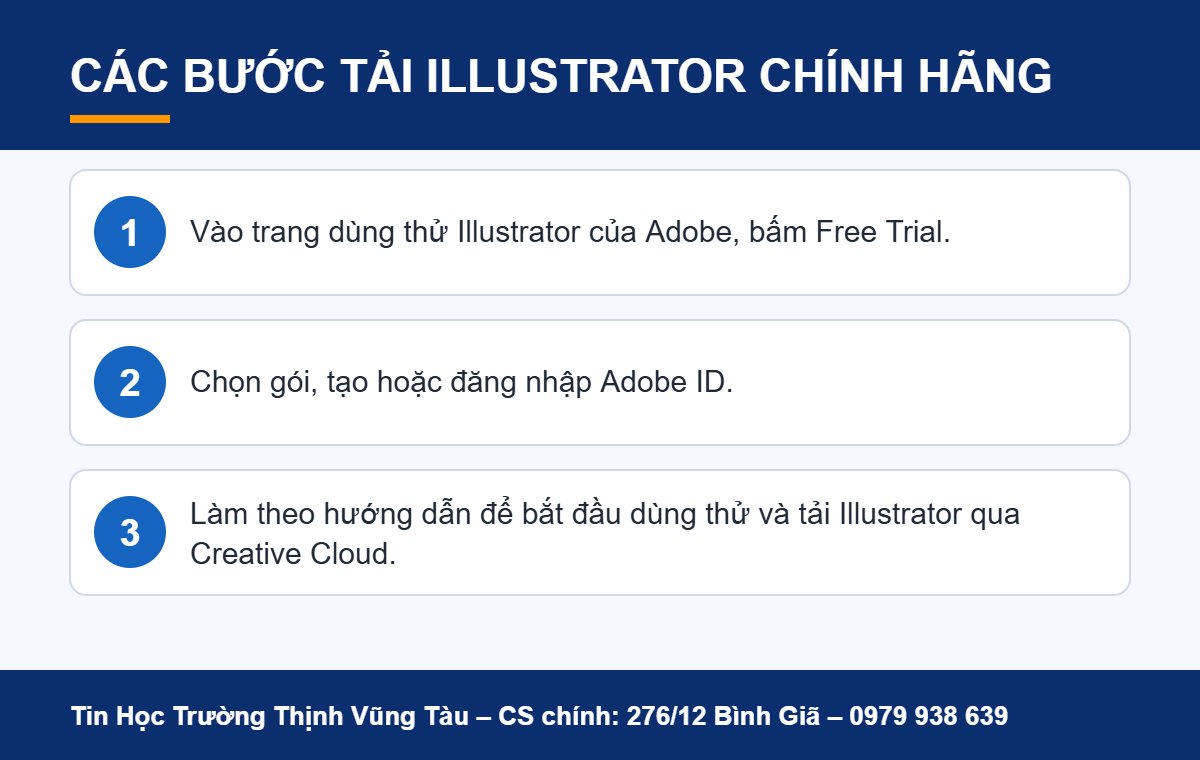
- Vào trang dùng thử Illustrator của Adobe, bấm Free Trial.
- Chọn gói, tạo hoặc đăng nhập Adobe ID.
- Làm theo hướng dẫn để bắt đầu dùng thử và tải Illustrator qua Creative Cloud.
Gói ưu đãi cho học sinh, sinh viên
Adobe có gói dành riêng cho học sinh, sinh viên và giáo viên với giá thấp hơn nhiều; xem chi tiết trên trang Adobe.
Lưu ý khi tải Illustrator chính hãng
- Đăng ký bằng email thật để nhận hóa đơn và thông báo từ Adobe.
- Đặt lịch nhắc trên điện thoại để hủy gói trước ngày thứ 8 nếu chưa muốn mua.
- Kiểm tra cấu hình máy: Illustrator chạy tốt nhất trên máy có RAM từ 8 GB trở lên.
- Chỉ tải Illustrator qua ứng dụng Creative Cloud hoặc trang adobe.com để tránh virus.
Lỗi thường gặp khi tải Illustrator chính hãng và cách khắc phục
Trong quá trình tải Illustrator chính hãng, bạn có thể gặp một số lỗi phổ biến dưới đây. Đa số đều khắc phục được trong vài phút:
- Tải nhầm phiên bản không hợp máy: kiểm tra hệ điều hành (Windows hay macOS) và yêu cầu cấu hình trên trang của hãng trước khi tải.
- Ổ đĩa không đủ dung lượng: dọn dẹp ổ C hoặc chọn ổ khác còn trống trước khi cài Illustrator.
- Cài xong nhưng không mở được: đảm bảo đã đăng nhập đúng tài khoản đã đăng ký, khởi động lại máy rồi mở lại.
- Phần mềm diệt virus chặn bộ cài: với bộ cài tải từ trang chính thức, bạn có thể tạm cho phép rồi cài lại.
- Mạng chập chờn làm tải lỗi: dùng mạng ổn định, tải lại bộ cài từ đầu nếu bị gián đoạn.
- Quên hạn dùng thử hoặc hạn bản quyền: ghi chú ngày hết hạn và đặt nhắc lịch trên điện thoại.
Nếu đã thử các cách trên mà vẫn chưa cài được, học viên của trung tâm có thể mang máy đến để giảng viên hỗ trợ trực tiếp.
Vì sao nên dùng bản chính hãng thay vì bản crack?
- An toàn cho máy tính: file crack trôi nổi trên mạng rất dễ bị cài kèm virus, mã độc đánh cắp mật khẩu hoặc mã hóa dữ liệu.
- Luôn được cập nhật: bản chính hãng nhận bản vá lỗi và tính năng mới, ít bị lỗi khi học và làm bài.
- Đúng bản quyền: yên tâm khi đi làm, nộp bài hoặc dùng cho công việc thật.
👉 Muốn học bài bản từ cơ bản đến thành thạo? Tham khảo Khóa học Illustrator cấp tốc tại Vũng Tàu tại Trung Tâm Tin Học Trường Thịnh Vũng Tàu, học kèm 1-1, vào học ngay không chờ lớp.
Câu hỏi thường gặp về tải Illustrator chính hãng
Tải Illustrator chính hãng được dùng thử bao lâu?
Adobe cho dùng thử miễn phí 7 ngày bản đầy đủ tính năng.
Dùng thử Illustrator có bị trừ tiền không?
Từ ngày thứ 8 Adobe bắt đầu tính phí theo gói đã chọn. Hãy hủy trước thời điểm này nếu chưa muốn mua; nếu hủy trong 14 ngày sau khi hết dùng thử, bạn được hoàn tiền đầy đủ.
Học sinh, sinh viên có gói rẻ hơn không?
Có. Adobe có gói dành cho học sinh, sinh viên và giáo viên với giá ưu đãi, xem chi tiết trên trang Adobe.
Illustrator khác Photoshop như thế nào?
Illustrator làm việc với hình vector, phù hợp vẽ logo và ấn phẩm in; Photoshop làm việc với ảnh bitmap, phù hợp chỉnh sửa và ghép ảnh.
Có dùng Illustrator trên iPad được không?
Adobe có phiên bản Illustrator cho iPad; bạn xem chi tiết các gói trên trang Adobe.
Tải Illustrator chính hãng ở đâu là an toàn nhất?
Bạn nên tải Illustrator chính hãng trực tiếp từ trang adobe.com hoặc ứng dụng Creative Cloud. Tránh các trang chia sẻ file vì dễ chứa virus.
Học Illustrator có cần biết vẽ tay không?
Không bắt buộc. Phần lớn công việc như logo, ấn phẩm dùng hình học và bố cục; khả năng vẽ tay chỉ là lợi thế khi làm minh họa.
File Illustrator có mở được bằng phần mềm khác không?
Bạn có thể xuất ra PDF, SVG, PNG để mở bằng nhiều phần mềm khác; file AI gốc nên giữ lại để chỉnh sửa.
Học Illustrator bao lâu thì nhận làm logo được?
Với lộ trình bài bản và thực hành đều, nhiều học viên có thể tự thiết kế logo đơn giản sau vài tuần.
Kết luận
Tóm lại, tải Illustrator chính hãng qua bản dùng thử của Adobe giúp bạn học thiết kế logo, banner, ấn phẩm với phiên bản mới nhất mà vẫn an toàn cho máy tính. Hãy tận dụng 7 ngày dùng thử để làm quen trước khi chọn gói phù hợp.
Cần hỗ trợ cài đặt? Liên hệ Trung Tâm Tin Học Trường Thịnh Vũng Tàu
Học viên của trung tâm được giảng viên hướng dẫn cài đặt và đăng ký tài khoản trực tiếp trên máy của mình.
📍 Cơ sở chính: 276/12 Bình Giã, Phường Tam Thắng, TP. Hồ Chí Minh (khu vực Vũng Tàu cũ)
📍 Cơ sở 2: 37/3 Lê Phụng Hiểu, Phường Tam Thắng, TP. Hồ Chí Minh (khu vực Vũng Tàu cũ)
📞 Hotline/Zalo: 09 79 93 86 39 – 09 33 00 88 31
🕒 Giờ làm việc: 7h30 – 11h30 & 13h30 – 21h30, tất cả các ngày kể cả Chủ nhật