



Có điện thoại đầy clip mà chưa biết ghép thành video? Bài này hướng dẫn học CapCut dựng video cho người mới trên máy tính: từ tạo dự án, cắt ghép, thêm chữ, phụ đề tự động, nhạc nền đến xuất video đúng chuẩn TikTok, Reels, YouTube. Làm theo từng bước, bạn có ngay video đầu tiên dài 15–30 giây.
Vì sao nên học CapCut dựng video cho người mới trên máy tính?
CapCut miễn phí, có bản điện thoại và máy tính, giao diện tiếng Việt. Điện thoại tiện cho video ngắn, nhưng máy tính có màn hình lớn, chuột và phím tắt nên cắt chính xác hơn, dễ làm video nhiều lớp và sửa phụ đề nhanh hơn. Học CapCut dựng video cho người mới trên máy tính trước thì sau đó dùng điện thoại cũng rất nhanh quen.
- Người bán hàng: video sản phẩm, video khuyến mãi mỗi ngày.
- Người đi làm: video sự kiện, giới thiệu công ty; xem thêm tin học văn phòng cho người đi làm.
- Giáo viên, học sinh: video bài giảng, bài tập nhóm; tham khảo tin học cho giáo viên.
- Người lớn tuổi: video ảnh gia đình, du lịch; xem tin học cho người lớn tuổi.
Chuẩn bị trước khi học CapCut dựng video cho người mới
- Máy tính Windows 10/11 hoặc macOS, nên có RAM từ 8 GB.
- Tải CapCut bản máy tính từ trang chính thức, đăng nhập bằng tài khoản của mình.
- Chép 5–6 clip ngắn và vài ảnh từ điện thoại vào một thư mục riêng, đặt tên dễ nhớ.
- Chọn trước nền tảng sẽ đăng (TikTok dọc hay YouTube ngang) để chọn tỉ lệ đúng.
4 bước học CapCut dựng video cho người mới
Bước 1: Tạo dự án và nhập tư liệu
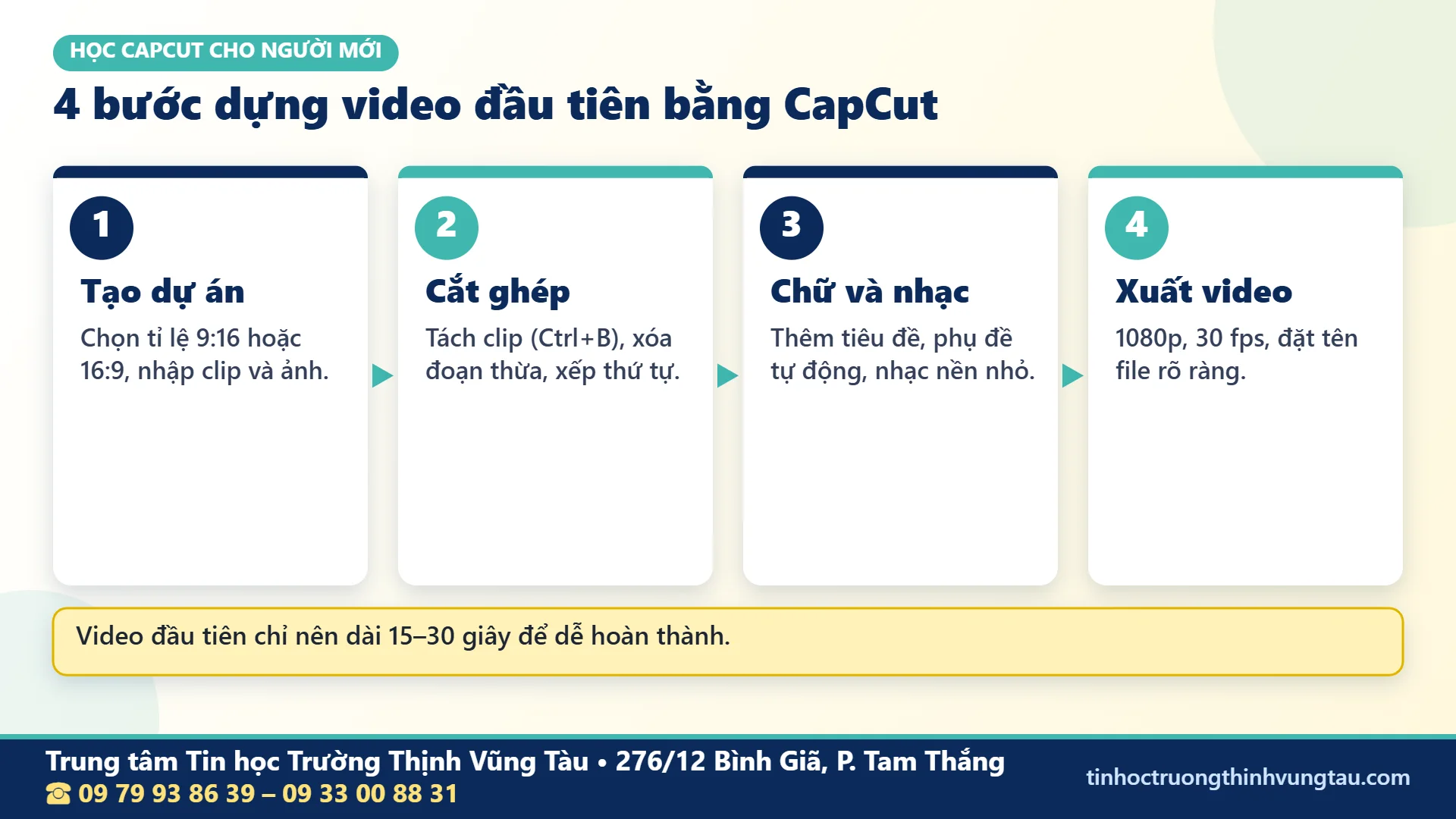
Mở CapCut, bấm Tạo dự án. Ở khung xem trước, chọn tỉ lệ 9:16 nếu đăng TikTok, Reels; 16:9 nếu đăng YouTube. Bấm Nhập để đưa clip, ảnh vào thư viện, rồi kéo xuống dòng thời gian theo thứ tự câu chuyện.
Bước 2: Cắt ghép cho gọn
Đặt đầu phát tại chỗ cần cắt, bấm Ctrl + B để tách clip, chọn đoạn thừa rồi bấm Delete. Mỗi cảnh nên dài 2–4 giây để video có nhịp nhanh. Cảnh rung, mờ thì bỏ hẳn.
Bước 3: Thêm chữ, phụ đề và nhạc
Vào Văn bản để thêm tiêu đề, giá, số điện thoại. Có lời nói thì dùng phụ đề tự động (hướng dẫn chi tiết bên dưới). Vào Âm thanh chọn nhạc nền, kéo âm lượng nhạc xuống khoảng 20–30% để không lấn giọng nói.
Bước 4: Xuất video
Bấm Xuất ở góc trên bên phải, chọn độ phân giải 1080p, tốc độ khung hình 30 fps, đặt tên file rõ ràng. Xuất xong, mở video trên điện thoại xem lại một lượt trước khi đăng.
Tự kiểm tra: tắt tiếng xem lại video. Nếu người xem vẫn hiểu nội dung và biết cách liên hệ, video đã đạt.
Phụ đề tự động khi học CapCut dựng video cho người mới
Khi học CapCut dựng video cho người mới, phụ đề là phần nên học sớm vì phần lớn người xem lướt video khi tắt tiếng, nên phụ đề gần như bắt buộc. CapCut nhận giọng tiếng Việt khá tốt nhưng vẫn cần sửa tay tên riêng, số, dấu câu.
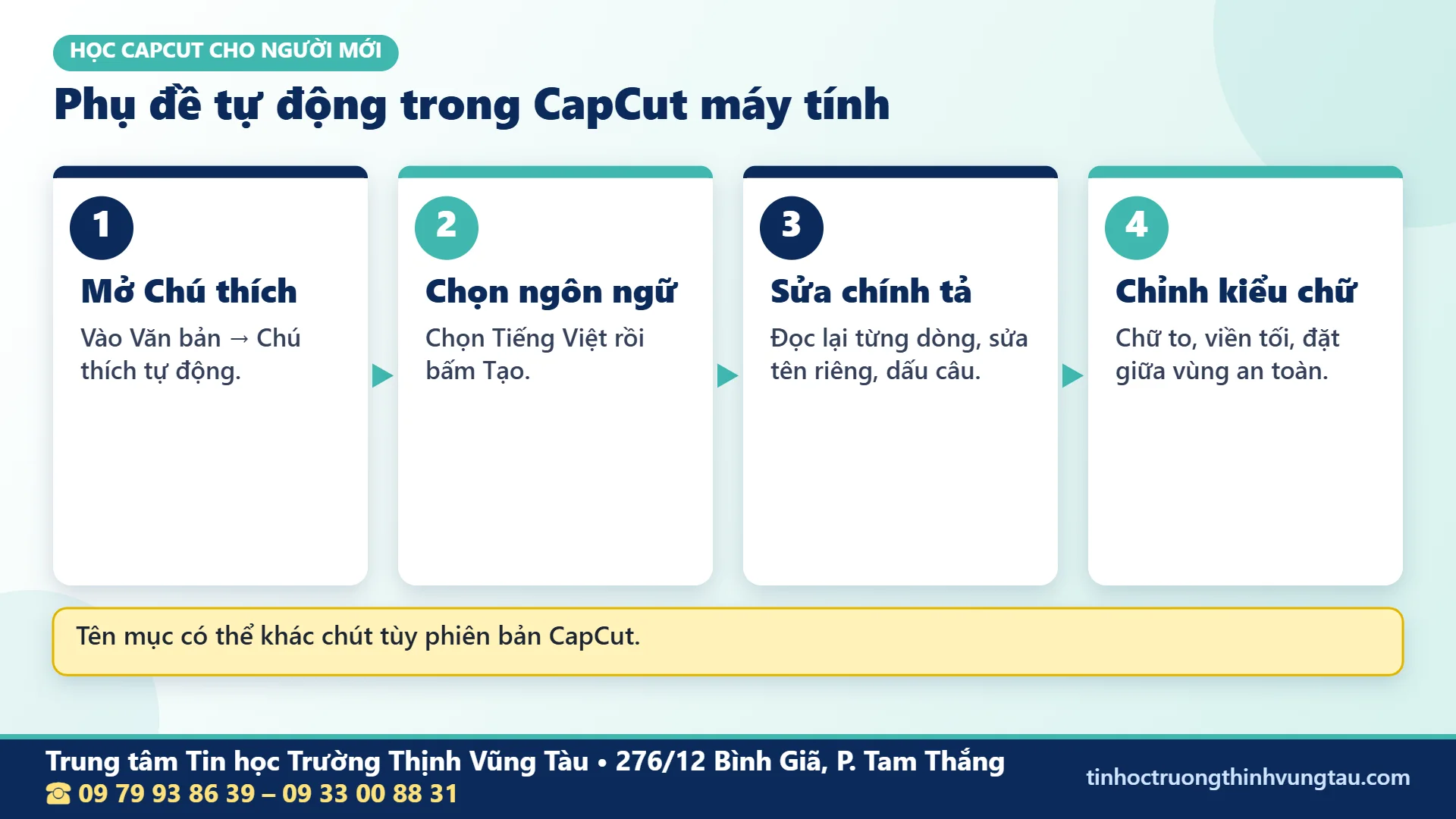
- Vào Văn bản → Chú thích tự động.
- Chọn ngôn ngữ Tiếng Việt, bấm Tạo.
- Đọc lại từng dòng, sửa lỗi chính tả.
- Chỉnh chữ to, có viền tối, đặt ở giữa khung để không bị nút của TikTok che.
Phím tắt CapCut máy tính người mới nên nhớ
| Phím | Tác dụng |
|---|---|
| Ctrl + B | Tách clip tại đầu phát |
| Delete | Xóa đoạn đang chọn |
| Phím cách (Space) | Phát / dừng xem trước |
| Ctrl + Z | Hoàn tác thao tác vừa làm |
| Ctrl + C / Ctrl + V | Sao chép, dán clip hoặc chữ |
| Ctrl + E | Mở cửa sổ xuất video |
Phím tắt có thể khác một chút tùy phiên bản; xem trong mục cài đặt phím tắt của CapCut.
Xuất video đúng chuẩn từng nền tảng
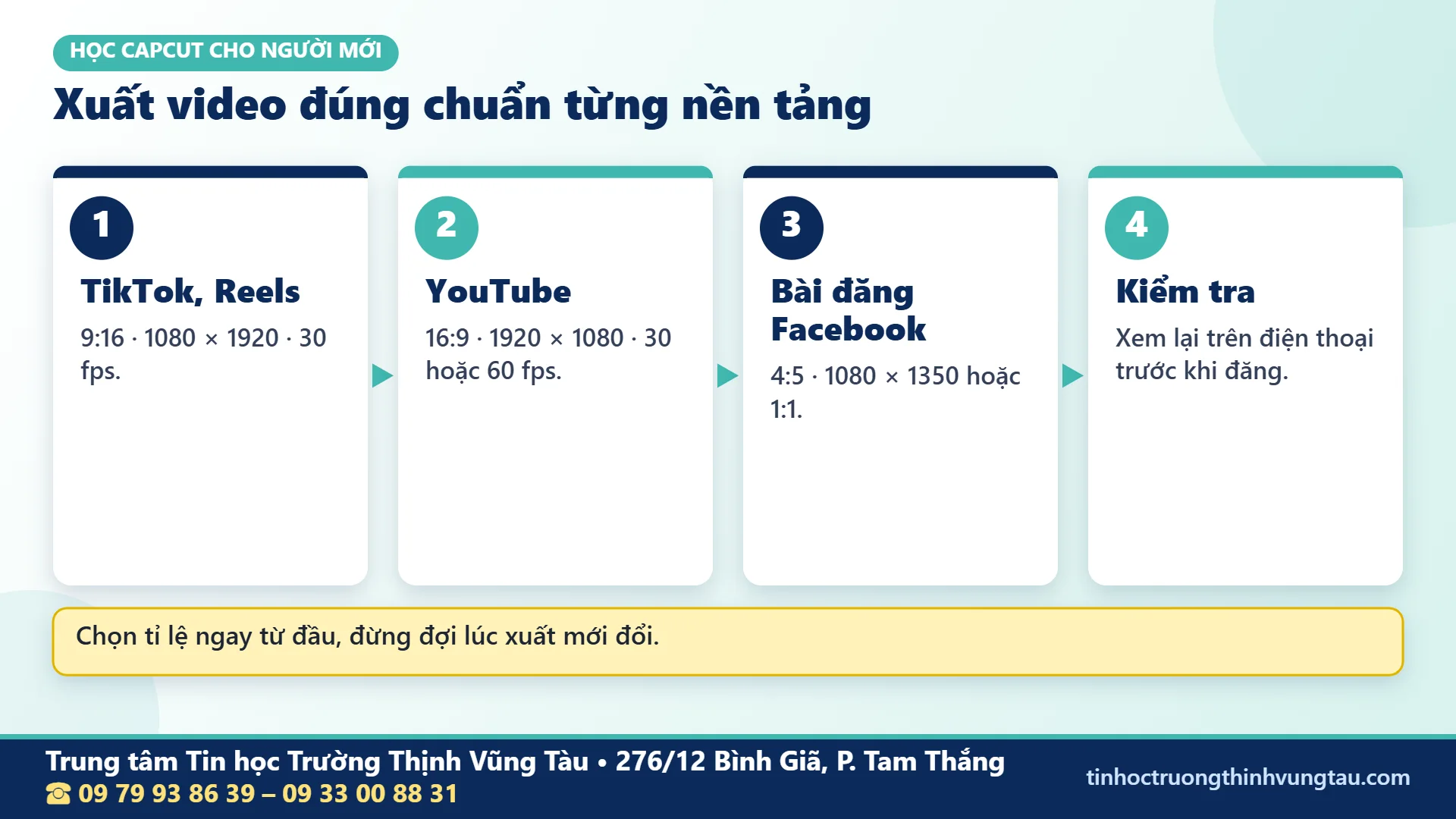
| Nền tảng | Tỉ lệ | Kích thước |
|---|---|---|
| TikTok, Reels, YouTube Shorts | 9:16 | 1080 × 1920 |
| YouTube | 16:9 | 1920 × 1080 |
| Bài đăng Facebook | 4:5 hoặc 1:1 | 1080 × 1350 / 1080 × 1080 |
Lỗi người mới hay gặp và cách sửa
| ✗ Lỗi | ✓ Cách sửa |
|---|---|
| Quay ngang nhưng dựng 9:16, mất nửa khung | Quay dọc từ đầu, hoặc phóng to và căn lại khung |
| Chữ nhỏ, sát mép bị che | Chữ to, đặt giữa vùng an toàn |
| Nhạc to hơn giọng nói | Giảm nhạc nền còn 20–30% |
| Dùng quá nhiều hiệu ứng | Mỗi video 1–2 kiểu chuyển cảnh |
| Video bị mờ | Xuất 1080p, không nén lại nhiều lần |
Mẹo giúp người mới dựng video nhanh hơn
- Lên kịch bản 3 phần trước: mở đầu gây chú ý, nội dung chính, lời kêu gọi.
- Làm một video mẫu chuẩn rồi lưu lại, lần sau chỉ thay clip và chữ.
- Ảnh bìa video làm trên Canva cho đẹp; xem học Canva thiết kế cho người mới.
- Giáo viên có slide sẵn có thể xuất video từ slide PowerPoint rồi đưa vào CapCut.
Học CapCut dựng video cho người mới tại Trường Thịnh
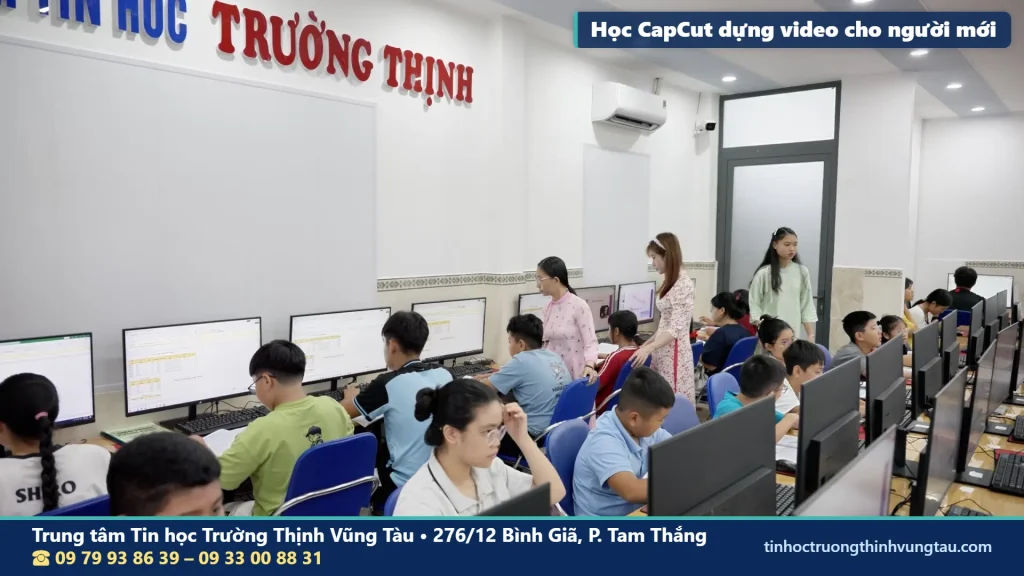
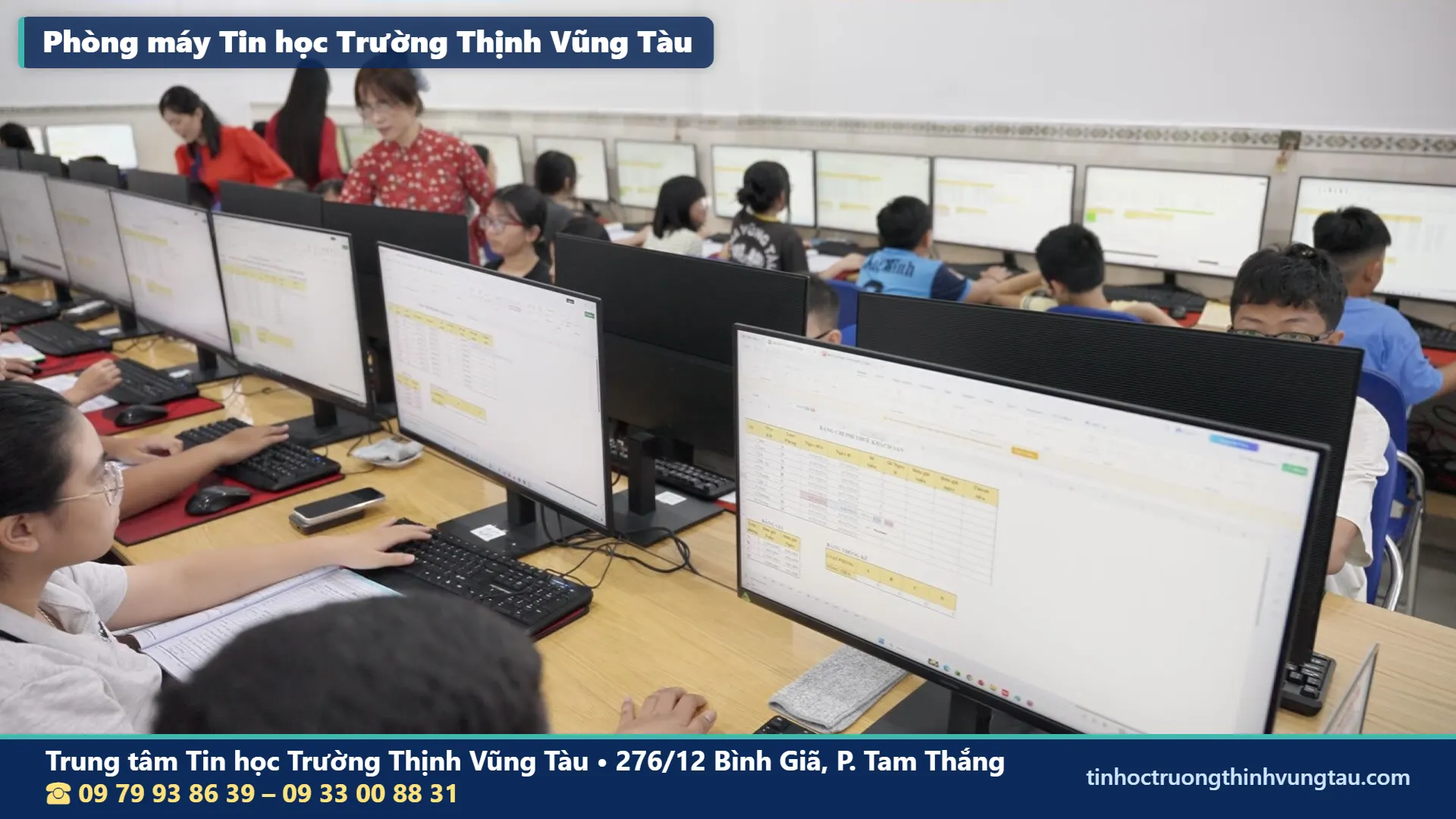
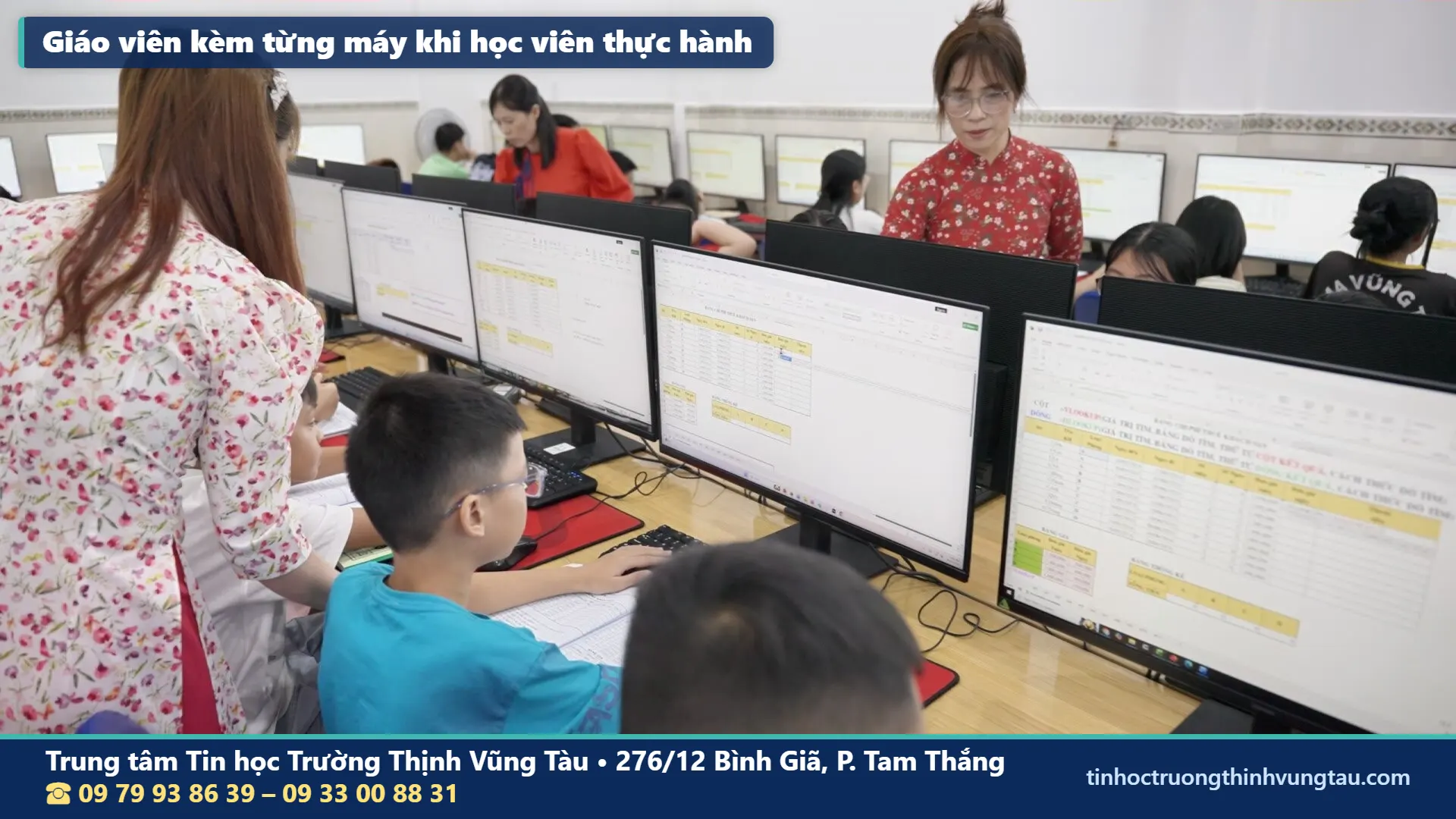
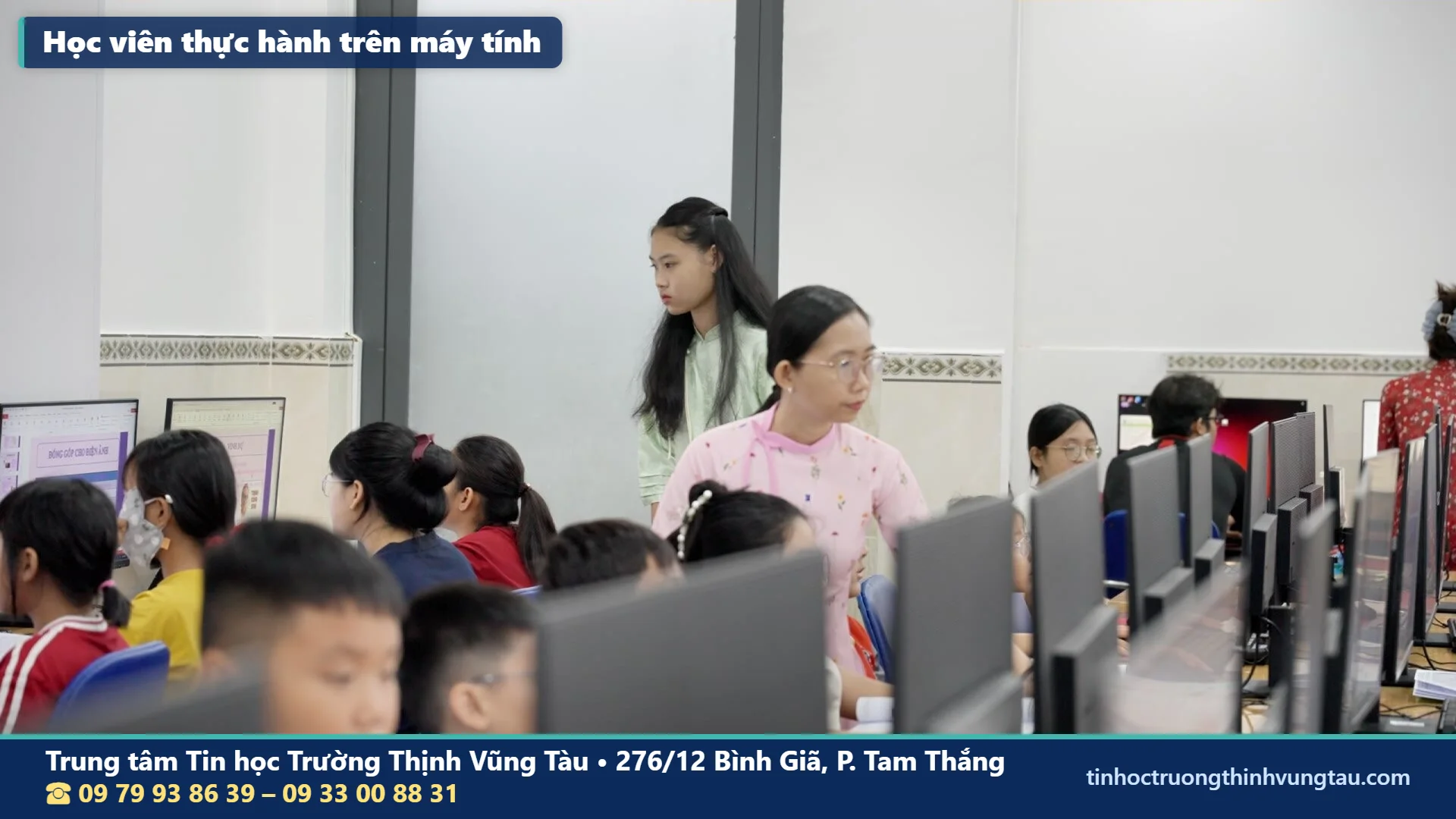
Tự học qua video mạng thường mất nhiều thời gian dò lỗi. Tại Trung tâm Tin học Trường Thịnh Vũng Tàu, lớp học CapCut dựng video cho người mới học trên máy tính, mỗi người một máy, giáo viên đi từng máy chỉnh thao tác; mỗi buổi làm ít nhất một video thật bằng tư liệu của chính mình. Xem chi tiết ở lớp học CapCut ở Vũng Tàu.
- Học phí: 3.000.000đ trọn khóa, giáo trình trung tâm biên soạn cấp miễn phí, không phát sinh thêm.
- Lịch học: thứ 2 đến Chủ nhật, ca 1,5 giờ hoặc 3 giờ; xem lịch khai giảng.
- 2 cơ sở tại Phường Tam Thắng: 276/12 Bình Giã và 37/3 Lê Phụng Hiểu, có bãi đỗ ô tô miễn phí, làm việc liên tục 7h30–21h30 tất cả các ngày.
Học tiếp sau CapCut: video marketing, marketing online, lớp Canva, Photoshop, thiết kế đồ họa. Người chưa quen máy tính nên học trước tin học văn phòng cho người mới. Xem tất cả khóa học.
Câu hỏi thường gặp
Học CapCut dựng video cho người mới mất bao lâu?
Buổi đầu đã làm được video đơn giản; dựng thành thạo video bán hàng, có phụ đề, nhạc thường sau vài tuần luyện đều.
CapCut máy tính có miễn phí không?
Phần lớn tính năng cơ bản miễn phí; một số hiệu ứng, mẫu có biểu tượng trả phí.
Máy tính yếu có dùng CapCut được không?
Được với video ngắn; máy yếu nên giảm độ phân giải xem trước và đóng bớt ứng dụng khác.
Học CapCut dựng video cho người mới tại trung tâm học phí bao nhiêu?
3.000.000đ trọn khóa, giáo trình trung tâm biên soạn cấp miễn phí, không phát sinh thêm. Gọi 09 79 93 86 39 – 09 33 00 88 31 hoặc để lại thông tin ở trang liên hệ.
Video lớp học thực tế tại Tin học Trường Thịnh Vũng Tàu
Xem một buổi học thực tế tại trung tâm trước khi đăng ký học CapCut dựng video cho người mới:
Chương trình phù hợp với những bạn đang tìm: học CapCut dựng video cho người mới, CapCut làm TikTok, hiệu ứng CapCut, phụ đề CapCut, video bán hàng CapCut, CapCut máy tính, dựng Reels.
Lịch học tại Tin học Trường Thịnh Vũng Tàu
Học từ thứ 2 đến Chủ nhật, chọn ca 1,5 giờ hoặc 3 giờ phù hợp với thời gian của mình.
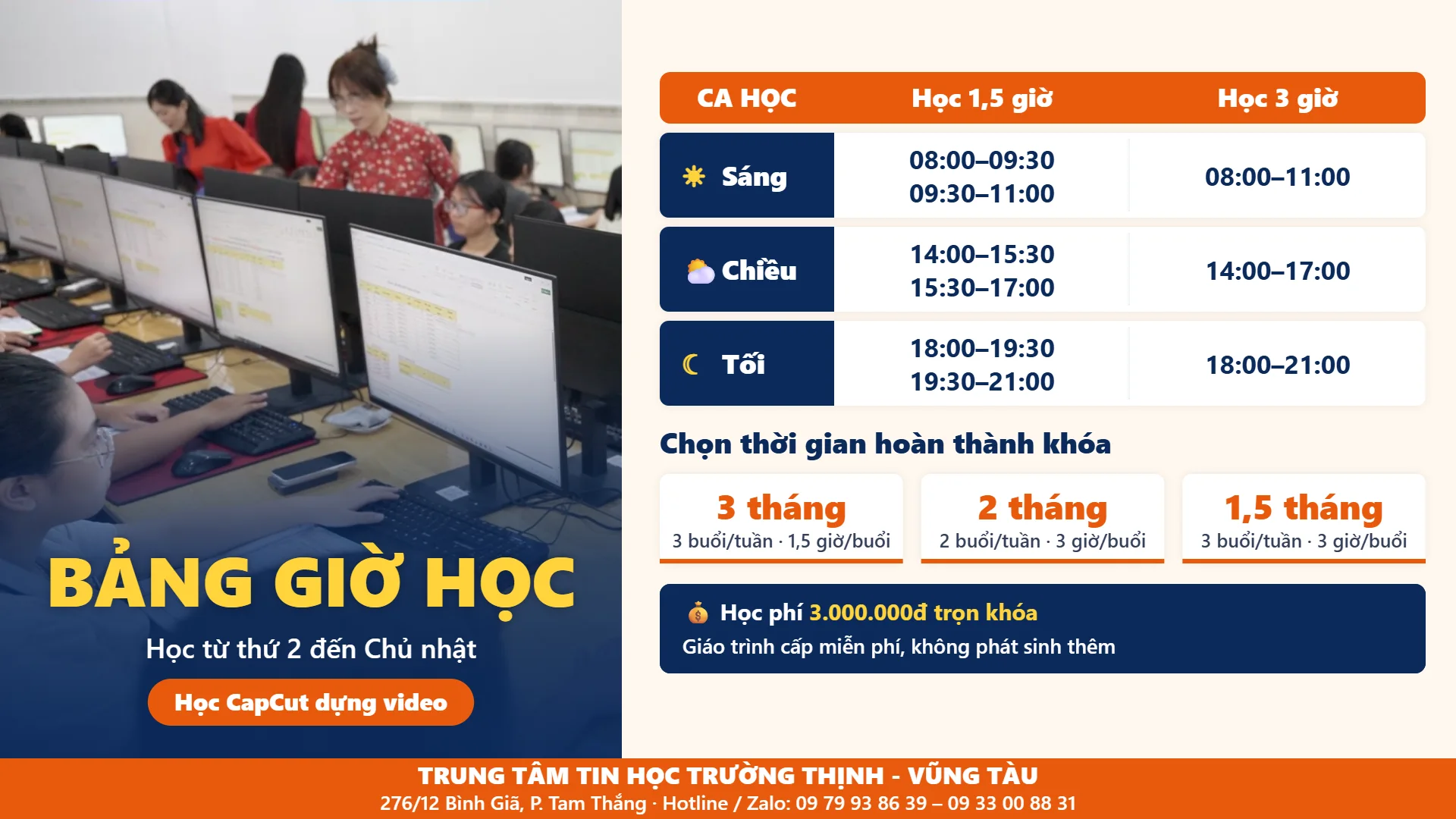
| Ca học | Học 1,5 giờ | Học 3 giờ |
|---|---|---|
| Sáng | 08:00–09:30 · 09:30–11:00 | 08:00–11:00 |
| Chiều | 14:00–15:30 · 15:30–17:00 | 14:00–17:00 |
| Tối | 18:00–19:30 · 19:30–21:00 | 18:00–21:00 |
Chọn thời gian hoàn thành khóa:
- 3 tháng: 3 buổi/tuần, 1,5 giờ/buổi.
- 2 tháng: 2 buổi/tuần, 3 giờ/buổi.
- 1,5 tháng: 3 buổi/tuần, 3 giờ/buổi.
Học phí: 3.000.000đ trọn khóa, giáo trình trung tâm biên soạn cấp miễn phí, không phát sinh thêm. Học thực hành tại phòng máy, làm video thật mỗi buổi.
ĐĂNG KÝ TƯ VẤN KHÓA HỌC
TRUNG TÂM TIN HỌC TRƯỜNG THỊNH VŨNG TÀU
📍 Cơ sở chính: 276/12 Bình Giã, Phường Tam Thắng, TP. Hồ Chí Minh (khu vực Vũng Tàu cũ)
📍 Cơ sở 2: 37/3 Lê Phụng Hiểu, Phường Tam Thắng, TP. Hồ Chí Minh (khu vực Vũng Tàu cũ)
📞 Hotline/Zalo: 09 79 93 86 39 – 09 33 00 88 31
🕘 Giờ làm việc: tất cả các ngày trong tuần, kể cả Chủ nhật – làm việc liên tục 7h30–21h30 (3 ca)
🌐 Website: tinhoctruongthinhvungtau.com
📘 Facebook: facebook.com/tinhoctruongthinh
🎵 TikTok: @trungtamtinhocvungtau
▶️ YouTube: @tinhoctruongthinhvungtau