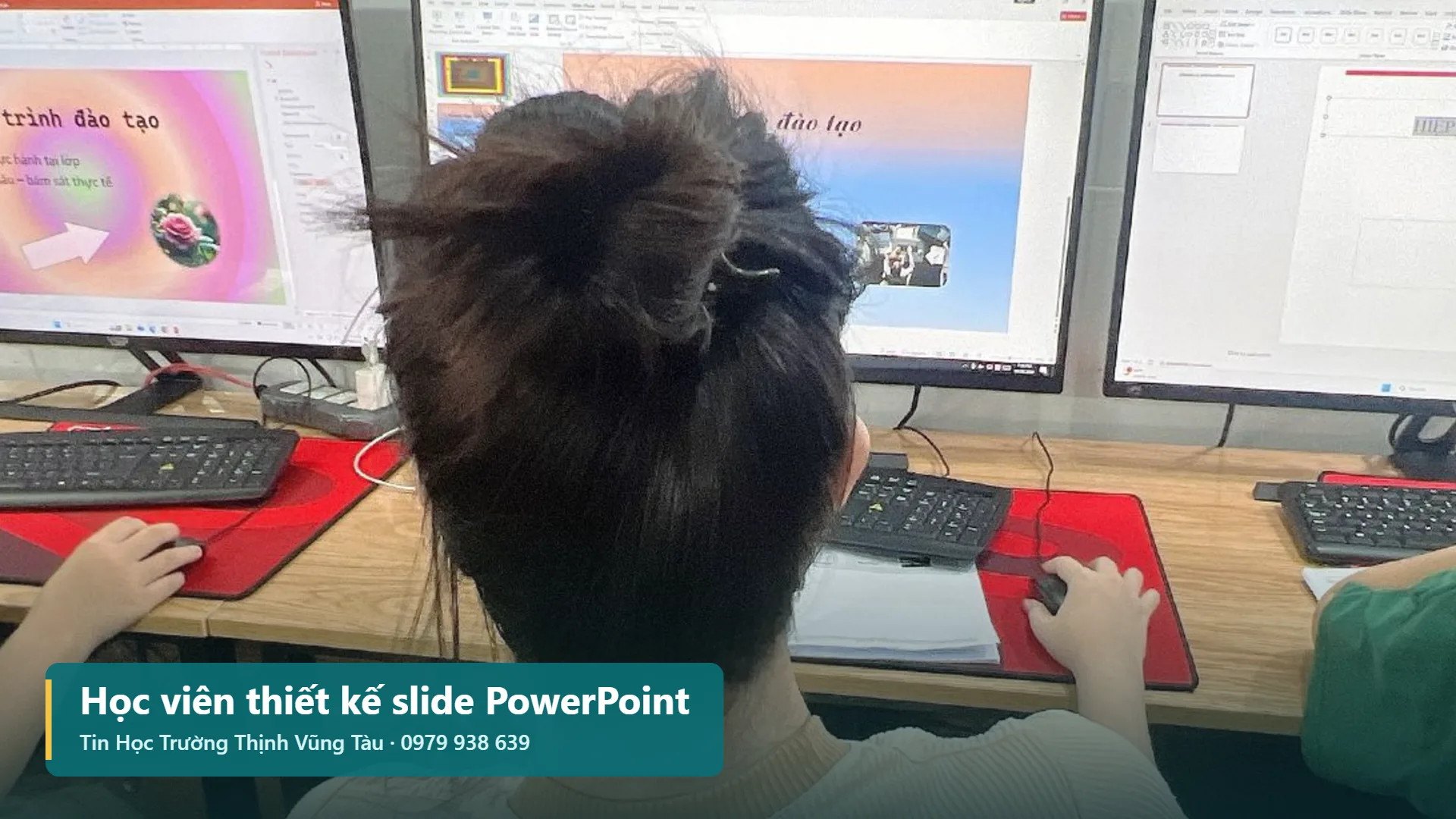


Ngày mai phải thuyết trình trước sếp, khách hàng hay cả lớp, bạn mở PowerPoint ra và… loay hoay: chọn màu nào, chữ bao nhiêu là vừa, hiệu ứng nào không bị “quê”, chiếu lên máy chiếu thì chữ lại nhỏ xíu. Kết quả là một bài slide đầy chữ, người nghe chán, còn bạn thì mất tự tin. Khóa học PowerPoint căn bản tại Trung tâm Tin học Trường Thịnh Vũng Tàu giúp bạn làm chủ PowerPoint từ con số 0: thiết kế slide đẹp, bố cục gọn, hiệu ứng vừa đủ và trình chiếu chuyên nghiệp.
Với PowerPoint, bạn có thể tích hợp, cắt ghép hình ảnh, âm thanh và video; chỉ với vài cú nhấp chuột đã sắp xếp nội dung ngay ngắn, đổi giao diện cả bài bằng Theme có sẵn. Khóa học hướng dẫn chi tiết theo đề cương 6 phần, thực hành trên máy ngay tại lớp.
Khóa học PowerPoint căn bản tại Vũng Tàu dành cho ai?
Khóa học PowerPoint căn bản dành cho mọi đối tượng, chuyên hoặc không chuyên, có nhu cầu làm bài trình chiếu. Học viên chỉ cần biết sử dụng máy tính ở mức cơ bản; nếu chưa quen máy tính, có thể học trước khóa học Microsoft Word căn bản để làm quen chuột, bàn phím và gõ tiếng Việt.
Người đi làm cần thuyết trình, báo cáo
Báo cáo kết quả kinh doanh, giới thiệu sản phẩm, kế hoạch dự án, đào tạo nội bộ – tất cả đều cần slide rõ ràng, có biểu đồ và sơ đồ dễ hiểu.
Giáo viên soạn bài giảng điện tử
Giáo viên học cách làm slide bài giảng, câu hỏi trắc nghiệm có Trigger, trò chơi ô chữ, đồng hồ đếm ngược để tiết học sinh động. Xem thêm khóa học tin học dành cho giáo viên.
Sinh viên làm bài thuyết trình nhóm, bảo vệ đồ án
Slide bảo vệ đồ án, tiểu luận, báo cáo thực tập cần bố cục chuẩn, chữ đủ lớn và hiệu ứng vừa phải để hội đồng tập trung vào nội dung.
Chủ cửa hàng, người kinh doanh nhỏ
PowerPoint còn dùng để làm hình đăng Facebook, banner, catalogue sản phẩm, video giới thiệu ngắn – không cần phần mềm đồ họa phức tạp.
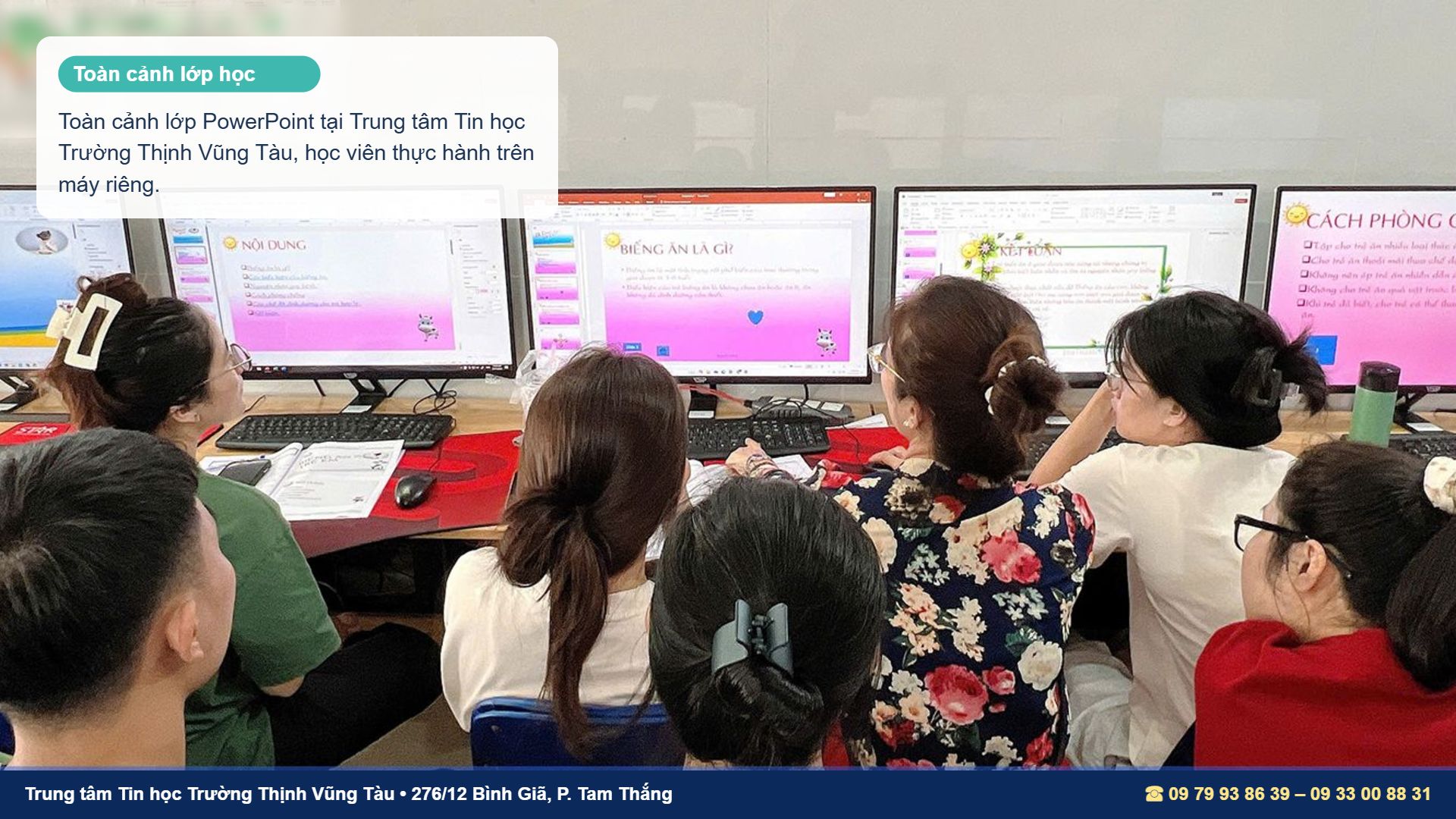
Mục tiêu đào tạo của khóa học PowerPoint căn bản
- Cung cấp các kỹ năng sử dụng công cụ trình diễn trên máy tính.
- Cách trình bày và trang trí nội dung sao cho chuyên nghiệp, dễ nhìn.
- Trang bị kiến thức để tạo file trình chiếu có người điều khiển hoặc tự động chạy, với đầy đủ kỹ thuật trình diễn: thiết kế slide bài giảng, tạo câu hỏi trắc nghiệm, bài đố vui, ghép hình hoặc xuất thành video.
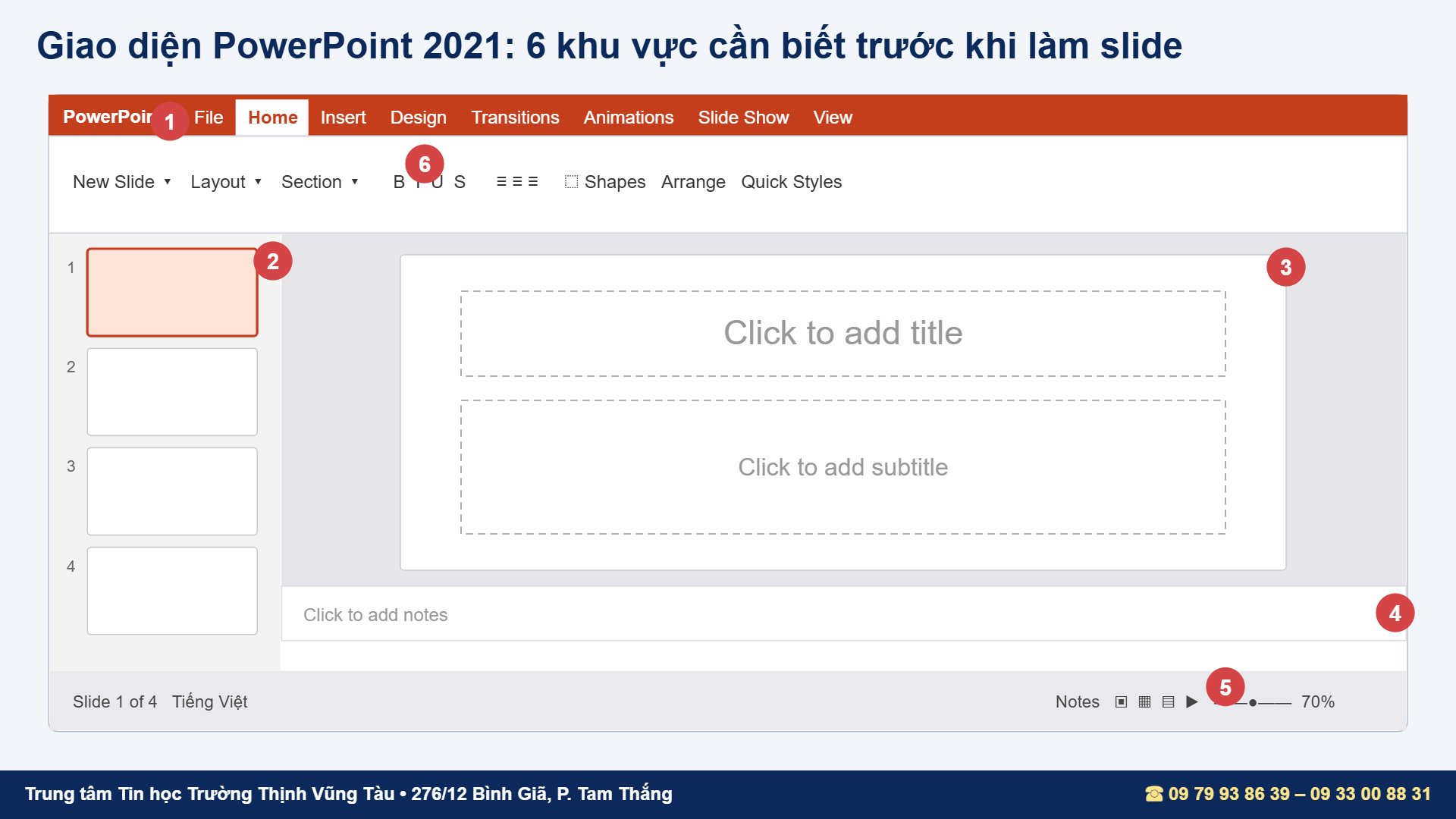
Làm quen giao diện PowerPoint 2021
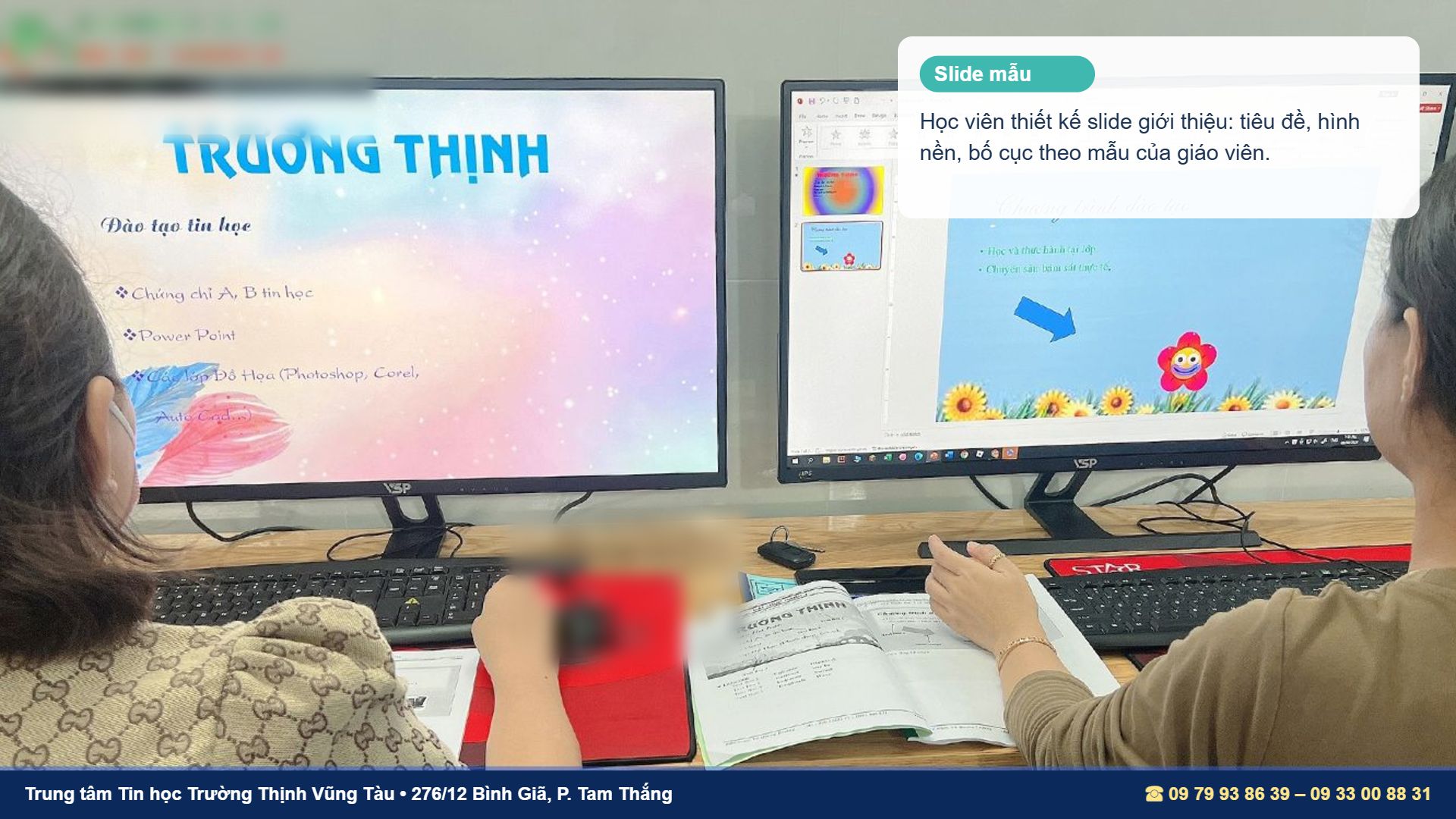
Buổi đầu tiên, học viên làm quen 6 khu vực chính: thanh Ribbon với các tab Home, Insert, Design, Transitions, Animations, Slide Show; danh sách slide thu nhỏ bên trái; vùng thiết kế slide; ô ghi chú cho người thuyết trình (Notes); thanh trạng thái với các chế độ xem và nút trình chiếu.
Nội dung khóa học PowerPoint căn bản: lộ trình 6 phần
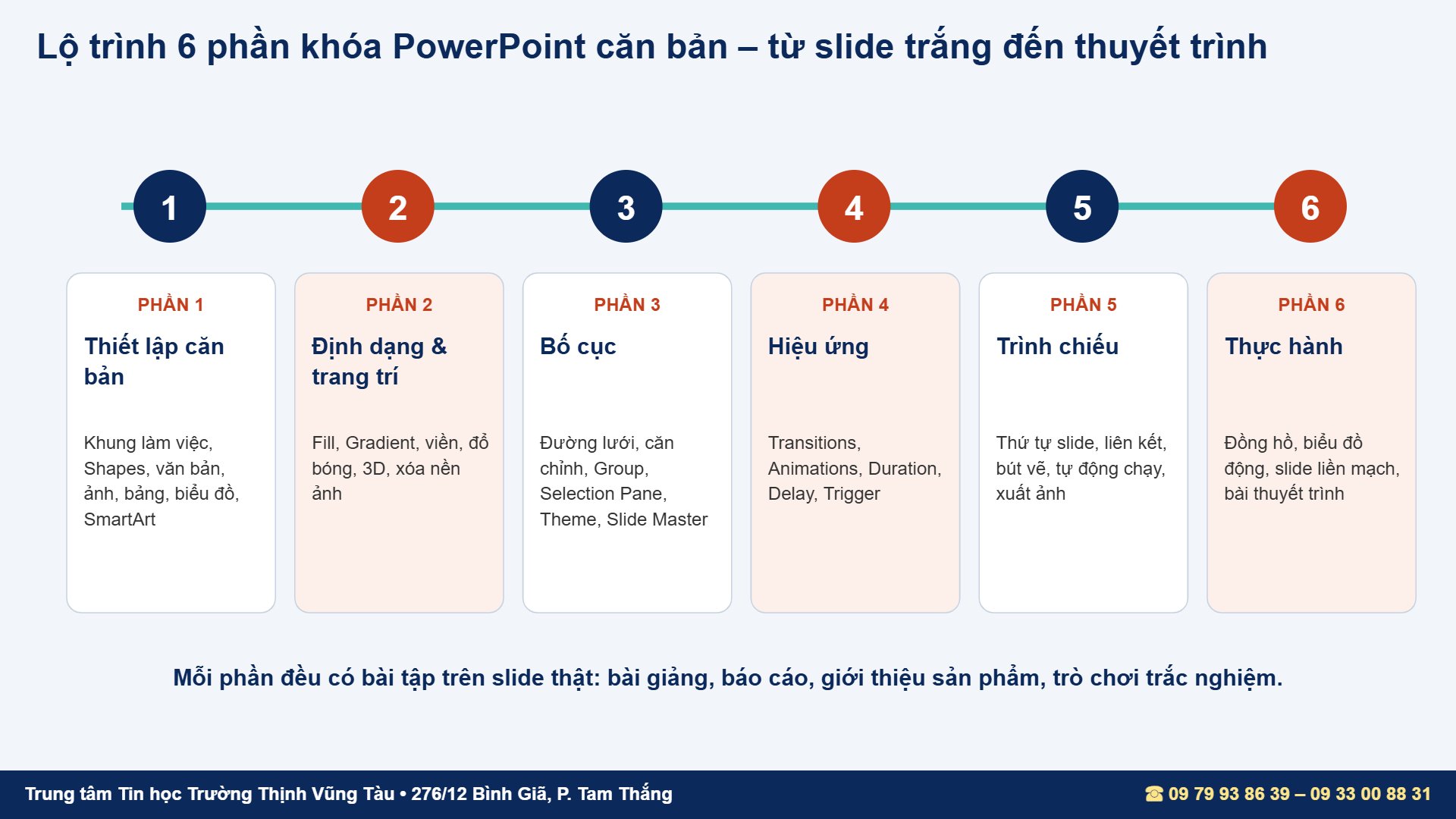
Hoàn thành khóa học PowerPoint căn bản, bạn tự tin làm bài thuyết trình sáng tạo qua 6 phần: thiết lập căn bản, định dạng và trang trí, bố cục, hiệu ứng, trình chiếu và thực hành tổng hợp.
Phần 1: Thiết lập căn bản trong PowerPoint
- Khởi động PowerPoint, các khung làm việc cơ bản.
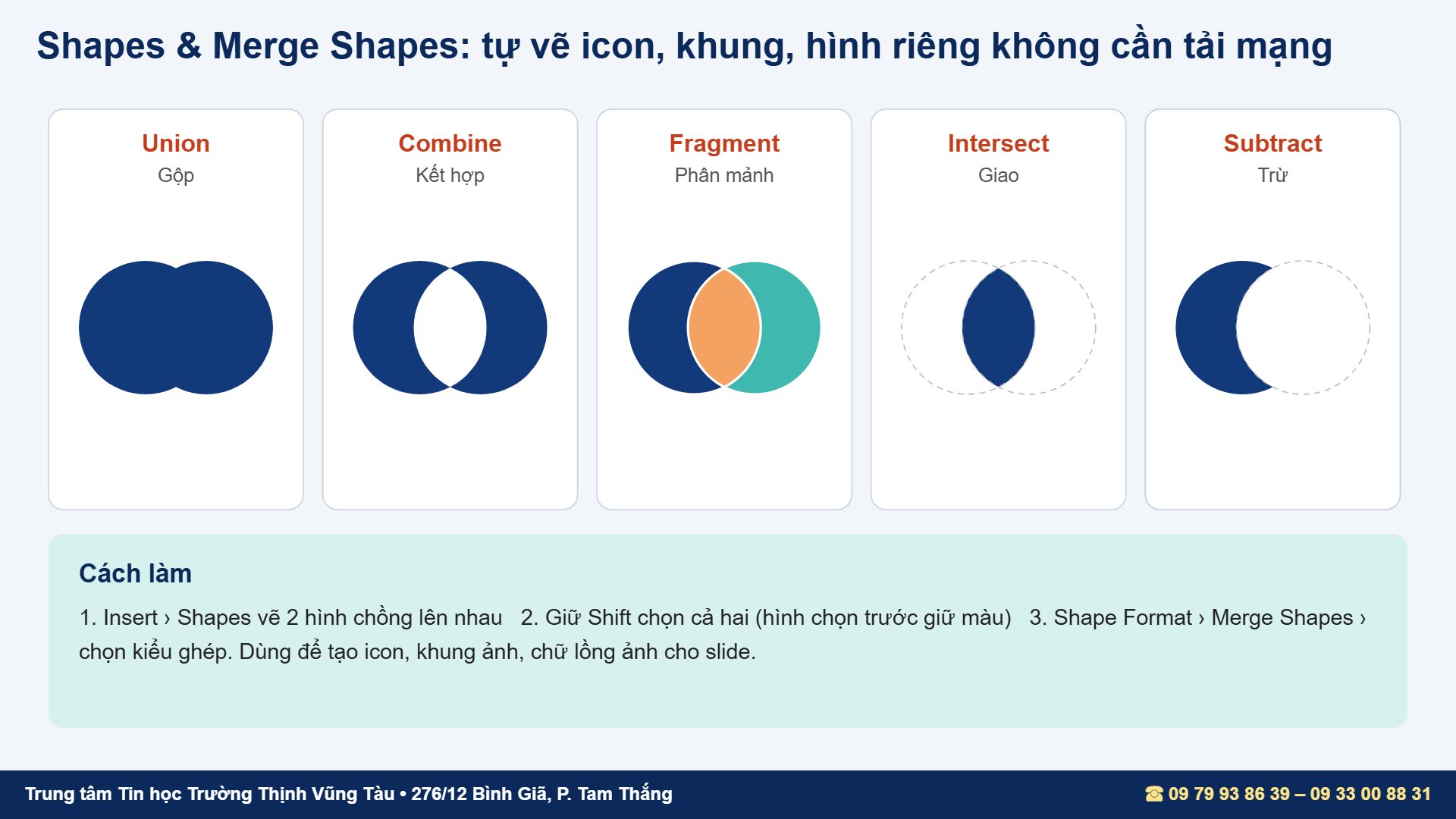
- Vẽ hình: thao tác sơ lược, tinh chỉnh hình vẽ, Merge Shapes.
- Văn bản: những thiết lập, dùng phông chữ tiếng Việt đẹp, thiết lập cho khối văn bản.
- Hình ảnh, audio, video, bảng biểu.
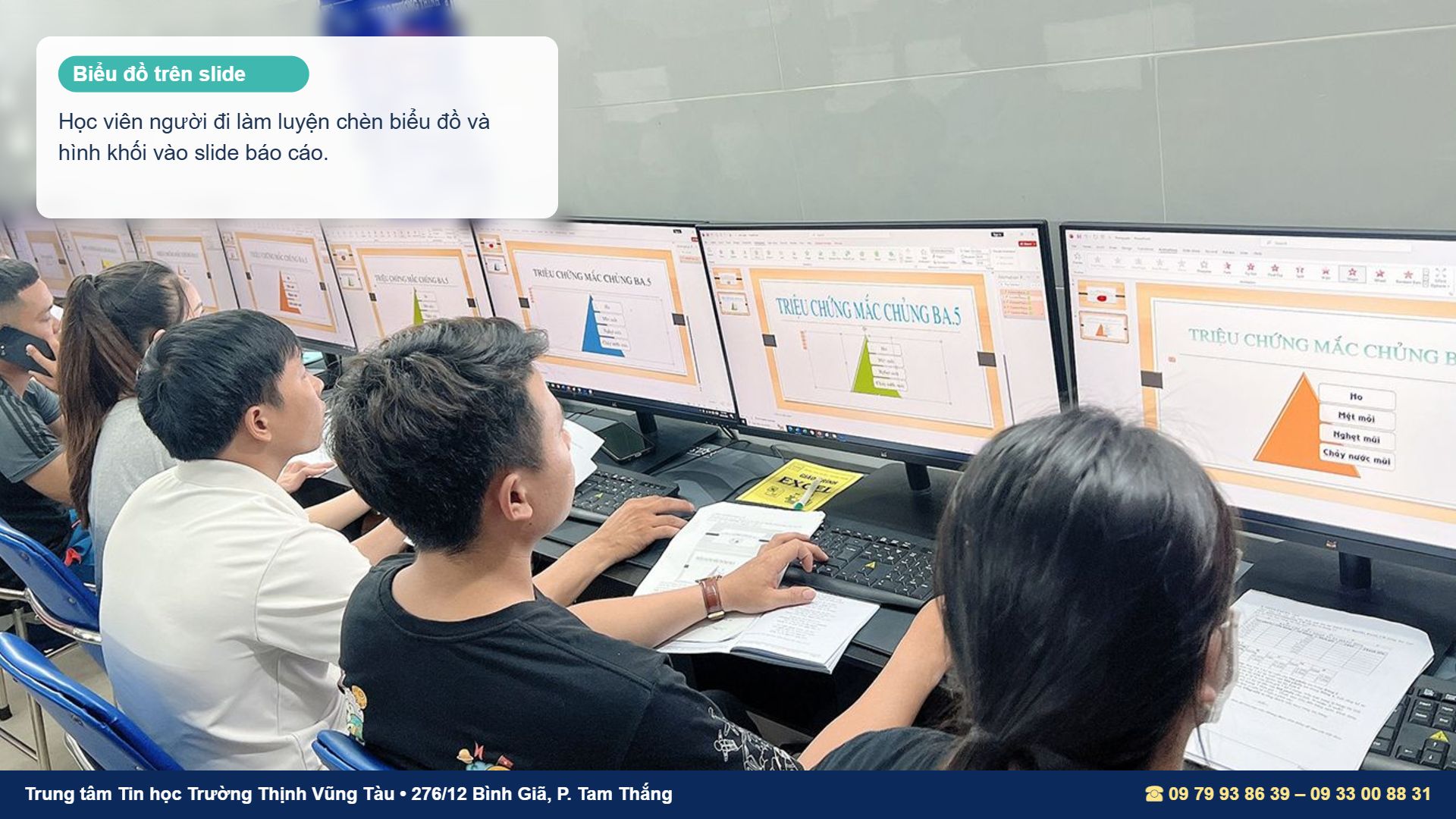
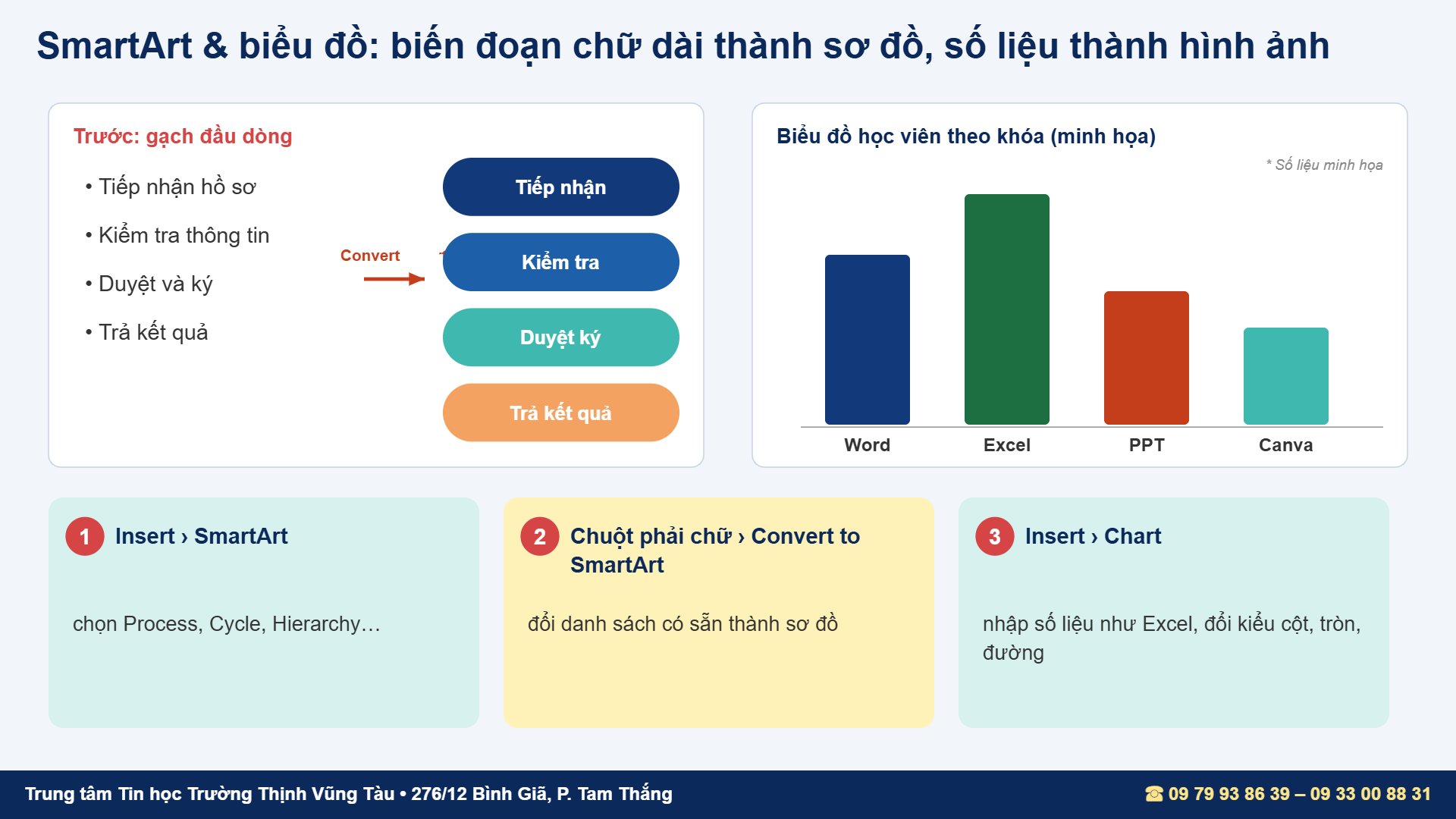
- Biểu đồ: nhập dữ liệu, biểu đồ thanh, biểu đồ tròn.
- SmartArt Graphics và những đối tượng căn bản khác.
Merge Shapes là công cụ ít người biết nhưng rất mạnh: ghép, cắt, giao các hình cơ bản để tự tạo icon, khung ảnh, chữ lồng ảnh mà không cần tải hình trên mạng.
Phần 2: Định dạng và trang trí slide
- Những điểm chung khi định dạng đối tượng.
- No Fill, Solid Fill, Gradient Fill, Picture or Texture Fill, Pattern Fill, nền slide (Background Fill).
- Line – định dạng viền.
- Đổ bóng, phản chiếu, phát sáng, làm mờ cạnh; thiết lập 3D và xoay 3D.
- Kích thước và các chi tiết khác.
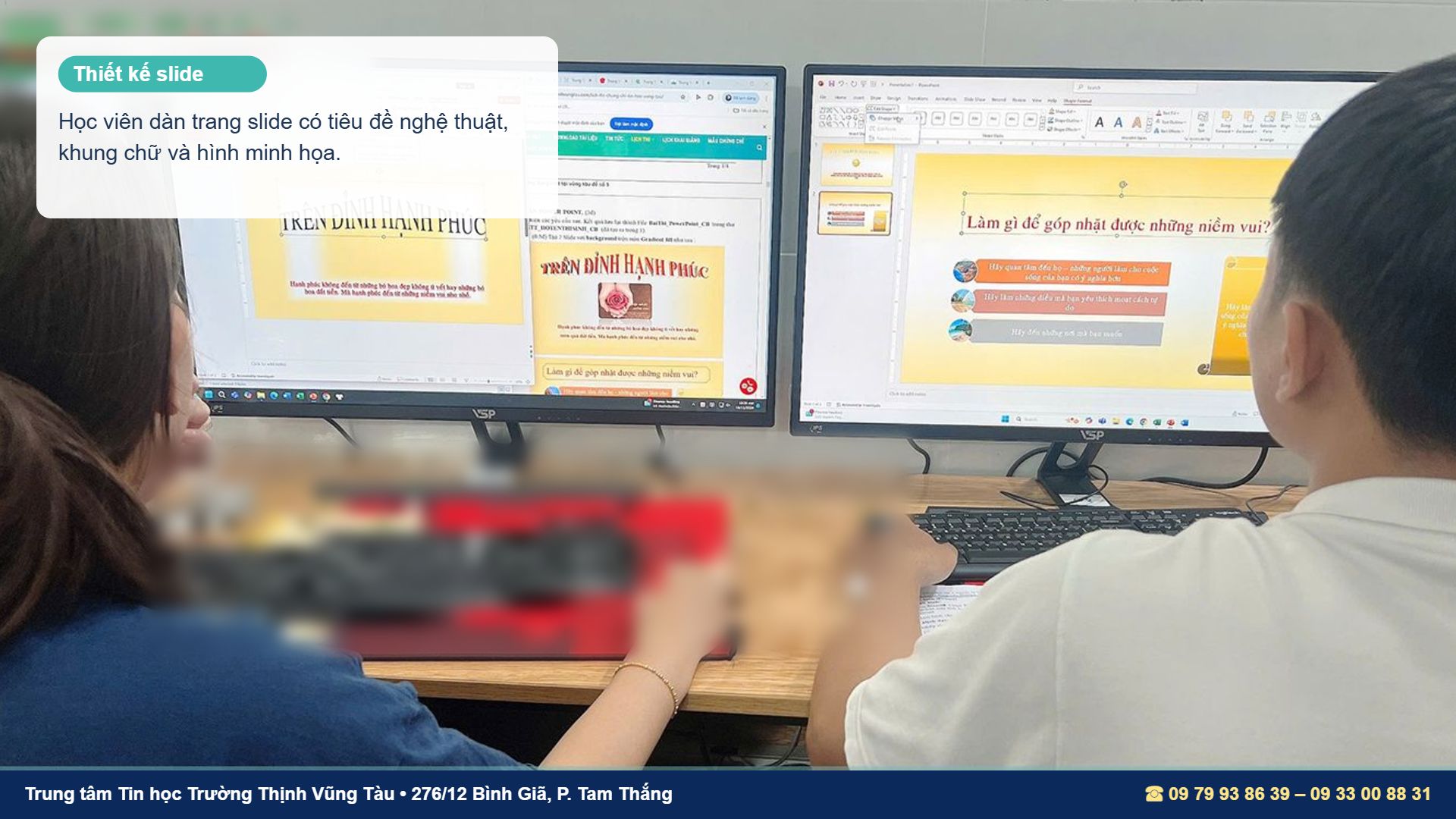
- Hình ảnh: xóa nền, chỉnh màu sắc, độ sáng, tương phản, hiệu ứng nghệ thuật; kiểu dáng, cắt cúp và lồng ảnh.
- SmartArt, WordArt, Copy và Set as Default Format; biểu đồ, bảng, audio và video.
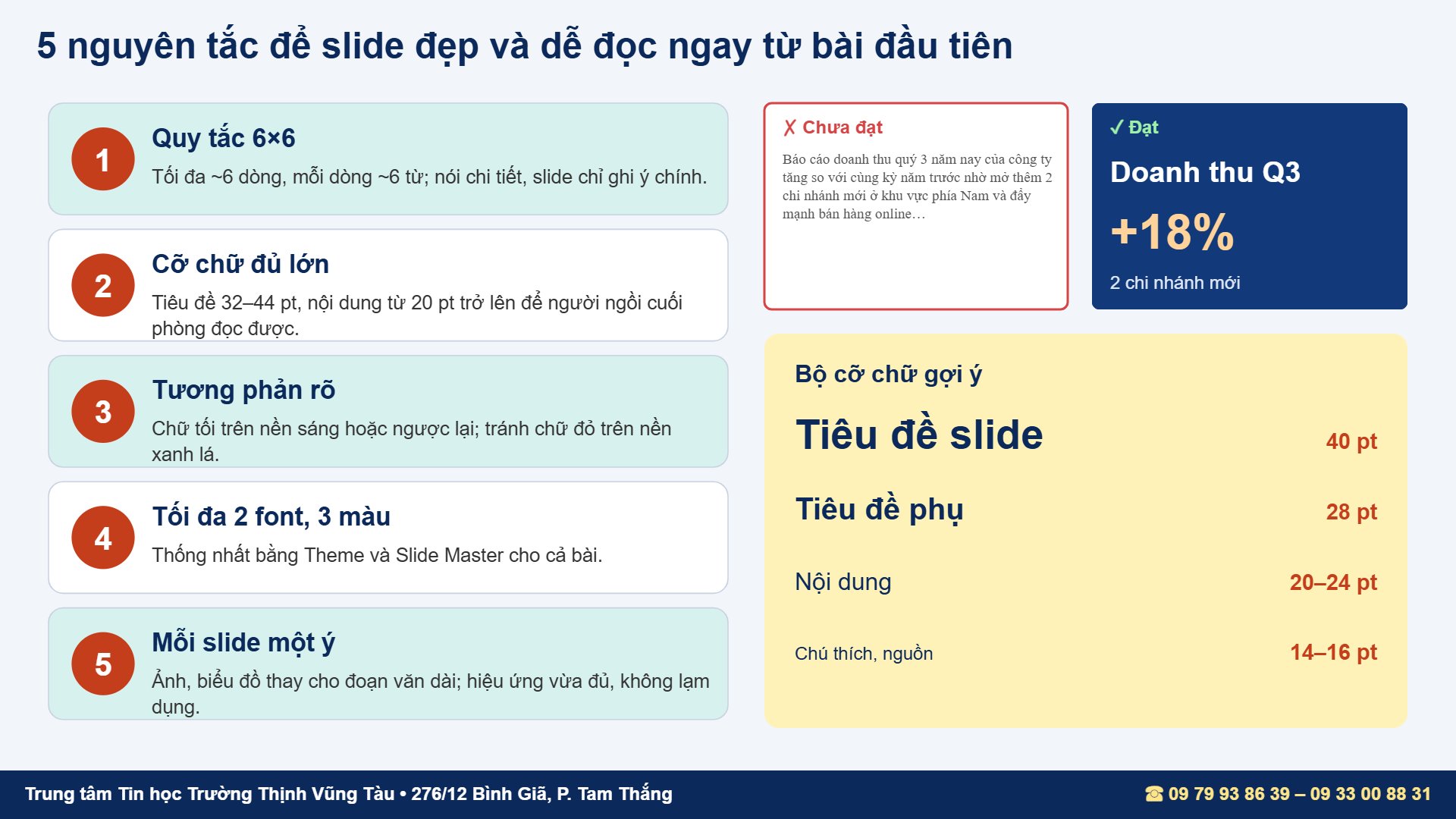
Song song với thao tác, học viên được hướng dẫn 5 nguyên tắc thiết kế để slide luôn dễ đọc: quy tắc 6×6, cỡ chữ đủ lớn, tương phản rõ, tối đa 2 font và 3 màu, mỗi slide một ý.
Phần 3: Hiệu chỉnh bố cục slide
- Chế độ kết dính và đường lưới (Gridlines, Guides); kết dính đặc biệt với Connectors.
- Nhóm và tách nhóm đối tượng (Group, Ungroup); cân chỉnh đối tượng (Align, Distribute).
- Selection Pane – trật tự hiển thị đối tượng.
- Theme: áp dụng và chỉnh sửa chủ đề.
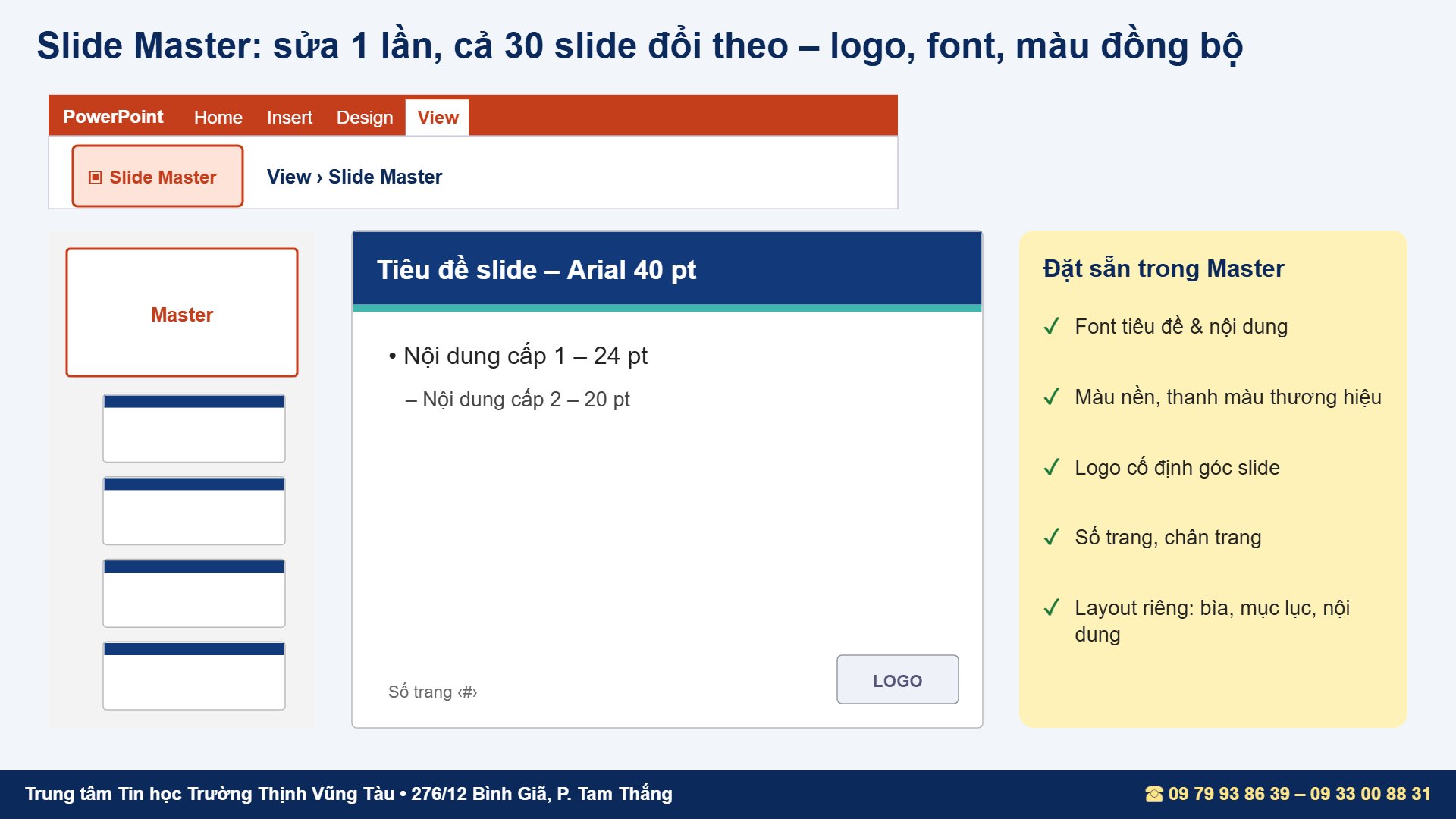
- Slide Master: thiết lập căn bản, cách hiển thị và áp dụng, tinh chỉnh chi tiết.
- Slide Size và Sections – phân chia bố cục toàn bộ bài.
Slide Master giúp bài thuyết trình 30 slide vẫn đồng bộ: chỉ sửa một lần ở Master là font, màu, logo, số trang đổi theo trên mọi slide.
Phần 4: Hiệu ứng trong PowerPoint
- Transitions – hiệu ứng chuyển tiếp slide.
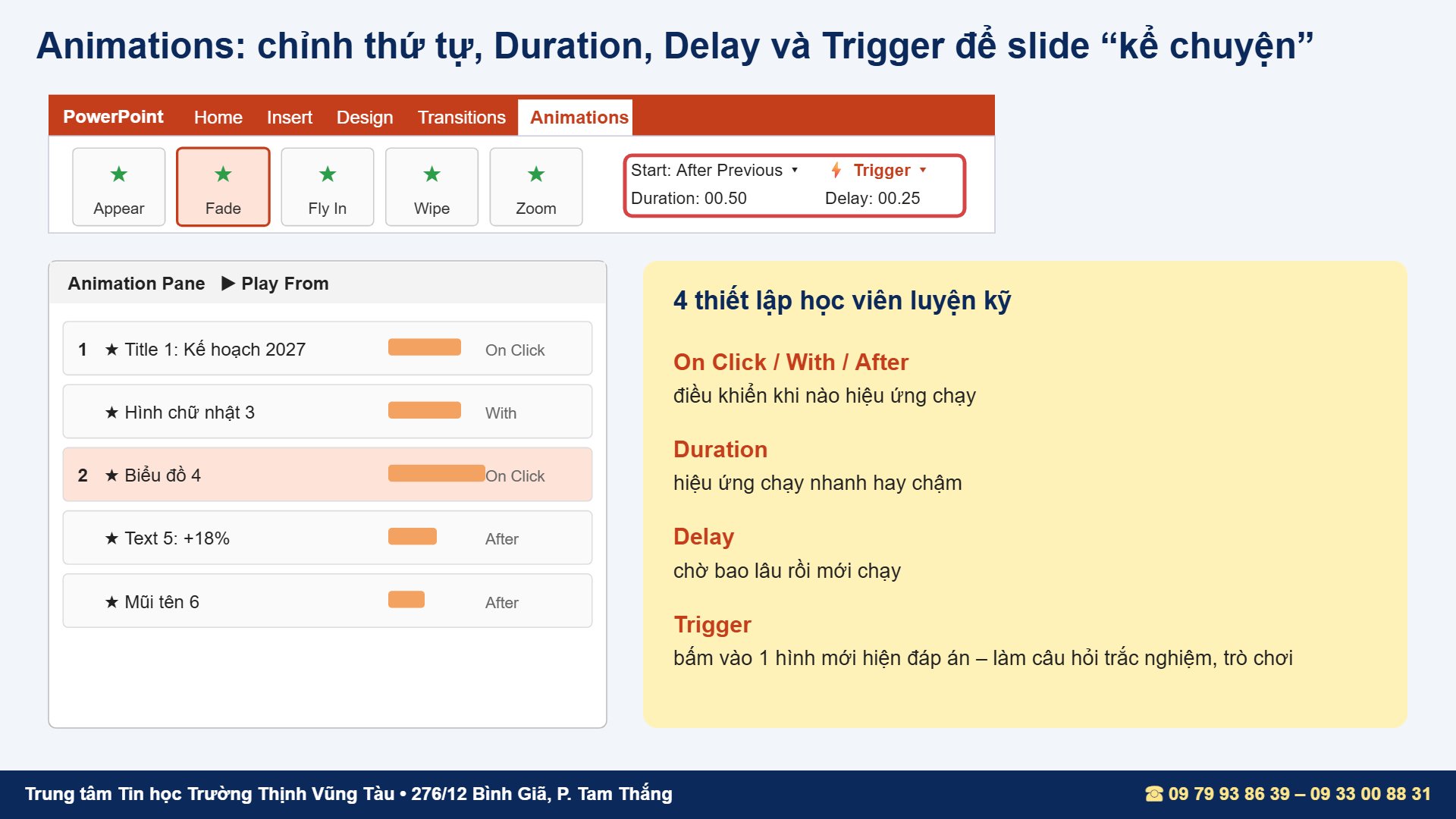
- Animations: thiết lập đầu tiên, thay đổi trật tự, chuỗi hiệu ứng, Duration và Delay, chuỗi hiệu ứng tự động.
- Hiệu ứng văn bản: tách từ, tách chữ cái, tách dòng và thứ tự ưu tiên.
- Hiệu ứng cho hình vẽ, biểu đồ, SmartArt, video, audio; hiệu ứng di chuyển (Motion Paths).
- Vài lưu ý nhỏ khi dùng hiệu ứng; Trigger On Click.
Phần 5: Trình chiếu chuyên nghiệp
- Trật tự trình chiếu các slide; chèn liên kết và sự kiện di chuột.
- Tô sáng nội dung khi trình chiếu, tùy biến nét vẽ.
- Trình chiếu tự động, ghi lời tường thuật và con trỏ chuột; một số thiết lập khi trình chiếu.
- Xuất ảnh, lấy các tài nguyên gốc từ file PowerPoint – xem bài tải ảnh và video từ slide PowerPoint.
- Các bước thiết kế slide: slide tiêu đề, dạng bảng biểu, biểu đồ, dòng thời gian, định nghĩa – khái niệm.
Phần 6: Thực hành PowerPoint
Phần thực hành gồm các bài tập tổng hợp giúp nhớ lâu: hiệu ứng phóng to thu nhỏ, hiệu ứng xóa, thiết lập tâm cho đối tượng, thiết kế slide liền mạch, đồng hồ kim, đồng hồ số, đồng hồ nước, trò chơi bắn gạch, chuyển slide ấn tượng, làm nổi bật đối tượng, nhân đối tượng theo hàng lối và ngẫu nhiên, biểu đồ động.
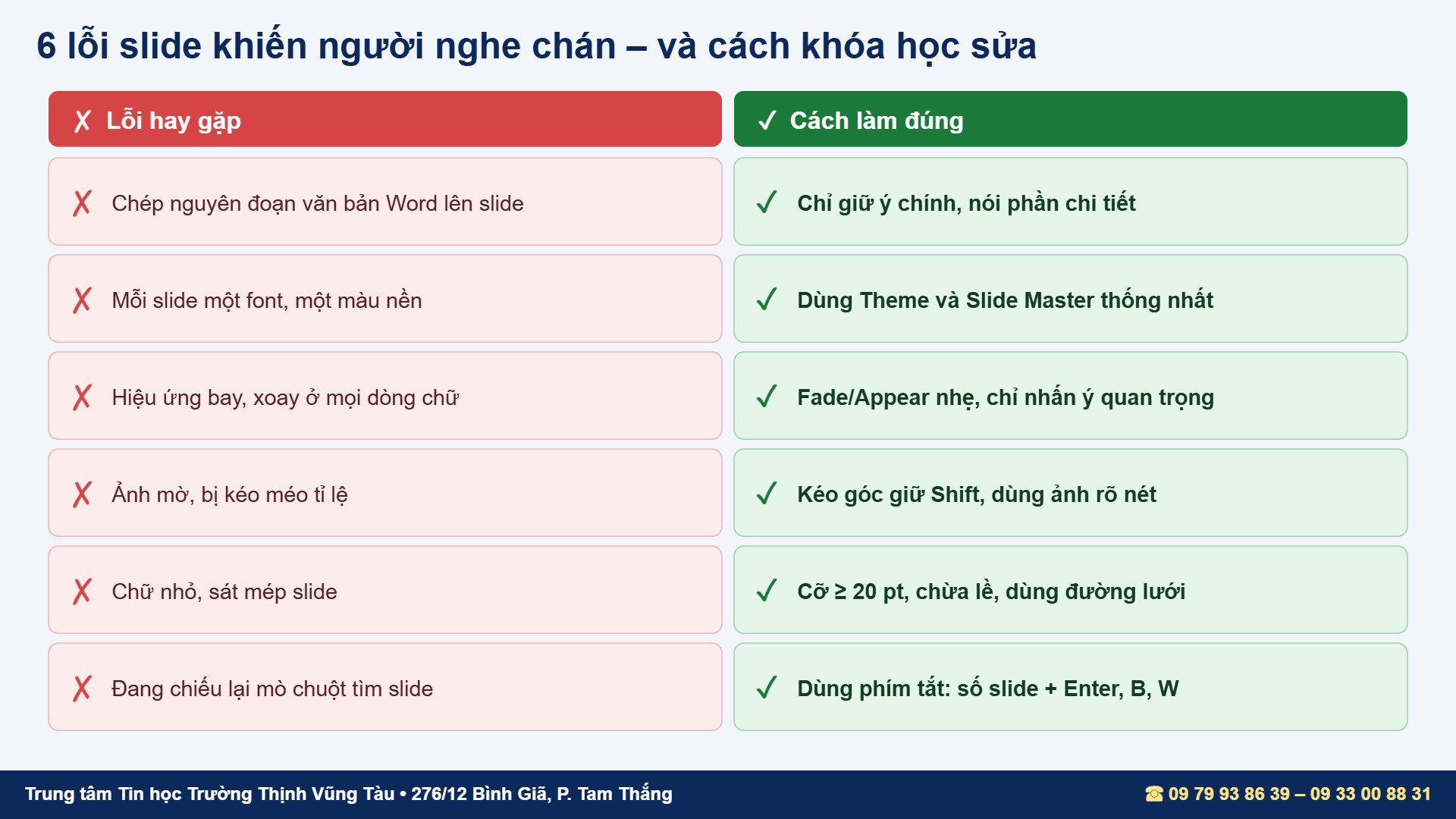
6 lỗi slide hay gặp và cách khóa học PowerPoint căn bản sửa tận gốc
Muốn bài thuyết trình đẹp mắt và ấn tượng cần nhiều yếu tố: nội dung, cách trình bày, kỹ năng làm slide, phối màu và bố cục đồng nhất. Qua nhiều năm giảng dạy, giáo viên trung tâm thấy người tự học thường mắc 6 lỗi sau:
- Chép nguyên đoạn văn từ Word lên slide: chỉ giữ ý chính, phần chi tiết để người thuyết trình nói.
- Mỗi slide một font, một màu nền: dùng Theme và Slide Master cho cả bài.
- Hiệu ứng bay, xoay ở mọi dòng chữ: dùng Fade, Appear nhẹ nhàng, chỉ nhấn vào ý quan trọng.
- Ảnh mờ, bị kéo méo: kéo góc ảnh và giữ Shift để giữ tỉ lệ, chọn ảnh rõ nét.
- Chữ nhỏ, sát mép slide: cỡ chữ từ 20 pt, chừa lề, căn bằng đường lưới.
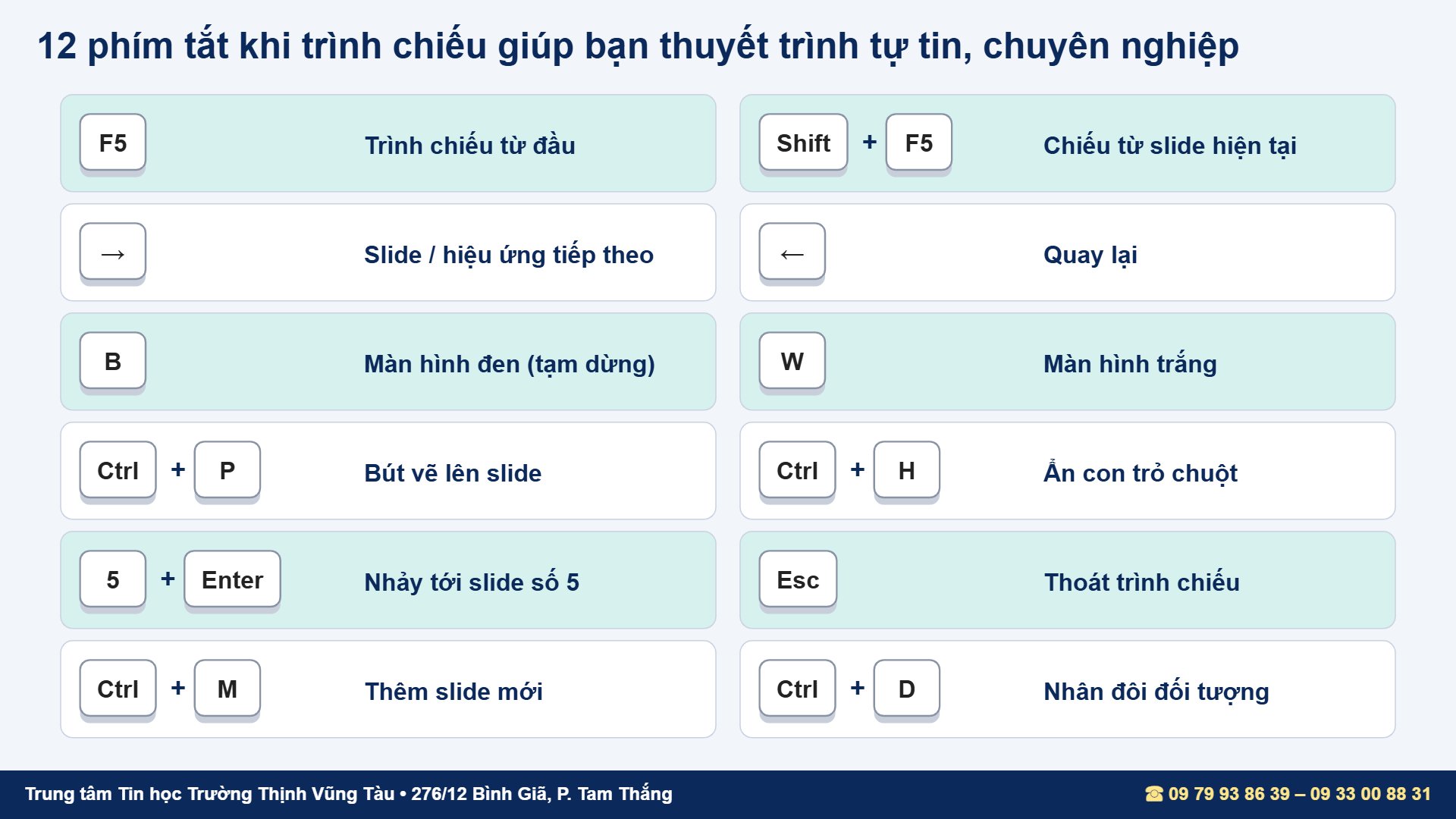
- Đang chiếu lại mò chuột tìm slide: dùng phím tắt gõ số slide rồi Enter, phím B, W để tạm dừng.
5 bước làm một bài thuyết trình hoàn chỉnh học viên được luyện
Ngoài từng công cụ riêng lẻ, khóa học PowerPoint căn bản rèn cho học viên một quy trình làm slide từ đầu đến cuối. Nắm quy trình này, bạn làm bài nhanh hơn và ít phải sửa đi sửa lại.
Bước 1: Lên dàn ý trước khi mở PowerPoint
Xác định người nghe là ai, họ cần biết gì, bài nói bao nhiêu phút. Viết dàn ý ra giấy hoặc Word: mỗi ý chính sẽ thành một slide. Bài 10 phút thường chỉ cần khoảng 8–12 slide.
Bước 2: Chọn Theme và chỉnh Slide Master
Chọn một Theme đơn giản, đổi màu theo nhận diện của công ty hoặc trường học, đặt logo, font tiêu đề và font nội dung trong Slide Master. Từ đây, mọi slide mới đều tự đồng bộ.
Bước 3: Đưa nội dung vào và chọn dạng trình bày
Mỗi ý chọn một dạng phù hợp: slide tiêu đề, dạng danh sách ngắn, dạng bảng, dạng biểu đồ, dạng dòng thời gian hay sơ đồ SmartArt. Ưu tiên hình ảnh và con số thay cho câu dài.
Bước 4: Thêm hiệu ứng có chủ đích
Chỉ thêm hiệu ứng khi cần dẫn dắt người nghe: hiện từng ý theo lời nói, nhấn mạnh con số quan trọng, chuyển cảnh nhẹ giữa các phần. Kiểm tra thứ tự trong Animation Pane để không bị chạy sai.
Bước 5: Tập trình chiếu và chuẩn bị dự phòng
Ghi chú lời nói vào Notes, dùng Presenter View để vừa xem ghi chú vừa chiếu. Lưu thêm một bản PDF phòng khi máy ở phòng họp không có font hoặc khác phiên bản PowerPoint, và mang theo USB dự phòng.
Vì sao nên học PowerPoint căn bản tại Tin học Trường Thịnh?
Thực hành trên máy, giáo viên kèm từng người
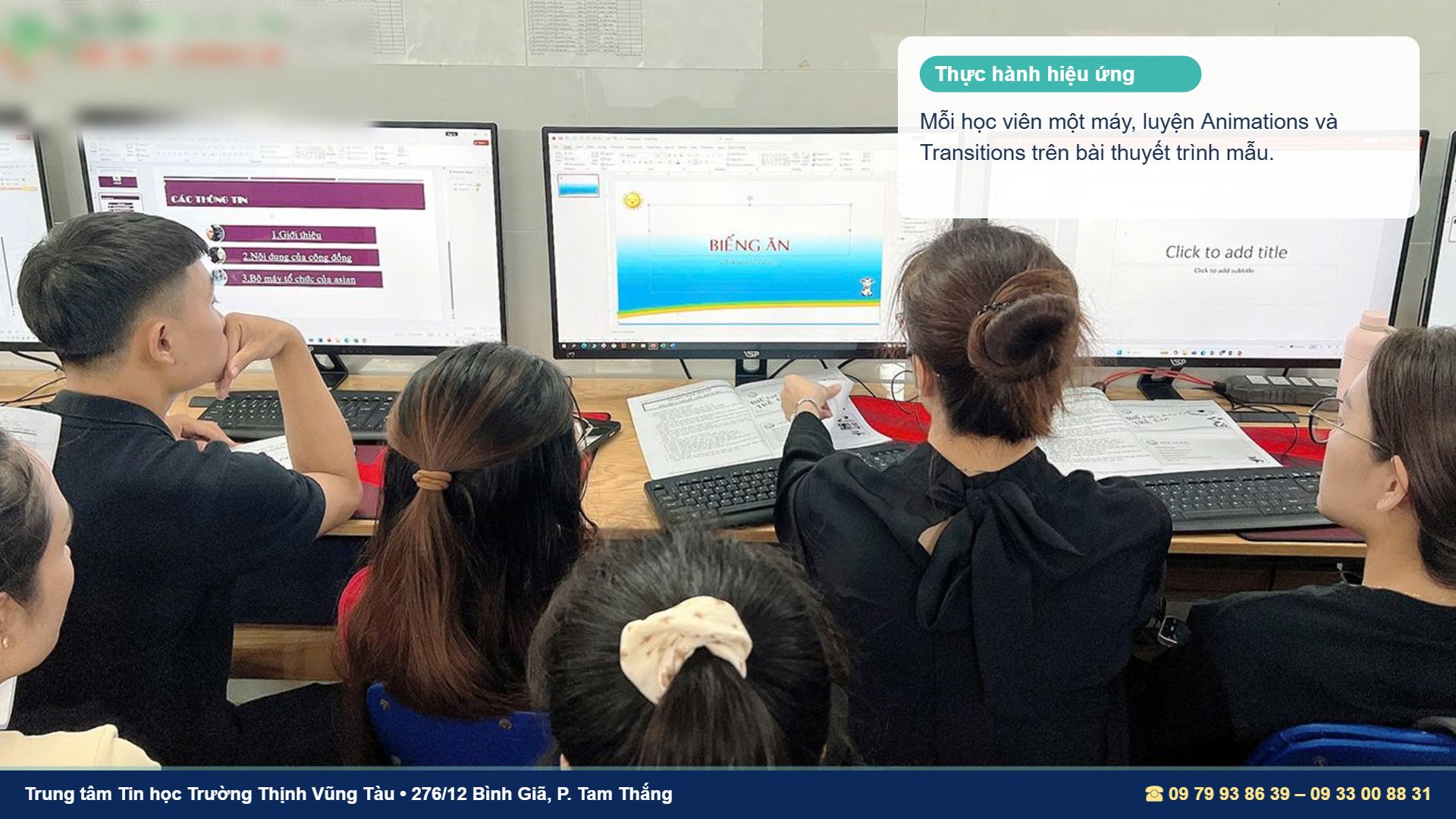
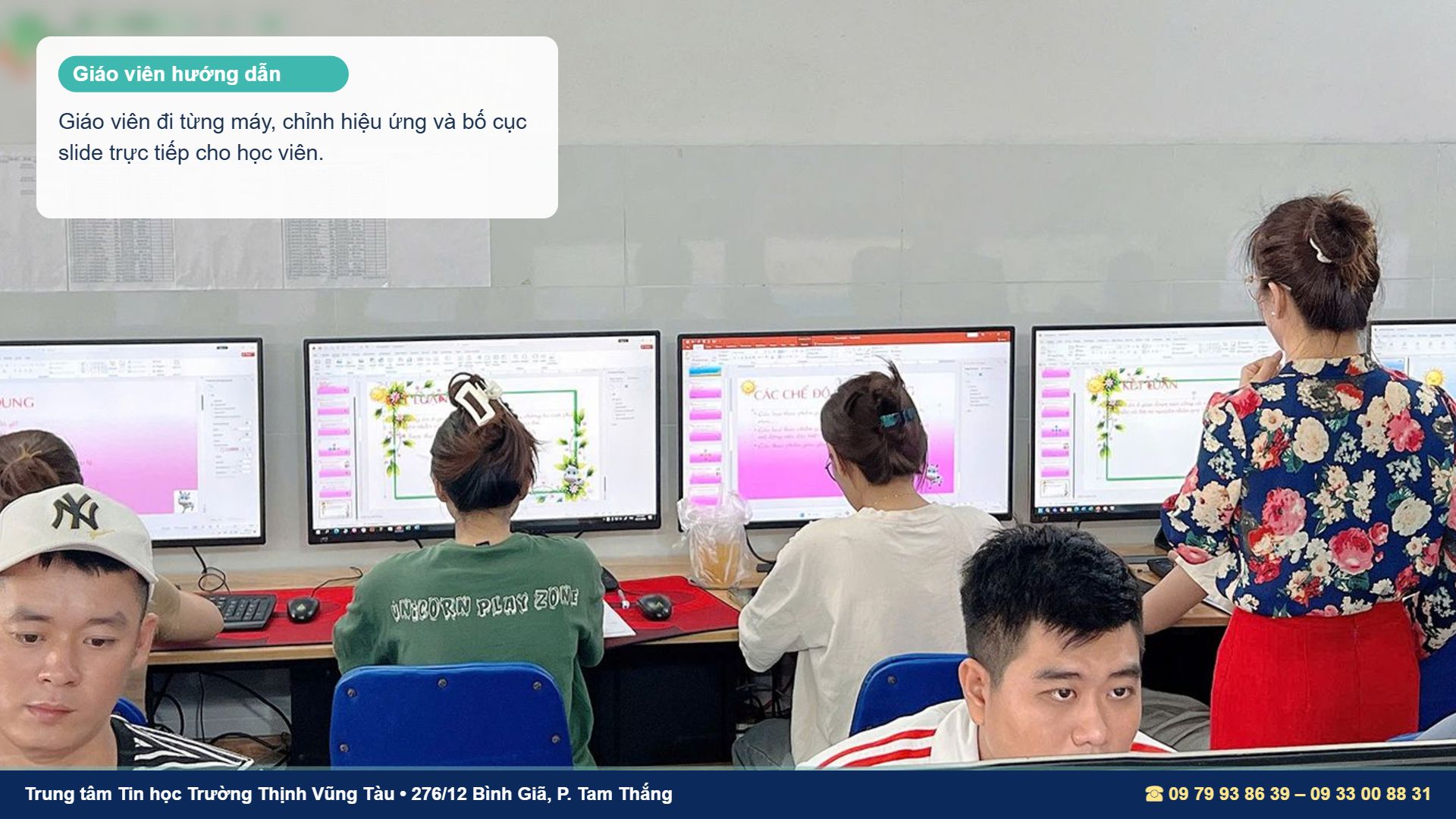
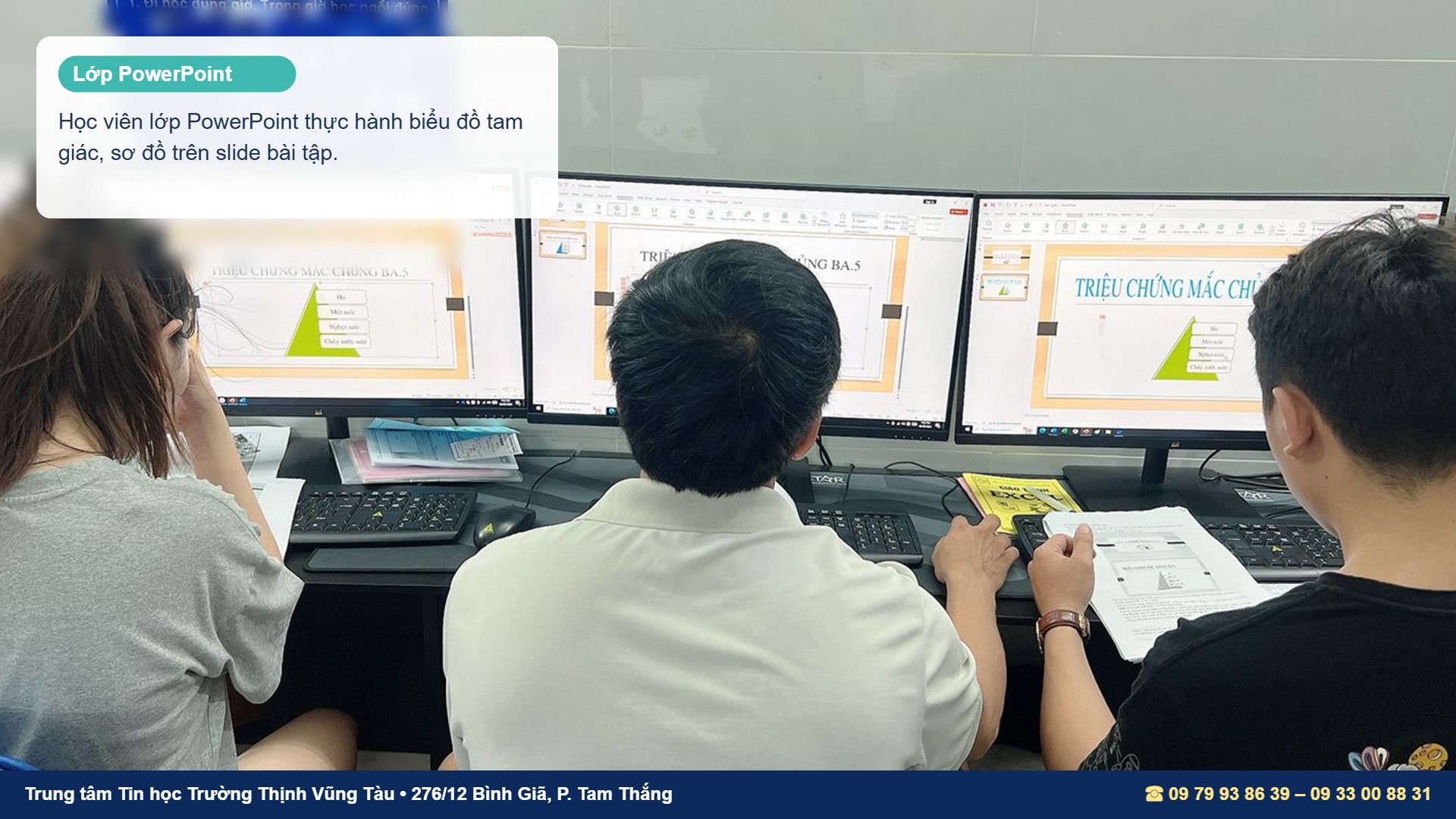
Mỗi học viên một máy riêng trong giờ học. Giáo viên đi từng máy, chỉnh hiệu ứng, bố cục ngay trên file của học viên, nên lỗi nào cũng được sửa kịp thời.
Mang bài thuyết trình thật đến lớp
Bạn có thể mang slide báo cáo, bài giảng đang làm đến lớp. Giáo viên hướng dẫn áp dụng ngay Slide Master, SmartArt, hiệu ứng lên chính bài đó.
Đào tạo tin học tại Vũng Tàu từ năm 2008
Trung tâm có hai cơ sở tại 276/12 Bình Giã và 37/3 Lê Phụng Hiểu, Phường Tam Thắng, TP. Hồ Chí Minh (khu vực Vũng Tàu cũ). Xem toàn bộ các khóa học tin học văn phòng tại Vũng Tàu; nếu bạn cần chứng chỉ quốc tế, tham khảo thêm luyện thi MOS tại Vũng Tàu.
Học tiếp lên PowerPoint nâng cao khi cần
Sau khóa căn bản, bạn có thể học khóa học PowerPoint nâng cao để làm slide động, bài giảng E-learning. Nhiều bạn kết hợp thêm tải file PowerPoint từ Canva và iSpring Suite để làm bài giảng điện tử.
Học phí và lịch học khóa PowerPoint căn bản
Bạn có thể chọn lớp thường 3 buổi mỗi tuần (Thứ 2–4–6 hoặc Thứ 3–5–7), lớp cấp tốc 6 buổi mỗi tuần hoặc lớp cuối tuần học trọn ngày Thứ Bảy hoặc Chủ nhật, với các ca 8h–11h, 14h–17h, 18h–21h. Nếu cần lịch riêng, tham khảo hình thức dạy kèm vi tính văn phòng tại Vũng Tàu.
Học phí khóa học PowerPoint căn bản: vui lòng gọi hotline 09 79 93 86 39 – 09 33 00 88 31 để nhận học phí và lịch khai giảng mới nhất.
Xem thêm các khóa học tin học văn phòng khác
- Khóa học Excel căn bản tại Vũng Tàu
- Khóa học tin học văn phòng cho người đi làm
- Khóa học tin học văn phòng cho người mới bắt đầu
Chương trình phù hợp với những bạn đang quan tâm đến: khóa học PowerPoint căn bản, học PowerPoint cơ bản, lớp PowerPoint Vũng Tàu, thiết kế slide đẹp, hiệu ứng PowerPoint, học thuyết trình PowerPoint, học tin học văn phòng tại Vũng Tàu.
Muốn có bài thuyết trình đẹp, rõ ràng và tự tin đứng trước người nghe? Hãy đăng ký khóa học PowerPoint căn bản tại Trung tâm Tin học Trường Thịnh Vũng Tàu. Gọi hoặc nhắn Zalo 09 79 93 86 39 – 09 33 00 88 31, hoặc điền form bên dưới để được tư vấn.
Lịch Học Linh Hoạt – Phù Hợp Cho Người Đi Làm
- Lớp thường: 3 buổi/tuần (Thứ 2–4–6 hoặc Thứ 3–5–7), mỗi ca 1,5 tiếng.
- Lớp cấp tốc: 6 buổi/tuần (Thứ 2 đến Thứ 7), mỗi ca 1,5 tiếng.
- Lớp cuối tuần: học trọn ngày Thứ 7 hoặc Chủ nhật.
- Lớp kèm riêng 1 kèm 1: sắp xếp lịch theo nhu cầu.
- Khung giờ học: ca sáng 08h00–11h00, ca chiều 14h00–17h00, ca tối 18h00–21h00.
Câu hỏi thường gặp về khóa học PowerPoint căn bản
Chưa từng dùng PowerPoint có học được không?
Được. Khóa học bắt đầu từ giao diện và thao tác cơ bản; bạn chỉ cần biết dùng chuột, bàn phím và gõ tiếng Việt.
Học PowerPoint 2021 có dùng được trên PowerPoint 2016, Microsoft 365?
Dùng được. Các tab Design, Transitions, Animations, Slide Show và hầu hết lệnh nằm ở cùng vị trí trong các phiên bản này.
Học phí và lịch khai giảng như thế nào?
Vui lòng gọi hotline 09 79 93 86 39 – 09 33 00 88 31 để nhận học phí và lịch học phù hợp với thời gian của bạn.
Nếu bạn cần tư vấn thêm, hãy liên hệ Trung Tâm Tin Học Trường Thịnh Vũng Tàu để được tư vấn lớp học và lịch học phù hợp.
ĐĂNG KÝ HỌC THỬ MIỄN PHÍ
Gọi ngay hoặc nhắn Zalo: 09 79 93 86 39 – 09 33 00 88 31
TRUNG TÂM TIN HỌC TRƯỜNG THỊNH VŨNG TÀU
📍 Cơ sở chính: 276/12 Bình Giã, Phường Tam Thắng, TP. Hồ Chí Minh (khu vực Vũng Tàu cũ)
📍 Cơ sở 2: 37/3 Lê Phụng Hiểu, Phường Tam Thắng, TP. Hồ Chí Minh (khu vực Vũng Tàu cũ)
📞 Hotline/Zalo: 09 79 93 86 39 – 09 33 00 88 31
🕘 Giờ làm việc: tất cả các ngày trong tuần, kể cả Chủ nhật – 7h30–11h30 và 13h30–21h30
🌐 Website: tinhoctruongthinhvungtau.com
📘 Facebook: facebook.com/tinhoctruongthinh
🎵 TikTok: @trungtamtinhocvungtau
▶️ YouTube: @tinhoctruongthinhvungtau