



Thầy cô cần đưa 20 ảnh hoạt động vào báo cáo cuối kỳ, nhân viên kinh doanh phải dán ảnh sản phẩm vào bảng báo giá, sinh viên cần chèn hình minh chứng vào báo cáo thực tập… Nếu bạn vẫn mở hộp thoại rồi chọn từng ảnh một, mất 10–15 phút chỉ để chèn ảnh là chuyện bình thường. Thực ra Word cho phép chèn nhiều ảnh vào Word chỉ trong một lần bấm, sau đó xếp chúng thành lưới đều, cùng kích thước và giữ file nhẹ để gửi email.
Bài viết được giáo viên Trung tâm Tin học Trường Thịnh Vũng Tàu biên soạn từ chính những lỗi học viên hay gặp trên lớp. Nếu bạn chỉ cần thao tác chèn một ảnh cơ bản, hãy xem trước bài cách chèn hình ảnh vào Word siêu nhanh. Ở bài này, chúng ta tập trung vào việc xử lý hàng loạt ảnh: chọn nhiều ảnh, xếp lưới, đồng bộ kích thước, nén dung lượng và sửa lỗi.
Vì sao nên biết cách chèn nhiều ảnh vào Word cùng lúc?
Khi tài liệu có từ 5 ảnh trở lên, bạn nên chèn nhiều ảnh vào Word cùng lúc. Chèn từng ảnh không sai, nhưng tốn thời gian và dễ làm bố cục lộn xộn. Khi biết cách chèn nhiều ảnh vào Word cùng lúc, bạn tiết kiệm được nhiều thao tác lặp lại, các ảnh có cùng kiểu trình bày ngay từ đầu và việc chỉnh sửa về sau cũng nhẹ nhàng hơn.
Những trường hợp thường phải chèn hàng loạt ảnh
- Báo cáo hoạt động, báo cáo tổng kết: ảnh sự kiện, ảnh lớp học, ảnh công trình theo từng giai đoạn.
- Hồ sơ, minh chứng: ảnh chụp giấy tờ, ảnh hiện trường, ảnh nghiệm thu.
- Bảng báo giá, catalogue sản phẩm: mỗi sản phẩm một ảnh kèm tên và giá.
- Bài tập, giáo án: ảnh chụp màn hình các bước thao tác phần mềm.
Chuẩn bị ảnh trước khi chèn để làm nhanh hơn
Muốn chèn nhiều ảnh vào Word đúng thứ tự, trước khi mở Word hãy gom tất cả ảnh vào một thư mục riêng và đặt tên theo thứ tự: anh-01, anh-02, anh-03… Word sẽ chèn ảnh theo thứ tự tên file đang sắp xếp trong hộp thoại, nên đặt tên có số thứ tự giúp bạn không phải đổi chỗ ảnh sau khi chèn.
Nếu ảnh chụp từ điện thoại có dung lượng 4–8 MB mỗi ảnh, bạn vẫn chèn bình thường, nhưng nhớ đọc phần nén ảnh ở cuối bài để file không bị quá nặng.
Cách 1: Chèn nhiều ảnh vào Word bằng hộp thoại Insert Pictures
Đây là cách chuẩn nhất, dùng được trên Word 2013, 2016, 2019, 2021 và Microsoft 365. Chỉ cần ba bước là bạn có thể chèn nhiều ảnh vào Word trong một lần mở hộp thoại.
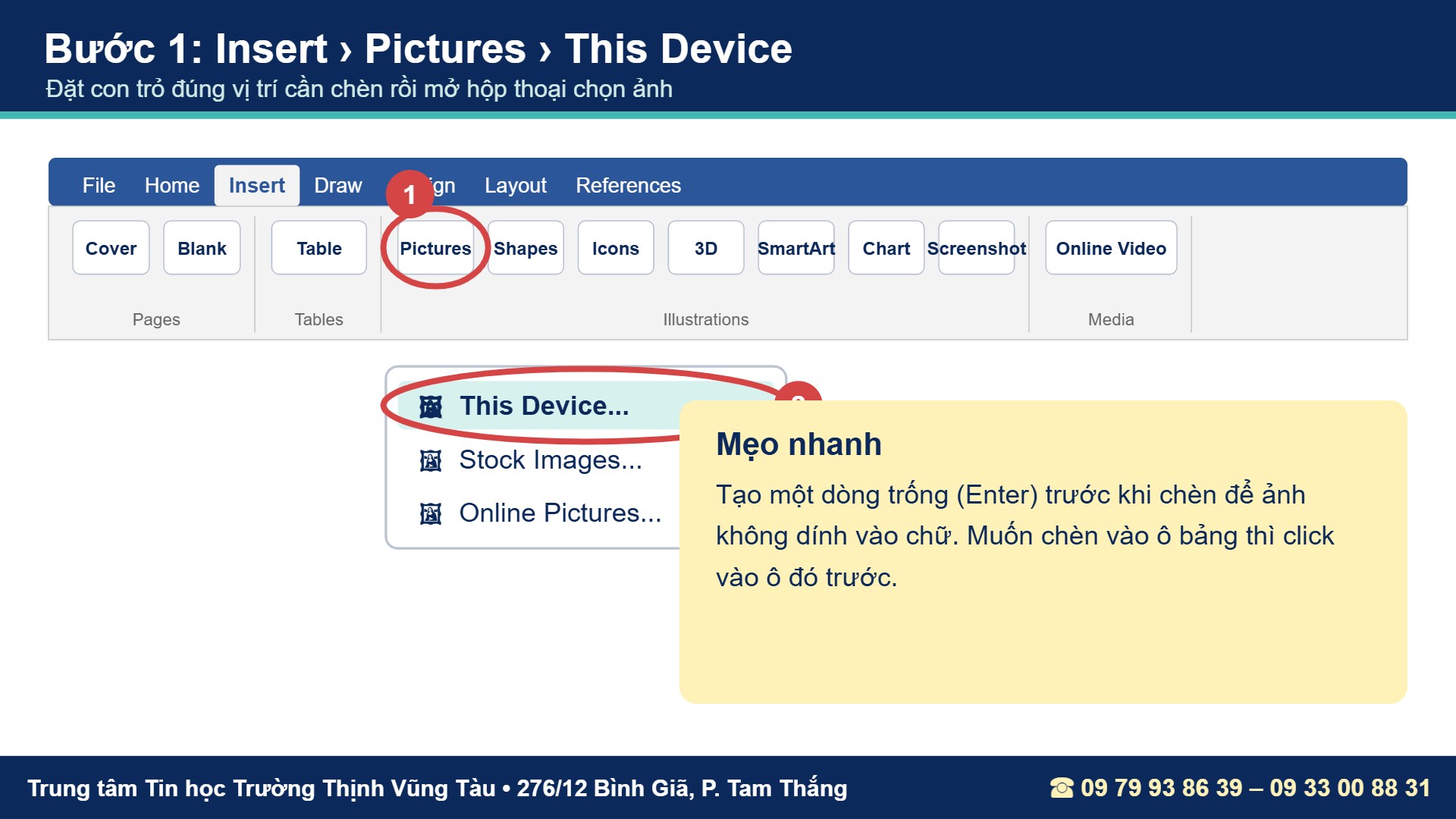
Bước 1: Mở Insert › Pictures › This Device
Đặt con trỏ chuột vào đúng vị trí cần chèn ảnh. Vào thẻ Insert, nhóm Illustrations, chọn Pictures. Trên Microsoft 365 và Word 2021, một menu nhỏ hiện ra, bạn chọn This Device… để lấy ảnh trong máy. Với Word 2013, 2016, bấm Pictures là hộp thoại mở ngay.
Mẹo nhỏ: hãy nhấn Enter tạo một dòng trống trước khi chèn, để ảnh không dính vào đoạn chữ phía trên.
Bước 2: Giữ Ctrl hoặc Shift để chọn nhiều ảnh
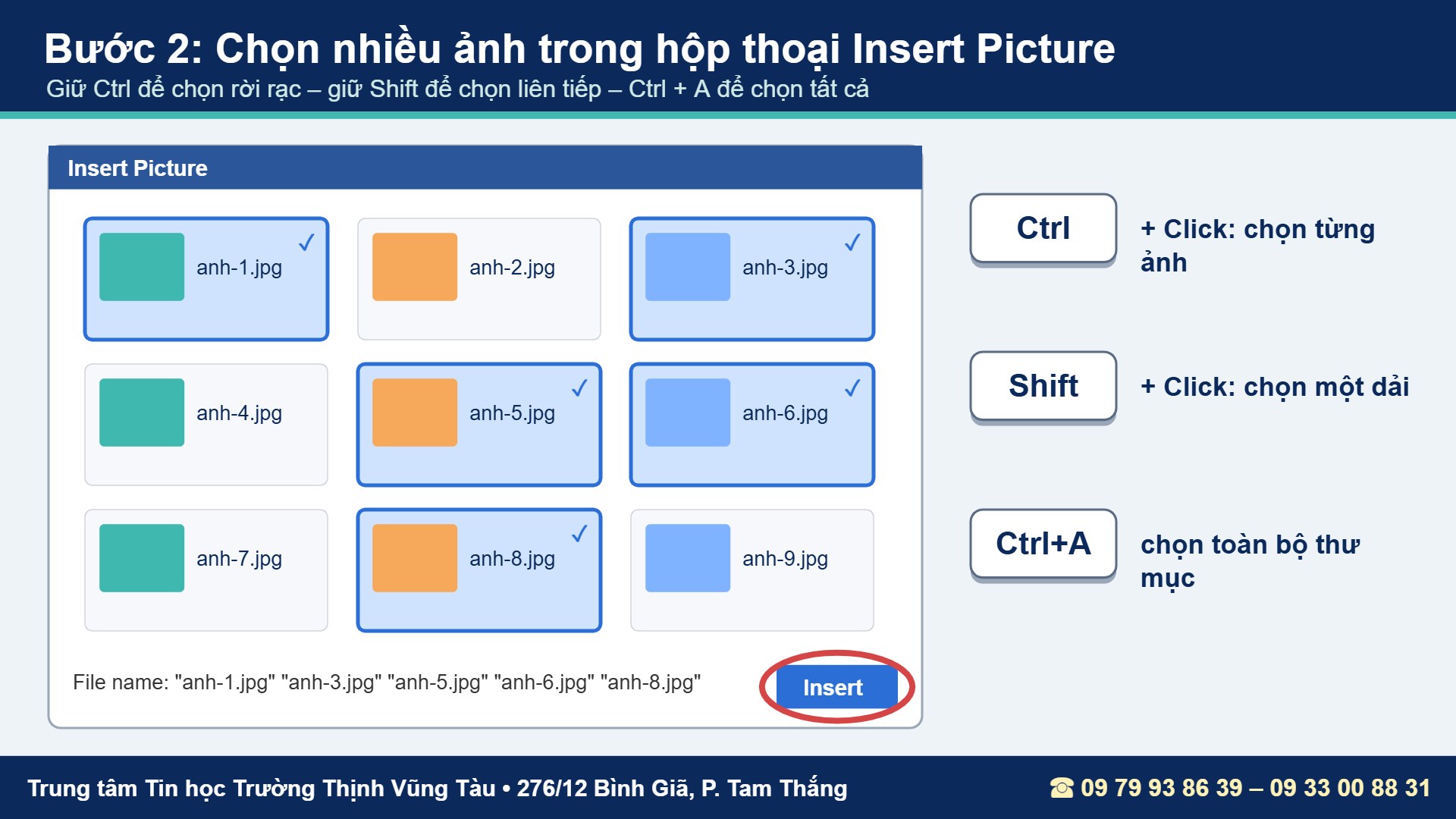
Trong hộp thoại Insert Picture, mở thư mục chứa ảnh rồi chọn ảnh theo một trong ba cách:
- Giữ Ctrl + click vào từng ảnh: chọn những ảnh rời rạc, không liền nhau.
- Click ảnh đầu tiên, giữ Shift + click ảnh cuối cùng: chọn cả một dải ảnh liên tiếp.
- Ctrl + A: chọn toàn bộ ảnh trong thư mục.
Ô File name sẽ hiện tên các ảnh đã chọn trong dấu ngoặc kép. Bấm Insert và tất cả ảnh được đưa vào tài liệu cùng lúc – đây là thao tác chèn nhiều ảnh vào Word nhanh nhất.
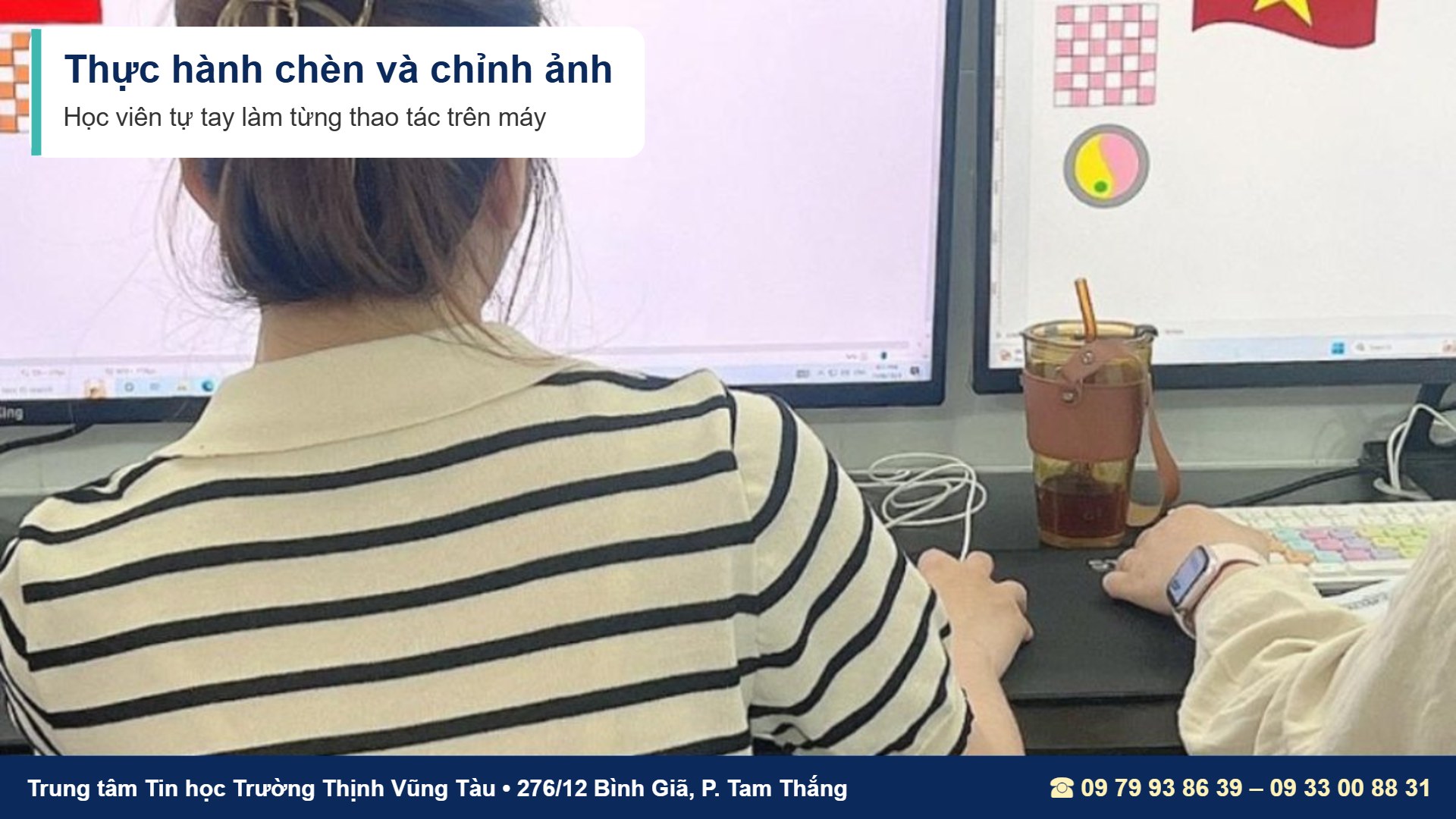
Bước 3: Xử lý khi ảnh vừa chèn nằm dọc thành một cột
Nhiều bạn hoảng khi thấy ảnh xếp chồng thành một cột dài qua nhiều trang. Đây là kết quả bình thường: ảnh được chèn ở kiểu In Line with Text, nghĩa là Word coi mỗi ảnh như một “ký tự lớn” đứng nối tiếp nhau.
Cách xử lý rất đơn giản: thu nhỏ chiều rộng mỗi ảnh (ví dụ Width khoảng 5 cm trên trang A4 lề chuẩn), các ảnh sẽ tự dồn lên và xếp 3 ảnh trên một hàng. Cách chỉnh số đo chính xác được hướng dẫn chi tiết trong bài cách chỉnh kích thước ảnh trong Word.
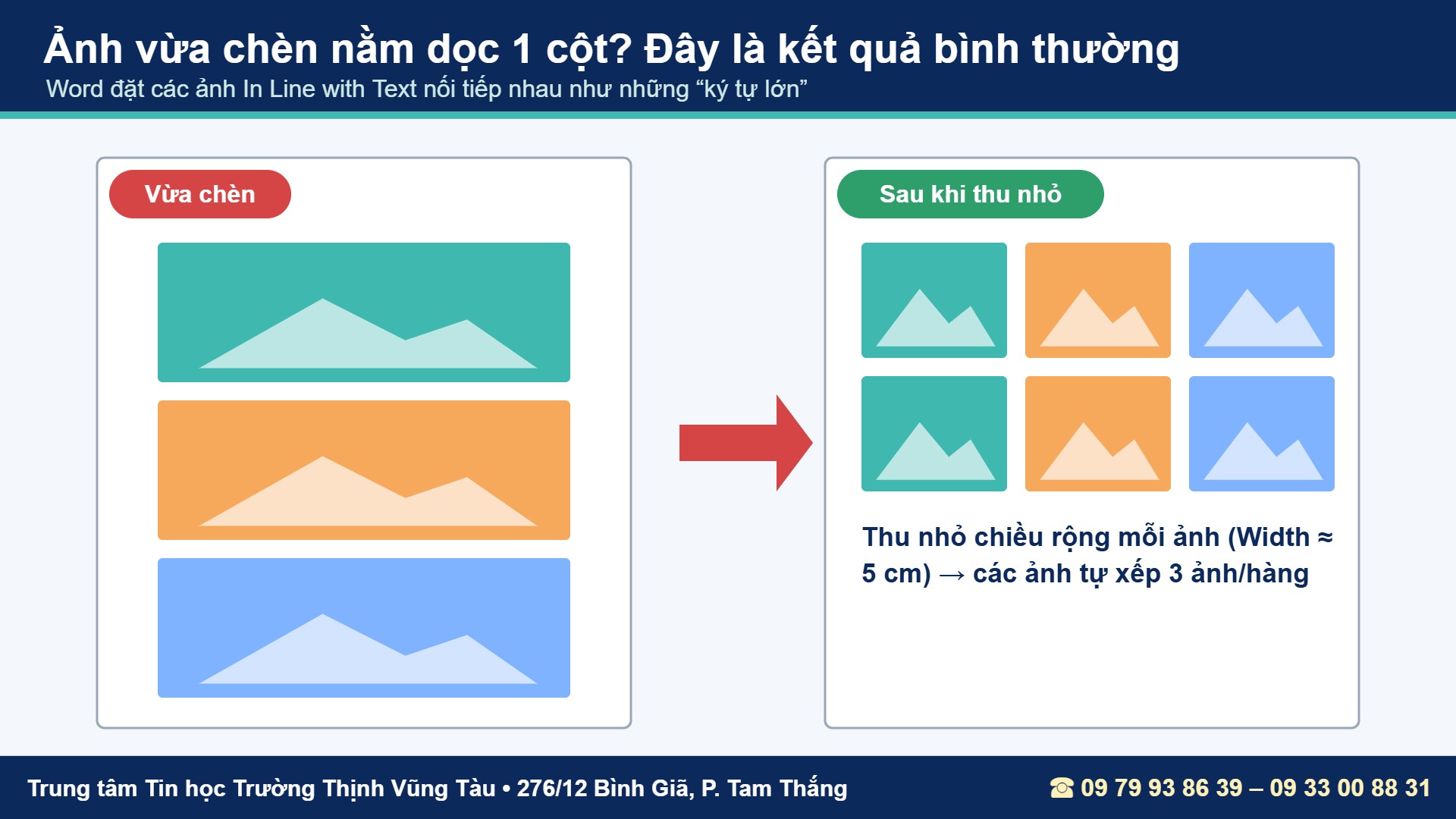
Cách 2: Chèn ảnh vào bảng để xếp lưới đều, thẳng hàng
Khi chèn nhiều ảnh vào Word cho báo cáo hay hồ sơ, muốn các ảnh thẳng hàng tuyệt đối và có chú thích bên dưới, dùng bảng là lựa chọn an toàn nhất. Ảnh nằm trong ô sẽ không chạy lung tung khi bạn thêm hay xóa chữ phía trên.
Tạo bảng khung lưới cho ảnh
Vào Insert › Table, kéo chọn số cột và số hàng phù hợp, ví dụ 3 cột × 2 hàng cho 6 ảnh. Nếu bạn chưa quen thao tác với bảng, xem thêm bài cách tạo bảng trong Word. Sau đó click vào từng ô và chèn ảnh như Cách 1; mỗi lần chọn một ảnh cho một ô.
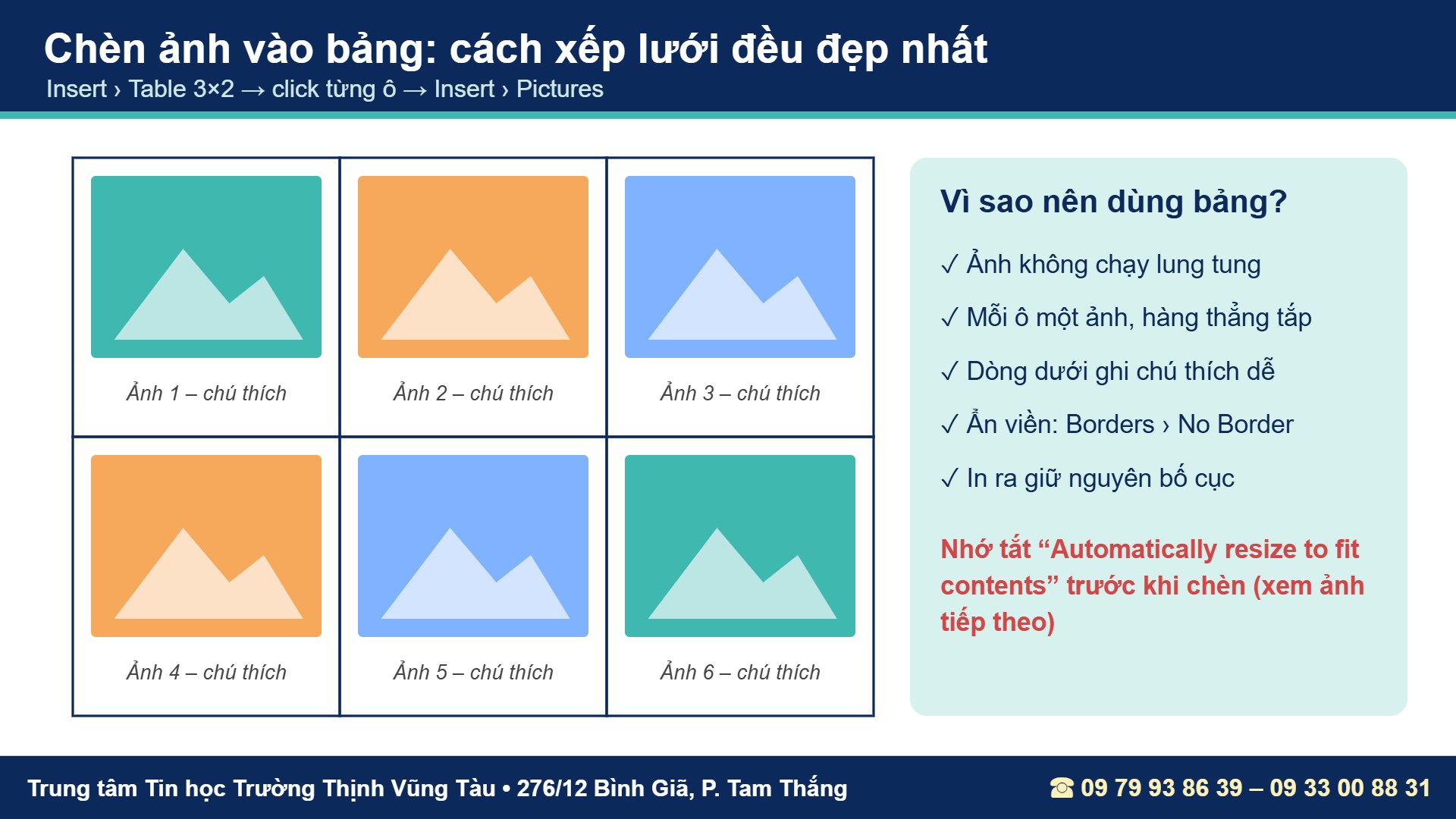
Khóa kích thước ô trước khi chèn ảnh lớn
Mặc định, ô bảng tự giãn theo nội dung. Ảnh lớn sẽ đẩy bảng tràn ra lề. Để tránh lỗi này, chuột phải vào bảng, chọn Table Properties › Options, bỏ tích Automatically resize to fit contents rồi bấm OK.
Từ lúc đó, ảnh to cỡ nào chèn vào cũng tự co vừa chiều rộng ô. Muốn các cột bằng nhau, chọn cả bảng rồi vào Layout › Distribute Columns.
Thêm chú thích và ẩn đường viền bảng
Ở hàng ngay dưới mỗi ảnh (hoặc ngay trong ô, sau ảnh), bạn gõ chú thích ngắn như “Ảnh 1 – Lễ khai giảng”. Nếu tài liệu cần đánh số hình tự động, hãy dùng tính năng tạo chú thích trong Word để Word tự cập nhật số thứ tự.
Cuối cùng, chọn cả bảng, vào Table Design › Borders › No Border để ẩn đường kẻ. Người xem chỉ thấy các ảnh xếp đều đẹp mà không biết phía sau là một bảng.
Cách 3: Đồng bộ kích thước nhiều ảnh bằng ô Size và phím F4
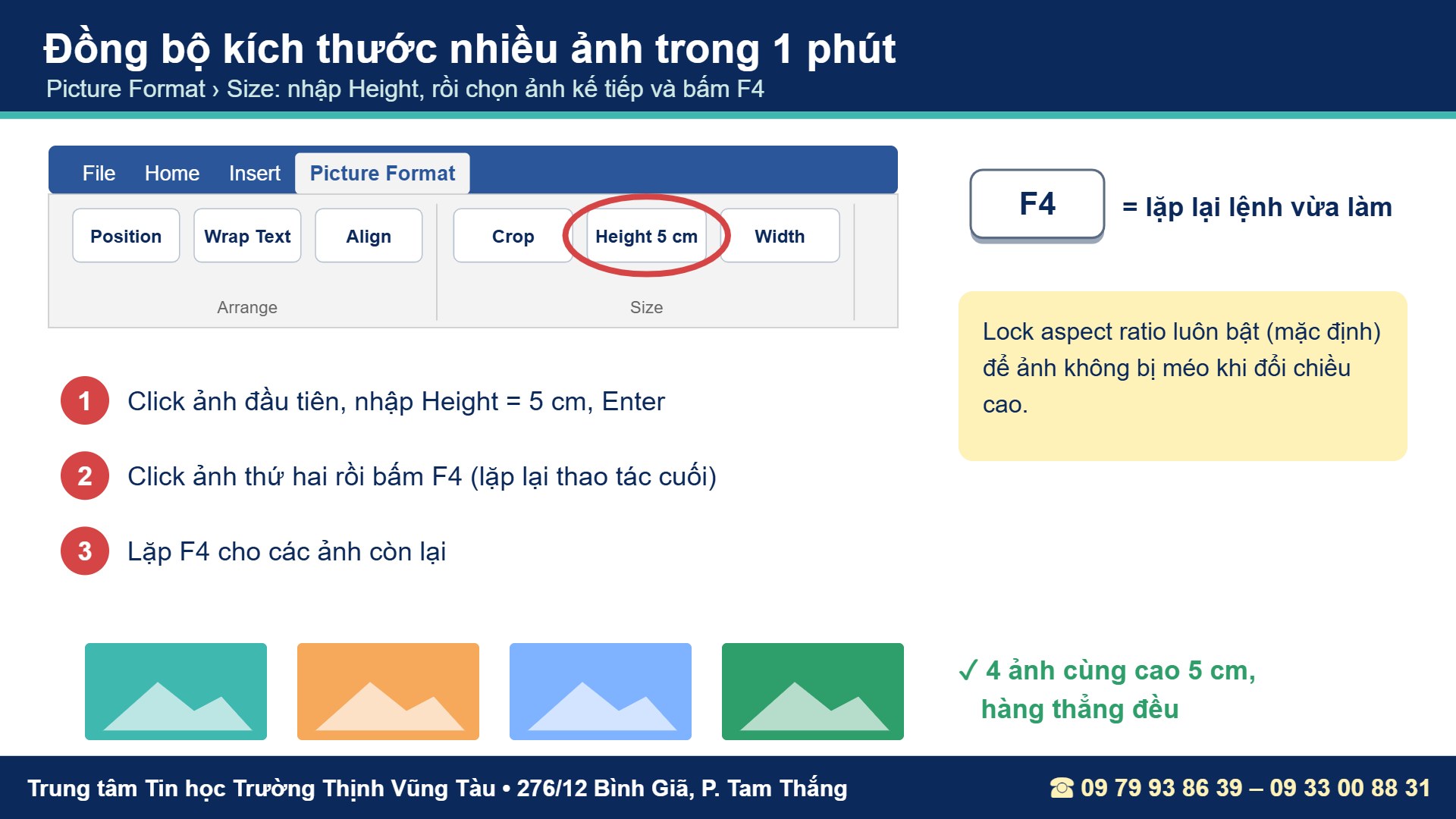
Sau khi chèn nhiều ảnh vào Word, việc tốn thời gian nhất thường là làm cho các ảnh có cùng kích thước. Kéo tay bằng chuột rất khó đều, nên hãy dùng số đo kết hợp phím F4.
Nhập chiều cao chuẩn cho ảnh đầu tiên
Click vào ảnh đầu tiên, thẻ Picture Format xuất hiện. Ở nhóm Size, gõ chiều cao mong muốn vào ô Height (ví dụ 5 cm) rồi nhấn Enter. Vì tùy chọn Lock aspect ratio luôn bật mặc định, chiều rộng sẽ tự thay đổi theo tỉ lệ và ảnh không bị méo.
Dùng F4 để lặp lại cho các ảnh còn lại
Click sang ảnh thứ hai và nhấn F4 – phím lặp lại thao tác vừa làm. Ảnh thứ hai lập tức có cùng chiều cao 5 cm. Tiếp tục click ảnh và nhấn F4 cho đến hết. Trên một số laptop, bạn cần nhấn Fn + F4 hoặc dùng Ctrl + Y thay thế.
Ngoài ra, nếu ảnh đang ở kiểu bao quanh văn bản như Square hay Tight, bạn có thể giữ Ctrl để chọn nhiều ảnh cùng lúc rồi nhập Height một lần. Cách đổi kiểu bao quanh và căn vị trí được trình bày trong bài cách chỉnh vị trí hình ảnh trong Word.
Cách 4: Kéo thả hoặc Copy – Paste nhiều ảnh vào Word
Đây là cách chèn nhiều ảnh vào Word mà nhiều người đi làm hay dùng. Khi ảnh đang mở sẵn trong thư mục, bạn không cần vào hộp thoại Insert. Hãy thu nhỏ cửa sổ File Explorer và Word nằm cạnh nhau, chọn nhiều ảnh trong thư mục (bằng Ctrl hoặc Shift như trên) rồi kéo thả thẳng vào trang Word.
Cách thứ hai là chọn ảnh, nhấn Ctrl + C, quay về Word, đặt con trỏ đúng chỗ và nhấn Ctrl + V. Cả hai cách đều giúp chèn nhiều ảnh vào Word nhanh chỉ trong vài giây.
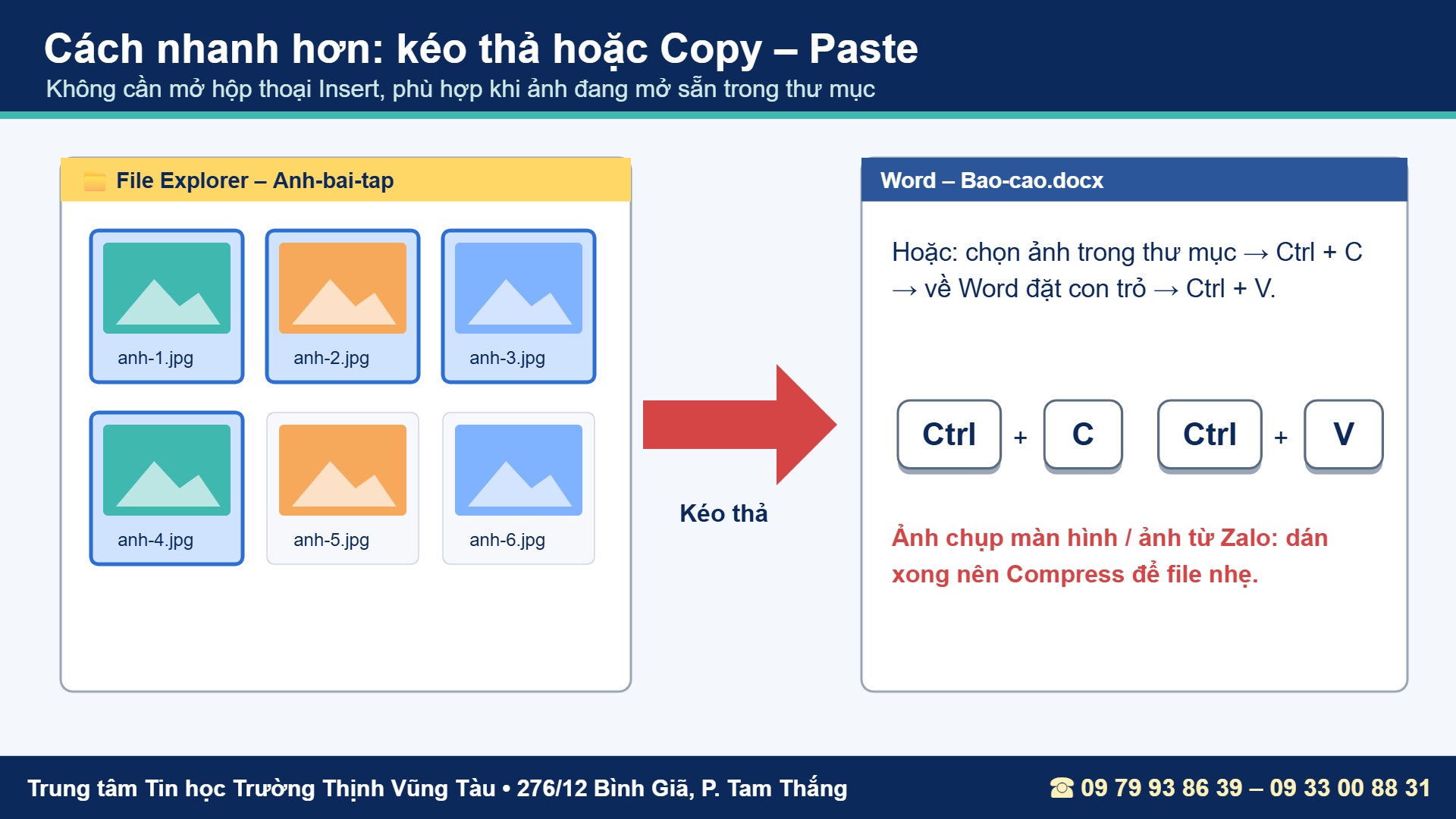
Dán ảnh chụp màn hình và ảnh từ Zalo
Với ảnh chụp màn hình, nhấn Windows + Shift + S, khoanh vùng cần chụp rồi về Word nhấn Ctrl + V. Ảnh tải từ Zalo hay email cũng có thể copy và dán trực tiếp. Lưu ý các ảnh dán vào thường có dung lượng lớn, nên nén lại trước khi gửi file.
Cách 5: Chèn ảnh từ Stock Images, Online Pictures và Screenshot
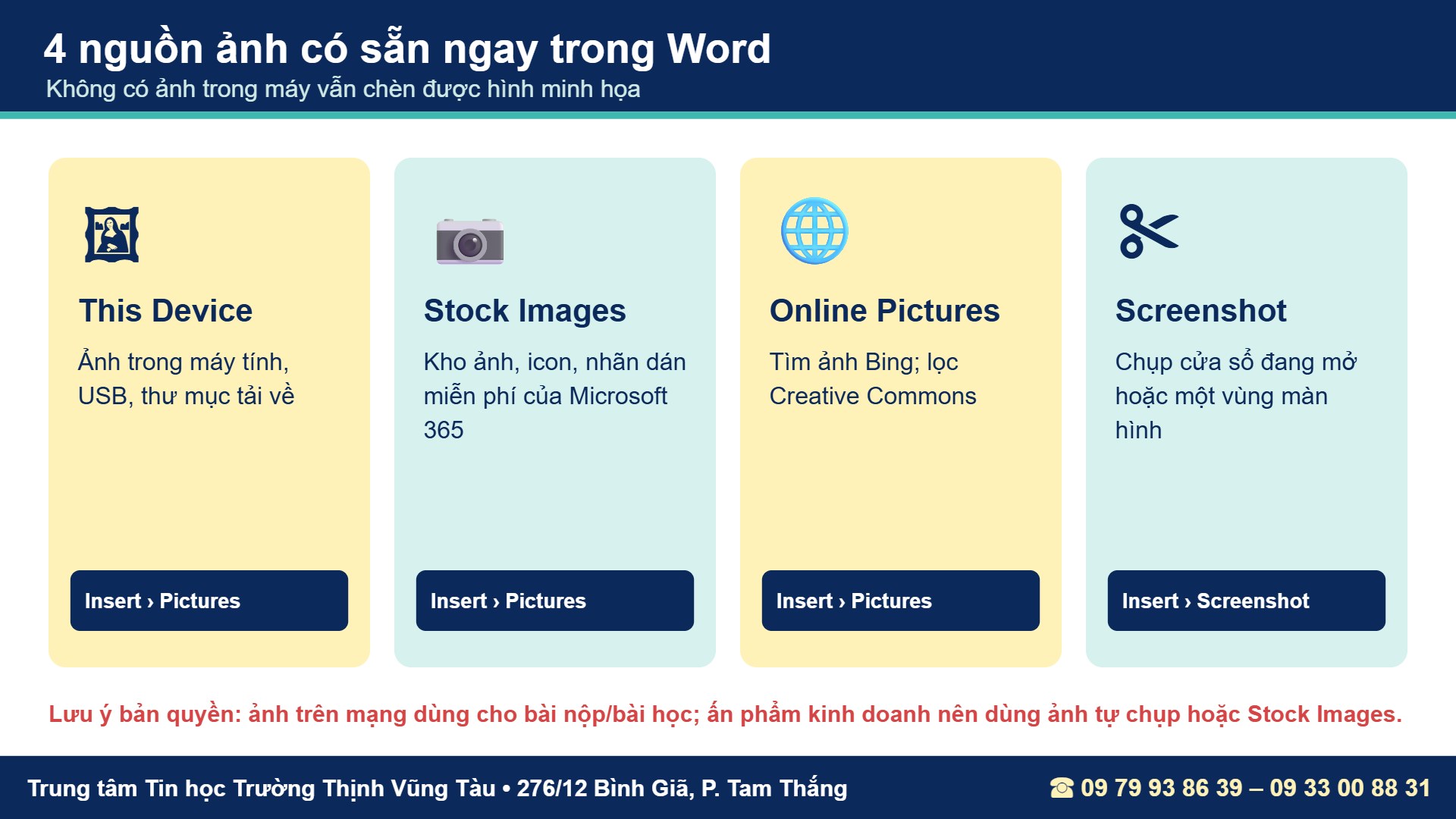
Không có sẵn ảnh trong máy, bạn vẫn có thể chèn nhiều ảnh vào Word từ các nguồn có sẵn:
- Stock Images (Microsoft 365): kho ảnh, biểu tượng, nhãn dán có sẵn; chọn được nhiều ảnh rồi bấm Insert một lần.
- Online Pictures: tìm ảnh qua Bing, nên giữ bộ lọc Creative Commons.
- Screenshot (Insert › Screenshot): chụp nhanh một cửa sổ đang mở hoặc một vùng màn hình.
Về bản quyền: ảnh trên mạng phù hợp cho bài học, bài nộp. Với tài liệu kinh doanh hay ấn phẩm in ấn, bạn nên dùng ảnh tự chụp hoặc Stock Images để an toàn.
Giảm dung lượng file Word khi chèn nhiều ảnh
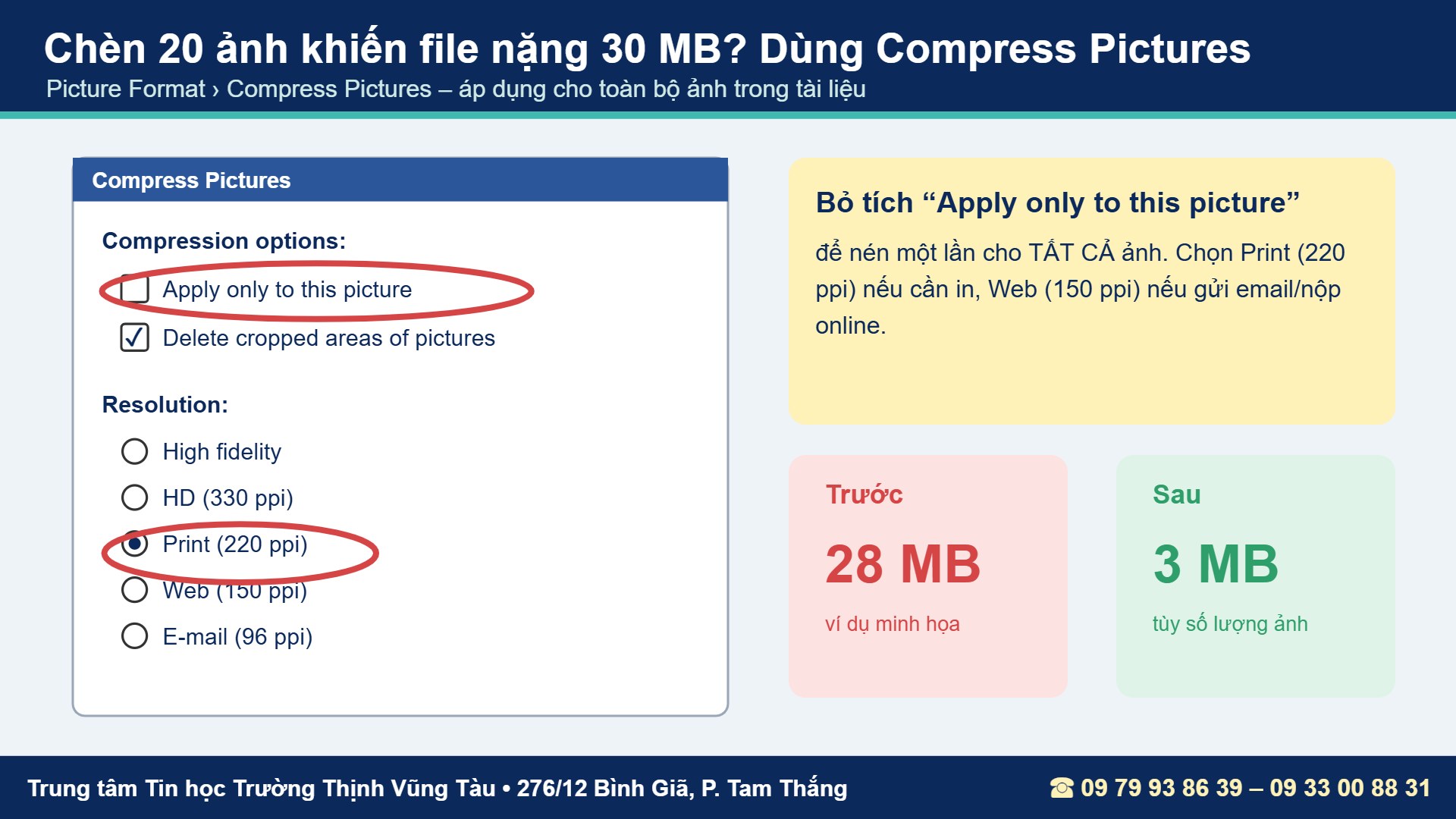
Hai mươi ảnh chụp điện thoại có thể khiến file Word nặng vài chục MB, gửi email bị lỗi và mở rất chậm. Sau khi chèn nhiều ảnh vào Word, hãy dùng công cụ Compress Pictures để giải quyết.
Các bước nén toàn bộ ảnh một lần
- Click vào một ảnh bất kỳ, chọn thẻ Picture Format › Compress Pictures.
- Bỏ tích Apply only to this picture để nén tất cả ảnh trong tài liệu.
- Giữ tích Delete cropped areas of pictures để xóa phần ảnh đã cắt.
- Chọn độ phân giải: Print (220 ppi) nếu cần in, Web (150 ppi) nếu gửi online.
- Bấm OK và lưu file.
Mức giảm dung lượng phụ thuộc vào số lượng và kích thước ảnh gốc; số liệu trong hình chỉ mang tính minh họa. Nếu bạn đã cắt bớt ảnh trước đó theo bài 3 cách cắt hình ảnh trong Word, bước nén này còn giúp file nhẹ hơn nữa.
Lỗi thường gặp khi chèn nhiều ảnh vào Word và cách sửa
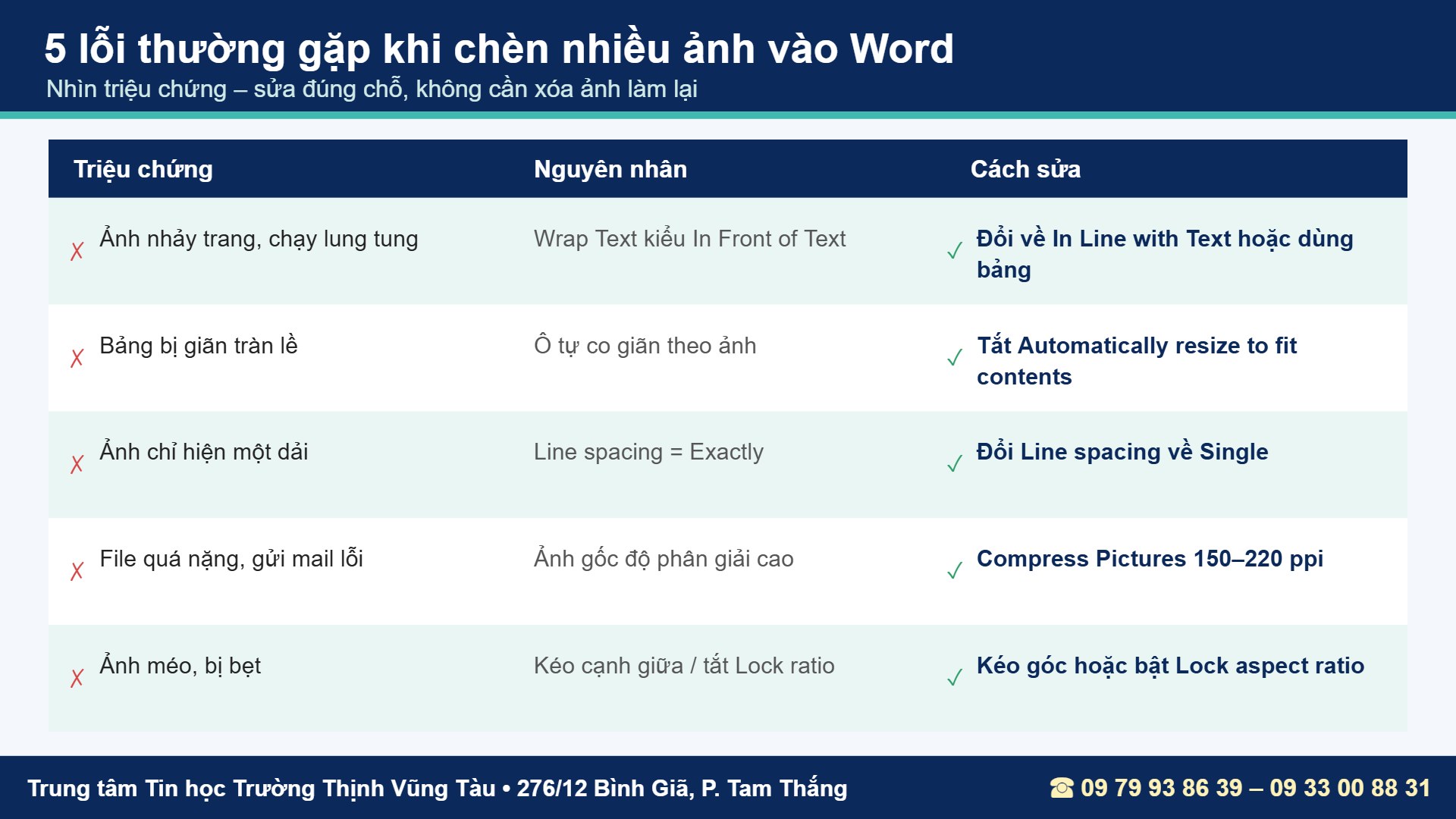
Trên lớp, học viên của trung tâm thường gặp những lỗi dưới đây. Nhìn đúng triệu chứng, bạn sẽ sửa được trong vài giây mà không cần xóa ảnh làm lại.
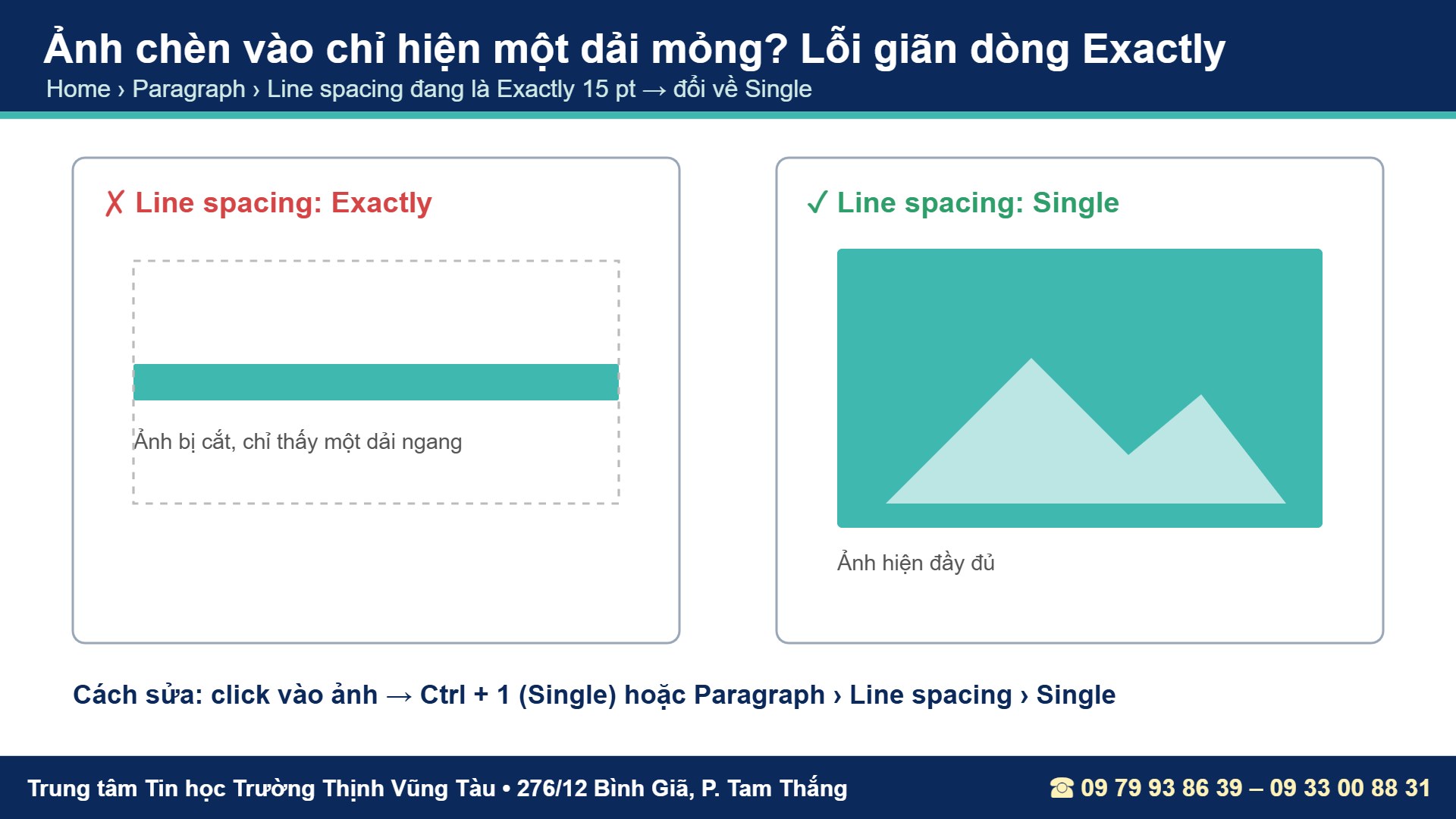
Ảnh chỉ hiện một dải mỏng
Nguyên nhân là đoạn văn chứa ảnh đang đặt giãn dòng Exactly (ví dụ Exactly 15 pt), nên ảnh In Line bị cắt theo chiều cao dòng. Click vào ảnh rồi nhấn Ctrl + 1, hoặc vào Paragraph › Line spacing chọn Single. Tìm hiểu kỹ hơn về giãn dòng trong bài giãn dòng trong Word.
Ảnh chạy lung tung, đè lên chữ
Ảnh đang ở kiểu In Front of Text hoặc Behind Text nên trôi tự do. Chọn ảnh, bấm biểu tượng Layout Options bên cạnh ảnh và chuyển về In Line with Text, hoặc đưa ảnh vào bảng như Cách 2. Nếu cần sắp xếp nhiều ảnh trên cùng một trang, bài di chuyển và sắp xếp ảnh trong Word sẽ giúp bạn.
Bảng bị giãn tràn lề và ảnh bị méo
Bảng tràn lề là do ô đang tự co giãn theo nội dung – hãy tắt Automatically resize to fit contents. Ảnh bị bẹt, méo là do kéo ở cạnh giữa thay vì kéo ở góc; nhấn Ctrl + Z hoặc vào Size, bấm Reset Picture & Size để khôi phục.
Ứng dụng thực tế: báo cáo, hồ sơ và bảng báo giá
Khi đã nắm được 5 cách chèn nhiều ảnh vào Word ở trên, bạn có thể kết hợp chúng tùy loại tài liệu:
- Báo cáo hoạt động có nhiều ảnh: chèn hàng loạt bằng Cách 1, đặt cùng chiều cao bằng F4, rồi nén Web 150 ppi để gửi email.
- Hồ sơ minh chứng: dùng bảng 2 cột, mỗi ô một ảnh kèm chú thích đánh số tự động; in ra vẫn giữ nguyên bố cục.
- Bảng báo giá sản phẩm: bảng 3 cột gồm ảnh – tên sản phẩm – giá; tắt tự giãn ô để ảnh luôn vừa khung.
- Tài liệu hướng dẫn phần mềm: chụp màn hình bằng Windows + Shift + S, dán liên tục rồi thêm khung viền cho ảnh theo bài thêm khung cho ảnh trong Word.
Nếu ảnh chụp bị nghiêng hoặc quay sai chiều, bạn có thể chỉnh nhanh theo hướng dẫn 3 cách xoay ảnh trong Word trước khi xếp vào lưới.
Câu hỏi thường gặp khi chèn nhiều ảnh vào Word
Chèn nhiều ảnh vào Word có giới hạn số lượng không?
Word không đặt giới hạn cụ thể. Tuy nhiên, chèn hàng trăm ảnh độ phân giải cao sẽ làm máy chậm. Nên chia thành nhiều đợt và nén ảnh sau mỗi đợt.
Làm sao để ảnh chèn vào theo đúng thứ tự?
Trước khi chèn nhiều ảnh vào Word, đặt tên file có số thứ tự (anh-01, anh-02…) và sắp xếp hộp thoại theo tên trước khi chọn. Word chèn ảnh theo thứ tự hiển thị trong hộp thoại.
Có cách nào chèn nhiều ảnh vào Word mà mỗi ảnh một trang?
Có. Sau khi chèn, đặt con trỏ sau mỗi ảnh và nhấn Ctrl + Enter để ngắt trang. Mỗi ảnh sẽ nằm trên một trang riêng, rất tiện khi làm album hoặc phụ lục.
Chèn ảnh trên Word bản cũ 2010 có giống không?
Về cơ bản là giống: vào Insert › Picture, giữ Ctrl hoặc Shift để chọn nhiều ảnh. Một số tính năng như Stock Images chỉ có trên Microsoft 365.
Học Word bài bản tại Trung tâm Tin học Trường Thịnh Vũng Tàu
Biết cách chèn nhiều ảnh vào Word chỉ là một phần nhỏ của kỹ năng trình bày văn bản chuyên nghiệp. Tại trung tâm, học viên được giáo viên hướng dẫn trực tiếp trên máy, làm bài tập thực tế như báo cáo, hồ sơ, bảng biểu có hình ảnh, và được sửa lỗi ngay khi gặp.
Chương trình phù hợp với những bạn đang quan tâm đến: chèn nhiều ảnh vào Word, trình bày báo cáo có hình ảnh, khóa học Word nâng cao tại Vũng Tàu, khóa học Excel nâng cao, khóa học PowerPoint nâng cao và học tin học văn phòng tại Vũng Tàu.
Lịch Học Linh Hoạt – Phù Hợp Cho Người Đi Làm
- Lớp thường: 3 buổi/tuần (Thứ 2–4–6 hoặc Thứ 3–5–7), mỗi ca 1,5 tiếng.
- Lớp cấp tốc: 6 buổi/tuần (Thứ 2 đến Thứ 7), mỗi ca 1,5 tiếng.
- Lớp cuối tuần: học trọn ngày Thứ 7 hoặc Chủ nhật.
- Lớp kèm riêng 1 kèm 1: sắp xếp lịch theo nhu cầu.
- Khung giờ học: ca sáng 08h00–11h00, ca chiều 14h00–17h00, ca tối 18h00–21h00.
Khóa học tin học văn phòng tại Trung tâm Tin học Trường Thịnh
- Học Word, Excel, PowerPoint từ căn bản đến nâng cao, bám sát công việc văn phòng thực tế.
- Thực hành trên máy tại lớp, mỗi học viên một máy; giáo viên kèm sát từng bạn.
- Được ôn tập và hỏi lại những phần chưa vững trong thời gian khóa học.
Chất lượng đào tạo
- Nội dung học có bài tập ứng dụng cụ thể, học xong làm được việc.
- Học viên có nhu cầu được hướng dẫn đăng ký thi chứng chỉ Ứng dụng CNTT cơ bản, nâng cao do Trường Đại học Công nghệ Kỹ thuật TP.HCM (HCMUTE) cấp.
- Tư vấn lộ trình rõ ràng, phù hợp thời gian của người đi làm và sinh viên.
Bạn muốn được tư vấn lịch học phù hợp? Gọi hotline 09 79 93 86 39 – 09 33 00 88 31 hoặc xem địa chỉ tại trang liên hệ Tin học Trường Thịnh. Bạn cũng có thể để lại thông tin trong form đăng ký học thử bên dưới.
TRUNG TÂM TIN HỌC TRƯỜNG THỊNH VŨNG TÀU
📍 Cơ sở chính: 276/12 Bình Giã, Phường Tam Thắng, TP. Hồ Chí Minh (khu vực Vũng Tàu cũ)
📍 Cơ sở 2: 37/3 Lê Phụng Hiểu, Phường Tam Thắng, TP. Hồ Chí Minh (khu vực Vũng Tàu cũ)
📞 Hotline/Zalo: 09 79 93 86 39 – 09 33 00 88 31
🕘 Giờ làm việc: tất cả các ngày trong tuần, kể cả Chủ nhật – 7h30–11h30 và 13h30–21h30
🌐 Website: tinhoctruongthinhvungtau.com
📘 Facebook: facebook.com/tinhoctruongthinh
🎵 TikTok: @trungtamtinhocvungtau
▶️ YouTube: @tinhoctruongthinhvungtau