



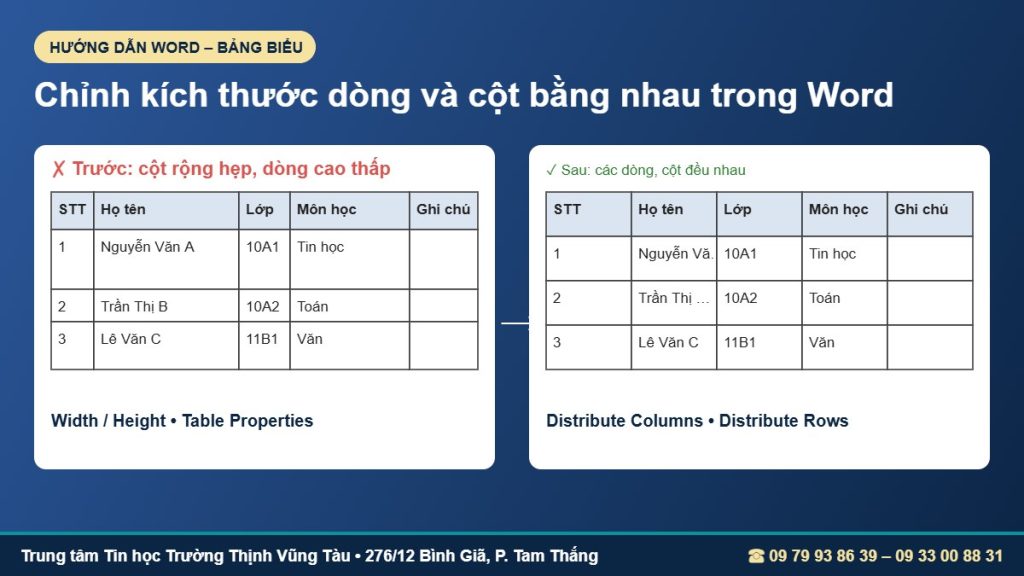
Bạn đã biết cách chỉnh dòng cột bằng nhau trong Word (chỉnh kích thước dòng và cột bằng nhau) chưa? Khi mới tạo, bảng trong Word có các cột và các dòng bằng nhau. Nhưng chỉ cần nhập nội dung dài vào một ô, hoặc lỡ kéo một đường viền, bảng sẽ có cột rộng cột hẹp, dòng cao dòng thấp, trông rất thiếu chuyên nghiệp khi in báo cáo, hợp đồng hay danh sách.

Trong bài viết này, Trung tâm Tin học Trường Thịnh Vũng Tàu hướng dẫn chi tiết từng bước: cách chọn bảng đúng, 3 cách chỉnh cột đều nhau, các cách chỉnh dòng đều nhau, cách đặt kích thước chính xác bằng Table Properties, cách dùng AutoFit và những lỗi hay gặp. Hướng dẫn áp dụng cho Word 2013, 2016, 2019, 2021 và Microsoft 365.
Vì sao bảng trong Word bị lệch kích thước dòng và cột
Trước khi học cách chỉnh dòng cột bằng nhau trong Word, bạn nên hiểu vì sao bảng bị lệch. Biết nguyên nhân giúp bạn chọn đúng cách sửa và tránh bị lệch lại sau khi nhập thêm nội dung.

Nội dung trong ô quá dài
Khi chữ trong một ô dài hơn độ rộng của ô, Word tự xuống dòng và làm cả dòng đó cao lên. Nếu bảng đang để chế độ tự co giãn theo nội dung, cột chứa nhiều chữ cũng có thể tự rộng ra và đẩy các cột khác hẹp lại.
Kéo đường viền bằng chuột
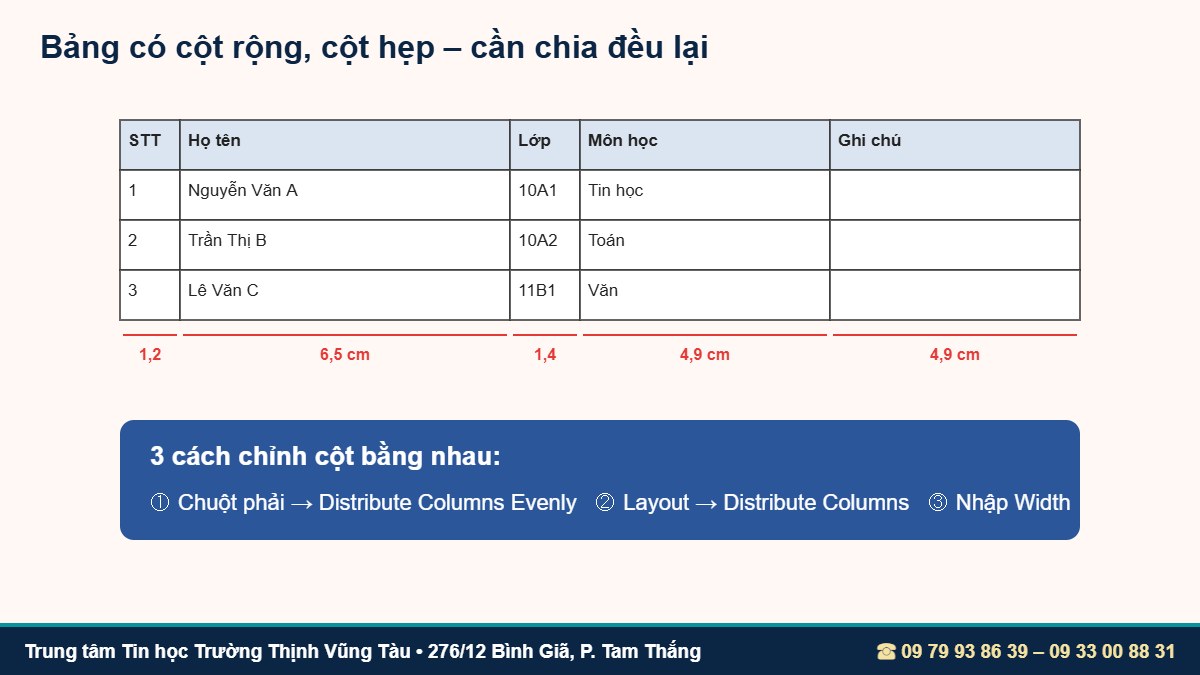
Kéo đường viền giữa hai cột là cách nhanh nhất để đổi kích thước, nhưng rất khó kéo cho các cột bằng nhau tuyệt đối. Chỉ lệch vài milimet là khi in ra đã thấy rõ.
Dán bảng từ Excel hoặc từ trang web
Bảng dán từ nơi khác thường mang theo định dạng cũ: độ rộng cột cố định, khoảng cách lề ô khác nhau. Sau khi dán, bạn nên đặt lại kích thước cho đồng đều.
Trước khi chỉnh: cách chọn toàn bộ bảng, chọn cột và chọn dòng
Muốn chỉnh dòng cột bằng nhau trong Word, trước hết cần biết: hầu hết các thao tác chỉnh kích thước chỉ áp dụng cho vùng đang được chọn. Vì vậy bước chọn đúng rất quan trọng.
Chọn toàn bộ bảng
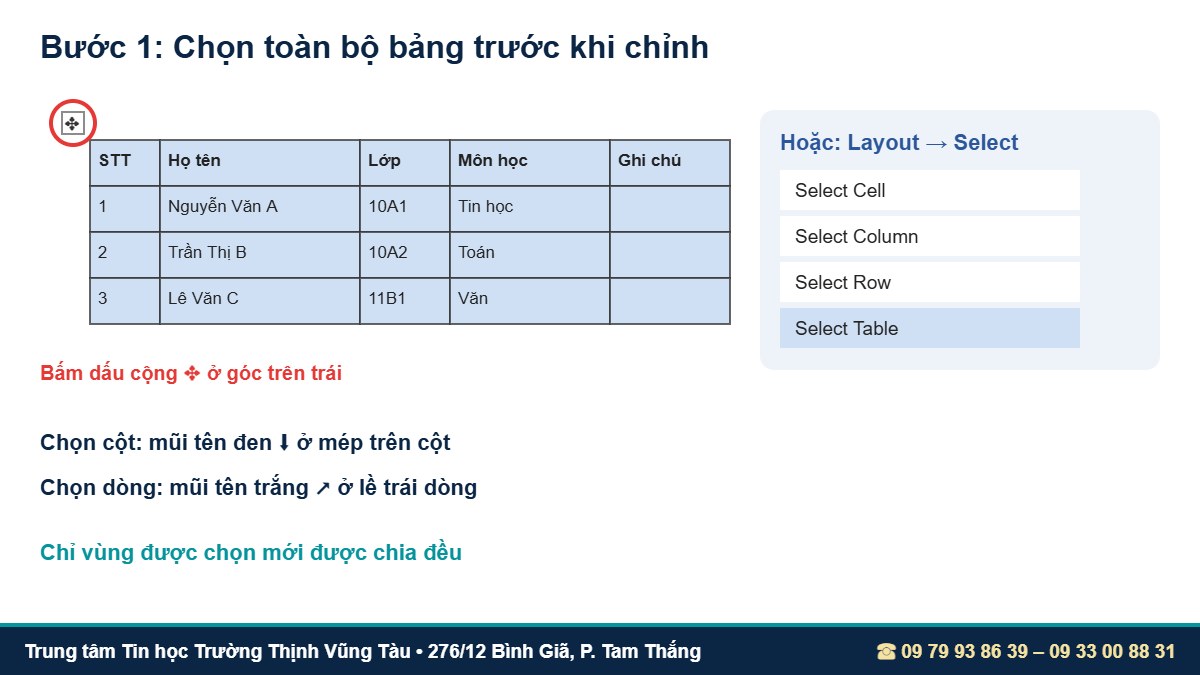
- Đưa chuột vào bảng, bấm vào biểu tượng dấu cộng (✥) ở góc trên bên trái bảng.
- Hoặc đặt con trỏ trong bảng, vào thẻ Layout (Table Layout) → Select → Select Table.
Chọn một số cột hoặc một số dòng
- Chọn cột: đưa chuột lên mép trên của cột đến khi hiện mũi tên đen chỉ xuống rồi bấm; giữ chuột và kéo ngang để chọn nhiều cột.
- Chọn dòng: đưa chuột ra lề trái của dòng đến khi hiện mũi tên trắng rồi bấm; kéo xuống để chọn nhiều dòng.
- Chỉ những cột, dòng được chọn mới được chia đều, phần còn lại của bảng giữ nguyên.

3 cách chỉnh kích thước cột bằng nhau trong Word
Giả sử bạn cần chỉnh dòng cột bằng nhau trong Word cho một bảng có cột rộng, cột hẹp không đều nhau. Dưới đây là 3 cách để các cột có kích thước bằng nhau, từ nhanh nhất đến chính xác nhất.
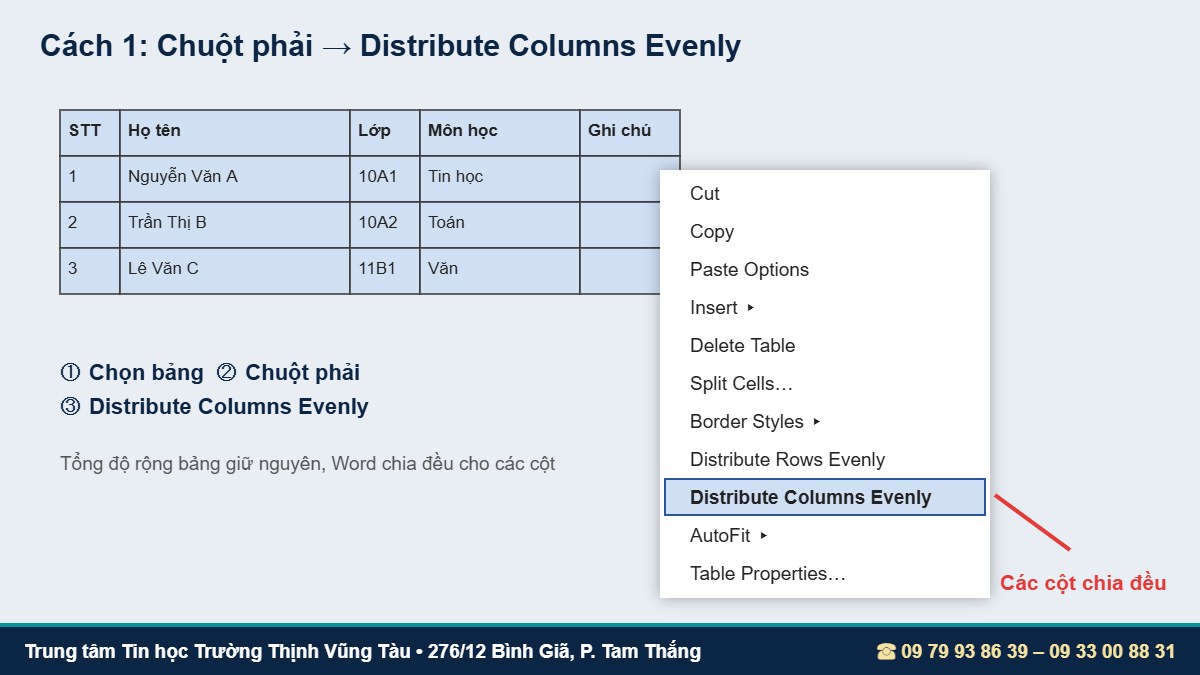
Cách 1 – Bấm chuột phải chọn Distribute Columns Evenly
- Bấm vào dấu cộng ở góc trên bên trái để chọn toàn bộ bảng.
- Bấm chuột phải vào vùng đã chọn.
- Chọn Distribute Columns Evenly (Phân phối cột đều nhau).
Kết quả: tổng độ rộng của bảng được giữ nguyên, Word chia đều cho tất cả các cột.
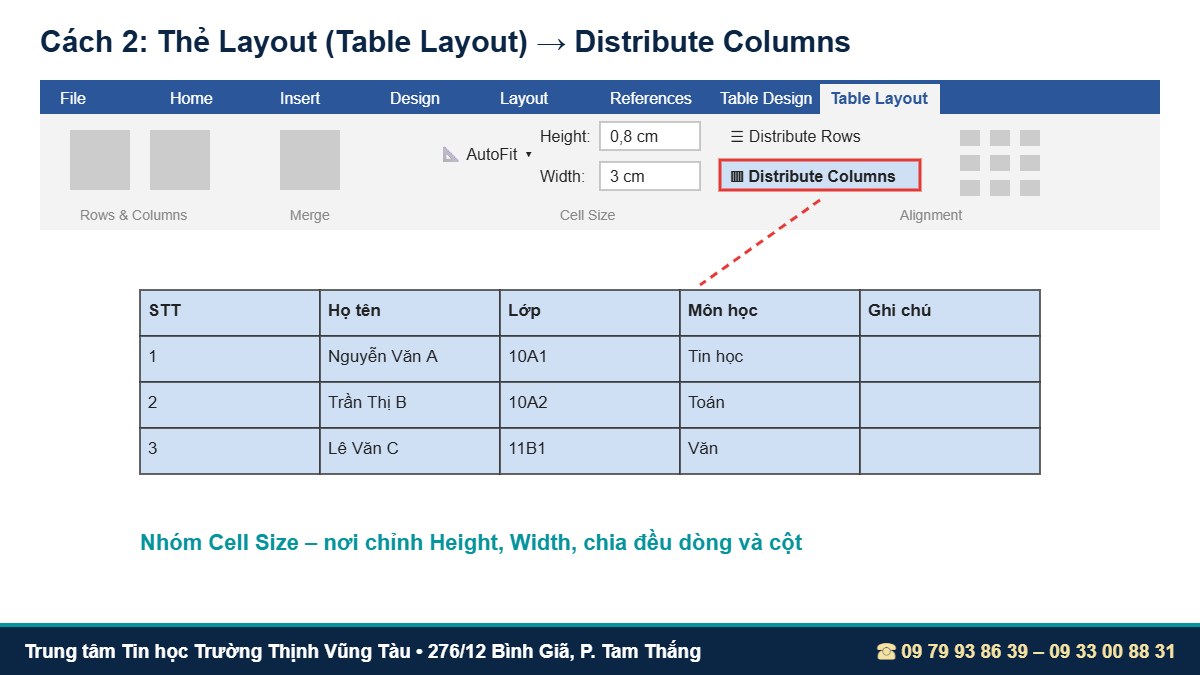
Cách 2 – Dùng nút Distribute Columns trên thẻ Layout
- Chọn toàn bộ bảng (hoặc chỉ các cột muốn chia đều).
- Vào thẻ Layout (trong Microsoft 365 là Table Layout), nhóm Cell Size.
- Bấm nút Distribute Columns (biểu tượng các cột bằng nhau).
Cách này tiện khi bạn đang làm việc trên thẻ Layout và muốn chỉnh tiếp chiều cao, căn lề chữ trong ô.
Cách 3 – Nhập độ rộng cụ thể ở ô Width
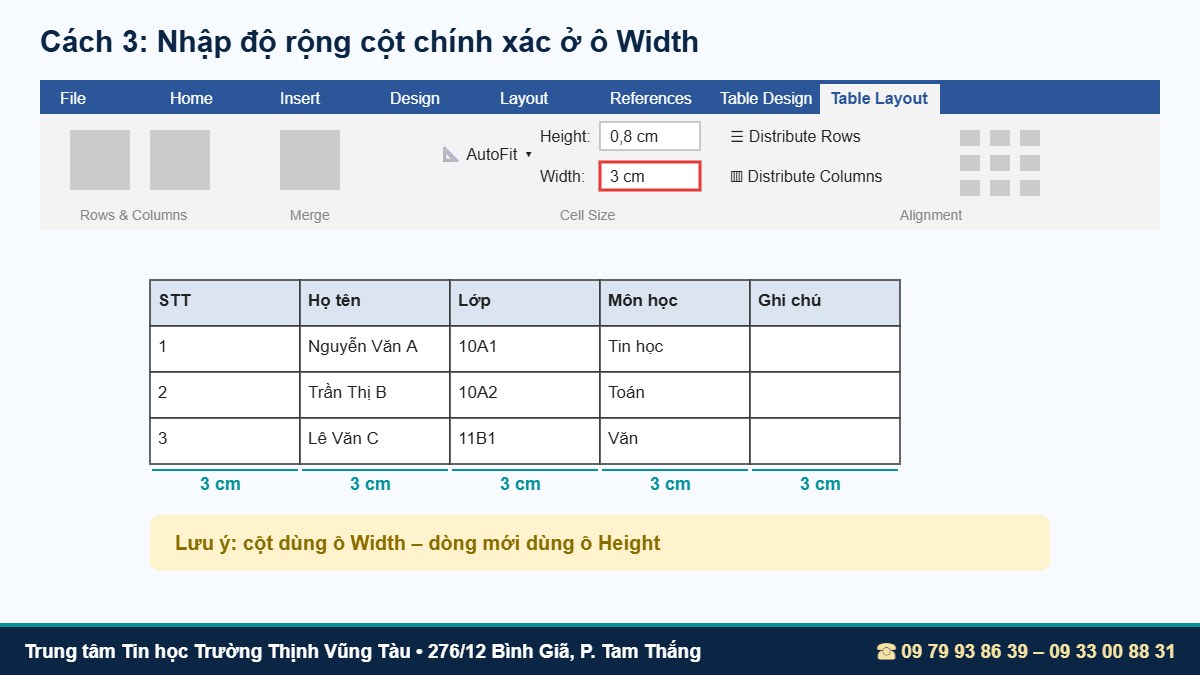
- Chọn toàn bộ bảng hoặc các cột cần chỉnh.
- Vào thẻ Layout (Table Layout), nhóm Cell Size.
- Nhập số vào ô Width, ví dụ 3 cm, rồi nhấn Enter.
Kết quả: tất cả các cột được chọn đều rộng đúng 3 cm. Lưu ý độ rộng cột dùng ô Width, còn chiều cao dòng mới dùng ô Height. Cách này phù hợp khi bạn cần bảng theo kích thước yêu cầu, ví dụ mẫu biểu của cơ quan.
Cách chỉnh kích thước dòng bằng nhau trong Word
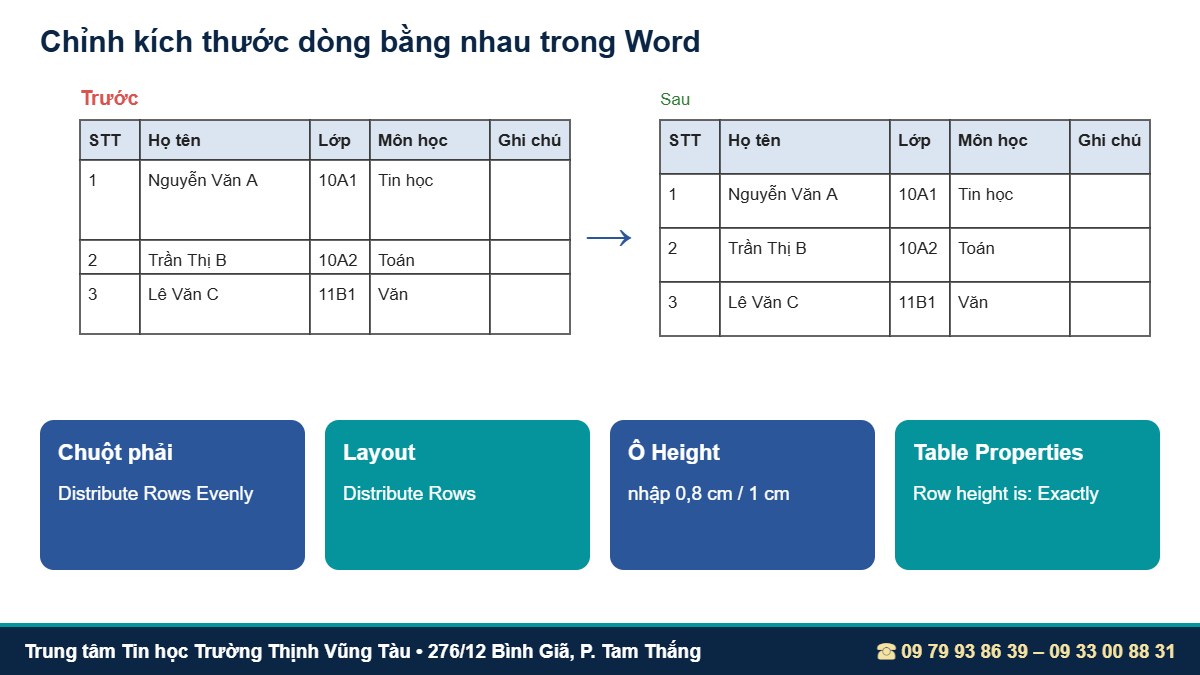
Cách chỉnh dòng cột bằng nhau trong Word ở phần dòng cũng tương tự như chỉnh cột, chỉ khác tên lệnh. Bạn có thể chia đều hoặc nhập chiều cao chính xác.

Distribute Rows Evenly bằng chuột phải
Chọn toàn bộ bảng hoặc các dòng cần chỉnh, bấm chuột phải và chọn Distribute Rows Evenly. Word lấy tổng chiều cao các dòng được chọn rồi chia đều.
Nút Distribute Rows trên thẻ Layout
Chọn các dòng, vào thẻ Layout (Table Layout) → nhóm Cell Size → bấm Distribute Rows.
Nhập chiều cao ở ô Height
Chọn các dòng, nhập số vào ô Height trong nhóm Cell Size, ví dụ 1 cm. Tất cả các dòng được chọn sẽ cao ít nhất 1 cm.
Vì sao đã nhập Height mà dòng vẫn cao hơn?
Mặc định Word đặt chiều cao dòng ở chế độ “At least” (ít nhất). Nếu nội dung trong ô nhiều hơn, dòng sẽ tự cao thêm. Muốn dòng cố định đúng con số, bạn cần đặt chế độ “Exactly” trong Table Properties ở phần dưới.
Chỉnh kích thước chính xác bằng Table Properties
Table Properties là hộp thoại giúp chỉnh dòng cột bằng nhau trong Word chính xác nhất. Đây là cách giáo viên thường hướng dẫn khi học viên cần làm bảng theo mẫu in sẵn.
Mở hộp thoại Table Properties
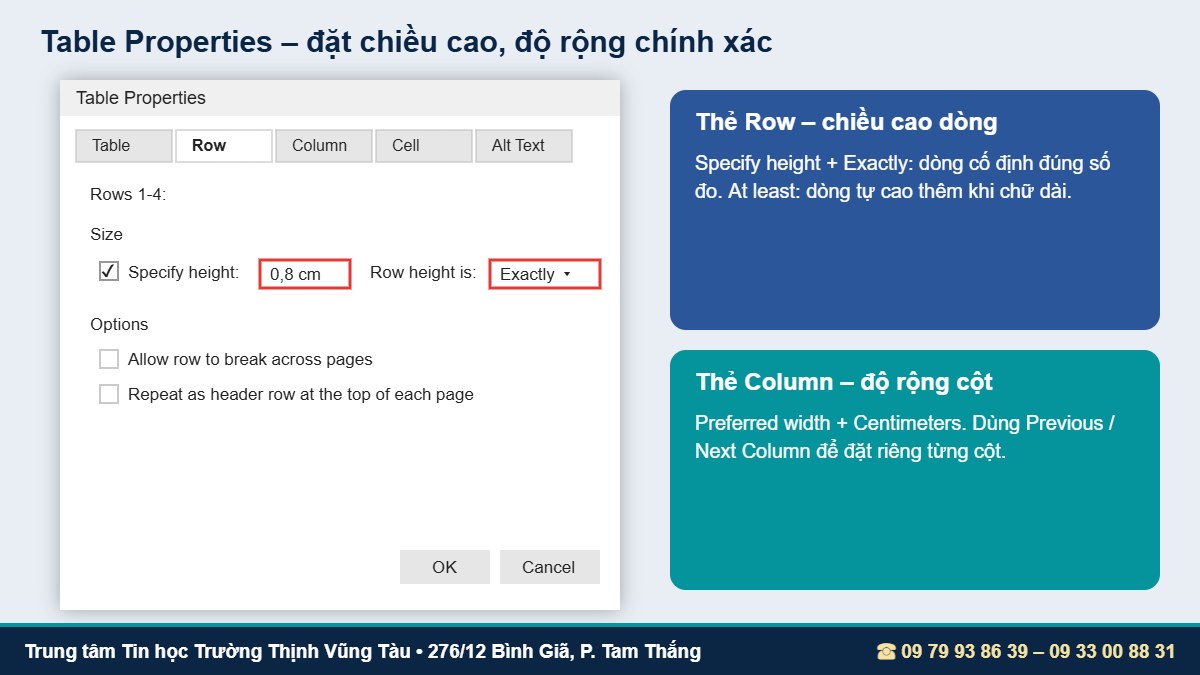
Chọn bảng, bấm chuột phải và chọn Table Properties, hoặc vào thẻ Layout (Table Layout) → Properties.
Đặt chiều cao dòng ở thẻ Row
- Tích chọn Specify height và nhập chiều cao, ví dụ 0,8 cm.
- Ở mục Row height is, chọn Exactly nếu muốn dòng cố định, chọn At least nếu muốn dòng tự cao thêm khi nội dung dài.
Đặt độ rộng cột ở thẻ Column
- Tích chọn Preferred width, nhập độ rộng và chọn đơn vị Centimeters.
- Dùng nút Previous Column, Next Column để đặt riêng cho từng cột nếu cần.

Dùng AutoFit để bảng gọn và đều hơn
AutoFit giúp Word tự điều chỉnh độ rộng cột theo nội dung hoặc theo khổ giấy. Kết hợp AutoFit với các cách chỉnh dòng cột bằng nhau trong Word sẽ giúp bảng vừa đều vừa vừa khít trang.
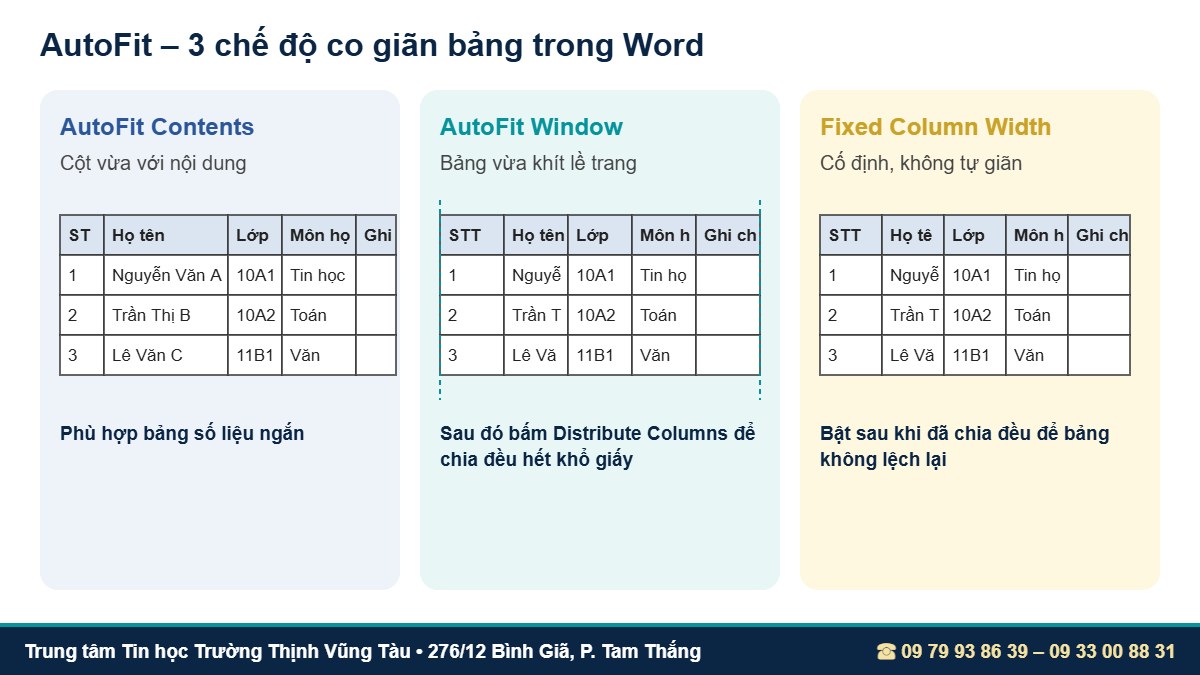
AutoFit Contents
Cột tự co giãn vừa với nội dung. Phù hợp với bảng số liệu ngắn, nhưng các cột thường sẽ không bằng nhau.
AutoFit Window
Bảng giãn rộng vừa khít lề trái và lề phải của trang. Sau khi dùng AutoFit Window, bạn có thể bấm Distribute Columns để các cột chia đều trên toàn bộ chiều ngang trang.
Fixed Column Width
Cố định độ rộng cột, không cho cột tự giãn khi nhập thêm chữ. Nên bật sau khi đã chia đều cột để bảng không bị lệch lại.
Mẹo nâng cao khi chỉnh dòng cột bằng nhau trong Word
Ngoài các lệnh chia đều, khi chỉnh dòng cột bằng nhau trong Word bạn nên biết thêm một số mẹo nhỏ dưới đây giúp bạn làm bảng nhanh hơn và chính xác hơn, đặc biệt khi phải làm nhiều bảng trong cùng một tài liệu.
Giữ phím Alt khi kéo đường viền để xem số đo
Khi kéo đường viền cột hoặc dòng, nếu giữ phím Alt, Word hiển thị số đo chính xác của từng cột trên thước kẻ. Nhờ vậy bạn có thể kéo đến đúng con số mong muốn mà không cần mở hộp thoại. Thước kẻ phải đang bật: vào thẻ View, tích chọn Ruler.
Đổi đơn vị đo từ inch sang centimet
Nếu ô Width, Height đang hiển thị inch, bạn vào File → Options → Advanced, kéo xuống mục Display và chọn Show measurements in units of: Centimeters. Từ đó mọi kích thước bảng sẽ hiển thị theo cm, dễ làm theo mẫu văn bản hành chính hơn.
Chia đều chỉ một nhóm cột, giữ nguyên cột tiêu đề
Với bảng có cột STT hẹp và các cột nội dung rộng, bạn không nên chia đều cả bảng. Hãy đặt độ rộng riêng cho cột STT trước, sau đó chỉ chọn các cột còn lại và bấm Distribute Columns. Cách này giúp bảng vừa cân đối vừa hợp lý.
Căn chữ giữa ô cho bảng đẹp hơn
Sau khi các dòng đã cao bằng nhau, chữ trong ô thường nằm sát mép trên. Chọn bảng, vào thẻ Layout (Table Layout) → nhóm Alignment → chọn Align Center Left hoặc Align Center để chữ nằm giữa theo chiều dọc. Bảng sẽ gọn và dễ đọc hơn nhiều khi in.
Điều chỉnh lề trong ô (Cell Margins)
Nếu chữ quá sát đường viền, vào Layout (Table Layout) → Cell Margins, tăng lề trái, phải lên khoảng 0,15–0,2 cm. Lề ô đều nhau cũng là một phần giúp bảng trông cân đối sau khi đã chỉnh dòng cột bằng nhau trong Word.
Lưu bảng đã chỉnh làm mẫu dùng lại
Khi đã có một bảng chuẩn, bạn chọn bảng, vào Insert → Table → Quick Tables → Save Selection to Quick Tables Gallery. Lần sau chỉ cần chèn bảng mẫu này, không phải chỉnh lại từ đầu.
Những lỗi thường gặp khi chỉnh dòng, cột trong Word
Trong các lớp tin học văn phòng, đây là những lỗi học viên hay gặp khi chỉnh dòng cột bằng nhau trong Word và cách xử lý nhanh.
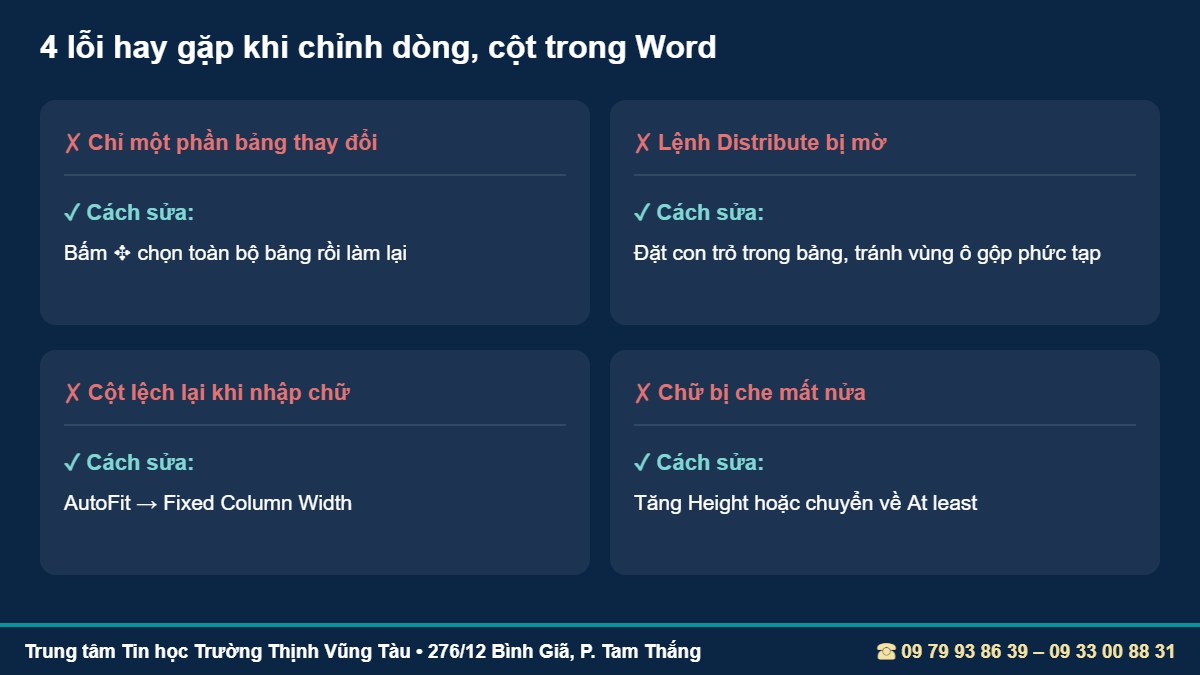
Chia đều nhưng chỉ một phần bảng thay đổi
Nguyên nhân là bạn chỉ chọn một vài ô thay vì toàn bộ bảng. Hãy bấm dấu cộng ở góc bảng để chọn hết rồi thực hiện lại.
Lệnh Distribute bị mờ, không bấm được
Thường do con trỏ đang ở ngoài bảng hoặc vùng chọn có ô đã gộp (Merge Cells) phức tạp. Hãy chọn lại đúng vùng các cột, dòng có cấu trúc giống nhau.
Cột bị lệch lại khi nhập thêm chữ
Bảng đang ở chế độ AutoFit Contents. Chọn bảng → AutoFit → Fixed Column Width để cố định.
Chữ bị che mất một nửa
Do đặt chiều cao dòng Exactly quá nhỏ so với cỡ chữ. Tăng chiều cao dòng hoặc chuyển về At least.
Ví dụ thực tế: làm bảng chấm công có dòng, cột đều nhau
Để thấy rõ lợi ích của việc chỉnh dòng cột bằng nhau trong Word, hãy áp dụng các cách trên vào một bảng chấm công tháng – loại bảng nhân viên văn phòng thường phải làm. Bảng gồm cột STT, Họ tên, các cột ngày từ 1 đến 31 và cột Tổng công.
Bước 1: Đặt hướng giấy ngang và tạo bảng
Vào Layout → Orientation → Landscape để có đủ chỗ cho 31 cột ngày. Chèn bảng 34 cột, khoảng 15 dòng. Lúc này các cột rất hẹp và chưa đều vì Word tự chia theo khổ giấy.
Bước 2: Đặt độ rộng riêng cho cột STT và Họ tên
Chọn cột STT, nhập Width 0,8 cm. Chọn cột Họ tên, nhập Width 3,5 cm. Chọn cột Tổng công, nhập Width 1,2 cm. Đây là những cột cần kích thước khác với phần còn lại.
Bước 3: Chia đều 31 cột ngày
Quét chọn từ cột ngày 1 đến cột ngày 31, bấm chuột phải và chọn Distribute Columns Evenly. Tất cả các cột ngày sẽ có độ rộng bằng nhau, nhìn rất gọn và dễ đánh dấu.
Bước 4: Cố định chiều cao dòng
Chọn toàn bộ bảng, mở Table Properties → thẻ Row, đặt Specify height 0,6 cm, chế độ Exactly. Sau đó bật Fixed Column Width để bảng không bị lệch khi nhập tên dài. Kết quả là một bảng chấm công đều đặn, in ra vừa một trang A4 ngang, đúng tinh thần của việc chỉnh dòng cột bằng nhau trong Word.
Nên chọn cách nào để chỉnh dòng, cột đều nhau?
Mỗi cách chỉnh dòng cột bằng nhau trong Word phù hợp với một tình huống khác nhau. Bảng tóm tắt dưới đây giúp bạn chọn nhanh khi làm việc.
Khi chỉ cần bảng đều, không yêu cầu số đo
Dùng chuột phải → Distribute Columns Evenly và Distribute Rows Evenly. Đây là cách nhanh nhất, chỉ mất vài giây, phù hợp với danh sách, bảng thống kê nội bộ.
Khi đang định dạng nhiều thứ trên thẻ Layout
Dùng các nút Distribute Rows, Distribute Columns trên thẻ Layout (Table Layout), sau đó căn chữ, chỉnh lề ô ngay tại cùng một nơi.
Khi làm theo mẫu có kích thước quy định
Nhập số vào ô Width, Height hoặc dùng Table Properties với chế độ Exactly. Cách này đảm bảo bảng in ra đúng mẫu, thường dùng cho biểu mẫu hành chính, phiếu thu chi, bảng chấm công.
Khi bảng có ô gộp phức tạp
Chia đều từng nhóm cột, nhóm dòng có cấu trúc giống nhau thay vì chọn cả bảng. Nếu vẫn khó, hãy đặt kích thước từng cột bằng Table Properties.
Bài tập thực hành chỉnh dòng cột bằng nhau trong Word
Hãy mở Word và làm bài tập chỉnh dòng cột bằng nhau trong Word dưới đây để nhớ thao tác lâu hơn. Đây cũng là dạng bài thường gặp khi luyện thi chứng chỉ tin học.
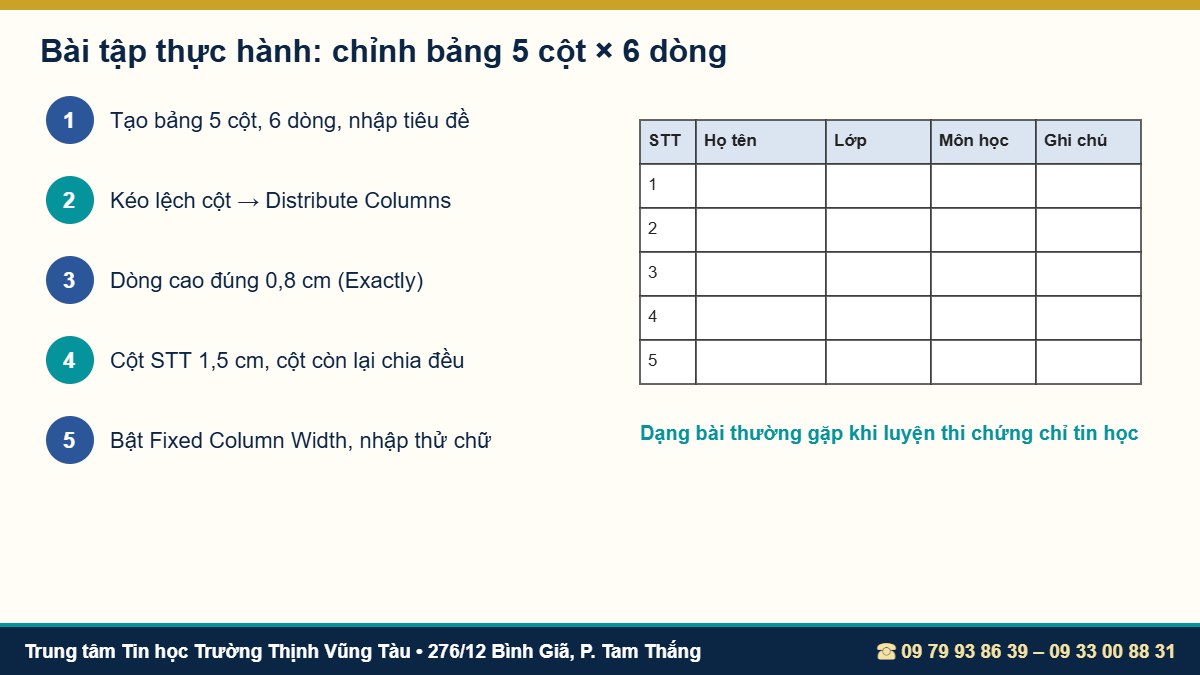
Yêu cầu bài tập
- Tạo bảng 5 cột, 6 dòng; nhập tiêu đề: STT, Họ tên, Lớp, Môn học, Ghi chú.
- Kéo lệch một vài cột, sau đó dùng Distribute Columns để chia đều lại.
- Đặt chiều cao các dòng đúng 0,8 cm bằng Table Properties (chế độ Exactly).
- Đặt riêng cột STT rộng 1,5 cm, các cột còn lại chia đều.
- Bật Fixed Column Width rồi nhập thêm chữ để kiểm tra bảng không bị lệch.
Mở rộng với các thao tác bảng khác
Khi đã chỉnh kích thước thành thạo, bạn có thể học tiếp cách tạo bảng trong Word, cách tô màu ô, màu nền cho bảng, cách tạo viền cho bảng, cách xóa đường kẻ bảng và cách xoay bảng trong Word. Tài liệu chính thức về Word có tại trang hỗ trợ Microsoft Word.
Học Word bài bản tại Trung tâm Tin học Trường Thịnh Vũng Tàu
Chỉnh dòng cột bằng nhau trong Word chỉ là một phần nhỏ của Word. Nếu bạn cần soạn thảo văn bản, báo cáo, hợp đồng nhanh và đúng chuẩn cho công việc, hoặc ôn luyện chứng chỉ, có thể học tại Trung tâm Tin học Trường Thịnh Vũng Tàu, cơ sở chính 276/12 Bình Giã, P. Tam Thắng.

Học thực hành trên máy, giáo viên kèm từng người
Giáo viên trình chiếu từng bước, học viên làm lại ngay trên máy và được kiểm tra trực tiếp. Bạn có thể tham khảo thêm khóa học MOS Word nếu muốn luyện thi chứng chỉ tin học văn phòng quốc tế.
Lịch học linh hoạt – phù hợp cho người đi làm
- Lớp thường: 3 buổi/tuần (Thứ 2–4–6 hoặc Thứ 3–5–7), mỗi ca 1,5 tiếng.
- Lớp cấp tốc: 6 buổi/tuần (Thứ 2 đến Thứ 7), mỗi ca 1,5 tiếng.
- Lớp cuối tuần: học trọn ngày Thứ 7 hoặc Chủ nhật.
- Ca học: sáng 08h00–11h00, chiều 14h00–17h00, tối 18h00–21h00. Mở cửa cả Chủ nhật.

Câu hỏi thường gặp
Có phím tắt để chia đều cột trong Word không?
Word không có phím tắt mặc định cho lệnh này. Cách nhanh nhất là chọn bảng, bấm chuột phải và chọn Distribute Columns Evenly. Bạn có thể thêm lệnh vào thanh Quick Access Toolbar để bấm một lần.
Chỉnh dòng cột bằng nhau trong Word có áp dụng cho Word trên Mac không?
Có. Trên Word cho Mac, bạn vào thẻ Table Layout và dùng các nút Distribute Rows, Distribute Columns tương tự.
Làm sao để các ô vuông đều nhau?
Đặt độ rộng cột (Width) và chiều cao dòng (Height, chế độ Exactly) cùng một con số, ví dụ 1 cm × 1 cm.
Đăng ký khóa học tin học văn phòng tại Vũng Tàu
📍 TRUNG TÂM TIN HỌC TRƯỜNG THỊNH VŨNG TÀU
- 🏫 Cơ sở chính: 276/12 Bình Giã, P. Tam Thắng, TP.HCM (khu vực Vũng Tàu cũ)
- 🏫 Cơ sở 2: 37/3 Lê Phụng Hiểu, P. Tam Thắng, TP.HCM (khu vực Vũng Tàu cũ)
- 📞 Hotline/Zalo: 09 79 93 86 39 – 09 33 00 88 31
- 🕒 Giờ làm việc: 7h30 – 11h30 & 13h30 – 21h30, tất cả các ngày kể cả Chủ nhật