




Xóa bỏ gạch chân xanh đỏ trong Word là thao tác mà rất nhiều nhân viên văn phòng, học sinh, sinh viên tìm kiếm khi soạn văn bản tiếng Việt. Chỉ cần gõ vài dòng, gần như chữ nào cũng bị gạch sóng đỏ hoặc gạch xanh bên dưới, khiến văn bản rối mắt, khó đọc và khó kiểm tra. Tin vui là bạn có thể tắt các dấu gạch này chỉ trong vài giây.
Trong bài viết này, Trung Tâm Tin Học Trường Thịnh Vũng Tàu giải thích nguyên nhân xuất hiện gạch chân, hướng dẫn 5 cách xóa bỏ gạch chân xanh đỏ trong Word cho từng trường hợp, cách làm tương tự trên Excel, PowerPoint và những lưu ý để vẫn soát lỗi văn bản hiệu quả. Mỗi bước đều có hình minh họa.
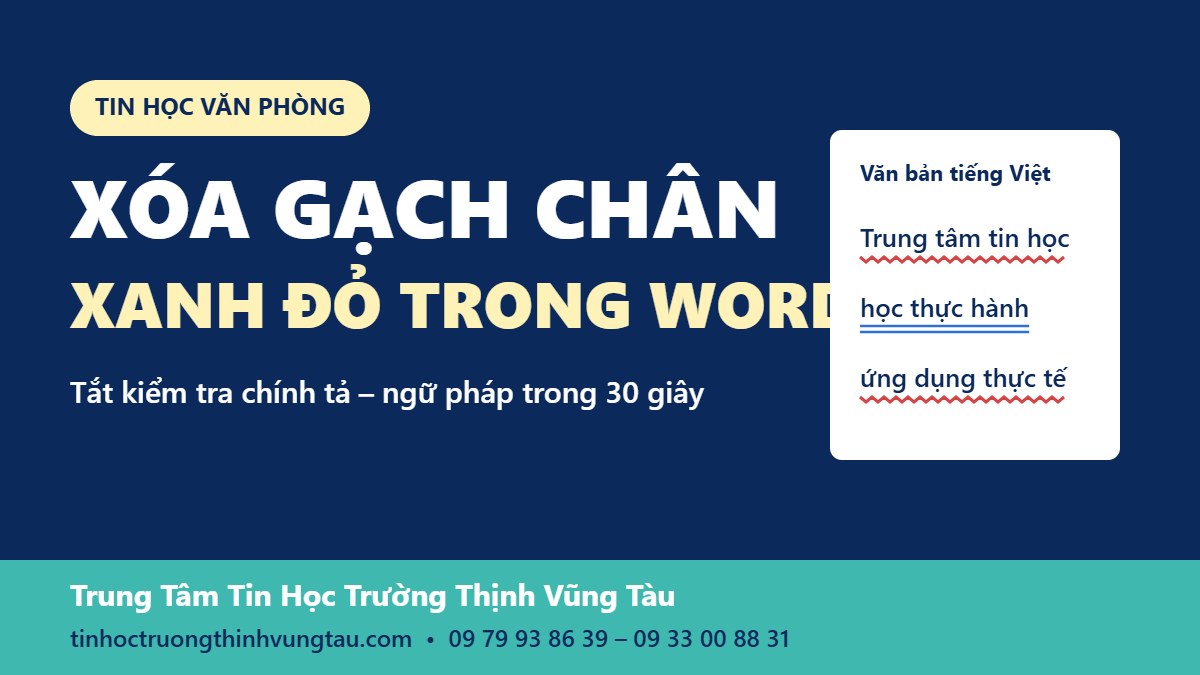
Vì sao Word xuất hiện gạch chân xanh đỏ dưới chữ?
Thật ra các dấu gạch chân này là tính năng kiểm tra chính tả và ngữ pháp tự động (Proofing) của Microsoft Word. Khi bạn gõ, Word so sánh từng từ với từ điển của ngôn ngữ đang chọn; từ nào không có trong từ điển sẽ bị đánh dấu để nhắc bạn kiểm tra lại.
Vấn đề là Word thường mặc định ngôn ngữ kiểm tra là tiếng Anh. Vì vậy, khi gõ tiếng Việt, hầu như mọi từ đều bị xem là “sai chính tả” và bị gạch đỏ. Đây là nguyên nhân phổ biến nhất khiến người dùng muốn xóa bỏ gạch chân xanh đỏ trong Word.
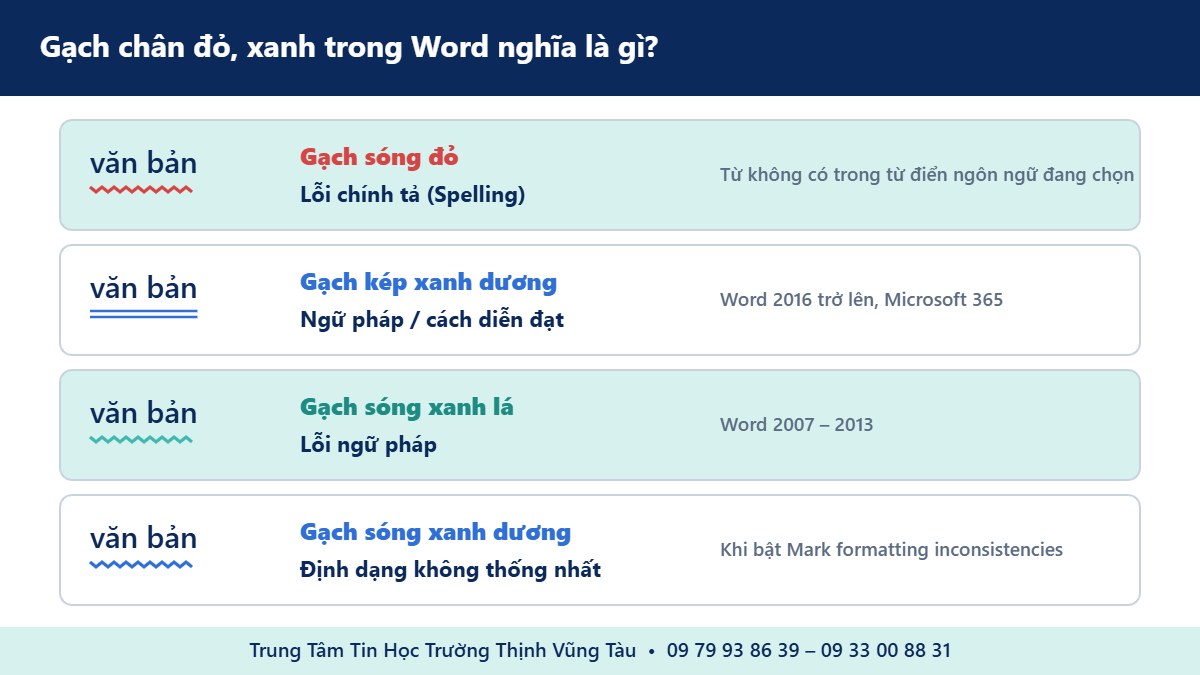
Ý nghĩa từng loại gạch chân
- Gạch sóng đỏ: lỗi chính tả – từ không có trong từ điển ngôn ngữ đang chọn.
- Gạch kép xanh dương: gợi ý về ngữ pháp, cách diễn đạt (Word 2016 trở lên, Microsoft 365).
- Gạch sóng xanh lá: lỗi ngữ pháp trong các phiên bản Word 2007–2013.
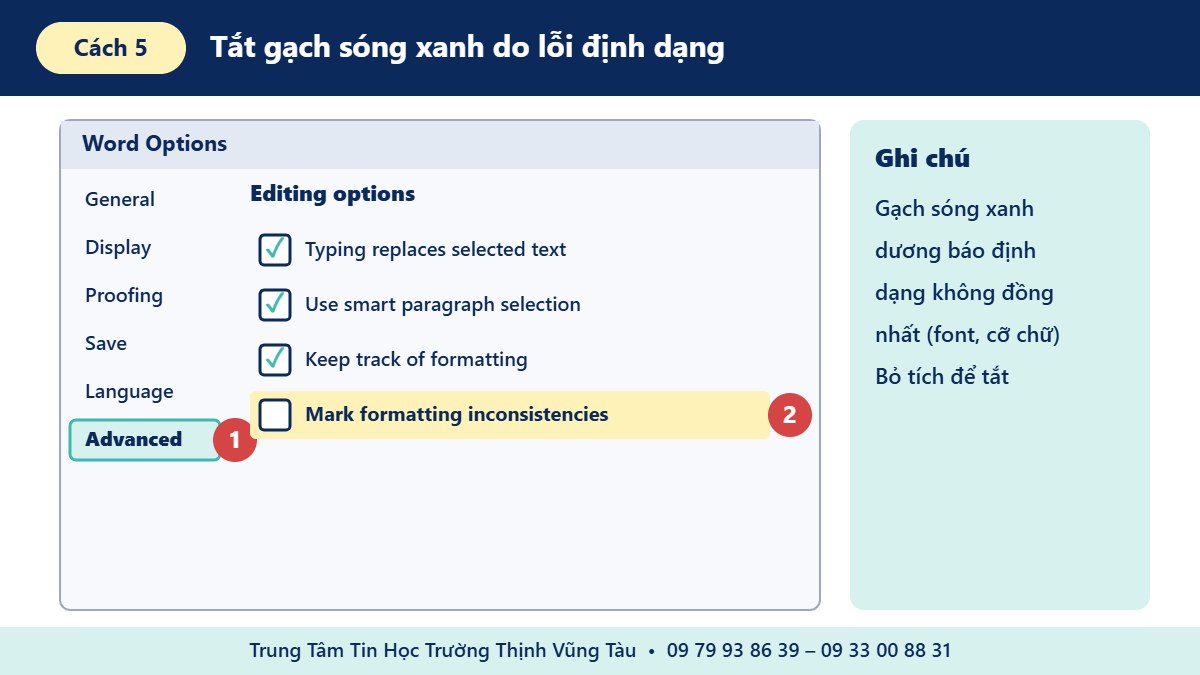
- Gạch sóng xanh dương: định dạng không thống nhất, ví dụ hai đoạn giống nhau nhưng khác font, khác cỡ chữ.
Gạch chân có bị in ra giấy không?
Không. Các dấu gạch chân kiểm tra chính tả chỉ hiển thị trên màn hình, không xuất hiện khi in hay khi xuất file PDF. Tuy nhiên, chúng gây rối mắt khi soạn thảo, khiến bạn khó phát hiện lỗi thật và văn bản trông thiếu chuyên nghiệp khi trình chiếu trực tiếp, chia sẻ màn hình. Vì vậy, nhiều người vẫn muốn xóa bỏ gạch chân xanh đỏ trong Word.
Cách 1: Xóa bỏ gạch chân xanh đỏ trong Word cho mọi văn bản
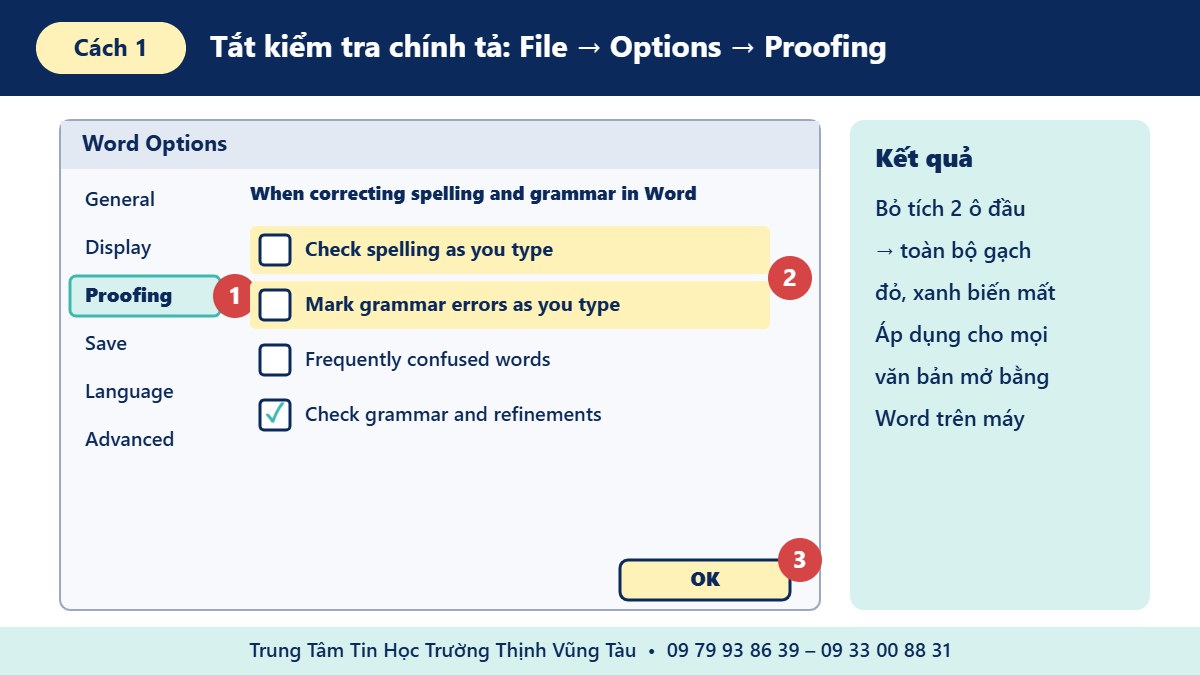
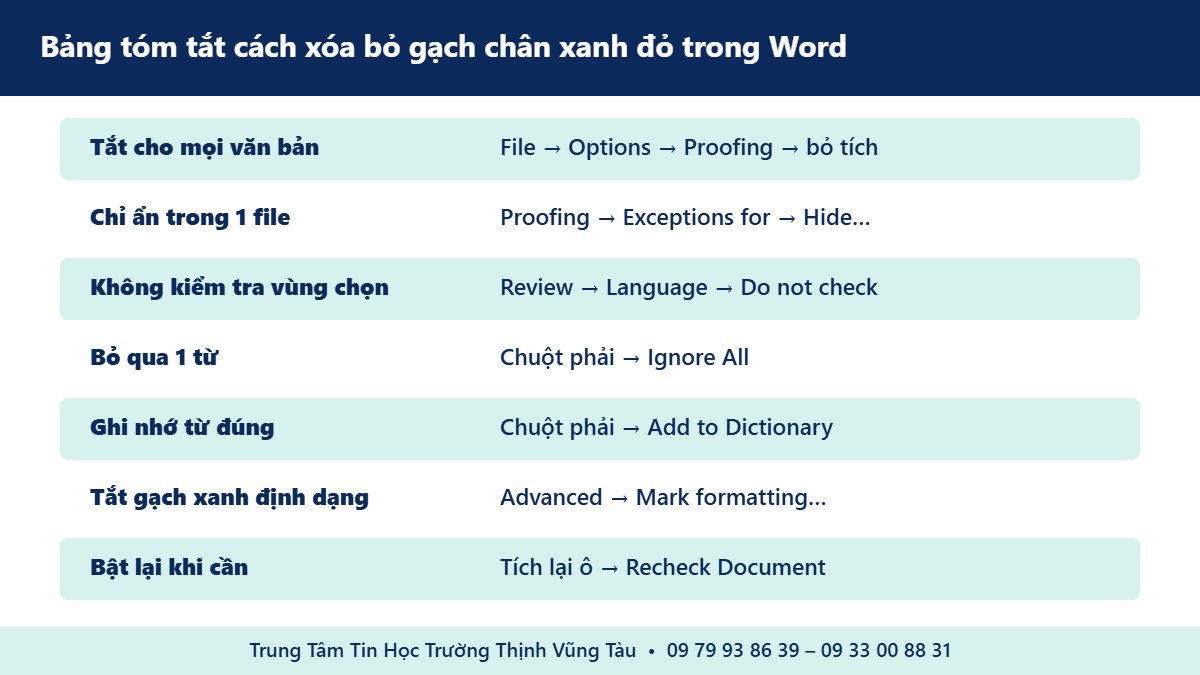
Đây là cách xóa bỏ gạch chân xanh đỏ trong Word triệt để nhất, áp dụng cho tất cả văn bản mở trên máy tính của bạn:
- Vào File → Options (Tùy chọn).
- Chọn mục Proofing (Soát lỗi).
- Tại phần When correcting spelling and grammar in Word, bỏ tích Check spelling as you type (kiểm tra chính tả khi gõ) và Mark grammar errors as you type (đánh dấu lỗi ngữ pháp khi gõ). Có thể bỏ tích thêm Frequently confused words.
- Bấm OK. Toàn bộ gạch chân đỏ, xanh biến mất ngay lập tức.
Cách 2: Xóa bỏ gạch chân xanh đỏ trong Word cho một văn bản
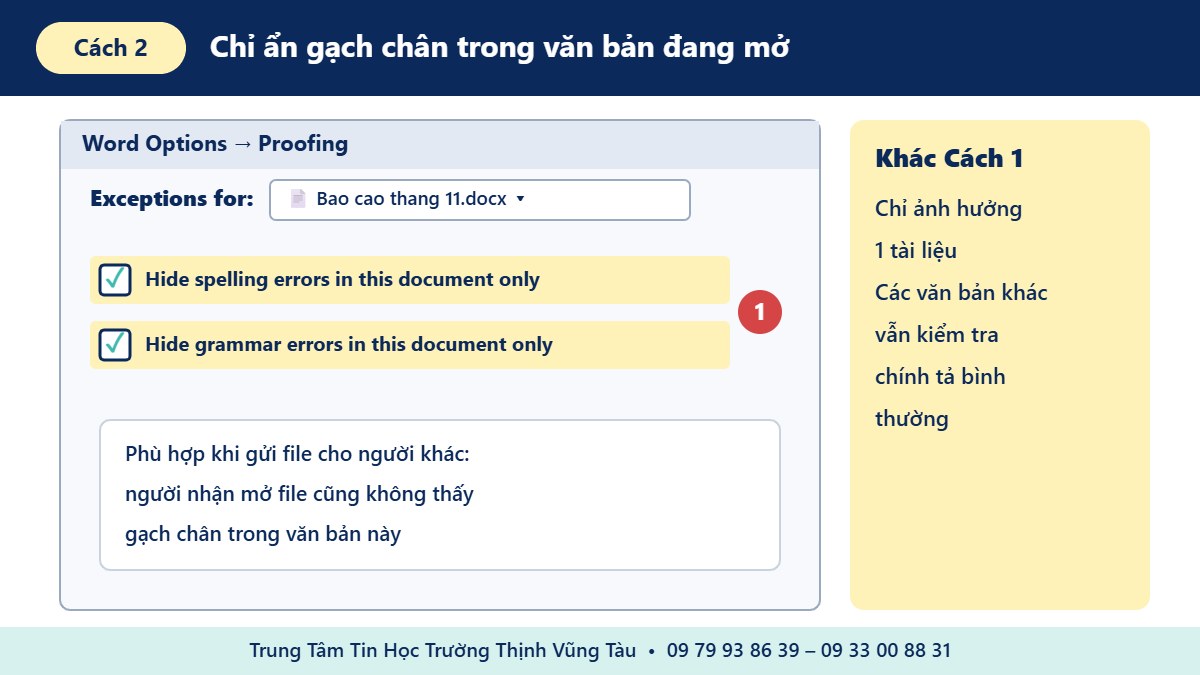
Nếu bạn vẫn muốn Word kiểm tra chính tả cho các tài liệu tiếng Anh nhưng muốn xóa bỏ gạch chân xanh đỏ trong Word cho riêng một văn bản tiếng Việt, hãy làm như sau:
- Vào File → Options → Proofing.
- Kéo xuống phần Exceptions for, chọn đúng tên tài liệu đang mở.
- Tích Hide spelling errors in this document only và Hide grammar errors in this document only, bấm OK.
Thiết lập này được lưu cùng file, nên khi bạn gửi tài liệu cho người khác, họ mở ra cũng không thấy gạch chân trong văn bản đó.
Cách 3: Đặt vùng văn bản không kiểm tra chính tả
Cách này hữu ích khi văn bản có cả tiếng Việt và tiếng Anh, bạn chỉ muốn bỏ kiểm tra phần tiếng Việt:
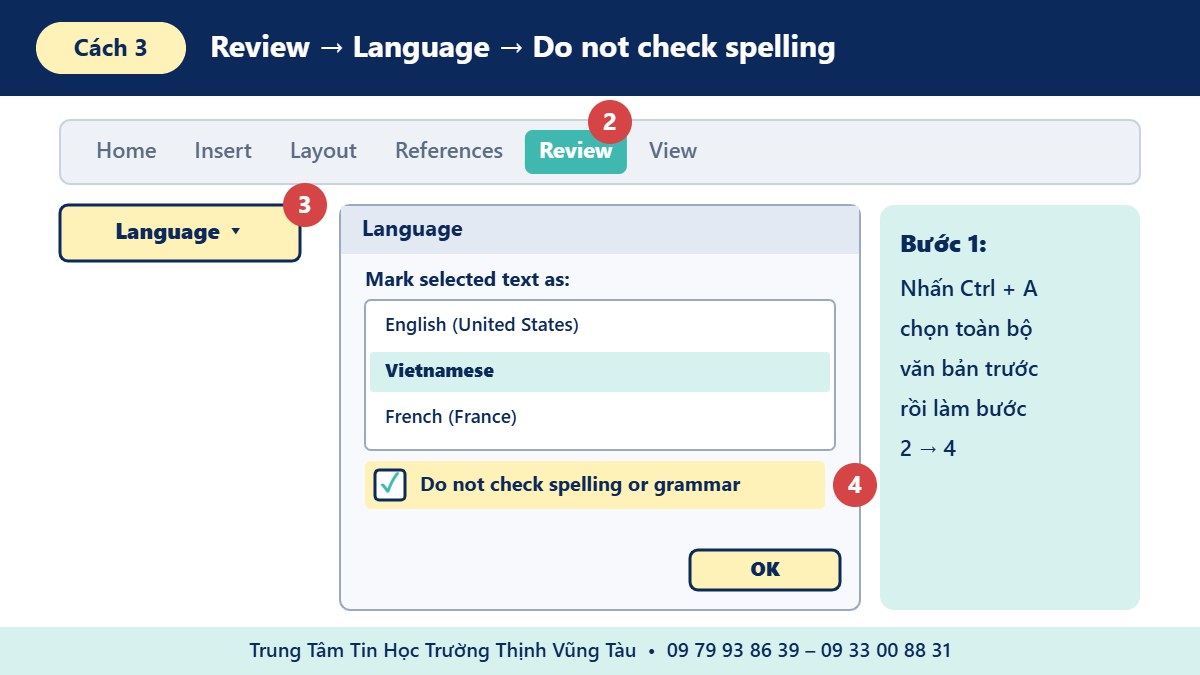
- Bôi đen đoạn cần bỏ kiểm tra (nhấn Ctrl + A nếu muốn chọn toàn bộ văn bản).
- Vào thẻ Review (Xem lại) → Language (Ngôn ngữ) → Set Proofing Language (Đặt ngôn ngữ soát lỗi).
- Tích Do not check spelling or grammar (Không kiểm tra chính tả hoặc ngữ pháp) và bấm OK.
Nếu máy tính đã cài công cụ soát lỗi tiếng Việt, bạn cũng có thể chọn ngôn ngữ Vietnamese để Word kiểm tra chính tả tiếng Việt thay vì tiếng Anh.
Cách 4: Bỏ qua từng từ bằng Ignore All hoặc Add to Dictionary
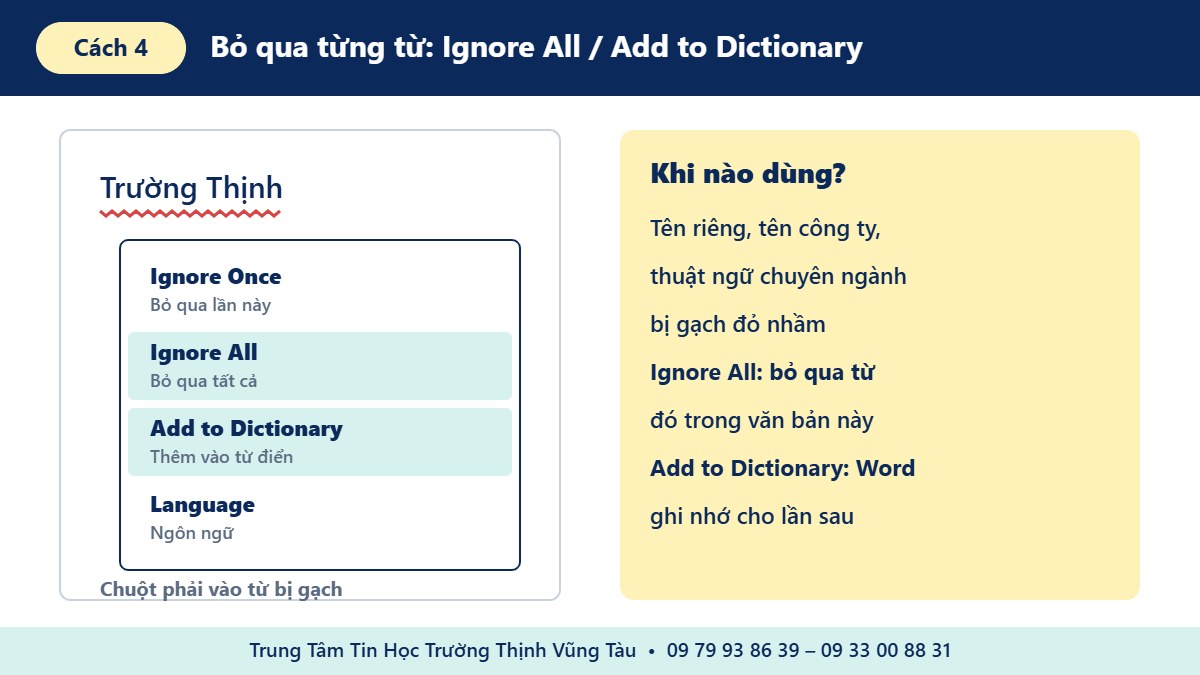
Với văn bản tiếng Anh, đôi khi tên riêng, tên công ty, thuật ngữ chuyên ngành vẫn bị gạch đỏ dù viết đúng. Bạn nhấp chuột phải vào từ bị gạch và chọn:
- Ignore Once: bỏ qua lần xuất hiện này.
- Ignore All: bỏ qua từ này trong toàn bộ văn bản.
- Add to Dictionary: thêm từ vào từ điển, Word sẽ không gạch từ này ở các văn bản sau.
Cách 5: Tắt gạch sóng xanh do định dạng không thống nhất
Nếu đã tắt kiểm tra chính tả mà văn bản vẫn còn gạch sóng xanh dương, nhiều khả năng Word đang đánh dấu định dạng không đồng nhất. Vào File → Options → Advanced, tại mục Editing options, bỏ tích Mark formatting inconsistencies và bấm OK để hoàn tất việc xóa bỏ gạch chân xanh đỏ trong Word.
Xóa bỏ gạch chân xanh đỏ trong Word theo từng phiên bản
Vị trí menu có khác nhau đôi chút giữa các phiên bản. Dưới đây là đường dẫn để xóa bỏ gạch chân xanh đỏ trong Word cho từng phiên bản phổ biến:
Word 2007
Bấm nút Office (biểu tượng tròn ở góc trên bên trái) → Word Options → Proofing, sau đó bỏ tích Check spelling as you type và Mark grammar errors as you type. Nếu văn bản vẫn còn gạch sóng xanh lá, hãy bỏ tích thêm Check grammar with spelling.
Word 2010, 2013
Vào File → Options → Proofing và bỏ tích hai ô kiểm tra chính tả, ngữ pháp khi gõ. Ở các phiên bản này, lỗi ngữ pháp hiển thị bằng gạch sóng xanh lá; sau khi tắt, cả gạch đỏ và xanh lá đều biến mất.
Word 2016, 2019, 2021 và Microsoft 365
Đường dẫn vẫn là File → Options → Proofing. Ở các bản mới, Word dùng công cụ Editor và hiển thị gợi ý ngữ pháp, diễn đạt bằng gạch kép xanh dương. Bỏ tích Mark grammar errors as you type để tắt loại gạch này; bỏ tích Check spelling as you type để tắt gạch sóng đỏ. Như vậy là bạn đã hoàn tất xóa bỏ gạch chân xanh đỏ trong Word trên mọi phiên bản phổ biến.
Xóa bỏ gạch chân trong Excel, PowerPoint và Word trên máy Mac
Trong PowerPoint
PowerPoint cũng gạch đỏ chữ tiếng Việt trong slide. Vào File → Options → Proofing, bỏ tích Check spelling as you type. Đây là thao tác nên làm trước khi trình chiếu để slide trông gọn gàng, chuyên nghiệp.
Trong Excel
Excel không gạch chân chính tả trực tiếp khi gõ như Word. Lỗi chính tả trong Excel chỉ được kiểm tra khi bạn chủ động nhấn F7 hoặc vào Review → Spelling, vì vậy thường không cần tắt.
Trong Word trên máy Mac
Trên Word cho macOS, bạn vào menu Word → Preferences → Spelling & Grammar và bỏ tích các mục kiểm tra chính tả, ngữ pháp khi gõ. Các tùy chọn có ý nghĩa tương tự phiên bản Windows.
Ví dụ minh họa và bài tập xóa bỏ gạch chân xanh đỏ trong Word
Ví dụ: Bạn soạn một thông báo nội bộ bằng tiếng Việt, có xen vài thuật ngữ tiếng Anh như “deadline”, “meeting”. Cách xóa bỏ gạch chân xanh đỏ trong Word hợp lý trong trường hợp này là: chọn toàn bộ văn bản (Ctrl + A) → Review → Language → Do not check spelling or grammar để bỏ gạch phần tiếng Việt; sau đó với những đoạn thuần tiếng Anh, bạn chọn lại ngôn ngữ English để Word vẫn kiểm tra chính tả tiếng Anh cho bạn.
Bài tập thực hành:
- Gõ một đoạn văn tiếng Việt khoảng 5 dòng, quan sát các gạch sóng đỏ xuất hiện.
- Dùng Cách 2 để ẩn gạch chân chỉ trong văn bản này, sau đó mở một văn bản mới để thấy văn bản mới vẫn kiểm tra chính tả.
- Gõ thêm một đoạn tiếng Anh có lỗi sai, dùng Cách 3 để đặt ngôn ngữ English cho đoạn này và sửa lỗi theo gợi ý của Word.
- Nhấp chuột phải vào một tên riêng bị gạch đỏ, chọn Add to Dictionary.
- Bật lại các tùy chọn đã tắt và bấm Recheck Document trong Proofing để Word kiểm tra lại toàn bộ.
Lưu ý khi xóa bỏ gạch chân xanh đỏ trong Word
- Tắt kiểm tra chính tả nghĩa là Word không còn nhắc lỗi; hãy tự đọc soát kỹ trước khi in hoặc gửi văn bản.
- Với văn bản tiếng Anh quan trọng, nên giữ tính năng kiểm tra chính tả để tránh lỗi đáng tiếc.
- Muốn bật lại, chỉ cần tích lại các ô đã bỏ trong File → Options → Proofing.
- Cách 2 và Cách 3 lưu theo tài liệu; Cách 1 và Cách 5 áp dụng cho toàn bộ Word trên máy.
Câu hỏi thường gặp khi xóa bỏ gạch chân xanh đỏ trong Word
Đã tắt Proofing nhưng vẫn còn gạch chân, vì sao?
Có thể văn bản đang dùng tùy chọn riêng của tài liệu hoặc Word chưa làm mới hiển thị. Hãy đóng mở lại tài liệu. Nếu vẫn còn gạch sóng xanh dương, đó là đánh dấu định dạng – xử lý theo Cách 5.
Xóa bỏ gạch chân xanh đỏ trong Word có làm thay đổi nội dung văn bản không?
Không. Đây chỉ là thao tác ẩn dấu nhắc lỗi trên màn hình, nội dung, định dạng và bố cục văn bản giữ nguyên.
Có nên tắt hẳn kiểm tra chính tả không?
Nếu bạn chủ yếu soạn văn bản tiếng Việt, xóa bỏ gạch chân xanh đỏ trong Word bằng cách tắt kiểm tra chính tả giúp làm việc thoải mái hơn. Nếu thường soạn văn bản tiếng Anh, nên dùng Cách 2 hoặc Cách 3 để chỉ tắt ở những nơi cần thiết.
Học Word bài bản tại Trung Tâm Tin Học Trường Thịnh Vũng Tàu
Biết cách xóa bỏ gạch chân xanh đỏ trong Word chỉ là một trong rất nhiều thủ thuật giúp bạn soạn thảo nhanh và chuyên nghiệp hơn. Tại Trung Tâm Tin Học Trường Thịnh Vũng Tàu, học viên học Word, Excel, PowerPoint thực hành trực tiếp trên máy, giảng viên hướng dẫn từng thao tác và sửa bài ngay tại lớp theo phương châm “Học thực hành – Ứng dụng thực tế”.



Lịch Học Linh Hoạt – Phù Hợp Cho Người Đi Làm
- Lớp thường: 3 buổi/tuần (Thứ 2–4–6 hoặc Thứ 3–5–7), mỗi ca 1,5 tiếng.
- Lớp cấp tốc: 6 buổi/tuần (Thứ 2 đến Thứ 7), mỗi ca 1,5 tiếng.
- Lớp cuối tuần: học trọn ngày Thứ 7 hoặc Chủ nhật.
- Lớp kèm riêng 1 kèm 1: sắp xếp lịch theo nhu cầu.
- Khung giờ học: ca sáng 08h00–11h00, ca chiều 14h00–17h00, ca tối 18h00–21h00.


Tận dụng gạch chân xanh đỏ trong Word để viết đúng chính tả
Thay vì chỉ tắt đi cho đỡ rối mắt, bạn có thể tận dụng gạch chân xanh đỏ trong Word như một công cụ kiểm tra văn bản miễn phí, giúp bài viết, báo cáo ít lỗi hơn trước khi gửi đi.
Cài đúng ngôn ngữ kiểm tra cho tiếng Việt
Nhiều trường hợp gạch chân xanh đỏ trong Word xuất hiện dày đặc chỉ vì Word đang kiểm tra văn bản tiếng Việt bằng từ điển tiếng Anh. Chọn toàn bộ văn bản, vào Review → Language → Set Proofing Language và chọn Vietnamese. Nếu máy chưa có gói ngôn ngữ tiếng Việt, bạn có thể tích Do not check spelling or grammar cho riêng đoạn tiếng Việt.
Dùng Editor để rà soát toàn bộ văn bản
Trên Microsoft 365, nút Editor ở tab Home cho phép duyệt lần lượt từng lỗi được đánh dấu. Bạn chọn Ignore Once, Ignore All hoặc sửa theo gợi ý. Cách này nhanh hơn nhiều so với việc nhấp chuột phải vào từng chỗ gạch chân xanh đỏ trong Word.
Thêm từ chuyên ngành vào từ điển
Tên riêng, thuật ngữ chuyên ngành, tên công ty thường bị gạch đỏ dù viết đúng. Nhấp chuột phải và chọn Add to Dictionary, Word sẽ ghi nhớ và không đánh dấu từ đó ở mọi văn bản sau.
Ẩn gạch chân chỉ trong một văn bản
Khi gửi file cho khách hàng, bạn có thể vào File → Options → Proofing và tích Hide spelling errors in this document only cùng Hide grammar errors in this document only. Văn bản trông gọn gàng mà vẫn giữ tính năng kiểm tra cho các file khác.
Kiểm tra lại trước khi in hoặc nộp bài
Gạch chân xanh đỏ trong Word không bao giờ xuất hiện trên bản in, nhưng các lỗi mà nó chỉ ra thì có. Hãy dành vài phút chạy Editor trước khi in, xuất PDF hoặc nộp tiểu luận.
Không nên tin tuyệt đối vào gợi ý
Bộ kiểm tra ngữ pháp có thể gợi ý sai với câu văn phức tạp. Hãy đọc lại và tự quyết định, đặc biệt với văn bản hành chính, hợp đồng hay tài liệu học thuật.
Hiểu rõ ý nghĩa và cách xử lý gạch chân xanh đỏ trong Word giúp bạn vừa có một văn bản sạch đẹp trên màn hình, vừa hạn chế lỗi chính tả, ngữ pháp trong công việc hằng ngày.
Chương trình phù hợp với những bạn đang quan tâm đến: học Word Vũng Tàu, khóa học tin học văn phòng cho người đi làm tại Vũng Tàu, tin học văn phòng cơ bản cấp tốc, học vi tính buổi tối Vũng Tàu.



Liên hệ Trung Tâm Tin Học Trường Thịnh Vũng Tàu để được tư vấn lớp và lịch học phù hợp.
Đăng Ký Học Thử Miễn Phí
Gọi ngay hoặc nhắn Zalo: 09 79 93 86 39 – 09 33 00 88 31
TRUNG TÂM TIN HỌC TRƯỜNG THỊNH VŨNG TÀU
📍 Cơ sở chính: 276/12 Bình Giã, Phường Tam Thắng, TP. Hồ Chí Minh (khu vực Vũng Tàu cũ)
📍 Cơ sở 2: 37/3 Lê Phụng Hiểu, Phường Tam Thắng, TP. Hồ Chí Minh (khu vực Vũng Tàu cũ)
📞 Hotline/Zalo: 09 79 93 86 39 – 09 33 00 88 31
🕘 Giờ làm việc: tất cả các ngày trong tuần, kể cả Chủ nhật – 7h30–11h30 và 13h30–21h30
🌐 Website: tinhoctruongthinhvungtau.com
📘 Facebook: facebook.com/tinhoctruongthinh
🎵 TikTok: @trungtamtinhocvungtau
▶️ YouTube: @tinhoctruongthinhvungtau