



Bạn chụp ảnh sản phẩm bằng điện thoại nhưng ảnh tối, nền lộn xộn? Ảnh chân dung bị ám màu, có vật thừa phía sau? Bạn muốn tự làm banner bán hàng cho Fanpage mà không phải chờ người khác? Tất cả những việc đó đều có thể tự làm khi bạn học Photoshop chỉnh sửa ảnh bài bản.
Bài viết này giới thiệu những kỹ năng quan trọng nhất khi học Photoshop chỉnh sửa ảnh: giao diện, layer và mask, tách nền, chỉnh màu, retouch, ghép ảnh và thiết kế banner đúng kích thước, kèm lộ trình 8 bước và các lỗi người mới hay gặp. Cuối bài là thông tin lớp học thực hành tại Trung tâm Tin học Trường Thịnh Vũng Tàu.
Học Photoshop chỉnh sửa ảnh để làm gì?
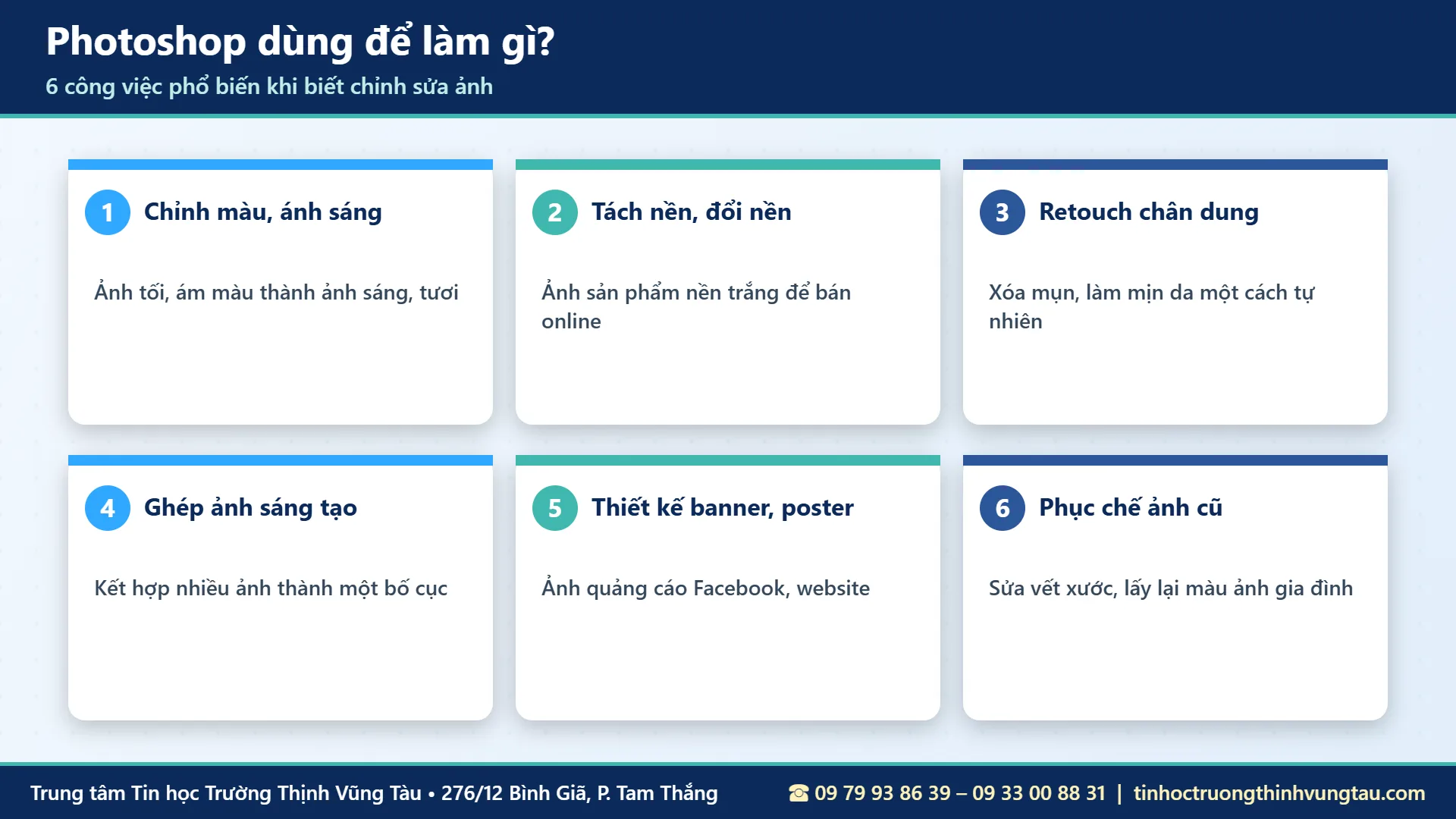
Photoshop là phần mềm xử lý ảnh phổ biến nhất hiện nay, dùng trong chụp ảnh, quảng cáo, thương mại điện tử và thiết kế. Học Photoshop chỉnh sửa ảnh giúp bạn biến một bức ảnh bình thường thành ảnh đủ đẹp để đăng bán, in ấn hoặc làm kỷ niệm.
Cho người bán hàng online
Ảnh sản phẩm sáng, nền sạch, màu đúng thật giúp khách tin tưởng hơn. Người bán hàng học Photoshop chỉnh sửa ảnh để tự làm ảnh sản phẩm, ảnh khuyến mãi, ảnh bìa Fanpage.
Cho người làm thiết kế, quảng cáo
Photoshop là công cụ cơ bản để làm banner, poster, ảnh quảng cáo. Kết hợp với Corel hoặc Illustrator, bạn có thể làm trọn bộ ấn phẩm in và online.
Cho người yêu thích chụp ảnh
Chỉnh màu ảnh du lịch, ảnh gia đình, phục chế ảnh cũ bị mờ, xước là những việc nhiều học viên lớn tuổi muốn học để lưu giữ kỷ niệm.
Cần chuẩn bị gì trước khi học Photoshop chỉnh sửa ảnh?
Bạn không cần chuẩn bị nhiều, nhưng một vài điều dưới đây giúp buổi học đầu tiên hiệu quả hơn.
Biết sử dụng máy tính cơ bản
Biết mở, lưu, tìm file và quản lý thư mục là đủ. Nếu chưa quen máy tính, bạn có thể học trước phần cơ bản trong khóa tin học văn phòng hoặc học kèm để theo kịp.
Chuẩn bị vài bức ảnh muốn chỉnh
Mang theo ảnh sản phẩm, ảnh du lịch hoặc ảnh gia đình mà bạn muốn chỉnh. Giáo viên sẽ dùng chính những ảnh này làm bài tập để bạn thấy rõ kết quả khi học Photoshop chỉnh sửa ảnh.
Xác định mục tiêu học
Bạn học để làm ảnh bán hàng, làm thiết kế quảng cáo hay chỉnh ảnh cá nhân? Mục tiêu rõ ràng giúp giáo viên ưu tiên đúng phần kiến thức bạn cần, tiết kiệm thời gian học.
Thiết bị nên có nếu tự luyện ở nhà
Một máy tính đủ cấu hình để chạy Photoshop, màn hình hiển thị màu tương đối chuẩn và chuột có dây sẽ giúp bạn thao tác chính xác hơn. Bạn có thể hỏi giáo viên để được tư vấn cấu hình phù hợp với nhu cầu.
Làm quen giao diện và nguyên tắc làm việc
Bước đầu tiên khi học Photoshop chỉnh sửa ảnh là làm quen giao diện và hiểu nguyên tắc chỉnh sửa không phá hủy ảnh gốc.
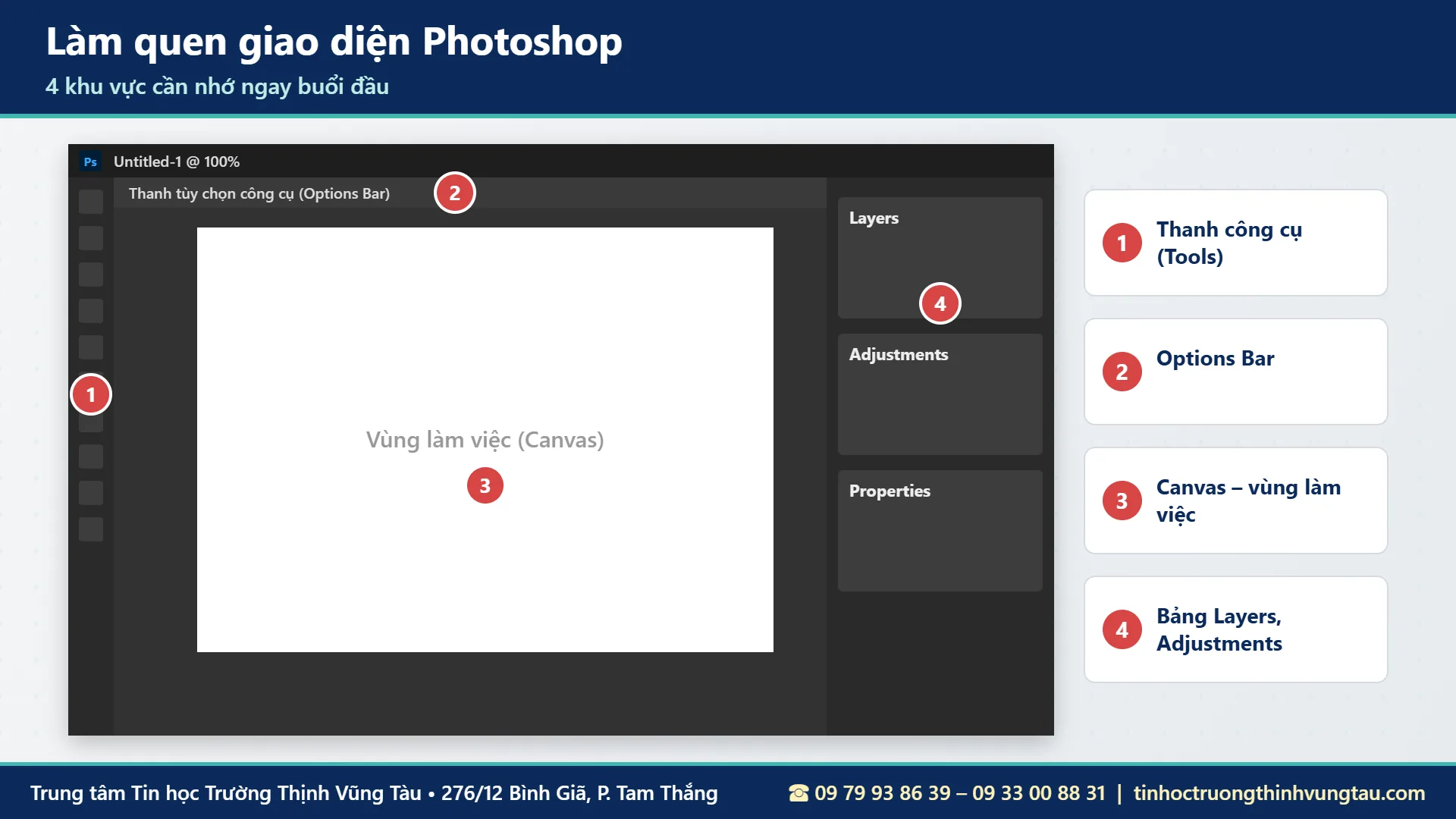
4 khu vực chính của Photoshop
Thanh công cụ bên trái, thanh tùy chọn phía trên, vùng làm việc ở giữa và các bảng Layers, Adjustments, Properties bên phải. Nắm vị trí các khu vực này giúp bạn thao tác nhanh hơn.
Layer và Layer Mask
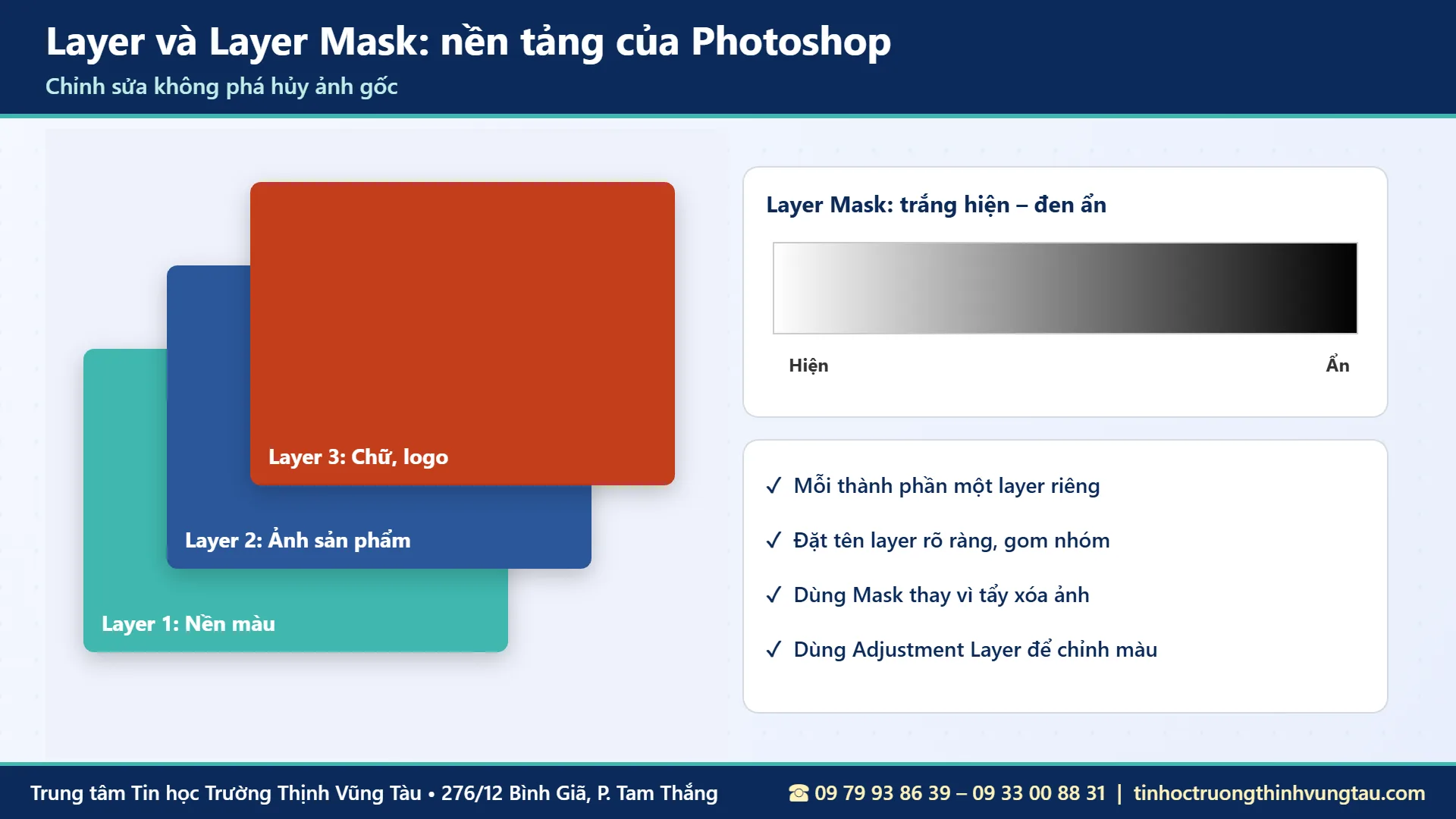
Mỗi thành phần nên nằm trên một layer riêng. Layer Mask cho phép ẩn hoặc hiện một phần ảnh mà không xóa dữ liệu gốc: vùng trắng hiện, vùng đen ẩn. Đây là kiến thức nền tảng quan trọng nhất khi học Photoshop chỉnh sửa ảnh.
Kích thước, độ phân giải và định dạng file
Hiểu sự khác nhau giữa ảnh để đăng mạng và ảnh để in, biết khi nào lưu PSD, JPG, PNG. Luôn giữ file PSD gốc để chỉnh sửa về sau.
5 kỹ năng chỉnh sửa ảnh quan trọng nhất
Đây là những kỹ năng chiếm nhiều thời gian thực hành nhất trong khóa học Photoshop chỉnh sửa ảnh.
Kỹ năng 1: Tách nền và đổi nền
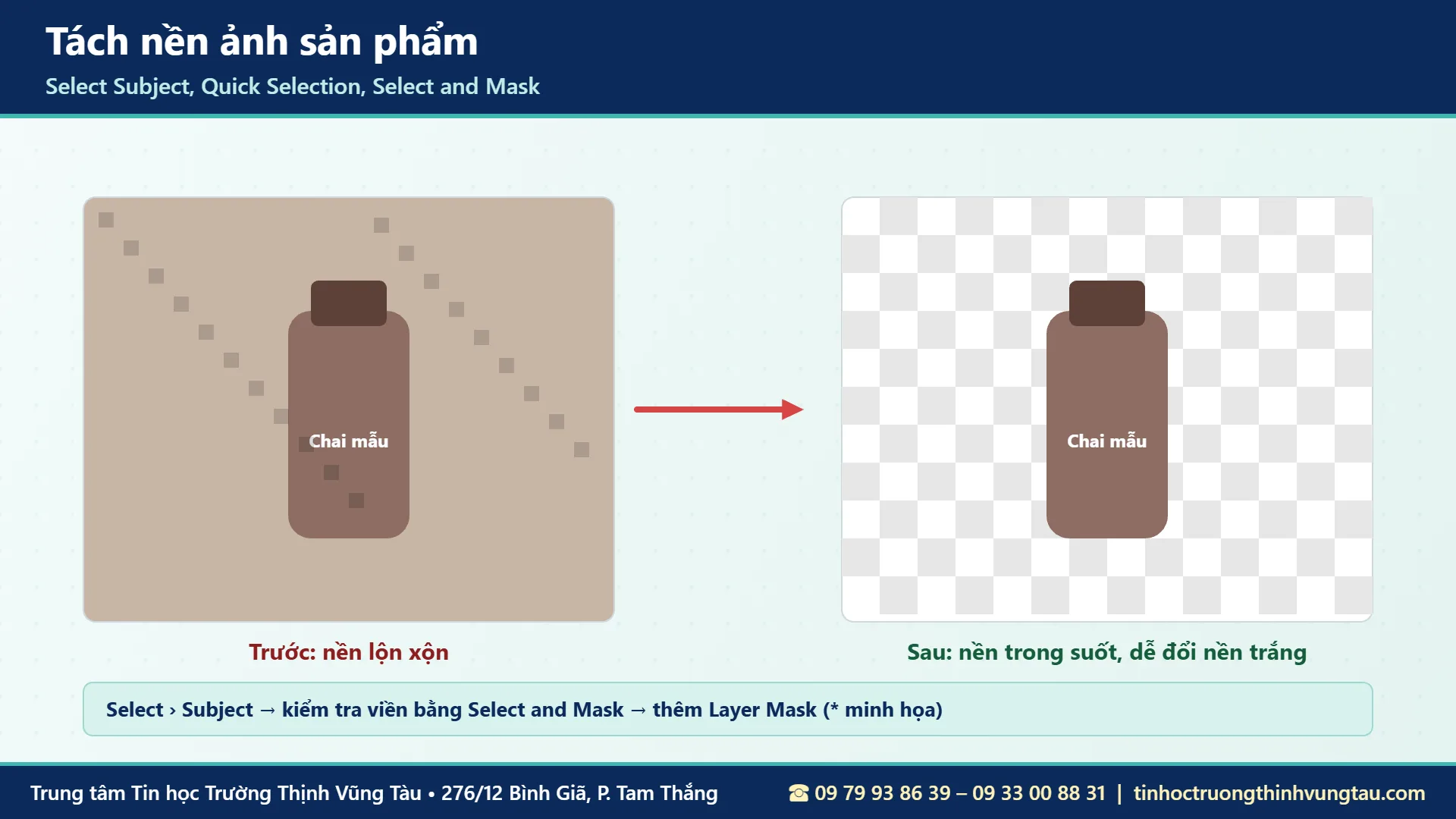
Dùng Select Subject, Quick Selection, Pen Tool để chọn chủ thể, tinh chỉnh viền tóc, viền sản phẩm bằng Select and Mask, sau đó thêm Layer Mask và đặt nền mới. Ảnh sản phẩm nền trắng là bài tập quen thuộc.
Kỹ năng 2: Chỉnh màu và ánh sáng
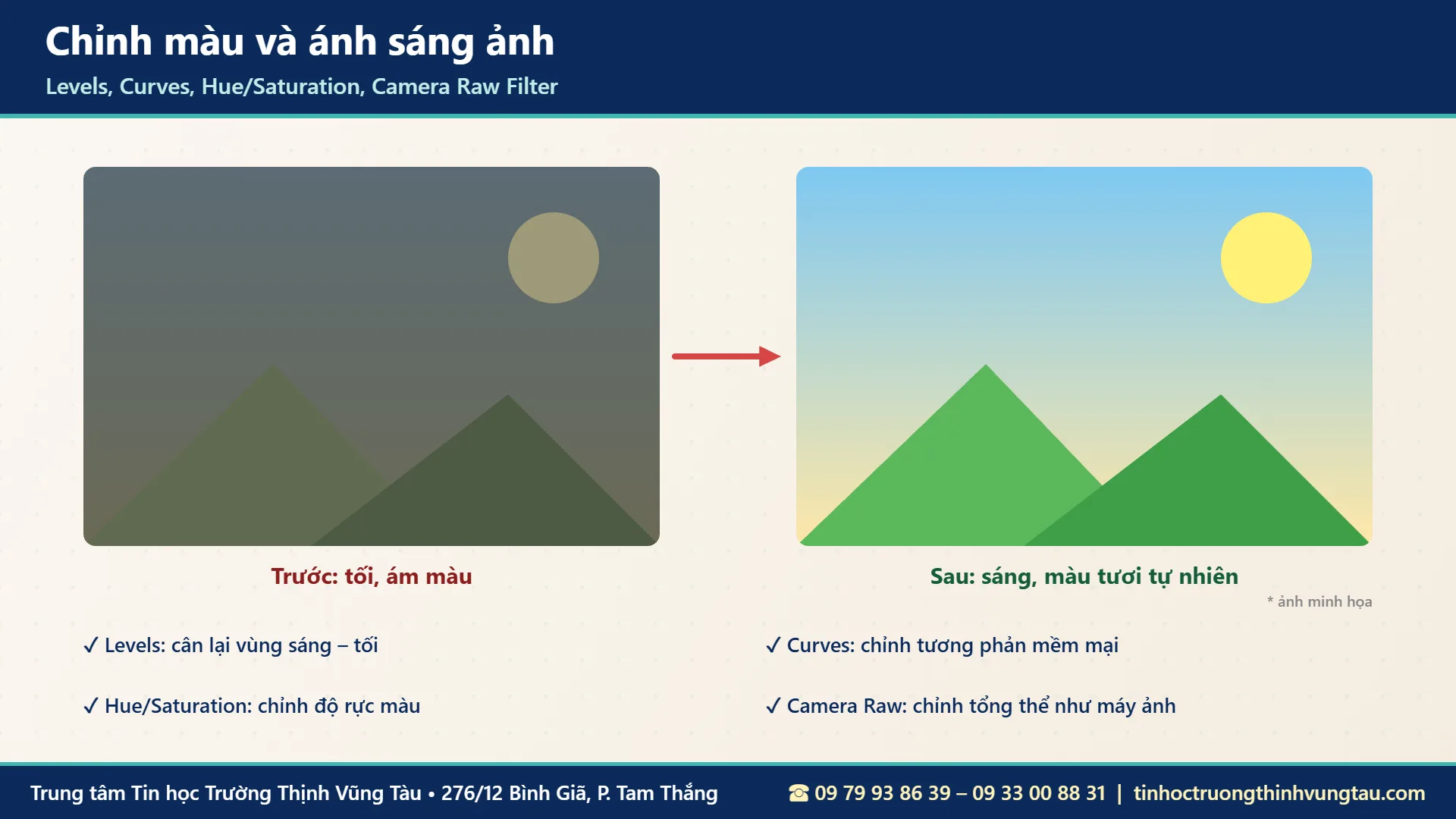
Levels, Curves, Hue/Saturation, Color Balance và Camera Raw Filter giúp ảnh tối trở nên sáng, ảnh ám màu trở lại tự nhiên. Nên dùng Adjustment Layer để có thể sửa lại bất cứ lúc nào.
Kỹ năng 3: Retouch, xóa chi tiết thừa
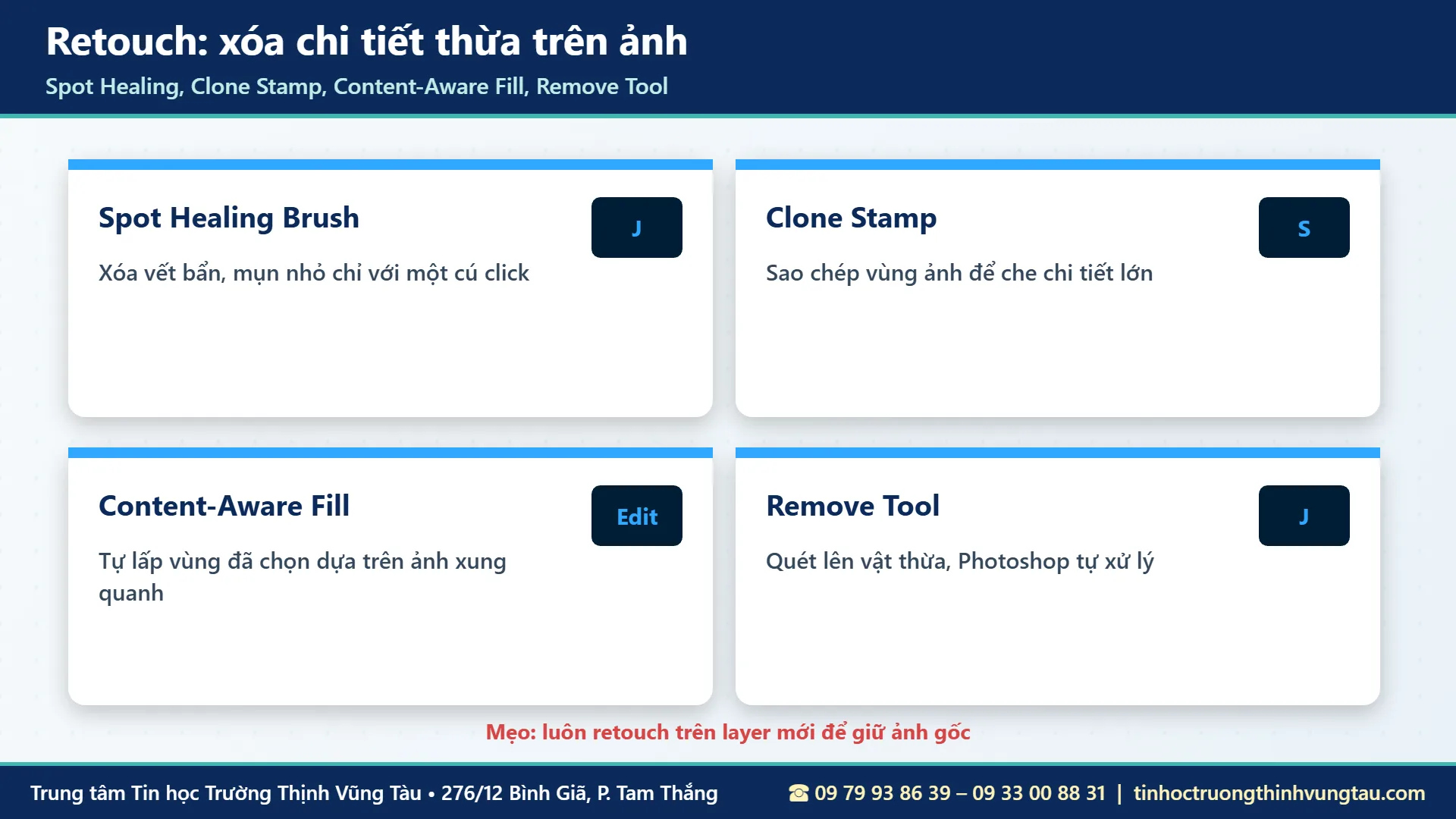
Spot Healing Brush, Clone Stamp, Content-Aware Fill và Remove Tool giúp xóa vết bẩn, mụn, dây điện, người lạ trong ảnh. Liquify giúp chỉnh nhẹ dáng người, khuôn mặt; cần dùng vừa phải để ảnh tự nhiên.
Kỹ năng 4: Ghép ảnh và hiệu ứng
Ghép chủ thể vào khung cảnh mới, chỉnh ánh sáng, đổ bóng cho khớp; tạo hiệu ứng chữ, dùng brush, Filter Gallery để tạo ảnh sáng tạo.
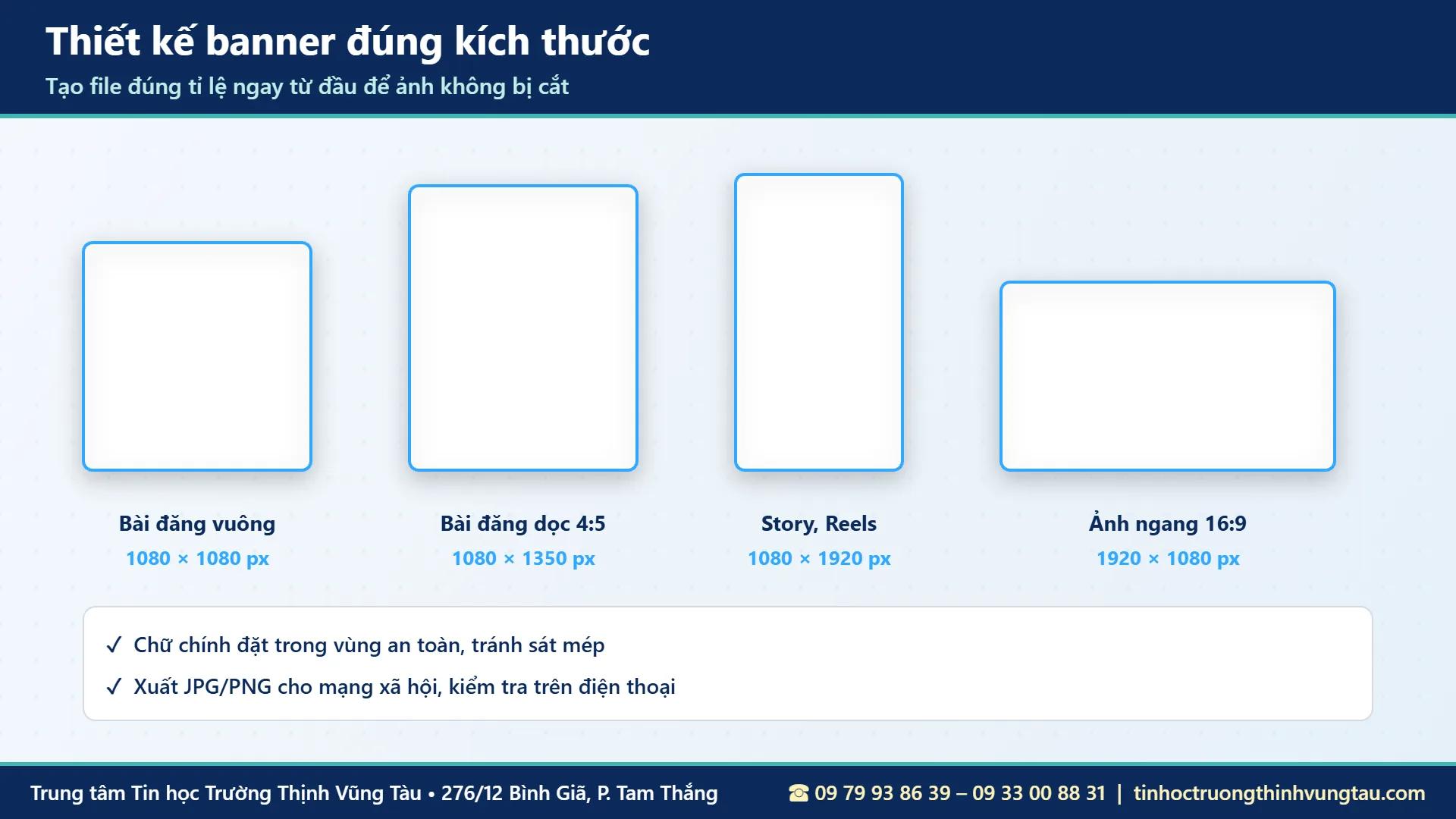
Kỹ năng 5: Thiết kế banner đúng kích thước
Tạo file đúng tỉ lệ cho bài đăng vuông, bài dọc, story, ảnh ngang; sắp xếp chữ trong vùng an toàn; xuất file nhẹ, nét để đăng mạng xã hội. Ảnh đẹp giúp quảng cáo Facebook hiệu quả hơn.
Lộ trình học Photoshop chỉnh sửa ảnh 8 bước
Khóa học Photoshop chỉnh sửa ảnh tại Trường Thịnh đi theo 8 bước, mỗi bước đều thực hành trên ảnh thật.
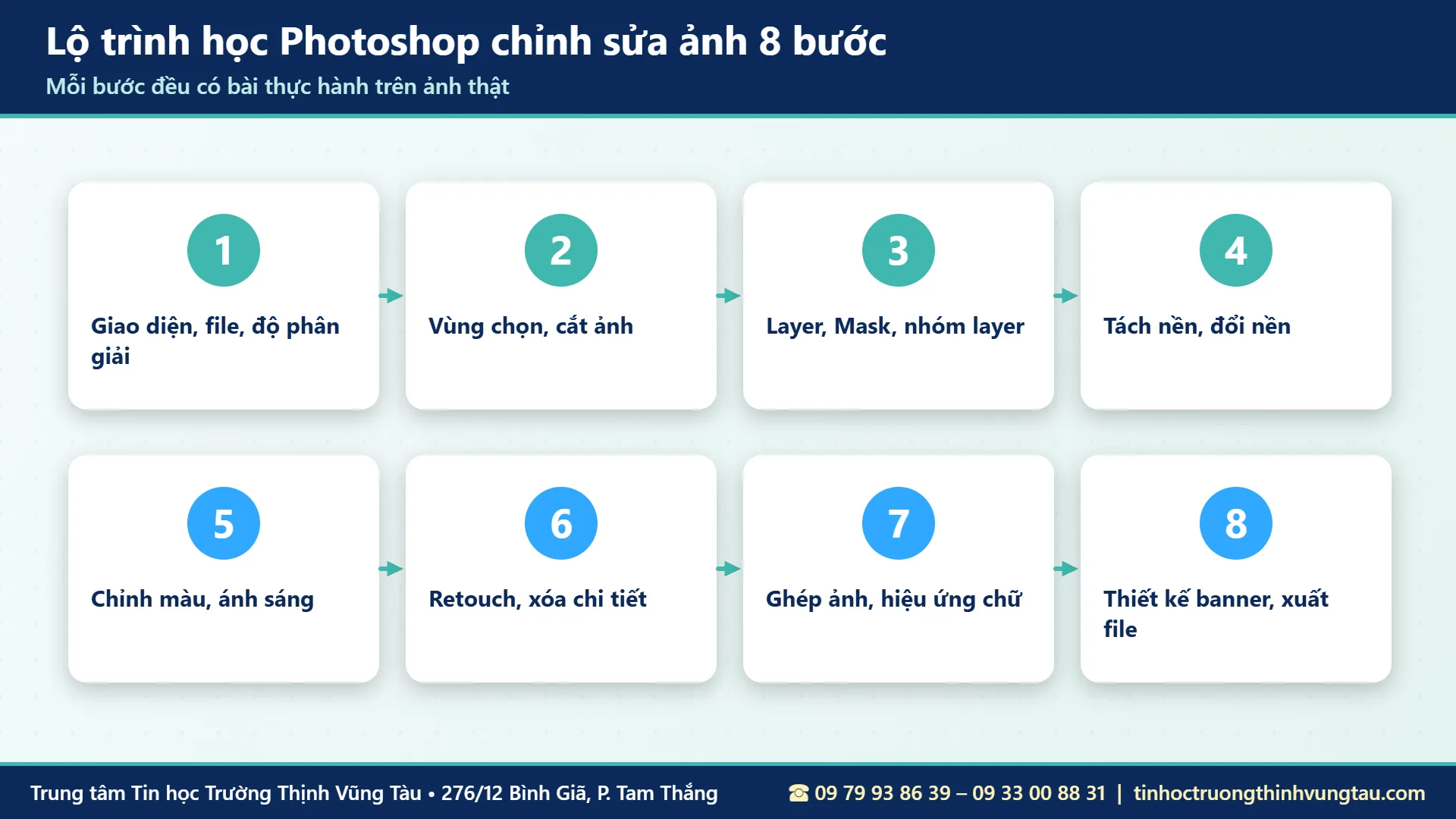
Bước 1–3: Nền tảng
Giao diện, tạo file, độ phân giải; các công cụ vùng chọn Marquee, Lasso, Magic Wand, Object Selection, Pen Tool; cắt ảnh, xoay, chỉnh kích thước; layer, mask, nhóm layer.
Bước 4–6: Chỉnh sửa ảnh
Tách nền và đổi nền; chỉnh màu, ánh sáng với Adjustment Layer và Camera Raw; retouch chân dung, xóa chi tiết thừa, làm nét ảnh, phục chế ảnh cũ.
Bước 7–8: Sáng tạo và ứng dụng
Ghép ảnh, hiệu ứng chữ, brush, layer style; thiết kế banner, poster, ảnh bìa, ảnh sản phẩm và xuất file đúng chuẩn cho mạng xã hội hoặc in ấn.
Bài tập thực hành tiêu biểu trong khóa
Mỗi phần kiến thức khi học Photoshop chỉnh sửa ảnh đều đi kèm bài tập gần với nhu cầu thực tế. Dưới đây là một số bài tập tiêu biểu.
Ảnh sản phẩm nền trắng để bán online
Bạn chụp hoặc nhận một ảnh sản phẩm có nền lộn xộn, tách sản phẩm ra khỏi nền, đặt lên nền trắng, chỉnh sáng và thêm bóng đổ nhẹ để sản phẩm trông chắc chắn, tự nhiên.
Chỉnh ảnh du lịch bị tối, ngược sáng
Ảnh chụp ở biển Vũng Tàu buổi chiều thường bị ngược sáng. Bạn học cách làm sáng vùng tối, giữ lại chi tiết bầu trời và chỉnh màu nước biển trong hơn mà không bị giả.
Retouch ảnh chân dung
Làm sạch da, giảm quầng thâm, làm sáng mắt ở mức vừa phải. Bài tập này giúp bạn hiểu chỉnh ảnh tự nhiên khác chỉnh quá tay như thế nào.
Phục chế ảnh cũ
Ảnh gia đình bị xước, ố vàng, mờ được sửa từng vùng bằng Healing Brush, Clone Stamp, sau đó chỉnh lại độ tương phản và màu sắc. Đây là bài tập được học viên lớn tuổi rất thích khi học Photoshop chỉnh sửa ảnh.
Học phí và lịch học
Kết hợp ảnh sản phẩm đã tách nền, chữ tiêu đề, khối màu và nút kêu gọi để làm một banner hoàn chỉnh, xuất đúng kích thước cho bài đăng và story.
Phím tắt Photoshop hay dùng
Ghi nhớ một số phím tắt giúp bạn thao tác nhanh hơn nhiều khi học Photoshop chỉnh sửa ảnh.
Phím tắt thao tác chung
Ctrl + Z: hoàn tác; Ctrl + J: nhân bản layer; Ctrl + T: biến đổi kích thước (Free Transform); Ctrl + Shift + Alt + E: gộp các layer đang hiển thị thành layer mới; Ctrl + S: lưu file.
Phím tắt chọn công cụ
V: công cụ di chuyển; M: vùng chọn hình chữ nhật, elip; L: Lasso; W: Object Selection, Quick Selection, Magic Wand; B: Brush; J: nhóm Healing; S: Clone Stamp; P: Pen Tool; T: công cụ chữ.
Phím tắt khi làm việc với Mask
D: đặt màu mặc định đen – trắng; X: đổi màu trước – sau, giúp chuyển nhanh giữa ẩn và hiện khi tô Mask; Ctrl + I: đảo ngược màu Mask.
Mẹo học Photoshop nhanh và nhớ lâu
Thực hành trên ảnh của chính mình
Dùng ảnh bạn chụp hằng ngày để luyện tập. Khi thấy kết quả trên ảnh của mình, bạn sẽ nhớ thao tác lâu hơn.
Luôn so sánh trước – sau
Bật tắt layer chỉnh sửa để so sánh với ảnh gốc. Thói quen này giúp tránh chỉnh quá tay.
Lưu lại các bước bằng layer
Thay vì chỉnh trực tiếp lên ảnh, hãy tạo layer mới cho từng bước. Khi cần sửa, bạn chỉ cần chỉnh lại layer đó, không phải làm lại từ đầu.
6 lỗi hay gặp khi tự học Photoshop
Những lỗi dưới đây khiến ảnh kém đẹp và file khó sửa lại. Học Photoshop chỉnh sửa ảnh có giáo viên hướng dẫn giúp bạn tránh ngay từ đầu.
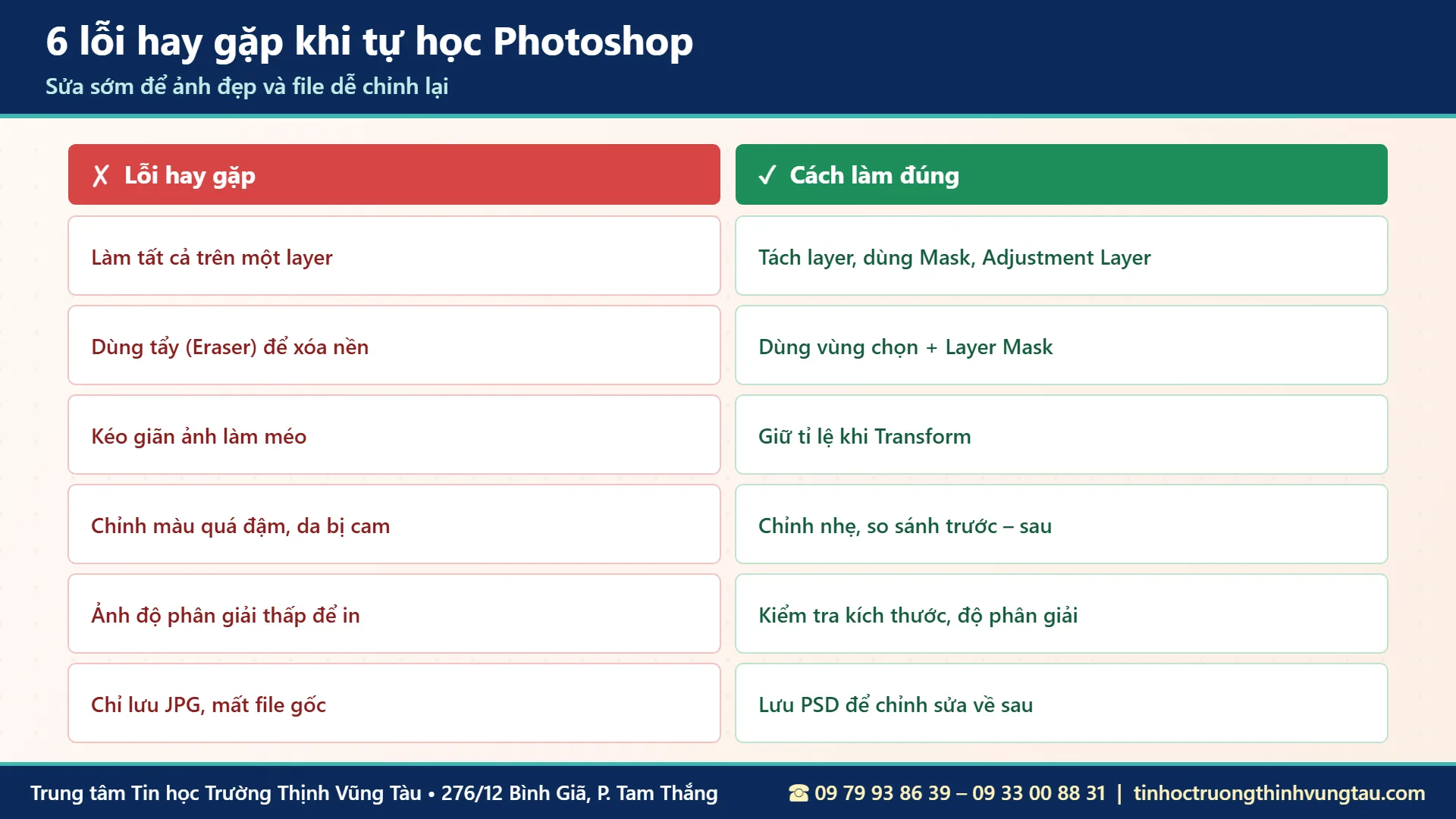
| ✗ Lỗi hay gặp | ✓ Cách làm đúng |
|---|---|
| Làm tất cả trên một layer | Tách layer, dùng Mask, Adjustment Layer |
| Dùng tẩy (Eraser) để xóa nền | Dùng vùng chọn và Layer Mask |
| Kéo giãn ảnh làm méo | Giữ tỉ lệ khi Transform |
| Chỉnh màu quá đậm | Chỉnh nhẹ, so sánh trước – sau |
| Ảnh độ phân giải thấp để in | Kiểm tra kích thước, độ phân giải |
| Chỉ lưu JPG, mất file gốc | Lưu PSD để chỉnh sửa về sau |
Chỉnh ảnh tự nhiên là quan trọng nhất
Ảnh chỉnh quá tay, da quá mịn, màu quá rực thường kém thuyết phục. Mục tiêu khi học Photoshop chỉnh sửa ảnh là ảnh đẹp nhưng vẫn thật.
Tôn trọng bản quyền hình ảnh
Chỉ dùng ảnh do bạn chụp, ảnh có giấy phép hoặc ảnh từ kho miễn phí cho phép sử dụng thương mại. Không dùng ảnh, logo thương hiệu của người khác khi chưa được phép.
Photoshop hay Canva: nên học cái nào?
Canva phù hợp làm nhanh ấn phẩm theo mẫu có sẵn. Photoshop mạnh hơn ở xử lý ảnh: tách nền chi tiết, chỉnh màu, retouch, ghép ảnh. Nhiều học viên học khóa học Canva để làm nhanh và học Photoshop chỉnh sửa ảnh để xử lý ảnh chuyên sâu.
Khi nào chỉ cần Canva?
Khi bạn cần ảnh đăng bài nhanh, dùng mẫu có sẵn, ít phải xử lý ảnh gốc.
Khi nào nên học Photoshop?
Khi ảnh gốc cần chỉnh sửa nhiều, cần tách nền chính xác, cần ảnh chất lượng cao để in hoặc làm ảnh sản phẩm chuyên nghiệp.
Ai nên học Photoshop chỉnh sửa ảnh?
Người bán hàng, chủ shop
Tự làm ảnh sản phẩm, ảnh khuyến mãi, ảnh bìa mà không phụ thuộc người khác.
Sinh viên, người muốn làm thiết kế
Photoshop là kỹ năng nền tảng để học tiếp thiết kế đồ họa và làm việc ở công ty quảng cáo, in ấn.
Người làm website, marketing
Tự chuẩn bị hình ảnh cho bài viết, banner website. Có thể kết hợp với thiết kế website bằng WordPress.
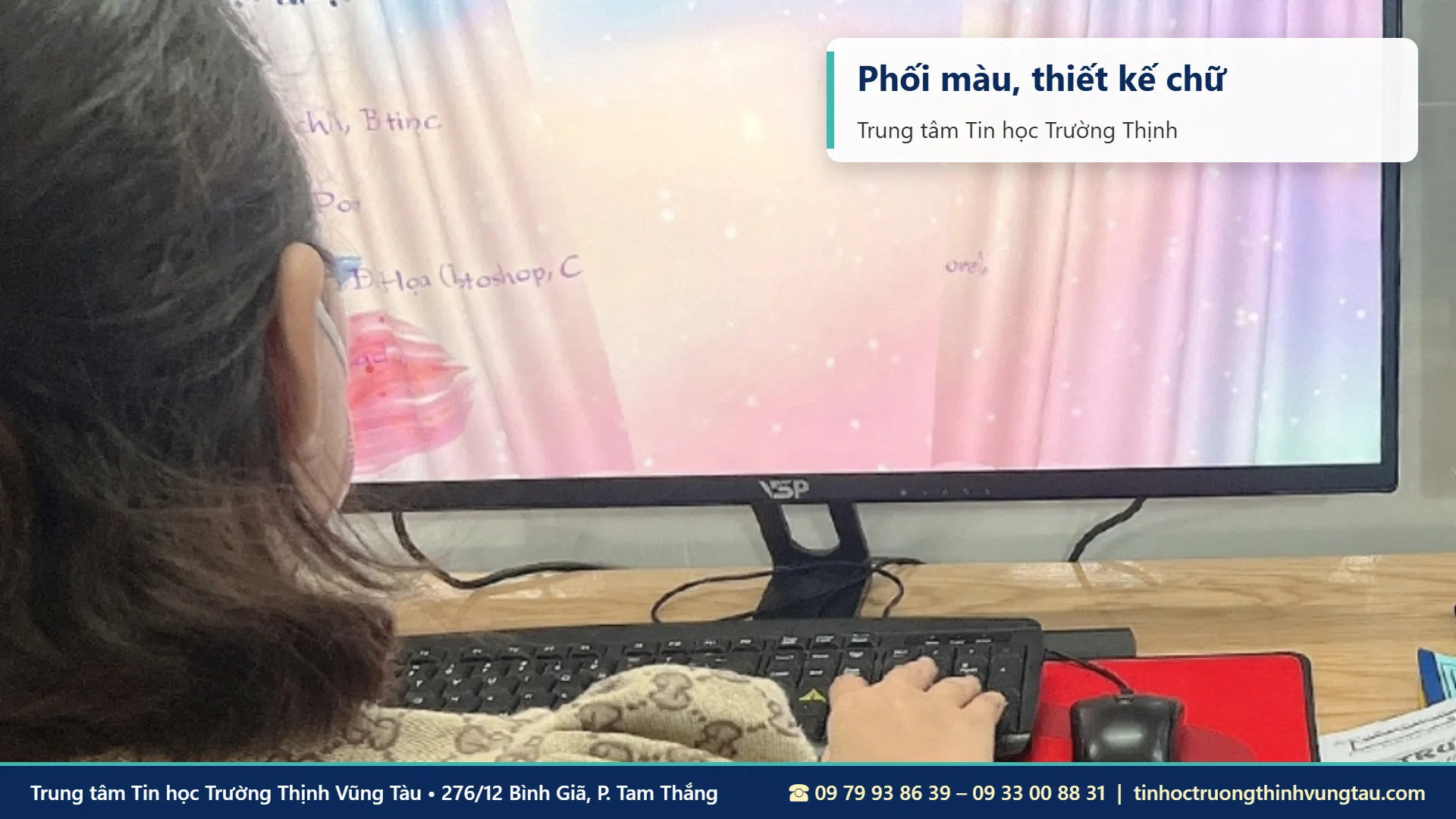
Học Photoshop chỉnh sửa ảnh tại Trung tâm Tin học Trường Thịnh
Trung tâm Tin học Trường Thịnh hoạt động từ năm 2008, có hai cơ sở tại Phường Tam Thắng (khu vực Vũng Tàu cũ): 276/12 Bình Giã và 37/3 Lê Phụng Hiểu. Khi học Photoshop chỉnh sửa ảnh tại đây, bạn thực hành trên máy của trung tâm, giáo viên hướng dẫn từng bài. Xem bản đồ tại trang liên hệ.
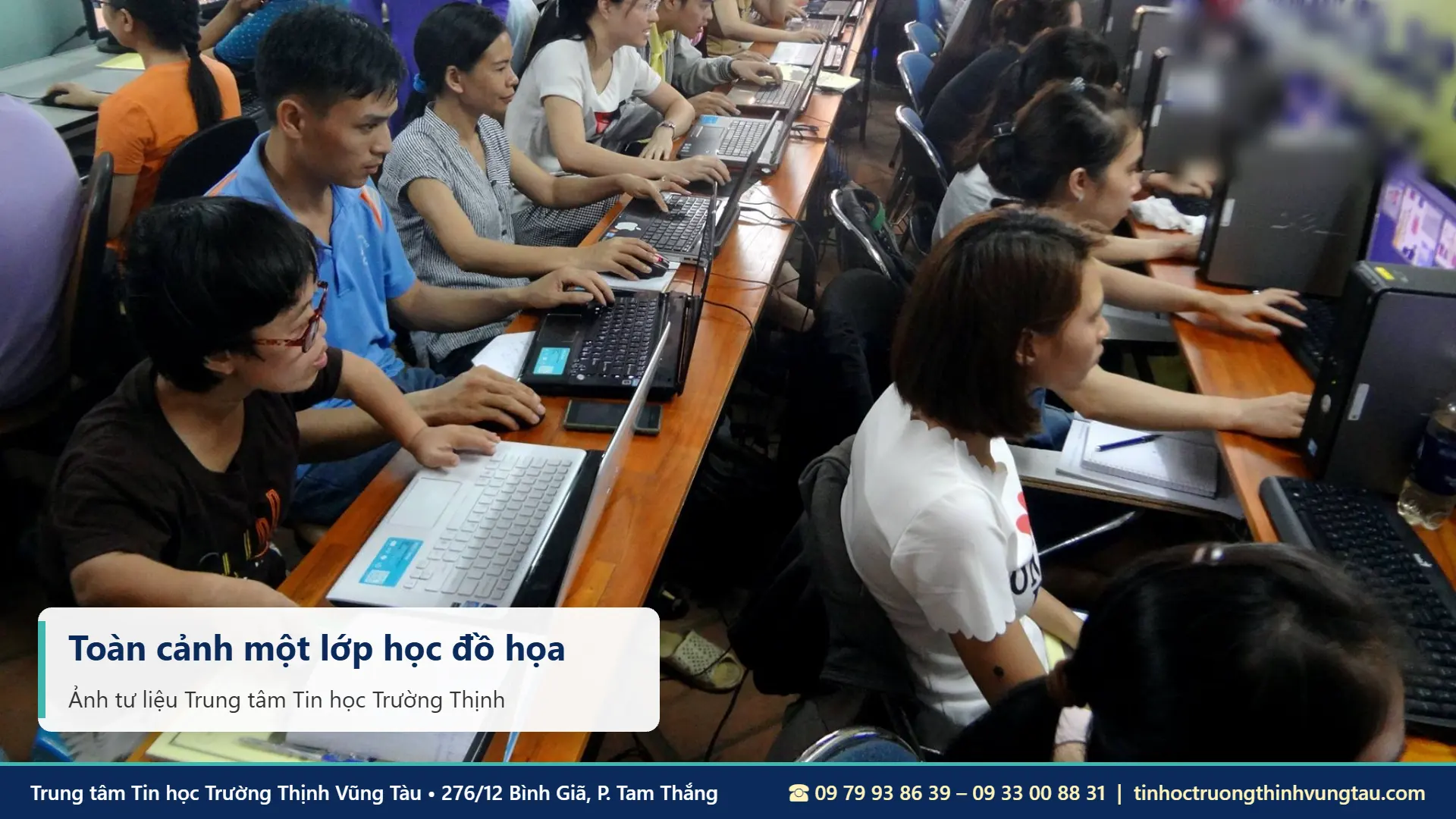
Lịch học linh hoạt
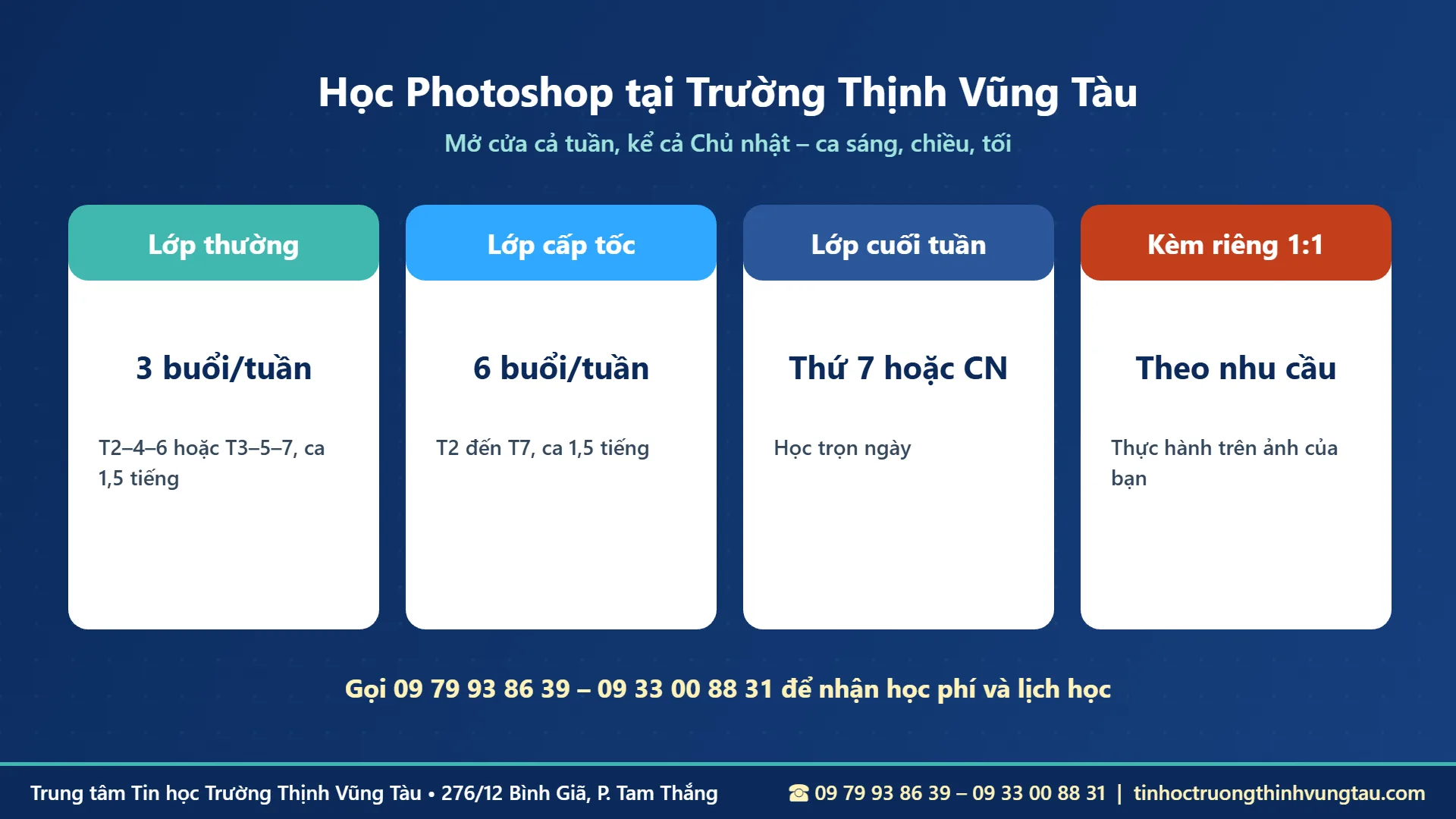
Trung tâm mở cửa tất cả các ngày trong tuần, kể cả Chủ nhật. Lớp thường 3 buổi/tuần (Thứ 2–4–6 hoặc Thứ 3–5–7), lớp cấp tốc 6 buổi/tuần (Thứ 2 đến Thứ 7), mỗi ca 1,5 tiếng; lớp cuối tuần học trọn ngày Thứ 7 hoặc Chủ nhật. Ca sáng 08h00–11h00, chiều 14h00–17h00, tối 18h00–21h00. Nếu cần học gấp, có thể chọn khóa đồ họa kèm 1:1.
Các trang khóa học Photoshop của trung tâm
Xem thêm trang khóa học Photoshop tại Vũng Tàu và Adobe Photoshop để biết đề cương chi tiết. Bạn cũng có thể đọc bài phân biệt Illustrator và Corel hoặc học thêm tin học văn phòng tại Vũng Tàu.
Tài liệu chính thức
Hướng dẫn sử dụng chính thức có tại trang hướng dẫn Photoshop của Adobe.
Câu hỏi thường gặp khi học Photoshop chỉnh sửa ảnh
Không biết vẽ có học được không?
Được. Học Photoshop chỉnh sửa ảnh chủ yếu là xử lý ảnh có sẵn, không đòi hỏi kỹ năng vẽ tay.
Học trên phiên bản Photoshop nào?
Trung tâm hướng dẫn trên phiên bản cài sẵn tại phòng máy. Các công cụ chính tương tự nhau giữa các phiên bản gần đây; một số công cụ mới như Remove Tool chỉ có ở phiên bản mới.
Có cần mang laptop không?
Không bắt buộc. Bạn thực hành trên máy của trung tâm. Nếu muốn làm trên máy riêng, bạn có thể mang laptop để được hướng dẫn thêm.
Học phí và lịch học
Học phí học Photoshop chỉnh sửa ảnh tùy hình thức học. Vui lòng gọi hotline 09 79 93 86 39 – 09 33 00 88 31 để nhận học phí và lịch học.
Chương trình phù hợp với những bạn đang quan tâm đến: học Photoshop Vũng Tàu, tách nền ảnh sản phẩm, chỉnh màu ảnh, thiết kế banner bán hàng, tin học Vũng Tàu.
Chất lượng đào tạo
Học thực hành trên máy ngay từ buổi đầu, giáo viên theo sát từng học viên, bài tập trên ảnh thật. Giấy chứng nhận khóa học do Trung tâm Tin học – Trường Đại học Công nghệ Kỹ thuật TP.HCM (HCMUTE) cấp; chi tiết được tư vấn khi đăng ký.
ĐĂNG KÝ HỌC THỬ MIỄN PHÍ
Lịch Học Linh Hoạt – Phù Hợp Cho Người Đi Làm
- Lớp thường: 3 buổi/tuần (Thứ 2–4–6 hoặc Thứ 3–5–7), mỗi ca 1,5 tiếng.
- Lớp cấp tốc: 6 buổi/tuần (Thứ 2 đến Thứ 7), mỗi ca 1,5 tiếng.
- Lớp cuối tuần: học trọn ngày Thứ 7 hoặc Chủ nhật.
- Lớp kèm riêng 1 kèm 1: sắp xếp lịch theo nhu cầu.
- Khung giờ học: ca sáng 08h00–11h00, ca chiều 14h00–17h00, ca tối 18h00–21h00.
Gọi ngay hoặc nhắn Zalo: 09 79 93 86 39 – 09 33 00 88 31
TRUNG TÂM TIN HỌC TRƯỜNG THỊNH VŨNG TÀU
📍 Cơ sở chính: 276/12 Bình Giã, Phường Tam Thắng, TP. Hồ Chí Minh (khu vực Vũng Tàu cũ)
📍 Cơ sở 2: 37/3 Lê Phụng Hiểu, Phường Tam Thắng, TP. Hồ Chí Minh (khu vực Vũng Tàu cũ)
📞 Hotline/Zalo: 09 79 93 86 39 – 09 33 00 88 31
🕘 Giờ làm việc: tất cả các ngày trong tuần, kể cả Chủ nhật – 7h30–11h30 và 13h30–21h30
🌐 Website: tinhoctruongthinhvungtau.com
📘 Facebook: facebook.com/tinhoctruongthinh
🎵 TikTok: @trungtamtinhocvungtau
▶️ YouTube: @tinhoctruongthinhvungtau