






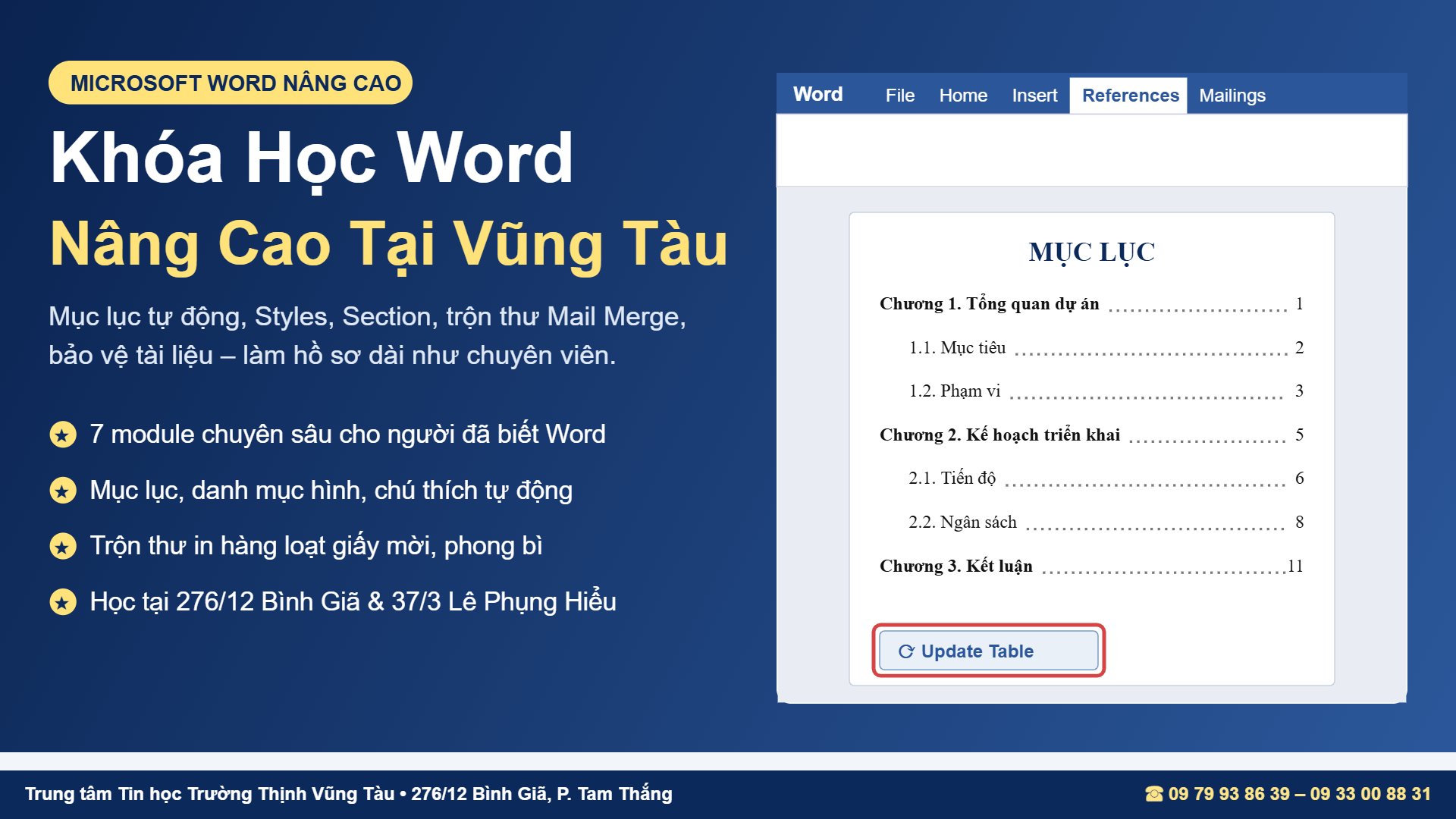
Bạn đã biết dùng Word để gõ văn bản, nhưng mỗi lần làm báo cáo dài, tiểu luận, hồ sơ dự thầu hay quy trình nội bộ thì lại mất cả buổi để gõ mục lục bằng tay, chỉnh số trang, đánh lại số hình. Chỉ cần thêm một chương ở giữa là mọi thứ lệch hết. Đến mùa gửi giấy mời, bạn lại ngồi sửa tên từng người trên hàng trăm tờ. Khóa học Word nâng cao tại Trung tâm Tin học Trường Thịnh Vũng Tàu giúp bạn giải quyết đúng những việc tốn thời gian đó: mục lục tự động, Styles, Section, danh mục hình, trộn thư Mail Merge, bảo vệ tài liệu và làm việc nhóm trên cùng một file.
Với khóa học Word nâng cao, những văn bản bạn gửi đi sẽ gọn gàng, chuyên nghiệp, gây ấn tượng với cấp trên, đối tác và nhà tuyển dụng – từ báo cáo, kế hoạch, checklist đến CV và đơn xin việc.
Khóa học Word nâng cao tại Vũng Tàu phù hợp với ai?
Khóa học dành cho người đã biết các thao tác cơ bản của Word. Nếu bạn chưa vững gõ tiếng Việt, định dạng font, đoạn văn, hãy bắt đầu từ khóa học Microsoft Word căn bản trước.
Nhân viên văn phòng muốn nâng cao hiệu suất làm việc
Báo cáo tuần, kế hoạch tháng, quy trình, biểu mẫu nội bộ được làm nhanh hơn nhiều lần khi bạn dùng Styles, mẫu (template) và AutoCorrect thay vì định dạng thủ công từng dòng.
Lãnh đạo, quản lý cần văn bản chuyên nghiệp
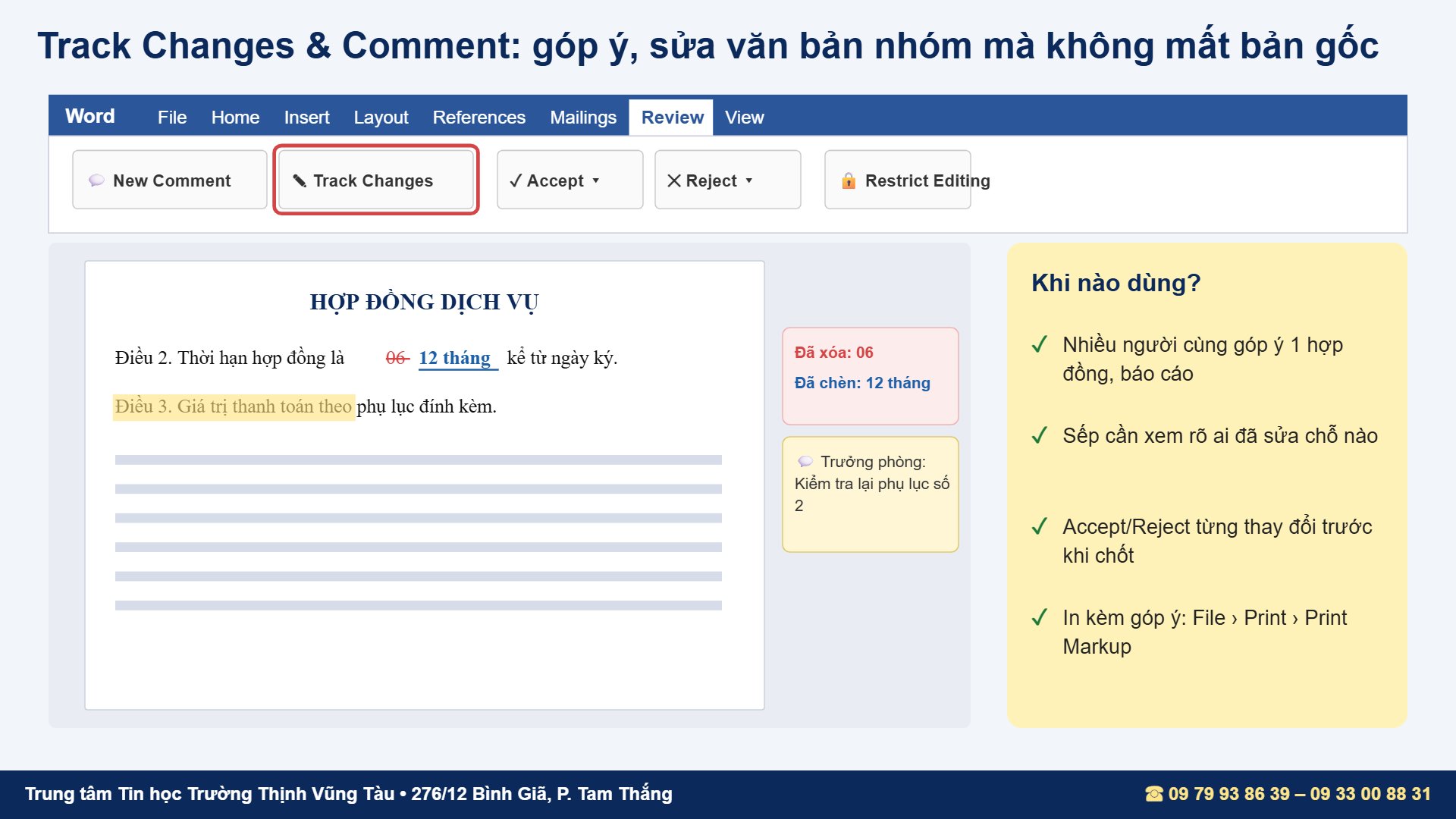
Biết dùng Track Changes và Comment, bạn duyệt và góp ý văn bản của nhân viên ngay trên file, nhìn rõ ai đã sửa chỗ nào, chấp nhận hay từ chối từng thay đổi.
Sinh viên làm tiểu luận, khóa luận, luận văn
Bìa, mục lục, danh mục hình, danh mục bảng, chú thích cuối trang, số trang La Mã cho phần đầu và số Ả Rập cho phần nội dung – tất cả đều được hướng dẫn để bài nộp đúng quy cách. Có thể đọc thêm bài cách làm bìa tiểu luận trong Word và cách trích dẫn theo kiểu Harvard.
Bất kỳ ai muốn sử dụng thành thạo Microsoft Word
Nhân viên hành chính, nhân sự, thư ký, giáo viên, kế toán… đều dùng Word hằng ngày. Học Word nâng cao giúp bạn trở thành người “giỏi Word nhất phòng”, được giao những tài liệu quan trọng.
Học xong khóa học Word nâng cao, bạn làm được gì?
- Thành thạo các tính năng nâng cao của Microsoft Word 2021.
- Biết các mẹo, thủ thuật giúp soạn thảo văn bản nhanh hơn.
- Trở thành chuyên gia soạn thảo công văn, văn bản nhanh và chuẩn.
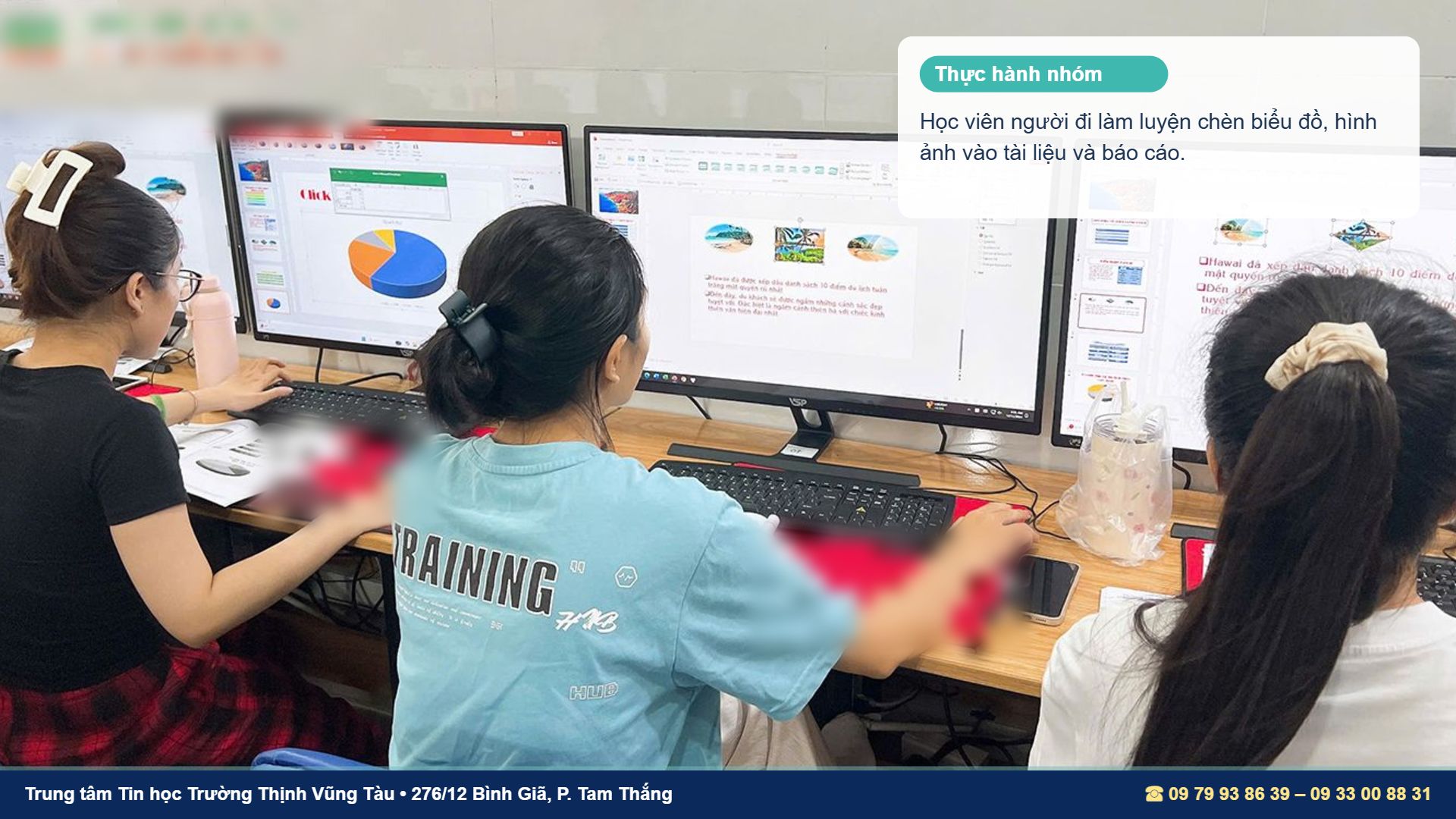
- Thực hành biên soạn tài liệu ứng dụng thực tế trong doanh nghiệp: biểu mẫu, quy trình, sơ đồ, định dạng văn bản, trộn thư.
- Tự làm hoàn chỉnh một báo cáo, tiểu luận có bìa, mục lục, danh mục hình và số trang theo từng phần.
Styles và Heading: điều làm nên khác biệt
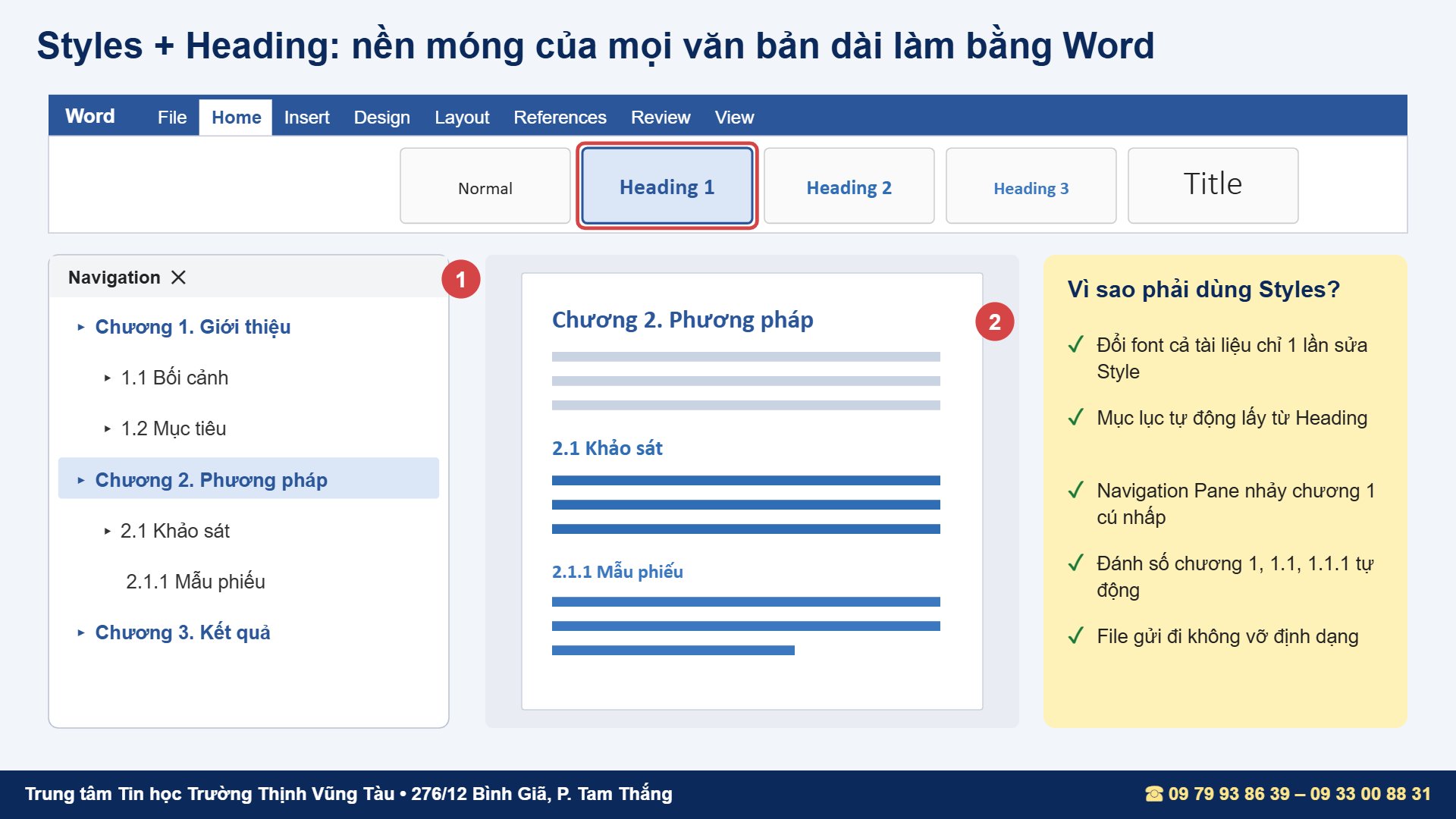
Người dùng Word căn bản thường định dạng bằng cách bôi đen rồi chỉnh font, cỡ chữ cho từng tiêu đề. Trong khóa học Word nâng cao, bạn học cách thiết kế Styles theo phong cách riêng: Heading 1 cho chương, Heading 2 cho mục, Heading 3 cho tiểu mục. Muốn đổi font cả tài liệu 50 trang chỉ cần sửa Style một lần. Navigation Pane giúp nhảy giữa các chương bằng một cú nhấp, và mục lục tự động cũng lấy dữ liệu từ chính các Heading này.
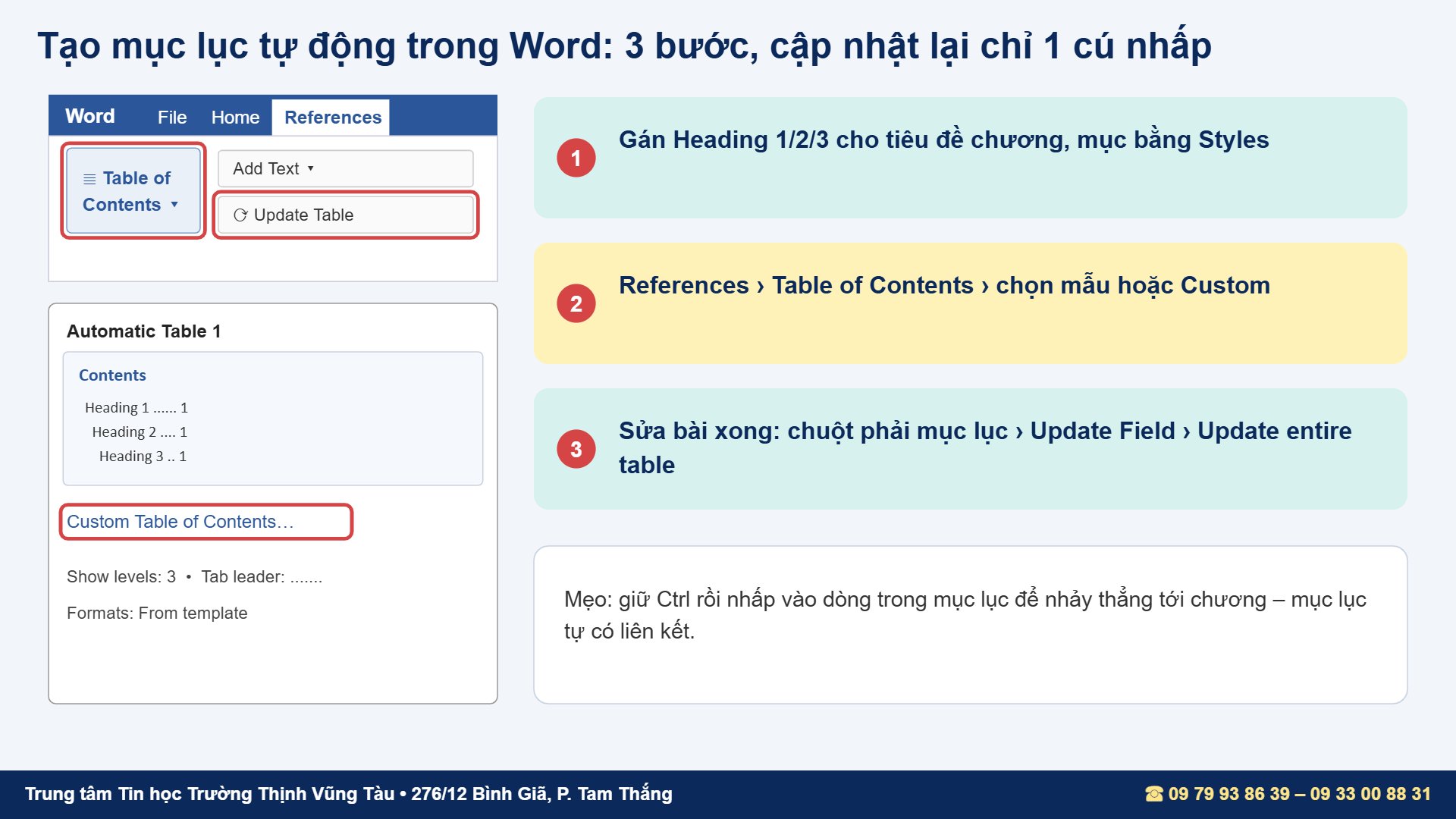
Mục lục tự động cập nhật trong vài giây
Sau khi gán Heading, bạn vào References › Table of Contents để chèn mục lục. Khi sửa bài, thêm hay xóa chương, chỉ cần chuột phải vào mục lục, chọn Update Field › Update entire table là số trang tự cập nhật. Giữ Ctrl và nhấp vào dòng trong mục lục để nhảy thẳng tới chương đó.
Nội dung khóa học Word nâng cao: lộ trình 7 module
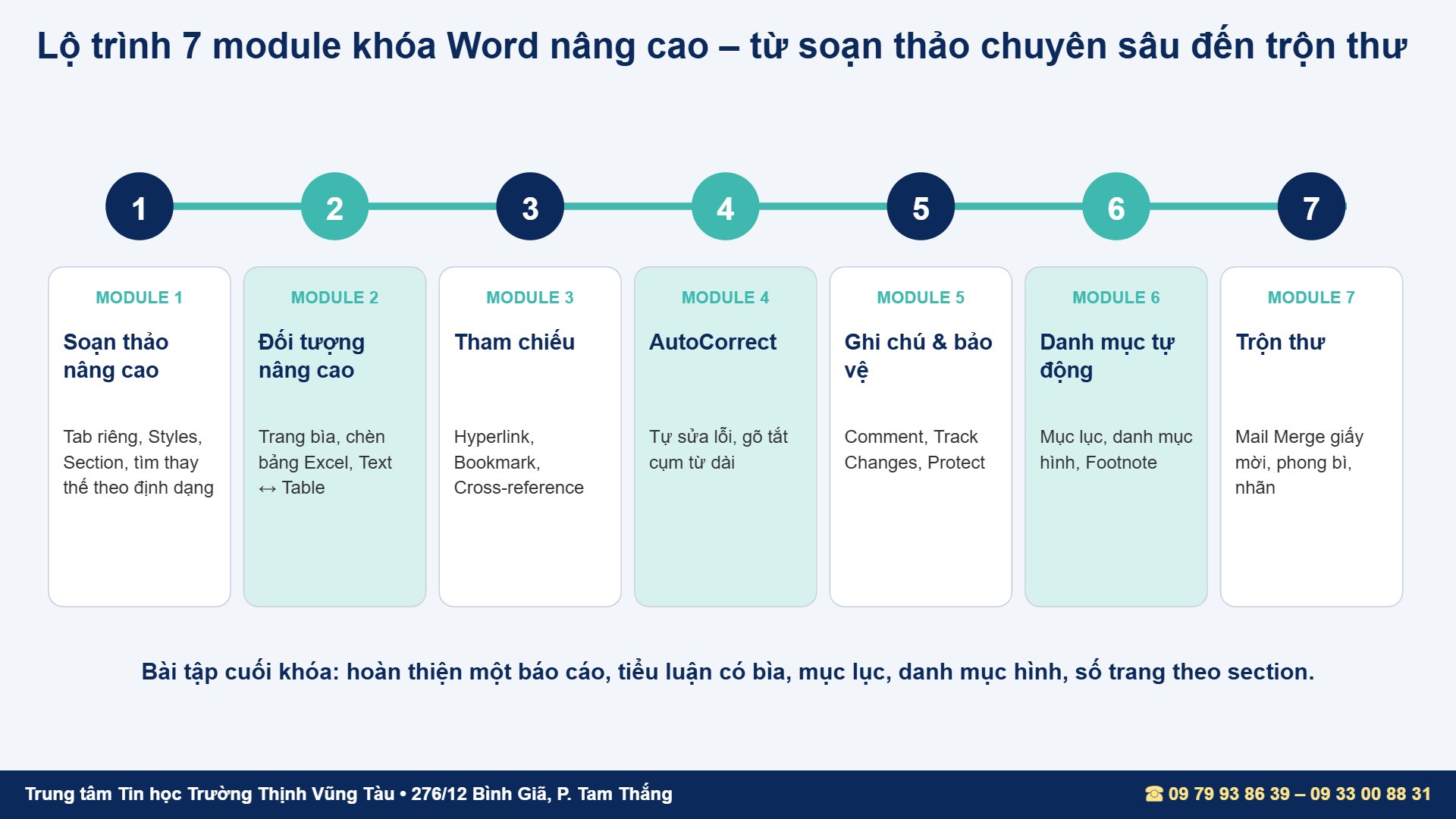
Chương trình khóa học Word nâng cao gồm 7 module, mỗi module gắn với một nhóm việc thực tế ở văn phòng. Học viên thực hành trên file mẫu của trung tâm và có thể mang tài liệu công việc của mình đến để giáo viên hướng dẫn xử lý.
Module 1: Soạn thảo văn bản nâng cao
- Tạo tab làm việc của riêng bạn trên thanh Ribbon.
- Tìm kiếm, thay thế, di chuyển nâng cao theo định dạng (Find & Replace with Format).
- Thiết kế các Styles theo phong cách riêng của bạn.
- Thiết kế bảng biểu và lưu làm mẫu cho các văn bản sau – xem thêm cách lặp lại tiêu đề bảng trong Word.
- Tạo các Section và làm việc trên từng Section.
- Ngắt trang, ngắt đoạn tạo sự thuận tiện trong soạn thảo – chi tiết ở bài ngắt trang chủ động và bị động.
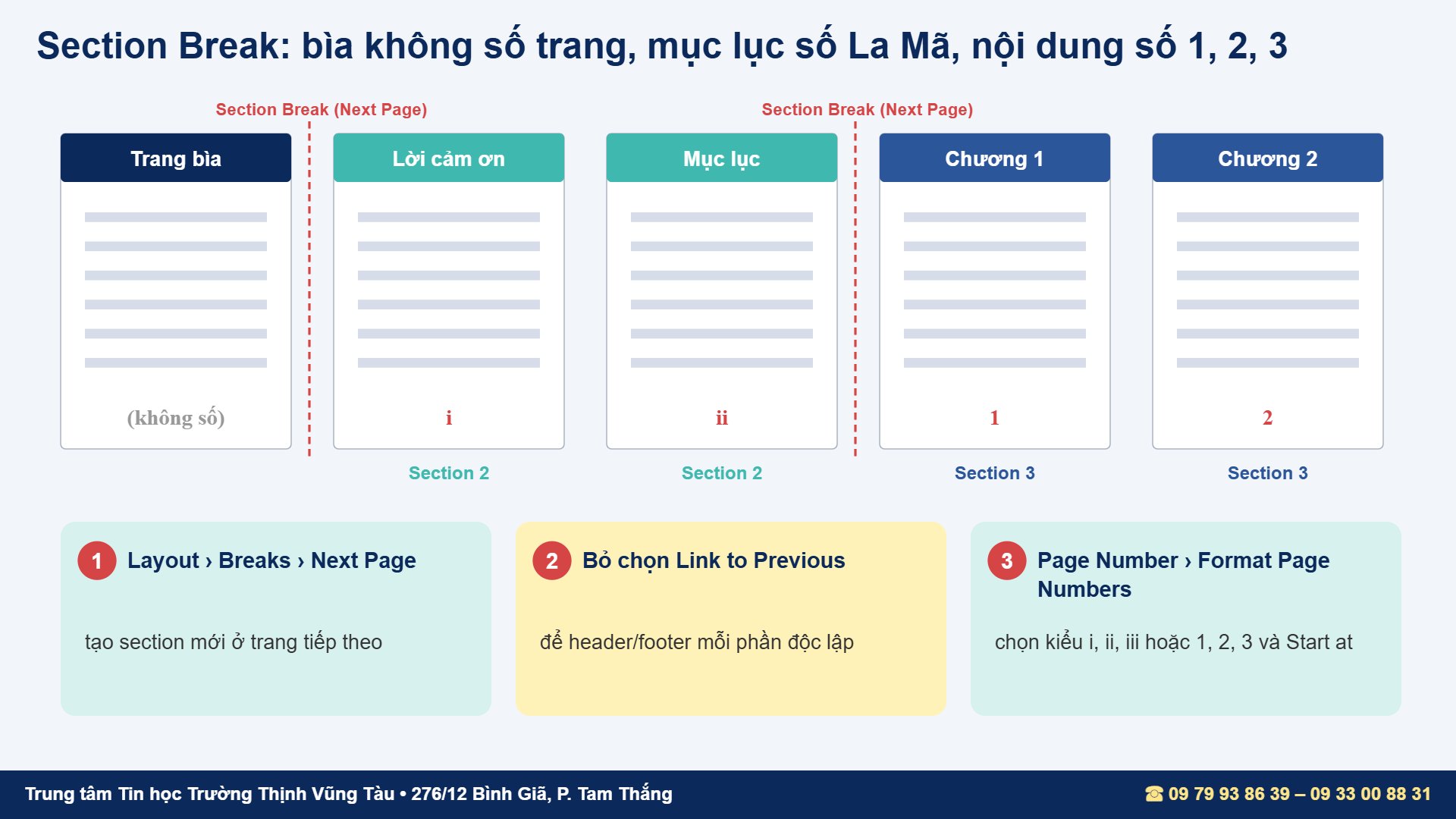
Section là kỹ thuật nhiều người dùng Word lâu năm vẫn chưa biết. Nhờ Section Break, trang bìa không có số trang, phần lời cảm ơn và mục lục đánh số i, ii, iii, còn phần nội dung bắt đầu từ trang 1. Mỗi phần có thể có Header và Footer riêng, thậm chí xoay ngang một trang chứa bảng lớn mà các trang khác vẫn dọc.
Module 2: Thao tác nâng cao trên các đối tượng
- Tạo trang bìa cho Word từ mẫu có sẵn hoặc tự thiết kế.
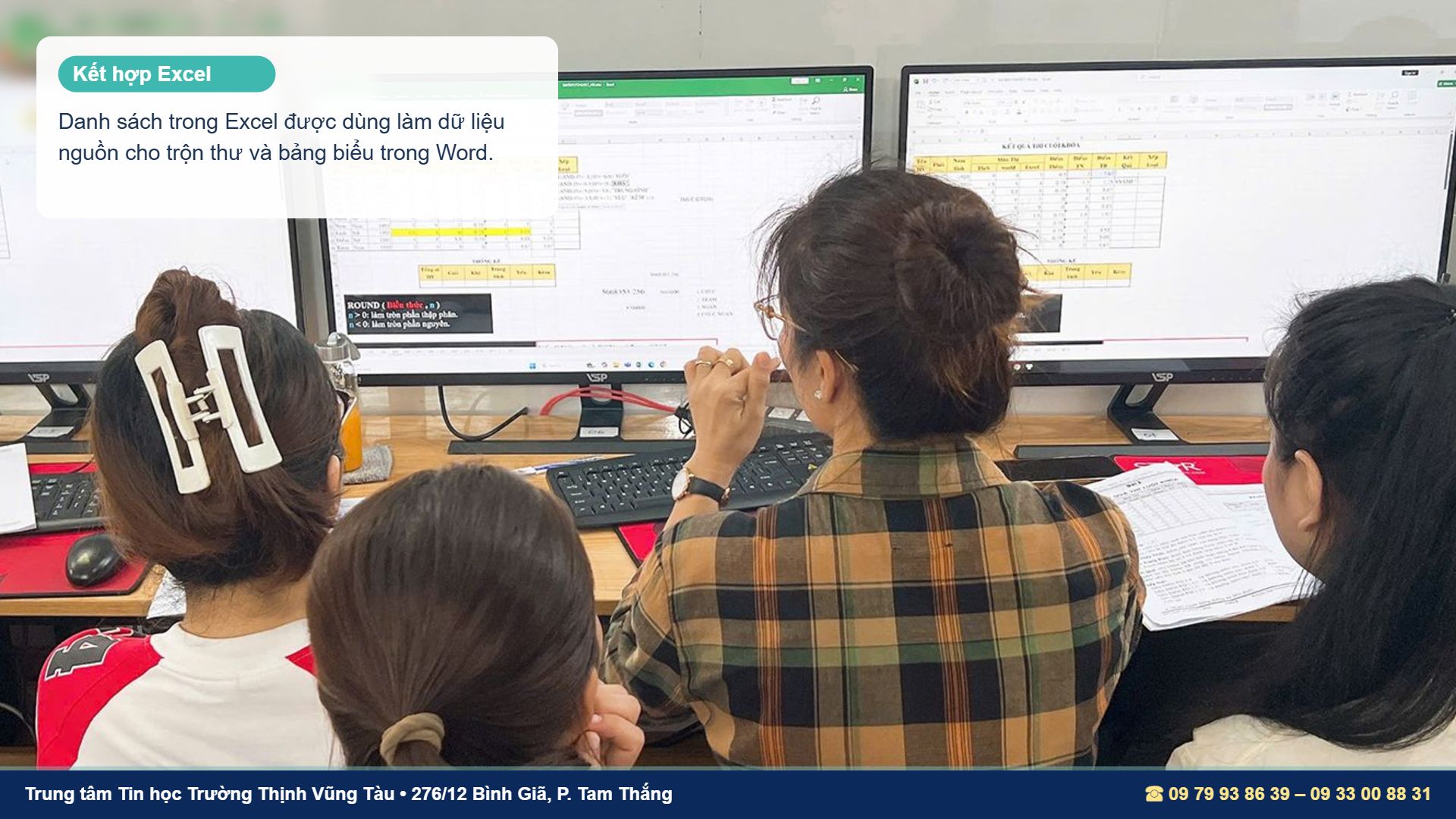
- Chèn đối tượng bảng tính Excel vào văn bản Word, cập nhật số liệu khi bảng gốc thay đổi.
- Chuyển văn bản thành bảng và ngược lại (Convert Text to Table) – tham khảo cách tạo bảng trong Word.
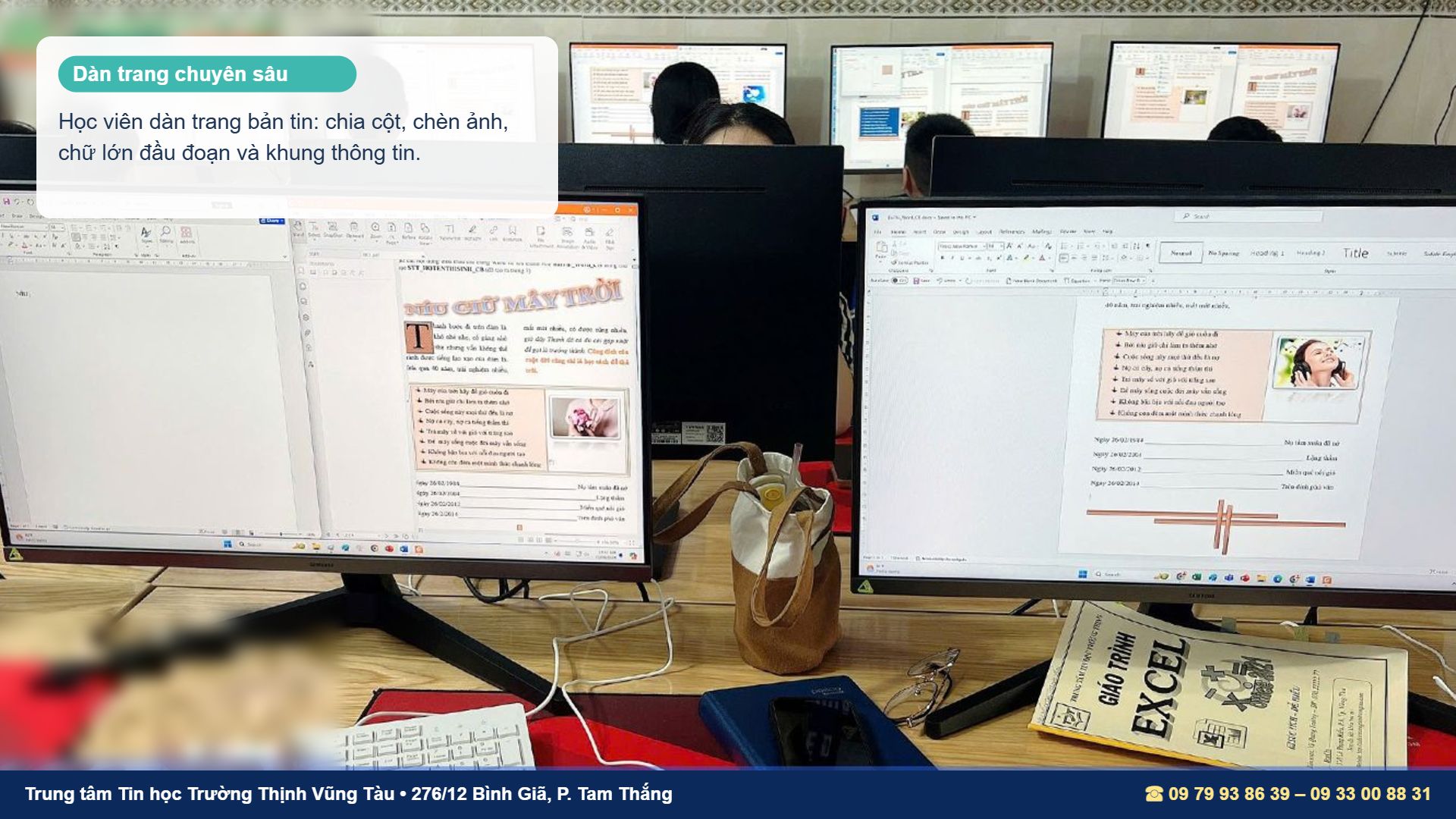
- Hiệu chỉnh nâng cao với ảnh: cắt, nén ảnh, bố trí ảnh trong bố cục nhiều cột.
Module 3: Tạo các tham chiếu trong văn bản
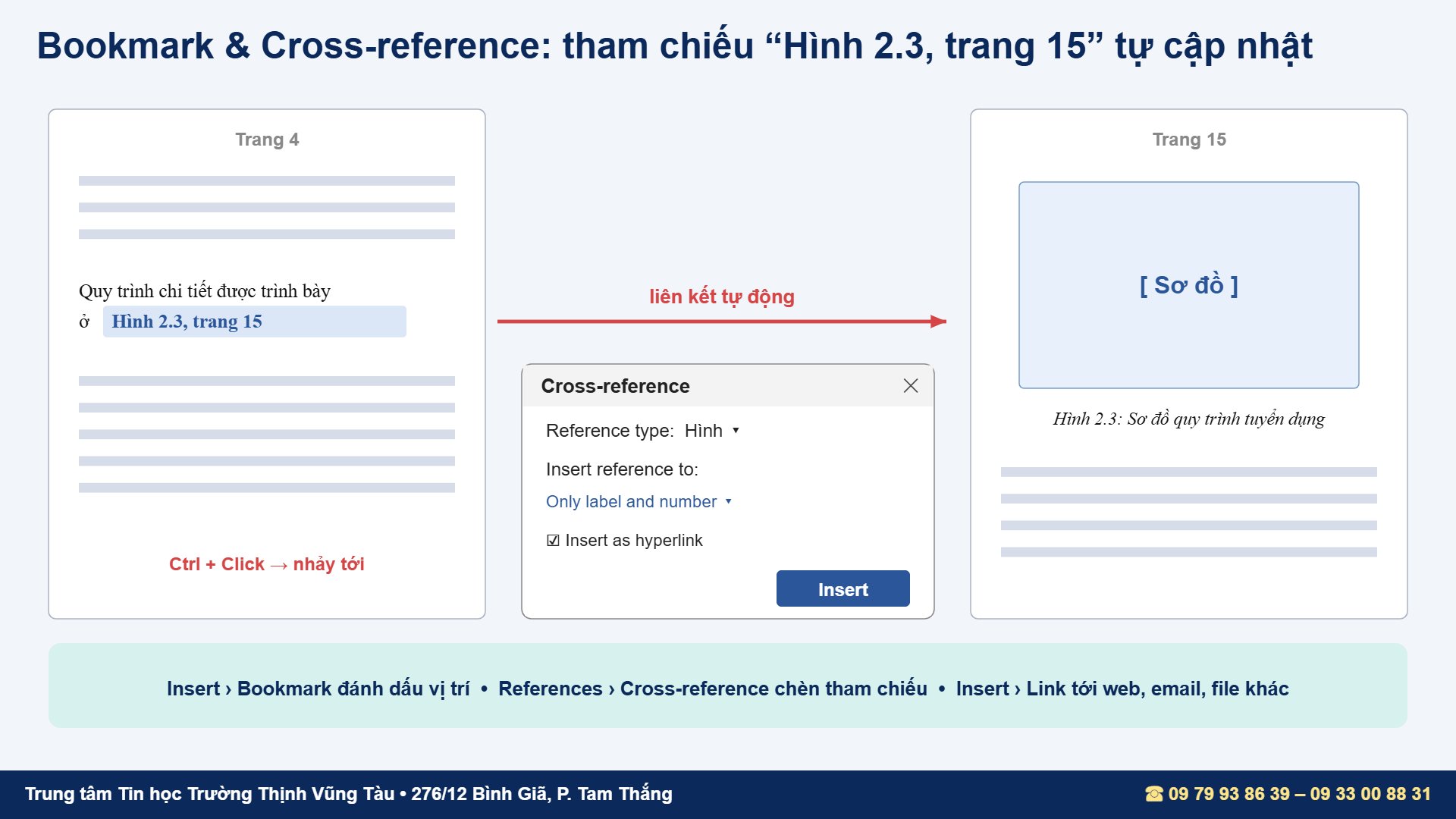
- Tạo tham chiếu đến trang website, địa chỉ email – xem 4 cách tạo liên kết trong Word.
- Tạo tham chiếu đến các Heading, Bookmark, dòng, đoạn trong văn bản.
- Tham chiếu đến các tài liệu khác.
- Dùng Hyperlink, Bookmark, Cross-reference để tham chiếu đến các mục, tiêu đề, hình, bảng.
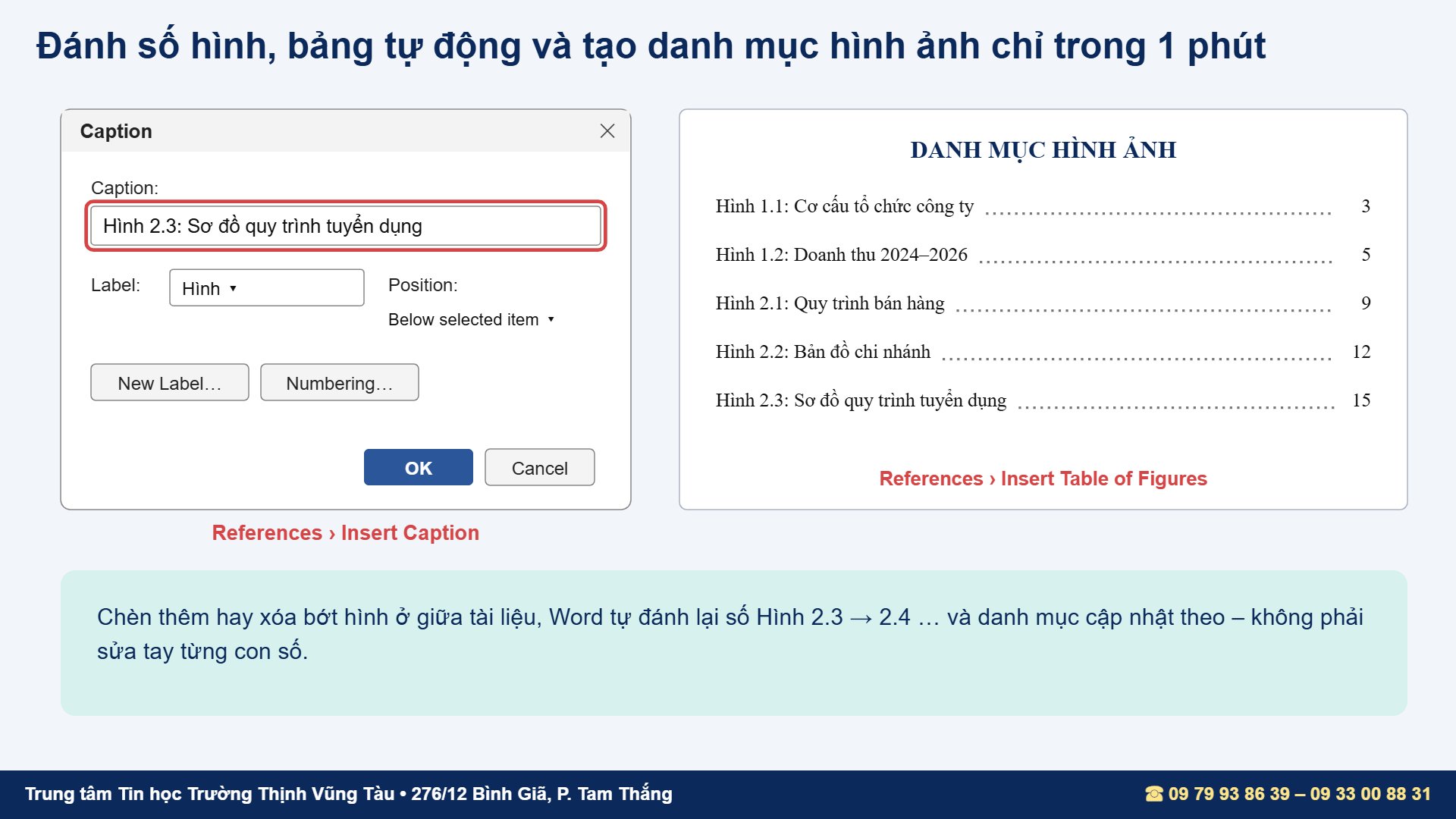
Caption và Cross-reference là bộ đôi giúp tài liệu dài luôn chính xác. Mỗi hình, bảng được đánh số tự động “Hình 2.3”, “Bảng 1.2”; câu “xem Hình 2.3, trang 15” trong bài được chèn bằng Cross-reference, nên khi thêm hình mới ở giữa, Word tự đánh lại số và cập nhật câu tham chiếu.
Module 4: AutoCorrect – tự sửa lỗi và gõ tắt
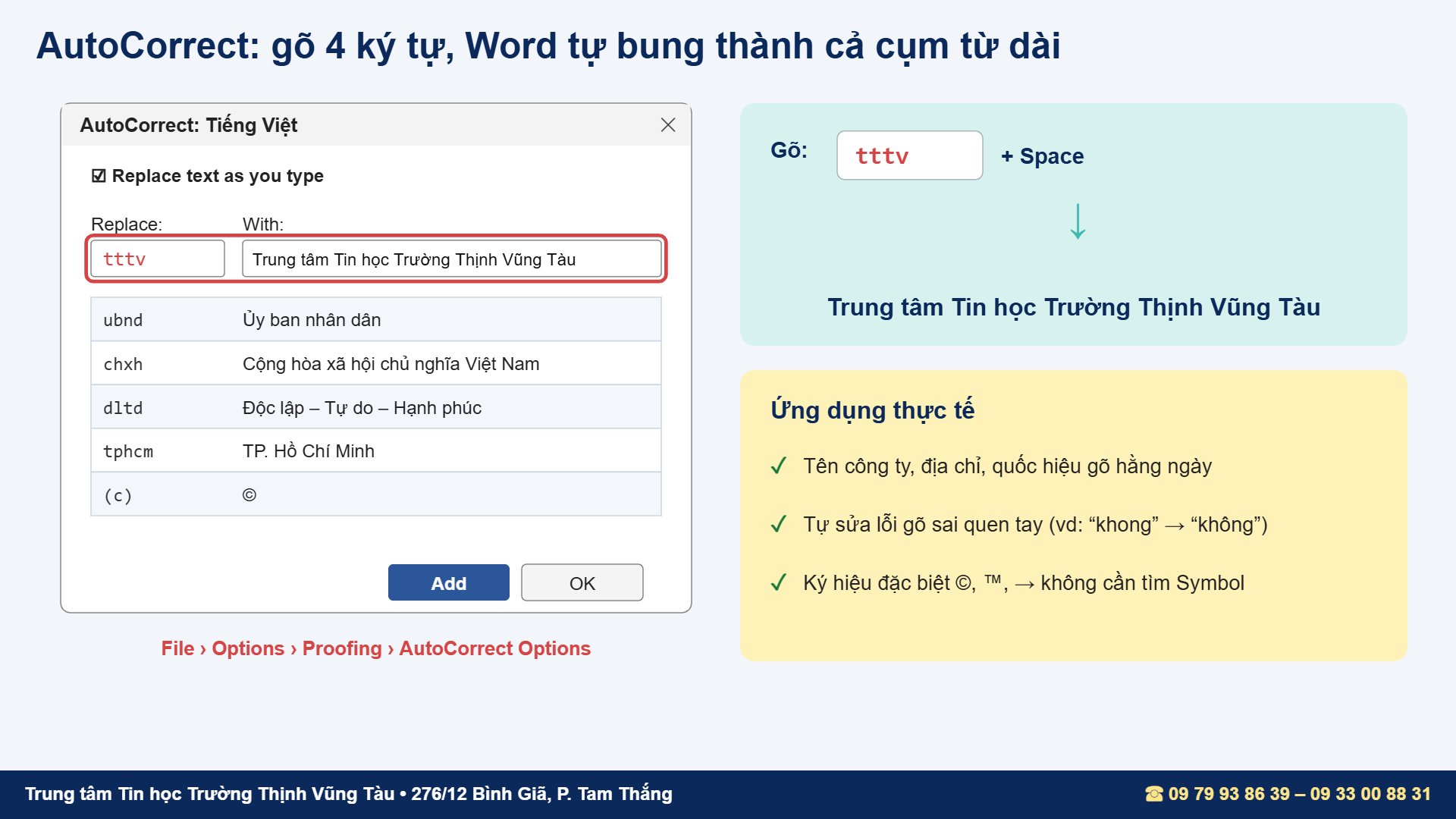
- Tự động chỉnh sửa lỗi gõ sai quen tay với AutoCorrect.
- Chèn nhanh ký tự đặc biệt, các cụm từ dài lặp lại nhiều lần bằng mã gõ tắt.
Chỉ cần cài một lần, gõ “chxh” rồi nhấn phím cách là Word tự bung thành “Cộng hòa xã hội chủ nghĩa Việt Nam”. Với người soạn công văn mỗi ngày, AutoCorrect tiết kiệm rất nhiều thời gian. Kết hợp với cài font chữ mặc định trong Word, mọi file mới đều sẵn sàng đúng chuẩn.
Module 5: Ghi chú và bảo vệ văn bản
- Tạo và chỉnh sửa ghi chú (Comment).
- In tài liệu kèm ghi chú (Show Markup) và đánh dấu những thay đổi (Track Changes).
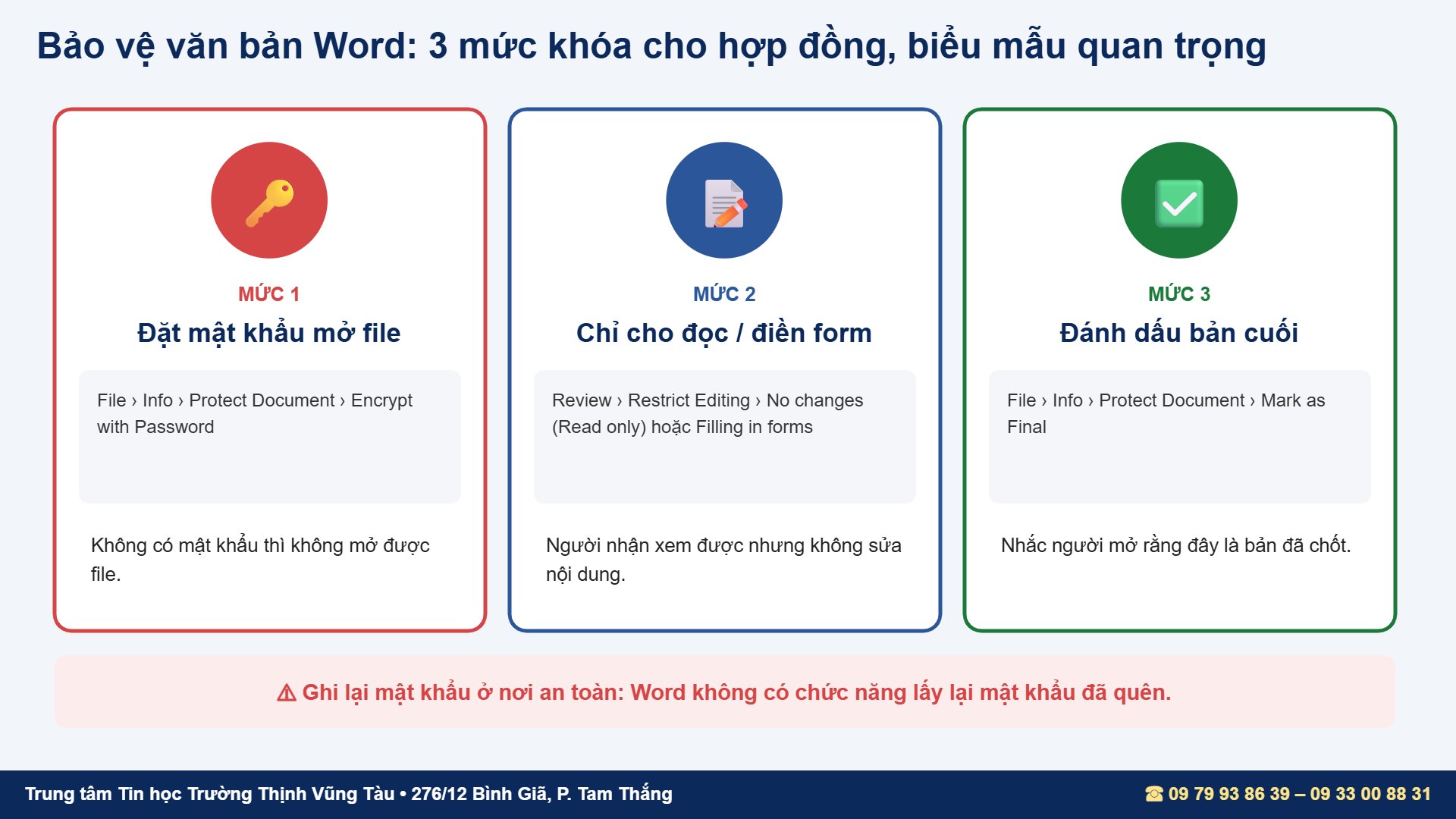
- Bảo vệ văn bản: chỉ cho phép đọc, không cho chỉnh sửa hoặc không cho phép mở văn bản (Protect) – xem thêm cách khóa file Word.
Module 6: Tạo danh mục tự động trong văn bản
- Tạo mục lục tự động (Table of Contents): liên kết nhanh đến các tiêu đề, tự động cập nhật khi văn bản thay đổi.
- Tạo danh mục tự động cho hình ảnh, bảng biểu (Caption, Table of Figures).
- Tạo chú thích cho nội dung trong văn bản (Footnotes, Endnotes).
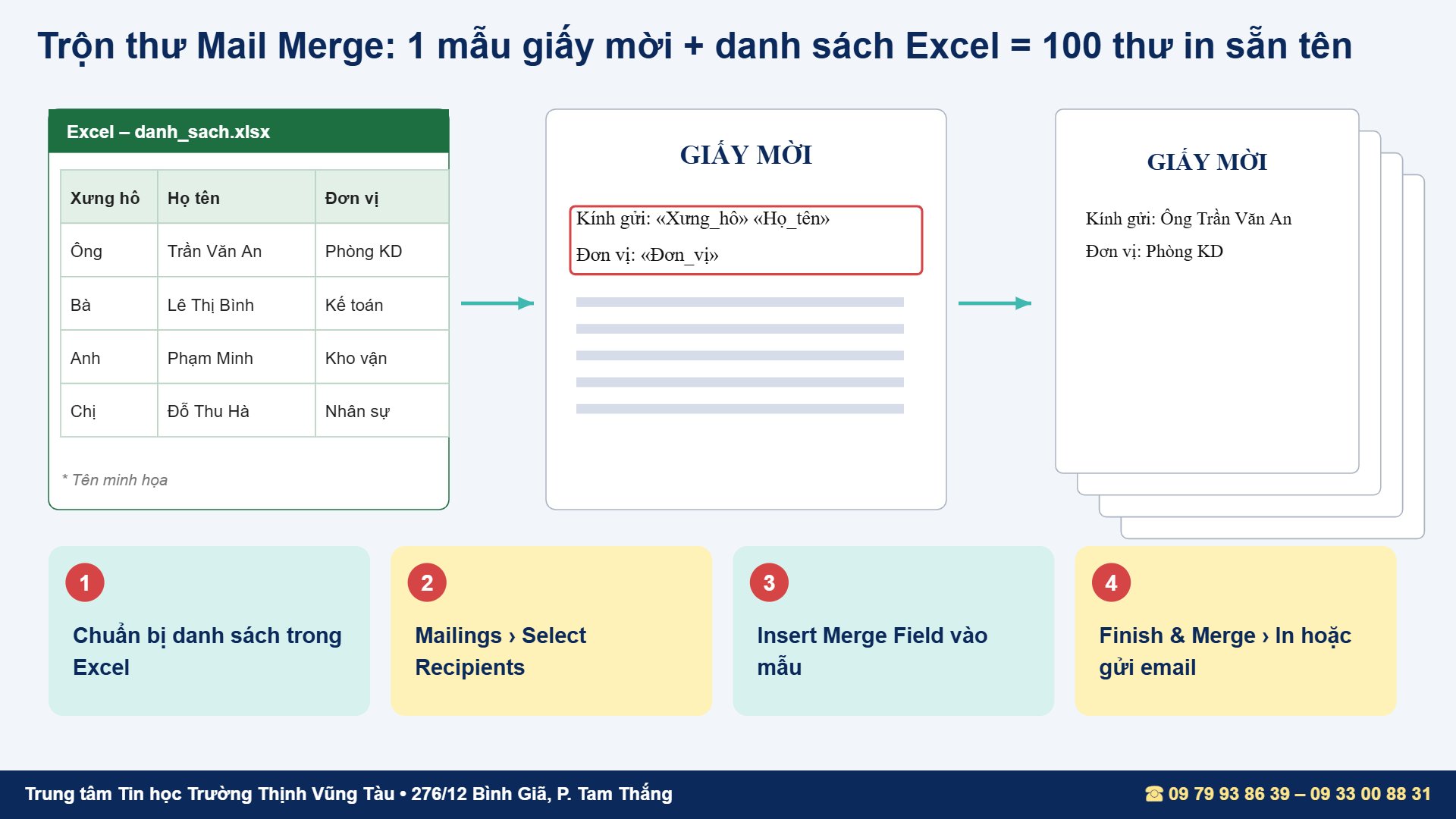
Module 7: Trộn thư (Mail Merge)
- Tạo dữ liệu nguồn – danh sách người nhận trong Excel hoặc trong Word.
- Tạo mẫu phong bì thư, giấy mời, email, nhãn dán…
- Trộn văn bản: cá nhân hóa văn bản theo thông tin riêng của từng người, rồi in hàng loạt hoặc gửi email.
Trộn thư là phần học viên thấy “đáng tiền” nhất của khóa học Word nâng cao: 100 giấy mời, 100 phong bì, 100 giấy chứng nhận có sẵn tên từng người chỉ trong vài phút. Danh sách nguồn thường làm trong Excel, vì vậy nếu bạn hay xử lý dữ liệu, có thể học thêm khóa học Excel nâng cao.
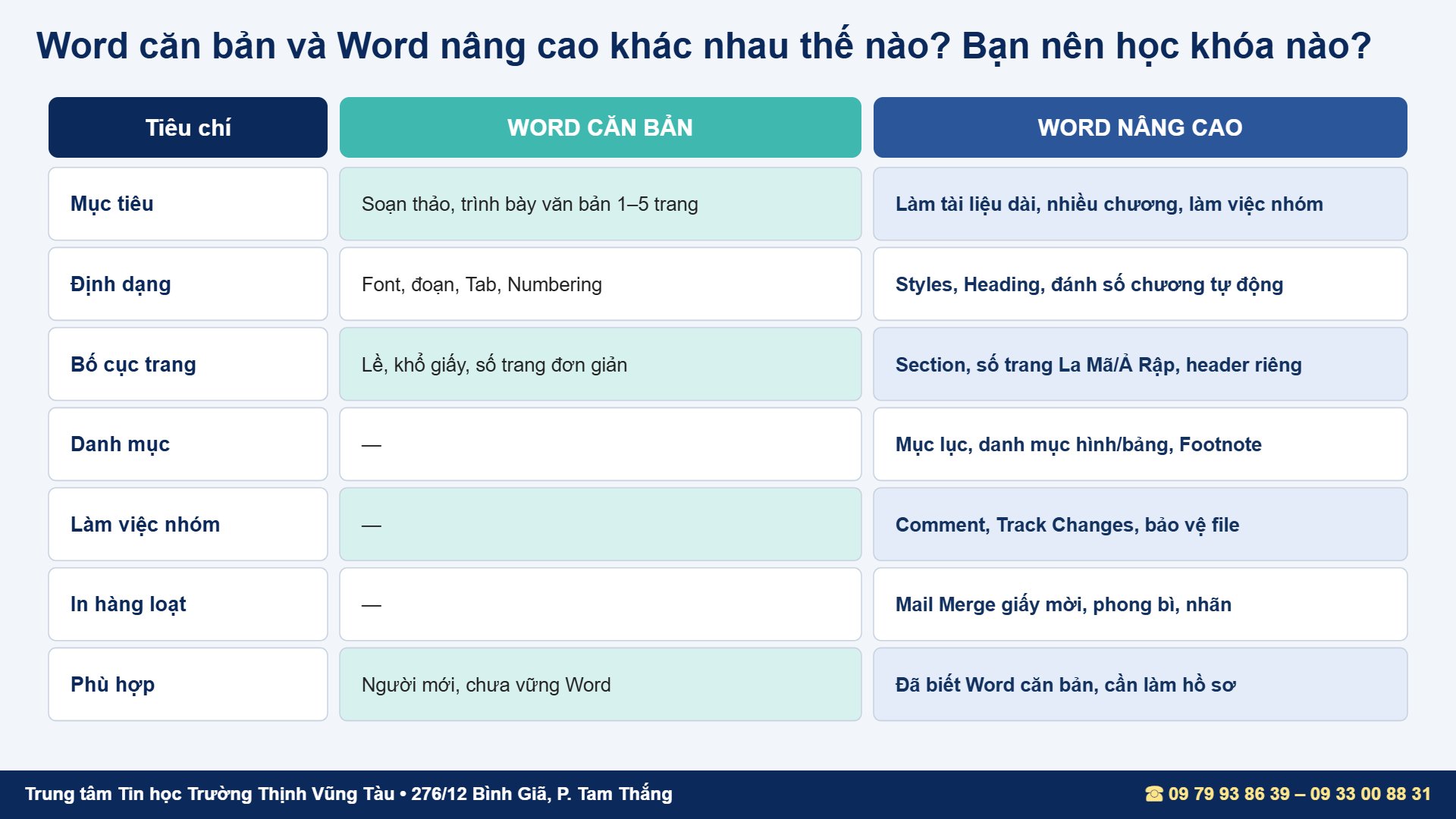
Word căn bản và khóa học Word nâng cao khác nhau thế nào?
Nhiều học viên hỏi nên học khóa nào trước. Word căn bản tập trung soạn thảo và trình bày văn bản ngắn: đơn từ, thông báo, hợp đồng vài trang. Khóa học Word nâng cao dành cho tài liệu dài, nhiều chương, nhiều người cùng làm và cần in hàng loạt. Nếu bạn đã tự tin gõ tiếng Việt, định dạng đoạn văn, chèn bảng, bạn có thể vào thẳng lớp nâng cao.
Một buổi học Word nâng cao diễn ra như thế nào?
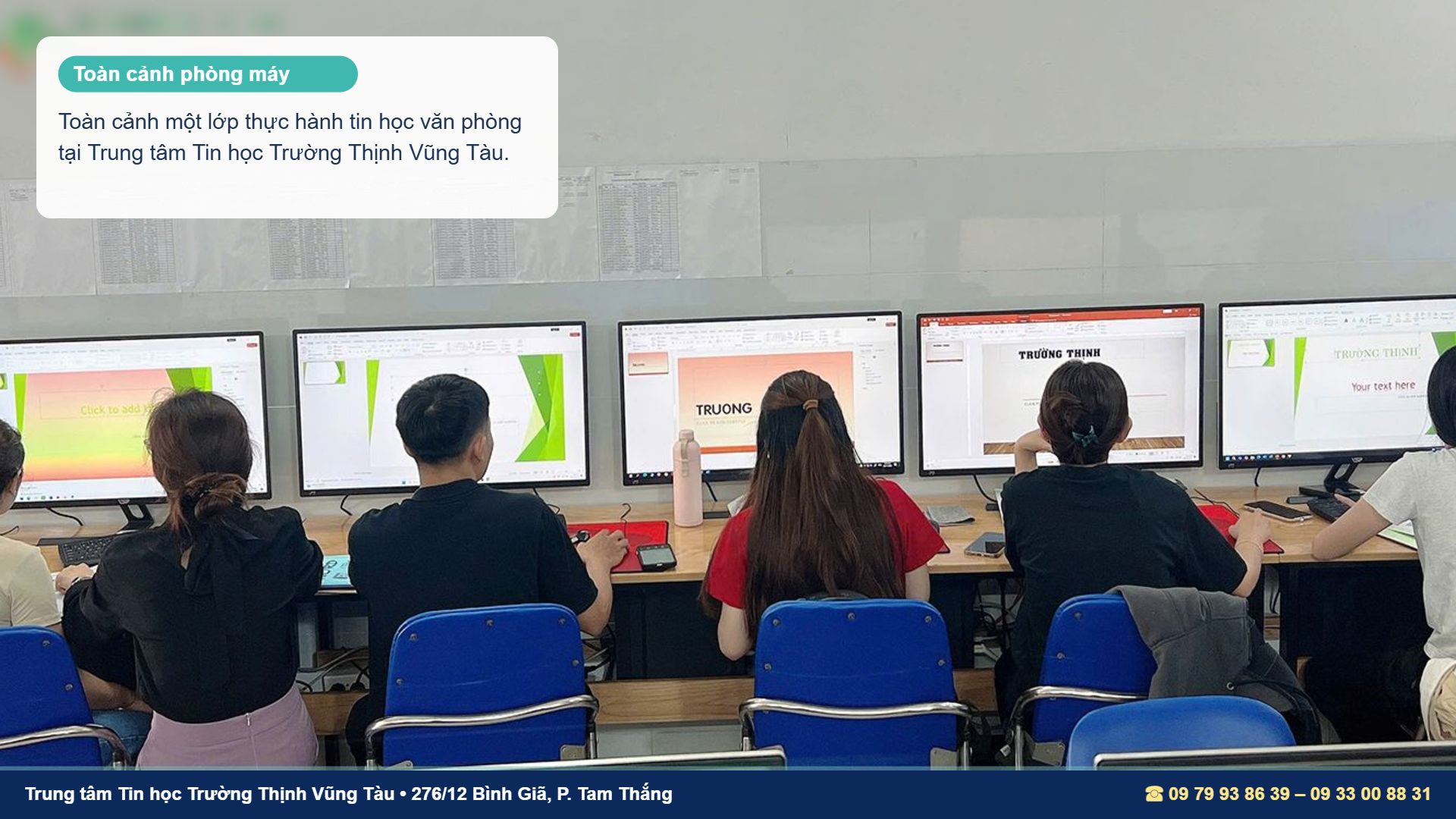
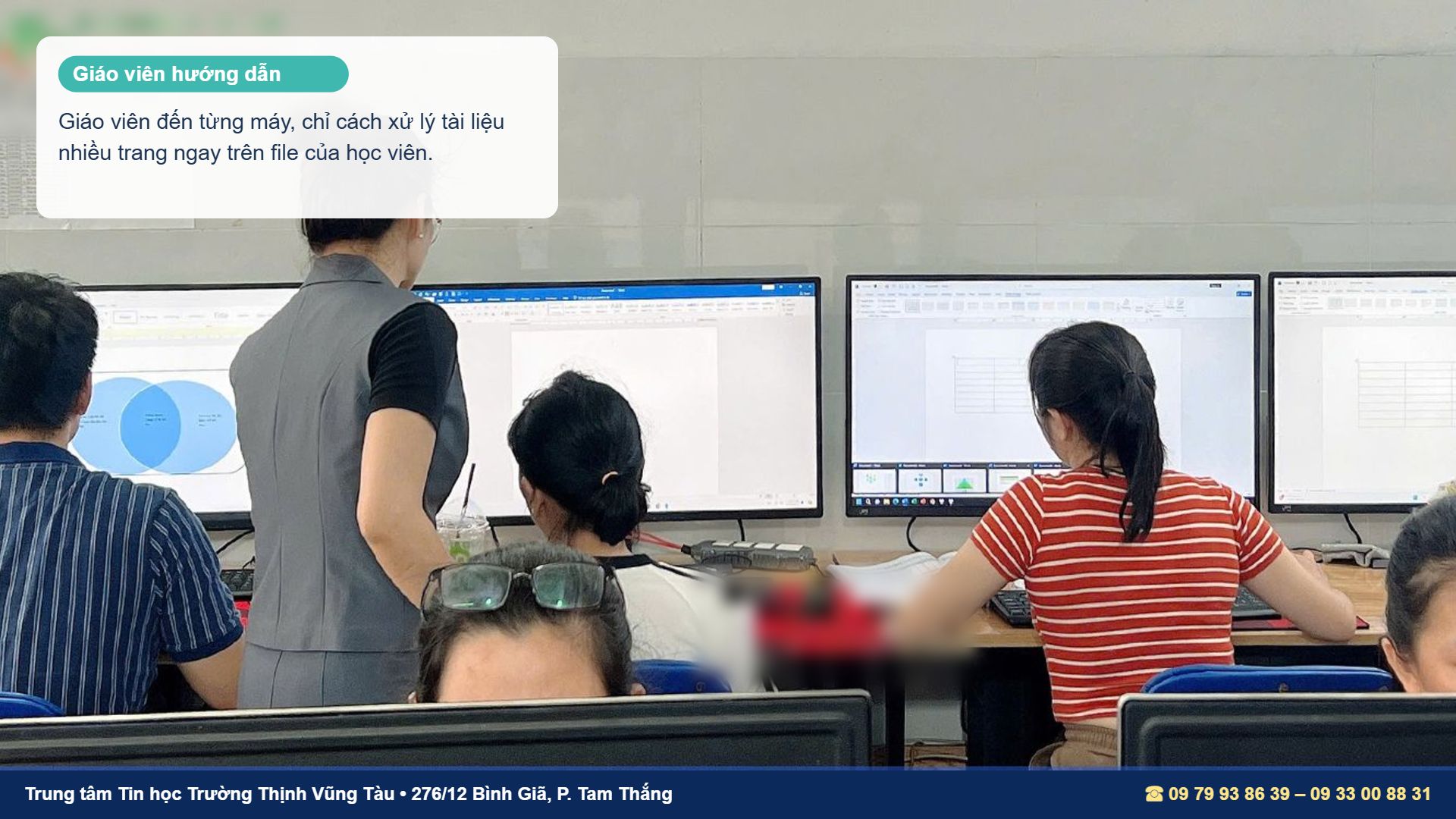
Giáo viên giới thiệu tình huống thực tế, ví dụ “làm báo cáo tổng kết năm 30 trang”, hướng dẫn thao tác trên máy chiếu rồi học viên thực hành ngay trên máy riêng. Giáo viên đi từng máy kiểm tra, chỉnh sửa trực tiếp trên file của học viên. Cuối buổi có bài tập để ôn lại.
Bài tập cuối khóa là một tài liệu hoàn chỉnh
Học viên hoàn thiện một báo cáo hoặc tiểu luận có trang bìa, mục lục, danh mục hình và bảng, chú thích, số trang theo Section và header riêng cho từng chương. Đây là “sản phẩm mẫu” bạn có thể dùng lại cho công việc.
5 lỗi hay gặp khi làm tài liệu dài và cách khóa học xử lý
- Gõ mục lục bằng tay: thêm một trang là sai hết số trang. Khóa học hướng dẫn dùng Heading và mục lục tự động.
- Đánh số trang không tách được phần bìa: xử lý bằng Section Break và bỏ Link to Previous.
- Số hình, số bảng lộn xộn: dùng Insert Caption để Word tự đánh số và tạo danh mục.
- Nhiều người sửa chung một file, không biết ai sửa gì: bật Track Changes và dùng Comment để góp ý.
- Gửi hợp đồng đi bị người khác chỉnh nội dung: dùng Restrict Editing hoặc đặt mật khẩu cho file.
Mỗi lỗi trên đều có bài thực hành riêng trong khóa học Word nâng cao, để bạn không chỉ biết cách sửa mà còn biết cách phòng tránh ngay từ đầu.
Vì sao chọn khóa học Word nâng cao tại Tin học Trường Thịnh?
Đào tạo tin học tại Vũng Tàu từ năm 2008
Trung tâm có hai cơ sở tại 276/12 Bình Giã và 37/3 Lê Phụng Hiểu, Phường Tam Thắng, TP. Hồ Chí Minh (khu vực Vũng Tàu cũ), mở cửa tất cả các ngày. Xem toàn bộ các khóa học tin học văn phòng tại Vũng Tàu của trung tâm.
Học bằng tài liệu thật của chính bạn
Bạn có thể mang báo cáo, hồ sơ, biểu mẫu đang làm ở cơ quan đến lớp. Giáo viên hướng dẫn áp dụng Styles, mục lục, trộn thư ngay trên tài liệu đó, học xong là dùng được.
Học tiếp lên chứng chỉ quốc tế khi cần
Nắm vững Word nâng cao là nền tảng tốt nếu sau này bạn muốn tìm hiểu chứng chỉ tin học văn phòng MOS. Giáo viên sẽ tư vấn lộ trình phù hợp với mục tiêu của bạn.
Học phí và lịch học khóa Word nâng cao
Bạn có thể chọn lớp thường 3 buổi mỗi tuần (Thứ 2–4–6 hoặc Thứ 3–5–7), lớp cấp tốc 6 buổi mỗi tuần hoặc lớp cuối tuần học trọn ngày Thứ Bảy hoặc Chủ nhật, với các ca 8h–11h, 14h–17h, 18h–21h.
Học phí khóa học Word nâng cao: vui lòng gọi hotline 09 79 93 86 39 – 09 33 00 88 31 để nhận học phí và lịch khai giảng mới nhất.
Xem thêm các khóa học khác tại Trung tâm Tin học Trường Thịnh Vũng Tàu
- Khóa học Excel nâng cao tại Vũng Tàu
- Khóa học tin học văn phòng dành cho dân kế toán
- Khóa học tin học dành cho giáo viên
- Khóa học tin học văn phòng dành cho người đi làm
- Khóa học PowerPoint nâng cao
Chương trình phù hợp với những bạn đang quan tâm đến: khóa học Word nâng cao, học Word nâng cao, Word nâng cao Vũng Tàu, tạo mục lục tự động, trộn thư Mail Merge, học Word chuyên nghiệp, học tin học văn phòng tại Vũng Tàu.
Muốn làm báo cáo, tiểu luận, hồ sơ dài nhanh và chuẩn như chuyên viên? Hãy đăng ký khóa học Word nâng cao tại Trung tâm Tin học Trường Thịnh Vũng Tàu. Gọi hoặc nhắn Zalo 09 79 93 86 39 – 09 33 00 88 31, hoặc điền form bên dưới để được tư vấn.
Lịch Học Linh Hoạt – Phù Hợp Cho Người Đi Làm
- Lớp thường: 3 buổi/tuần (Thứ 2–4–6 hoặc Thứ 3–5–7), mỗi ca 1,5 tiếng.
- Lớp cấp tốc: 6 buổi/tuần (Thứ 2 đến Thứ 7), mỗi ca 1,5 tiếng.
- Lớp cuối tuần: học trọn ngày Thứ 7 hoặc Chủ nhật.
- Lớp kèm riêng 1 kèm 1: sắp xếp lịch theo nhu cầu.
- Khung giờ học: ca sáng 08h00–11h00, ca chiều 14h00–17h00, ca tối 18h00–21h00.
Câu hỏi thường gặp về khóa học Word nâng cao
Chưa học Word căn bản có vào thẳng lớp nâng cao được không?
Được nếu bạn đã gõ tiếng Việt thành thạo, biết định dạng chữ, đoạn văn và chèn bảng. Nếu chưa chắc, giáo viên sẽ kiểm tra nhanh trên máy và tư vấn lớp phù hợp.
Học trên Word 2021 có áp dụng được cho Word 2016, Microsoft 365?
Áp dụng được. Mục lục, Styles, Section, Mail Merge đều nằm ở cùng vị trí trên Ribbon trong các phiên bản này.
Học phí và lịch khai giảng như thế nào?
Vui lòng gọi hotline 09 79 93 86 39 – 09 33 00 88 31 để nhận học phí và lịch học phù hợp với thời gian của bạn.
Nếu bạn cần tư vấn thêm, hãy liên hệ Trung Tâm Tin Học Trường Thịnh Vũng Tàu để được tư vấn lớp học và lịch học phù hợp.
ĐĂNG KÝ HỌC THỬ MIỄN PHÍ
Gọi ngay hoặc nhắn Zalo: 09 79 93 86 39 – 09 33 00 88 31
TRUNG TÂM TIN HỌC TRƯỜNG THỊNH VŨNG TÀU
📍 Cơ sở chính: 276/12 Bình Giã, Phường Tam Thắng, TP. Hồ Chí Minh (khu vực Vũng Tàu cũ)
📍 Cơ sở 2: 37/3 Lê Phụng Hiểu, Phường Tam Thắng, TP. Hồ Chí Minh (khu vực Vũng Tàu cũ)
📞 Hotline/Zalo: 09 79 93 86 39 – 09 33 00 88 31
🕘 Giờ làm việc: tất cả các ngày trong tuần, kể cả Chủ nhật – 7h30–11h30 và 13h30–21h30
🌐 Website: tinhoctruongthinhvungtau.com
📘 Facebook: facebook.com/tinhoctruongthinh
🎵 TikTok: @trungtamtinhocvungtau
▶️ YouTube: @tinhoctruongthinhvungtau