




Là sinh viên, chắc chắn bạn đã nhiều lần phải nộp tiểu luận, báo cáo môn học hay khóa luận. Trang bìa là thứ đầu tiên giảng viên nhìn thấy, vì vậy một trang bìa rõ ràng, cân đối sẽ tạo ấn tượng tốt ngay từ đầu. Tuy nhiên, không phải ai cũng biết cách làm bìa tiểu luận trong Word sao cho đẹp, đúng bố cục và không bị lệch khi in.
Trong bài viết này, Trung Tâm Tin Học Trường Thịnh Vũng Tàu hướng dẫn chi tiết 2 cách làm bìa tiểu luận trong Word: dùng mẫu bìa có sẵn (Cover Page) và tự thiết kế từ trang trắng với khung viền, logo trường, kèm cách định dạng chữ, bỏ số trang ở bìa và xử lý các lỗi thường gặp.

Bìa tiểu luận gồm những thông tin gì?
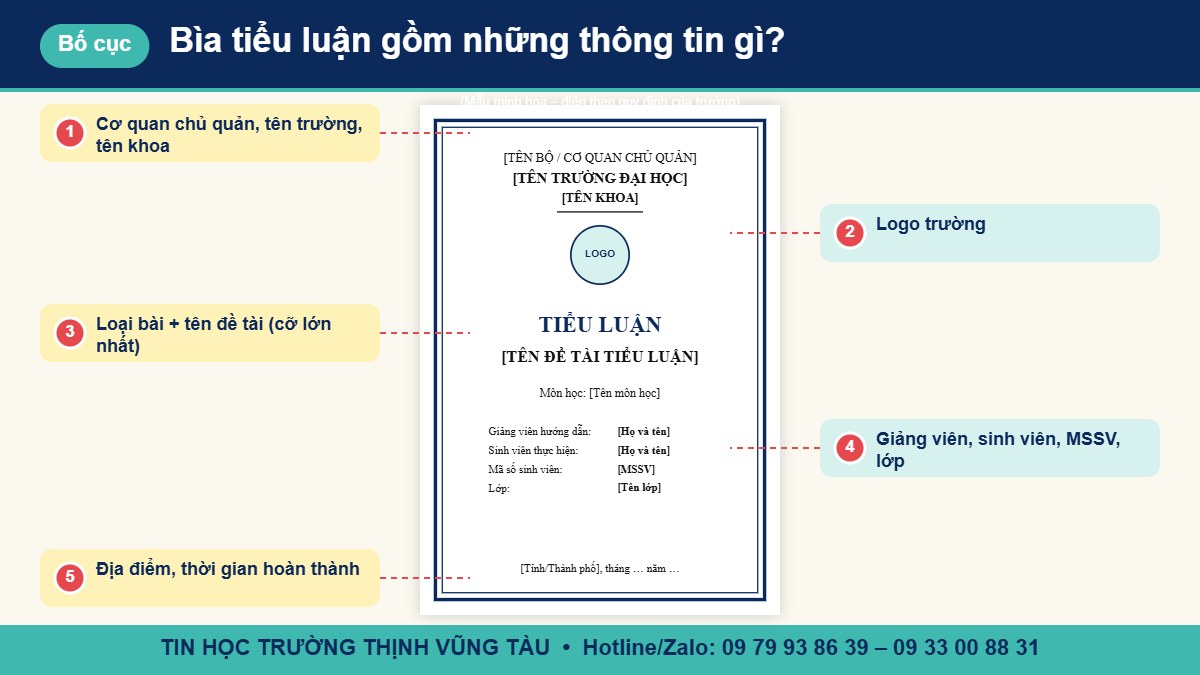
Trước khi bắt tay vào cách làm bìa tiểu luận trong Word, bạn cần nắm các thông tin thường có trên trang bìa. Mỗi trường có thể quy định khác nhau, nhưng phần lớn đều gồm:
- Tên cơ quan chủ quản, tên trường, tên khoa: đặt trên cùng, căn giữa.
- Logo trường: đặt dưới tên trường, căn giữa.
- Loại bài và tên đề tài: TIỂU LUẬN / BÁO CÁO và tên đề tài, cỡ chữ lớn nhất trang.
- Thông tin người thực hiện: giảng viên hướng dẫn, sinh viên thực hiện, mã số sinh viên, lớp.
- Địa điểm và thời gian: đặt cuối trang, ví dụ “Vũng Tàu, tháng … năm …”.
Nguyên tắc trình bày trang bìa
Dù chọn cách làm bìa tiểu luận trong Word nào, trang bìa cũng nên cân đối, các khối thông tin căn giữa, khoảng cách đều nhau; dùng một font chữ thống nhất (thường là Times New Roman) và không quá 2–3 cỡ chữ khác nhau. Màu sắc nên đơn giản, ưu tiên đen hoặc xanh đậm để khi in trắng đen vẫn rõ ràng.
Luôn ưu tiên quy định của trường
Nhiều khoa có mẫu bìa riêng, quy định cỡ chữ, khung viền hoặc vị trí logo. Hãy hỏi giảng viên hoặc xem hướng dẫn trình bày trước khi áp dụng bất kỳ cách làm bìa tiểu luận trong Word nào, sau đó làm theo các bước dưới đây để thực hiện cho nhanh.
Cách 1: Làm bìa tiểu luận trong Word bằng mẫu Cover Page có sẵn
Word có sẵn thư viện mẫu bìa (Cover Page) được thiết kế đẹp mắt, giúp bạn không cần biết nhiều về thiết kế. Đây là cách làm bìa tiểu luận trong Word nhanh nhất cho các môn không yêu cầu mẫu bìa cố định.
Chèn mẫu bìa
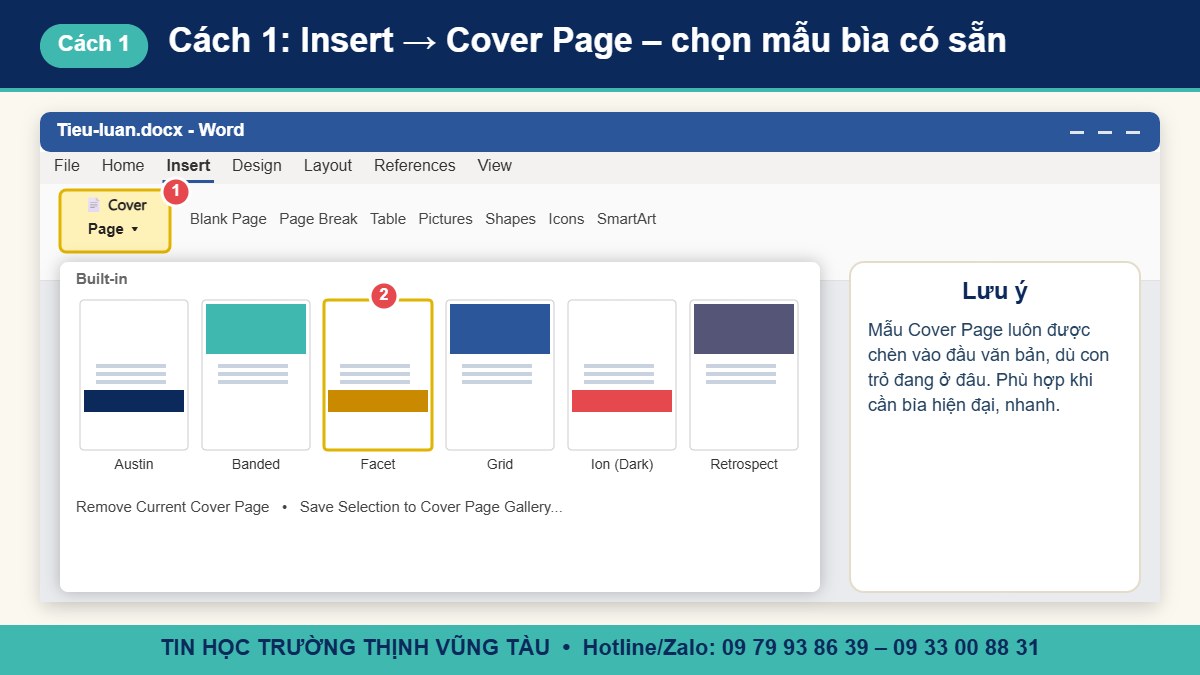
Vào thẻ Insert, nhóm Pages, bấm Cover Page rồi chọn một mẫu trong mục Built-in. Mẫu bìa luôn được chèn vào đầu văn bản, dù con trỏ đang ở vị trí nào.
Điền và chỉnh sửa thông tin
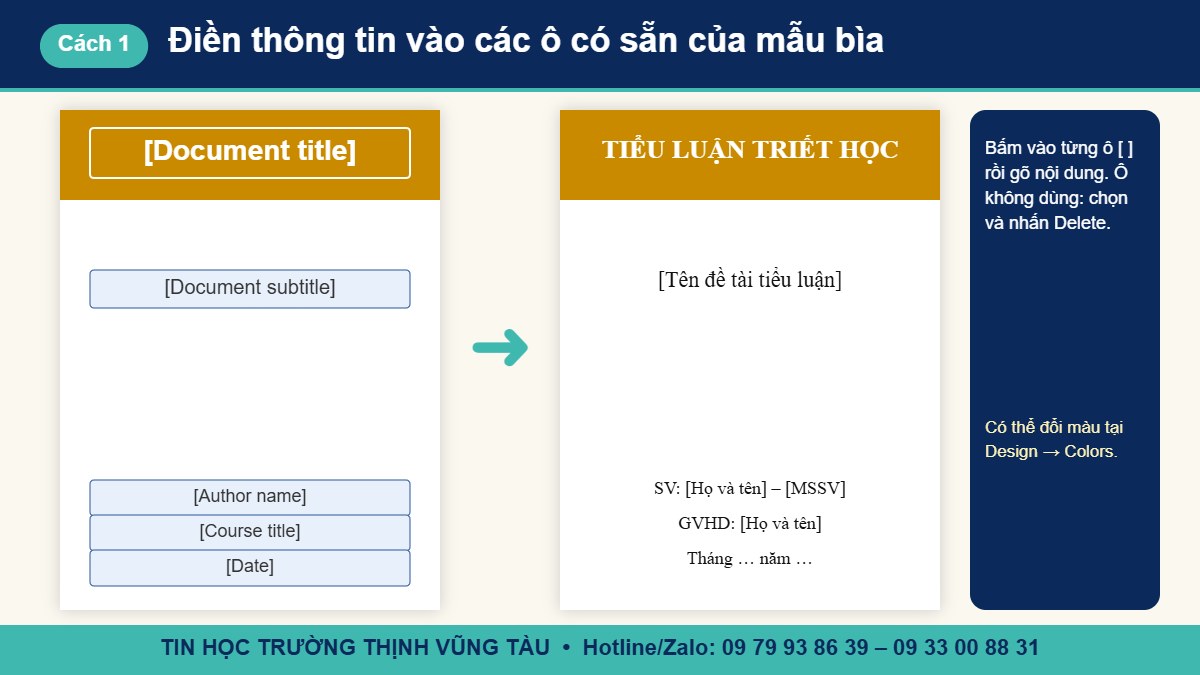
Bấm vào từng ô có chữ trong ngoặc vuông như [Document title], [Document subtitle], [Author name] rồi gõ nội dung của bạn. Ô nào không dùng, bạn chọn và nhấn Delete. Muốn đổi tông màu, vào Design → Colors. Để xóa bìa, chọn Insert → Cover Page → Remove Current Cover Page. Xem thêm hướng dẫn của Microsoft về thêm trang bìa trong Word.
Lưu ý: Word bản web không có tính năng Cover Page, bạn cần mở bằng ứng dụng Word trên máy tính.
Cách 2: Tự làm bìa tiểu luận trong Word từ trang trắng
Với tiểu luận cần mẫu bìa truyền thống có khung viền và logo trường, bạn nên tự thiết kế theo 5 bước sau. Đây là cách làm bìa tiểu luận trong Word được dùng phổ biến nhất ở các trường đại học.
Bước 1: Định dạng khổ giấy và lề trang
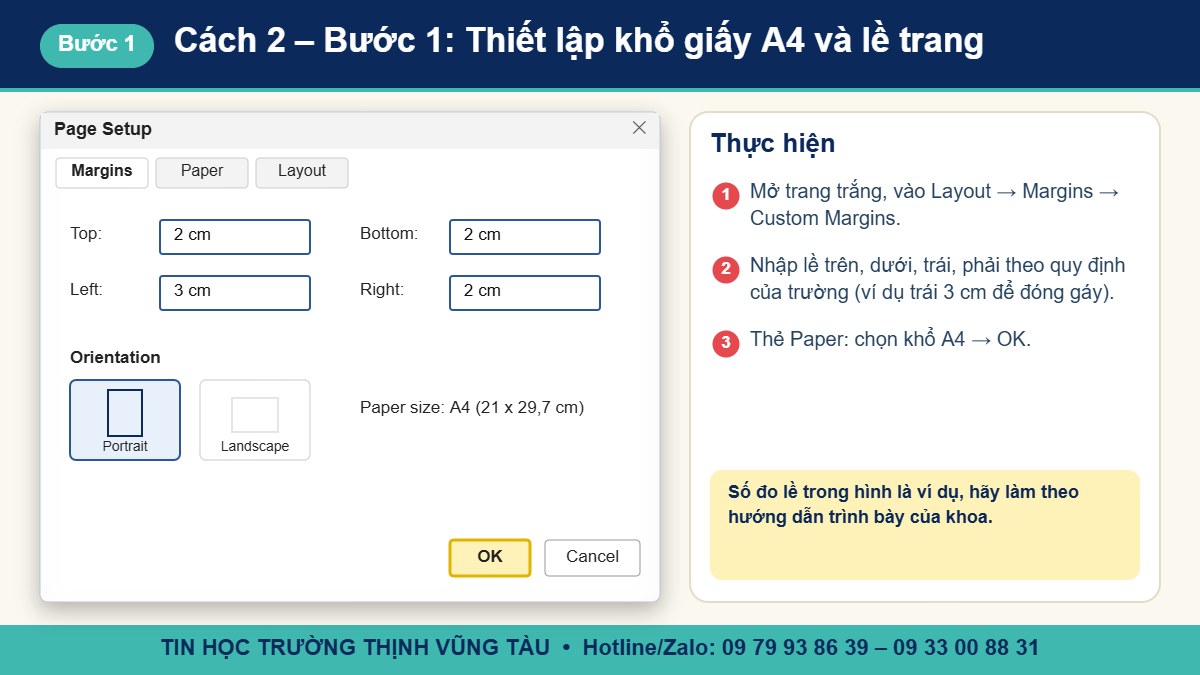
Vào Layout → Margins → Custom Margins. Nhập lề trên, dưới, trái, phải theo quy định (lề trái thường rộng hơn để đóng gáy), sang thẻ Paper chọn khổ A4, hướng giấy dọc (Portrait) rồi bấm OK.
Bước 2: Chèn khung viền cho bìa
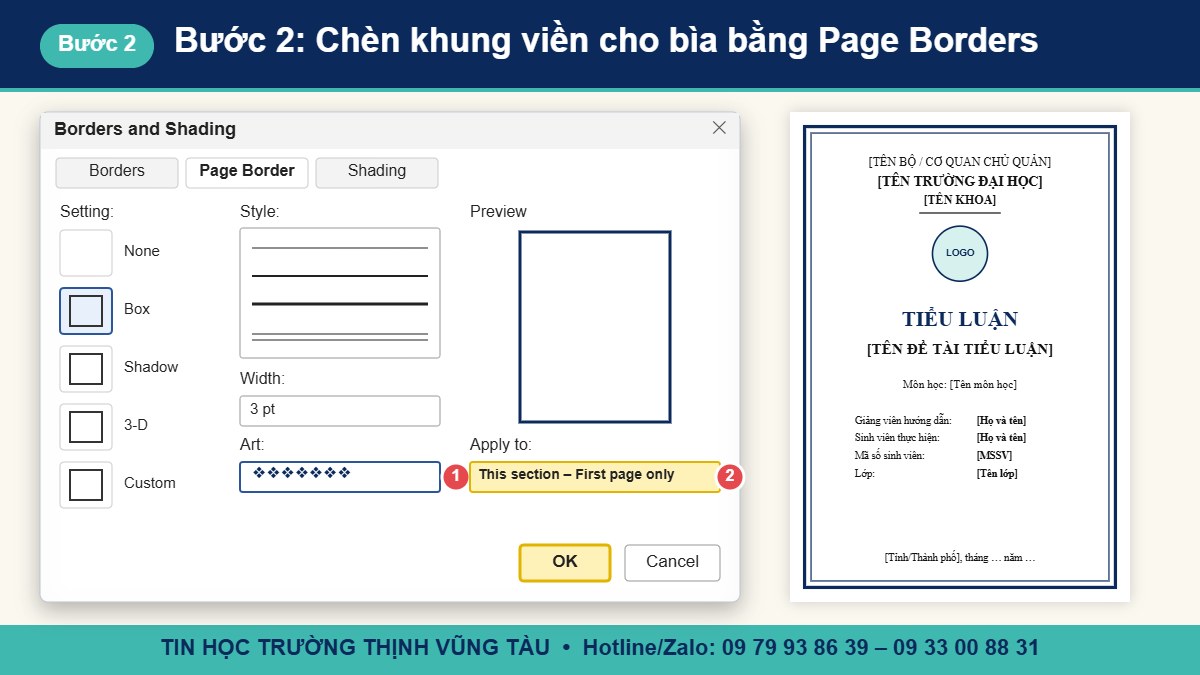
Vào thẻ Design → Page Borders. Trong thẻ Page Border, chọn kiểu khung ở Setting (Box), chọn nét ở Style hoặc họa tiết ở Art, chỉnh độ dày ở Width. Quan trọng nhất: ở mục Apply to, chọn This section – First page only để khung chỉ xuất hiện ở trang bìa.
Chọn màu và họa tiết khung phù hợp
Khi áp dụng cách làm bìa tiểu luận trong Word bằng khung tự thiết kế, hãy chọn khung đơn giản, nét đều, màu đen hoặc xanh đậm. Họa tiết trong mục Art nên chọn loại nhỏ, ít chi tiết để bìa không rối mắt. Tránh khung quá sặc sỡ hoặc dùng nhiều màu, vì khi in trắng đen, khung có thể bị nhòe và làm mất vẻ trang trọng của tiểu luận.
Bước 3: Chèn logo trường
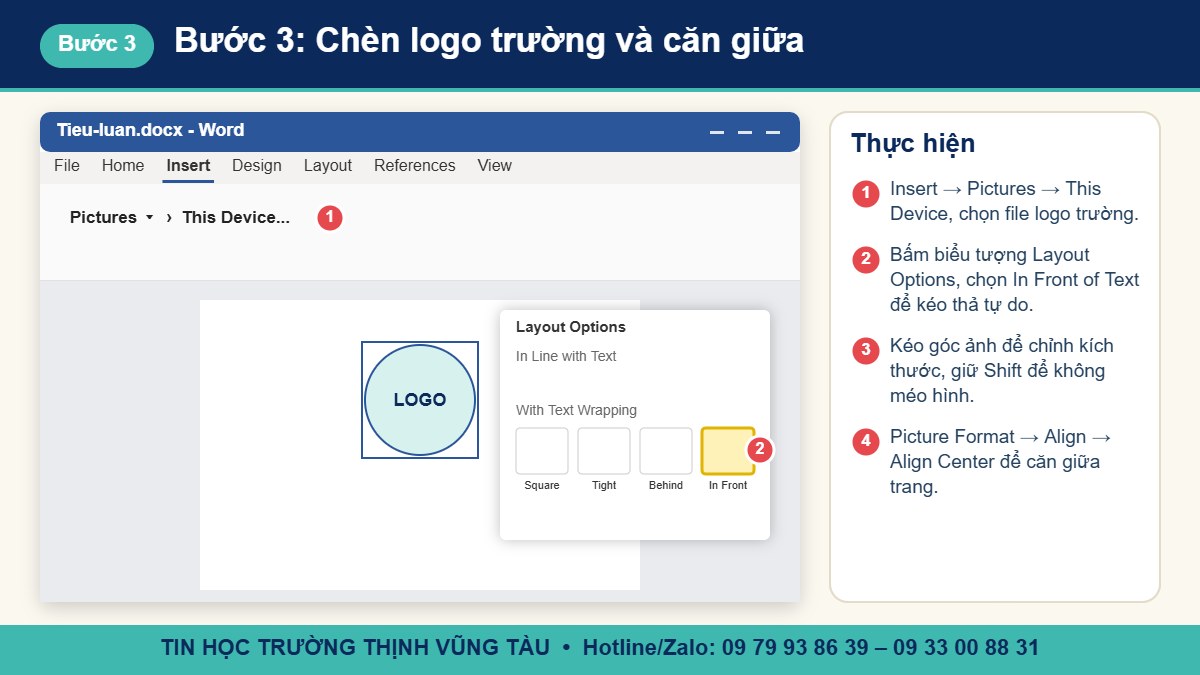
Vào Insert → Pictures → This Device, chọn file logo. Bấm biểu tượng Layout Options cạnh ảnh và chọn In Front of Text để di chuyển tự do, kéo góc ảnh (giữ Shift) để chỉnh kích thước, sau đó vào Picture Format → Align → Align Center để căn giữa trang.
Bước 4: Nhập thông tin và định dạng chữ
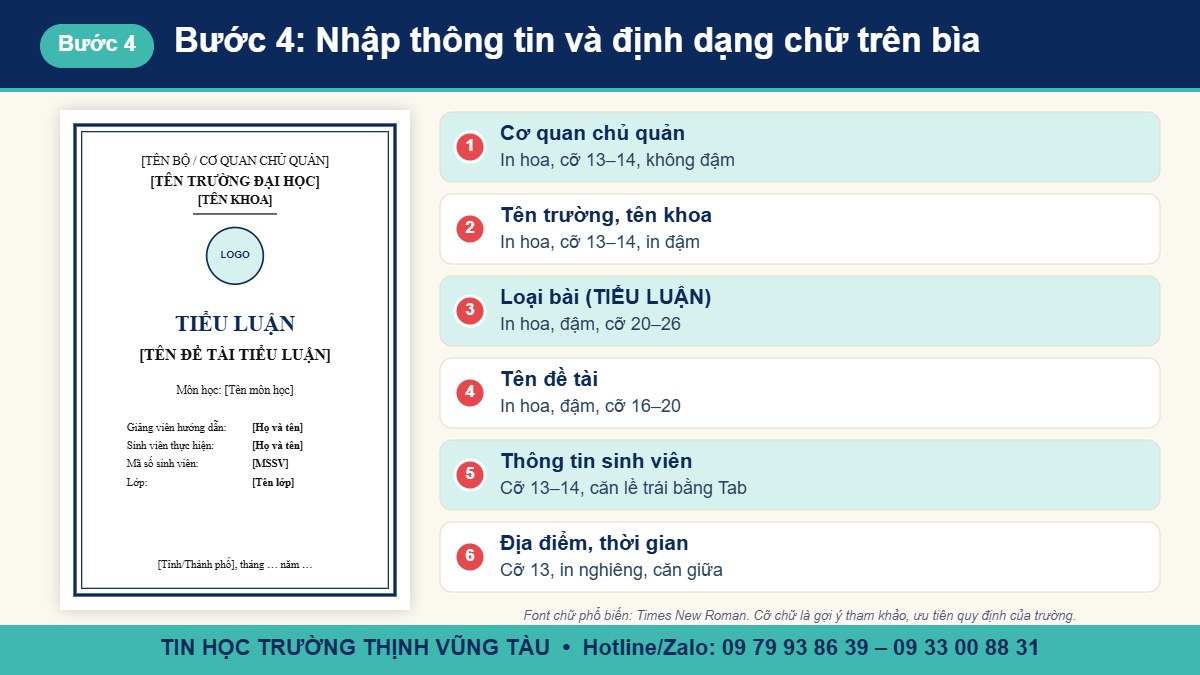
Đây là bước quan trọng trong cách làm bìa tiểu luận trong Word. Gõ lần lượt các dòng thông tin theo bố cục ở trên, căn giữa bằng Ctrl + E. Tên trường, tên khoa in hoa đậm; chữ “TIỂU LUẬN” và tên đề tài in hoa, đậm, cỡ lớn nhất trang. Với phần thông tin sinh viên, dùng phím Tab hoặc bảng ẩn viền để các dấu hai chấm thẳng hàng.
Mẹo căn thẳng thông tin sinh viên bằng bảng ẩn viền
Một mẹo nhỏ trong cách làm bìa tiểu luận trong Word là dùng bảng thay cho phím cách. Vào Insert → Table, tạo bảng 2 cột, số dòng bằng số thông tin cần ghi (giảng viên, sinh viên, mã số, lớp). Cột trái ghi nhãn, cột phải ghi nội dung. Sau đó chọn cả bảng, vào Table Design → Borders → No Border để ẩn viền. Các dòng sẽ luôn thẳng hàng, không bị xô lệch khi đổi font hoặc mở trên máy khác. Khi nhóm có nhiều thành viên, bạn chỉ cần thêm dòng vào bảng.
Bước 5: Không đánh số trang ở trang bìa
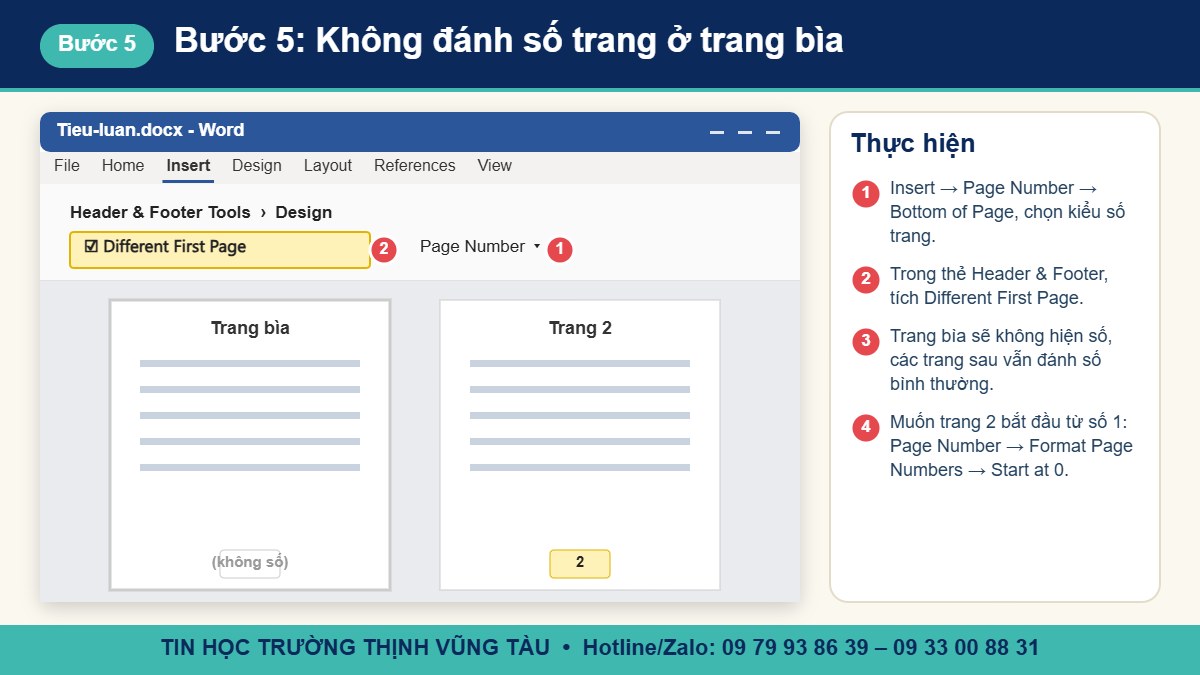
Bước cuối của cách làm bìa tiểu luận trong Word là xử lý số trang. Sau khi chèn số trang (Insert → Page Number), nhấp đúp vào chân trang và tích Different First Page trong thẻ Header & Footer. Trang bìa sẽ không hiện số. Nếu muốn trang thứ hai bắt đầu từ số 1, vào Page Number → Format Page Numbers → Start at: 0.
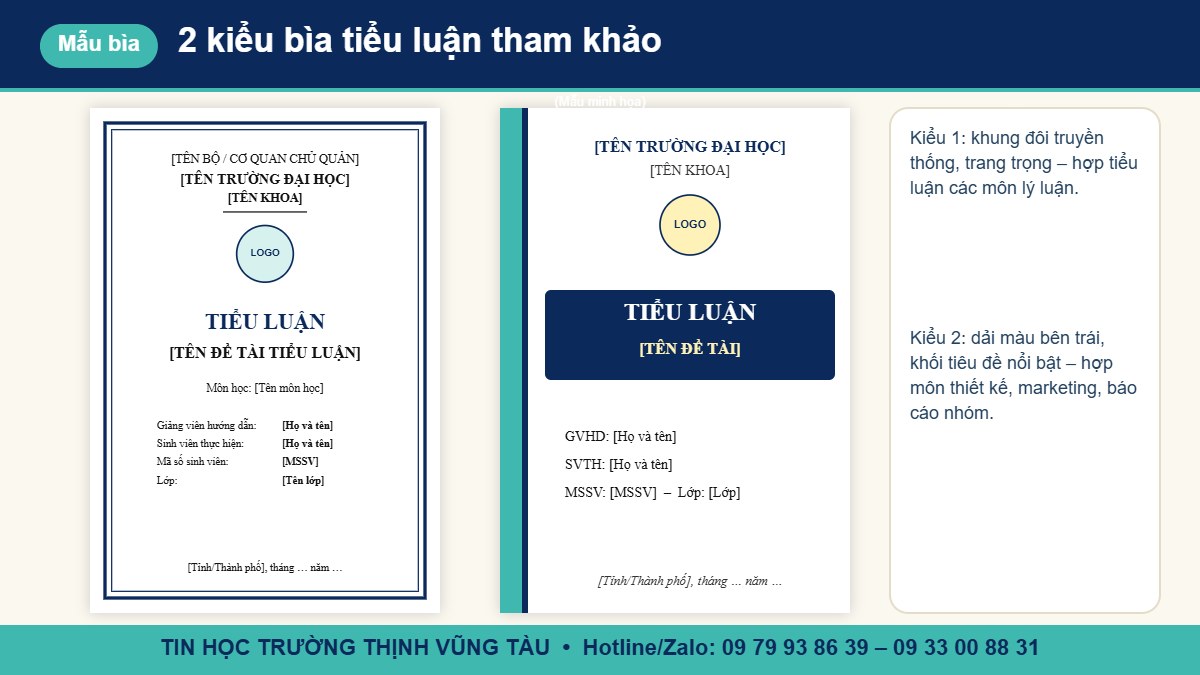
Mẫu bìa tiểu luận tham khảo
Khi đã nắm cách làm bìa tiểu luận trong Word, bạn có thể biến tấu theo tính chất môn học:
- Kiểu khung đôi truyền thống: trang trọng, phù hợp các môn lý luận, chính trị, pháp luật.
- Kiểu dải màu và khối tiêu đề: hiện đại, phù hợp môn thiết kế, marketing, báo cáo nhóm.
Lưu bìa làm mẫu dùng lại
Sau khi hoàn thiện, bạn bôi đen toàn bộ trang bìa, vào Insert → Cover Page → Save Selection to Cover Page Gallery, đặt tên và bấm OK. Lần sau chỉ cần chọn mẫu này trong thư viện Cover Page và sửa tên đề tài. Cách này giúp bạn không phải làm lại bìa cho mỗi môn học trong suốt quá trình học đại học.
Lỗi thường gặp khi làm bìa tiểu luận trong Word
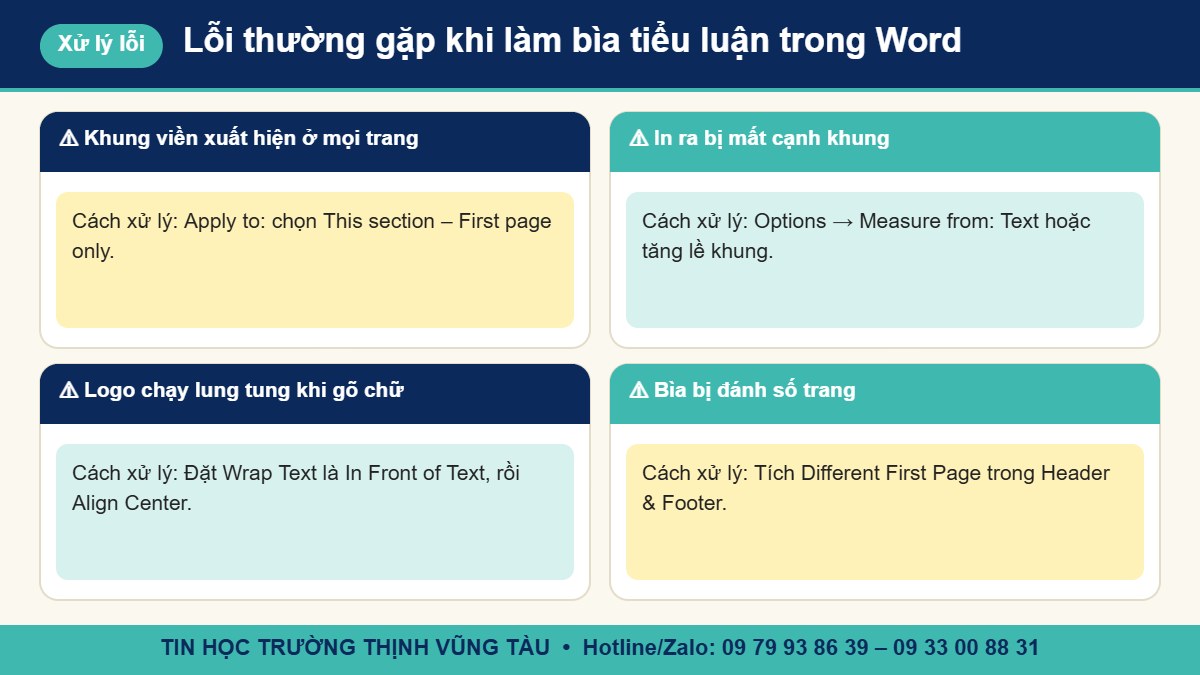
Trong quá trình áp dụng cách làm bìa tiểu luận trong Word, bạn có thể gặp một số lỗi sau:
- Khung viền xuất hiện ở mọi trang: vào lại Page Borders, mục Apply to chọn This section – First page only.
- In ra bị mất một cạnh khung: trong Page Borders, bấm Options, mục Measure from chọn Text hoặc tăng khoảng cách khung với lề.
- Logo chạy lung tung khi gõ chữ: đặt Wrap Text là In Front of Text và căn giữa bằng Align Center.
- Bìa bị đánh số trang: tích Different First Page trong Header & Footer.
- Bố cục bị xô lệch khi mở trên máy khác: dùng font phổ biến như Times New Roman hoặc xuất file PDF trước khi nộp.
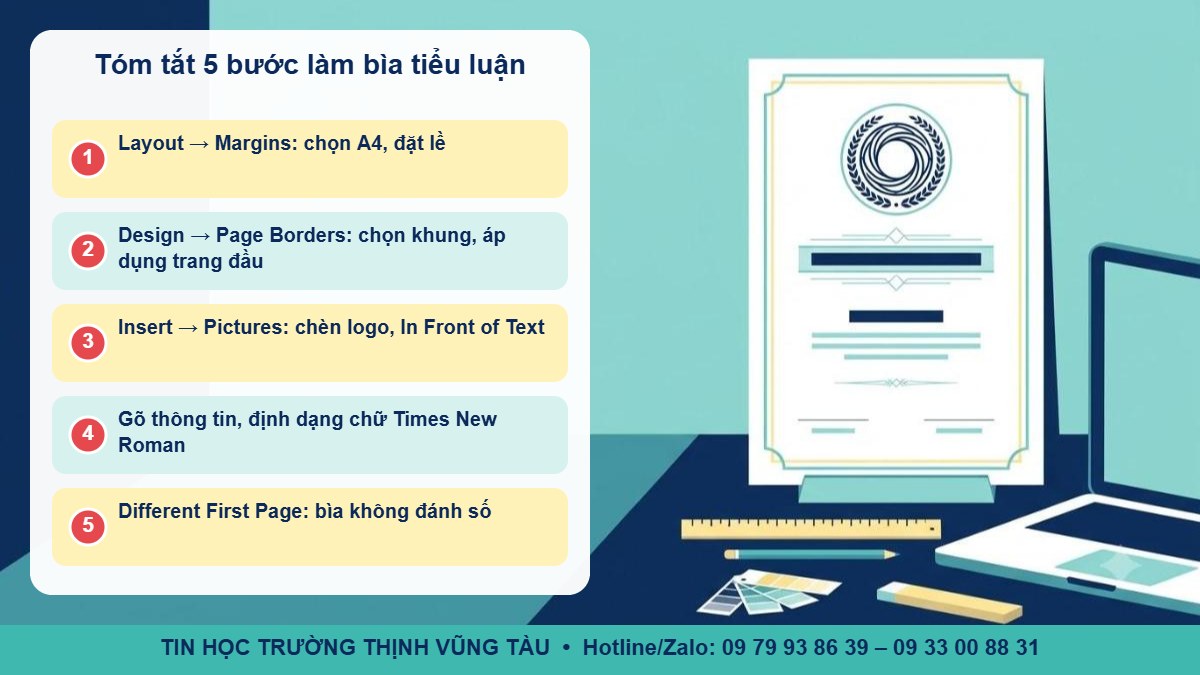
Tóm tắt cách làm bìa tiểu luận trong Word
- Layout → Margins: chọn khổ A4 và đặt lề trang.
- Design → Page Borders: chọn khung, áp dụng cho trang đầu.
- Insert → Pictures: chèn logo, chọn In Front of Text và căn giữa.
- Nhập thông tin, định dạng chữ Times New Roman, căn giữa.
- Tích Different First Page để bìa không có số trang.
Sau trang bìa, đừng quên trình bày tài liệu tham khảo đúng chuẩn, ví dụ theo cách trích dẫn theo kiểu Harvard, và cài font chữ mặc định trong Word để cả bài thống nhất.
Kinh nghiệm hoàn thiện tiểu luận từ trang bìa đến trang cuối
Một trang bìa đẹp chỉ thực sự phát huy tác dụng khi toàn bộ tiểu luận được trình bày đồng bộ. Sau khi áp dụng cách làm bìa tiểu luận trong Word, bạn nên tiếp tục hoàn thiện các phần sau.
Trang lời cảm ơn và lời cam đoan
Nhiều trường yêu cầu trang lời cảm ơn và lời cam đoan ngay sau trang bìa. Hãy dùng cùng font chữ, cỡ chữ với phần nội dung, căn đều hai bên và để khoảng trống phía dưới cho chữ ký nếu cần.
Mục lục tự động
Định dạng các tiêu đề bằng Heading 1, Heading 2, sau đó vào References → Table of Contents để tạo mục lục tự động. Khi chỉnh sửa nội dung, chỉ cần bấm Update Table để cập nhật số trang. Mục lục nên nằm ngay sau trang bìa và lời cảm ơn.
Đánh số trang và đầu trang, chân trang
Như đã hướng dẫn ở phần cách làm bìa tiểu luận trong Word, trang bìa không đánh số. Các trang tiếp theo đánh số ở giữa hoặc góc phải chân trang. Nếu trường yêu cầu phần mở đầu đánh số La Mã (i, ii, iii), hãy dùng Section Break để tách các phần và chọn định dạng số khác nhau.
Bảng biểu, hình ảnh có chú thích
Mỗi bảng, hình trong tiểu luận nên có tên và số thứ tự, ví dụ “Hình 1.1”, “Bảng 2.3”. Dùng References → Insert Caption để Word tự đánh số, sau đó có thể tạo danh mục hình, danh mục bảng tự động.
Danh mục tài liệu tham khảo
Phần cuối tiểu luận là danh mục tài liệu tham khảo trình bày theo một kiểu thống nhất như Harvard hoặc APA. Danh mục cần khớp với các trích dẫn trong bài và sắp xếp theo thứ tự quy định.
Kiểm tra lần cuối trước khi in
Bật Show/Hide (Ctrl + *) để phát hiện khoảng trắng thừa, dòng trống. Xem toàn bộ bài ở chế độ Print Preview (Ctrl + P) để chắc chắn trang bìa không bị lệch khung, các trang không có tiêu đề nằm cuối trang. Lưu thêm bản PDF để nộp nếu được phép.
Khi đã thành thạo cách làm bìa tiểu luận trong Word cùng các kỹ năng trình bày trên, bạn sẽ hoàn thành tiểu luận nhanh hơn, đẹp hơn và luôn sẵn sàng cho những bài lớn như khóa luận, luận văn.
Chương trình phù hợp với những bạn đang quan tâm đến: cách làm bìa tiểu luận trong Word, mẫu bìa tiểu luận đẹp, trình bày tiểu luận, khóa luận chuẩn, học Word cho sinh viên tại Vũng Tàu, tin học văn phòng cho học sinh, sinh viên và người đi làm.
Học Word trình bày văn bản tại Trung Tâm Tin Học Trường Thịnh Vũng Tàu
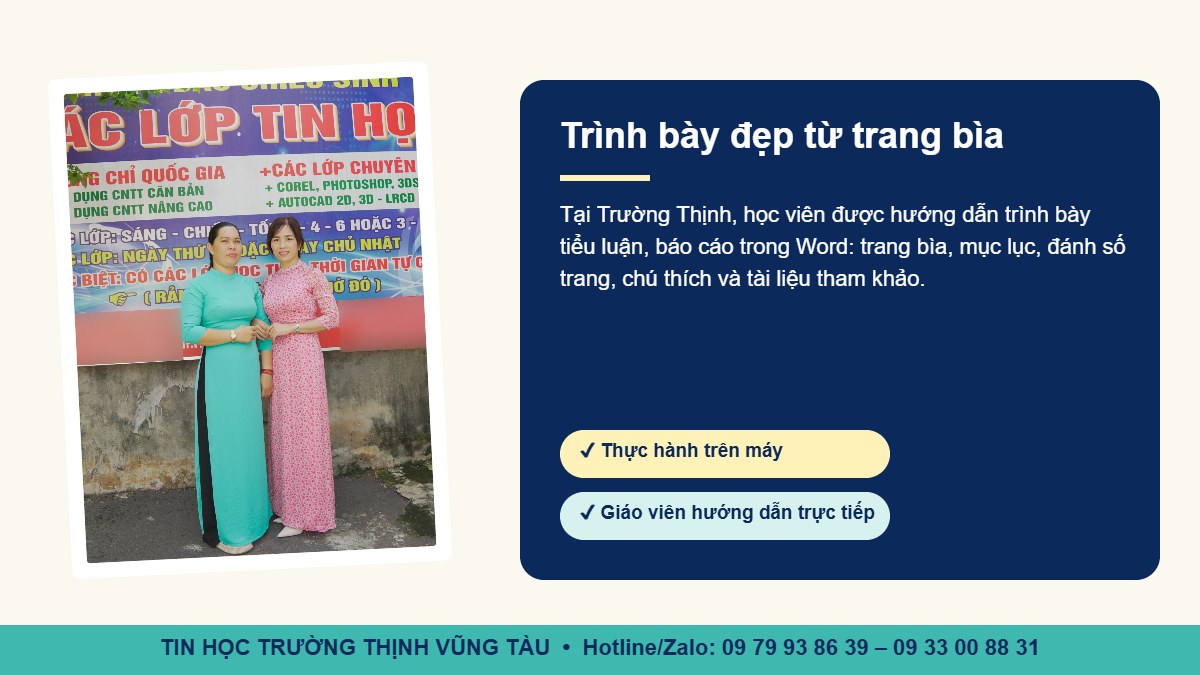
Biết cách làm bìa tiểu luận trong Word là bước đầu để có một bài nộp chỉn chu. Tại Trường Thịnh, học viên được hướng dẫn trình bày trọn vẹn một tài liệu học thuật: trang bìa, mục lục tự động, đánh số trang, chú thích, bảng biểu và tài liệu tham khảo.
Thực hành trực tiếp trên máy
Mỗi học viên một máy, làm theo từng bước với bài tập mẫu và được giáo viên kiểm tra, góp ý ngay. Bạn có thể tham khảo thêm khóa luyện thi chứng chỉ ứng dụng CNTT nếu cần chứng chỉ cho học tập và công việc.




Lịch Học Linh Hoạt – Phù Hợp Cho Người Đi Làm
- Lớp thường: 3 buổi/tuần (Thứ 2–4–6 hoặc Thứ 3–5–7), mỗi ca 1,5 tiếng.
- Lớp cấp tốc: 6 buổi/tuần (Thứ 2 đến Thứ 7), mỗi ca 1,5 tiếng.
- Lớp cuối tuần: học trọn ngày Thứ 7 hoặc Chủ nhật.
- Lớp kèm riêng 1 kèm 1: sắp xếp lịch theo nhu cầu.
- Khung giờ học: ca sáng 08h00–11h00, ca chiều 14h00–17h00, ca tối 18h00–21h00.
Câu hỏi thường gặp
Bìa tiểu luận có cần khung viền không?
Tùy quy định của trường, vì vậy trước khi áp dụng cách làm bìa tiểu luận trong Word, hãy kiểm tra hướng dẫn trình bày. Nhiều trường yêu cầu khung viền đơn hoặc đôi, một số trường cho phép bìa không khung. Nếu không có quy định, khung viền đơn giản sẽ giúp bìa trang trọng hơn.
Làm sao để bìa và nội dung nằm chung một file mà không lỗi?
Theo cách làm bìa tiểu luận trong Word ở trên, bạn làm bìa ở trang đầu, sau đó chèn ngắt trang (Ctrl + Enter) hoặc Section Break để tách bìa với phần nội dung. Như vậy định dạng khung, số trang của bìa sẽ không ảnh hưởng các trang sau.
Có nên nộp file PDF thay vì file Word?
Sau khi hoàn thành cách làm bìa tiểu luận trong Word và nội dung bài, nếu giảng viên cho phép, nên xuất thêm bản PDF (File → Save As → PDF) để giữ nguyên bố cục, font chữ và khung viền khi mở trên máy khác.
Hy vọng bài viết đã giúp bạn nắm rõ cách làm bìa tiểu luận trong Word đẹp và chuẩn. Nếu muốn học Word bài bản cho học tập và công việc, hãy liên hệ Trung Tâm Tin Học Trường Thịnh Vũng Tàu để được tư vấn lớp học và lịch học phù hợp.
Đăng Ký Học Thử Miễn Phí
Gọi ngay hoặc nhắn Zalo: 09 79 93 86 39 – 09 33 00 88 31
TRUNG TÂM TIN HỌC TRƯỜNG THỊNH VŨNG TÀU
📍 Cơ sở chính: 276/12 Bình Giã, Phường Tam Thắng, TP. Hồ Chí Minh (khu vực Vũng Tàu cũ)
📍 Cơ sở 2: 37/3 Lê Phụng Hiểu, Phường Tam Thắng, TP. Hồ Chí Minh (khu vực Vũng Tàu cũ)
📞 Hotline/Zalo: 09 79 93 86 39 – 09 33 00 88 31
🕘 Giờ làm việc: tất cả các ngày trong tuần, kể cả Chủ nhật – 7h30–11h30 và 13h30–21h30
🌐 Website: tinhoctruongthinhvungtau.com
📘 Facebook: facebook.com/tinhoctruongthinh
🎵 TikTok: @trungtamtinhocvungtau
▶️ YouTube: @tinhoctruongthinhvungtau