



Bạn đã biết cách kẻ khung viền văn bản trong Word chưa? Khung viền giúp một đoạn văn quan trọng nổi bật hơn hẳn phần còn lại, giúp trang bìa đồ án, tiểu luận, giấy khen, thư mời trông trang trọng và chuyên nghiệp. Word có sẵn nhiều công cụ để kẻ khung: khung cho một đoạn văn, khung cho cả trang, khung trang trí nghệ thuật, khung bằng Text Box hoặc Shape.
Trong bài viết này, Trung tâm Tin học Trường Thịnh Vũng Tàu hướng dẫn chi tiết từng cách kẻ khung viền văn bản trong Word, cách chọn kiểu đường viền, màu sắc, độ dày, cách làm khung bìa đồ án, cách chỉ kẻ khung trang đầu, xử lý lỗi khung bị mất khi in và cách xóa khung. Hướng dẫn áp dụng cho Word 2013, 2016, 2019, 2021 và Microsoft 365.
Các loại khung viền trong Word
Trước khi kẻ khung viền văn bản trong Word, bạn nên phân biệt rõ các loại khung để chọn đúng công cụ cho từng mục đích.
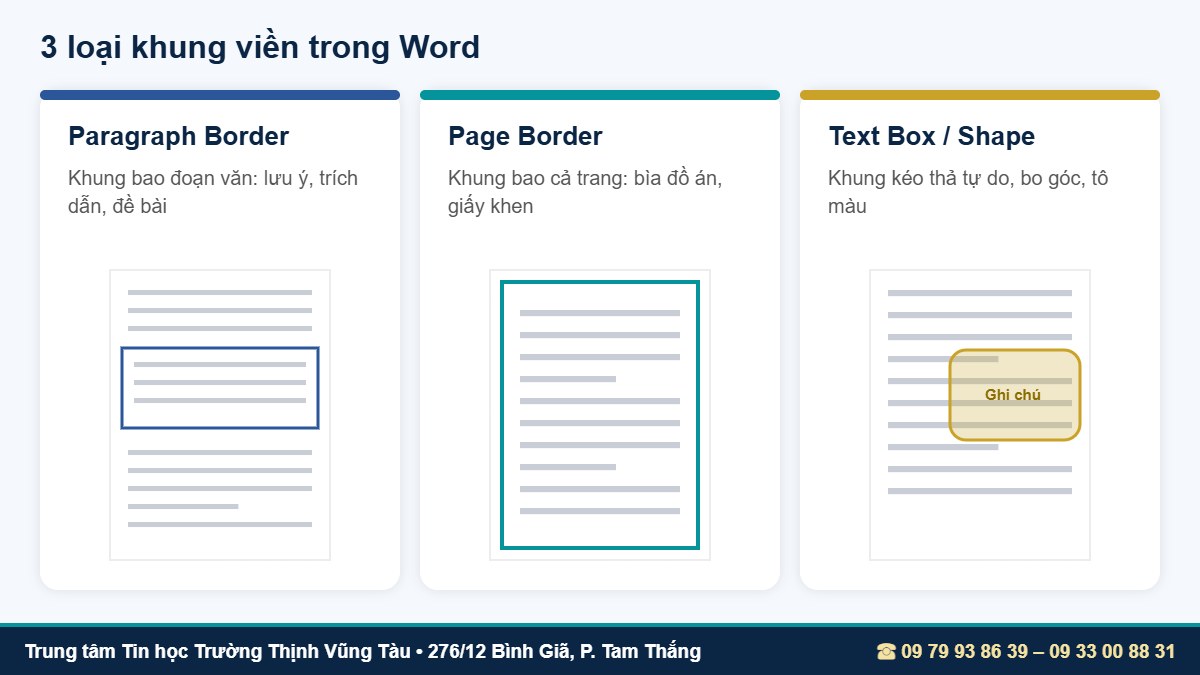
Khung viền đoạn văn (Paragraph Border)
Kẻ khung bao quanh một hoặc nhiều đoạn văn bản. Phù hợp để làm nổi bật ghi chú, lưu ý, trích dẫn, đề bài, kết luận.
Khung viền trang (Page Border)
Kẻ khung bao quanh toàn bộ trang giấy. Dùng cho trang bìa đồ án, tiểu luận, báo cáo thực tập, giấy khen, thư mời.
Khung bằng Text Box hoặc Shape
Khung có thể kéo thả tự do, bo góc, đổ bóng, tô màu nền. Phù hợp cho tờ rơi, thông báo, bảng tin, khung chú thích đặt cạnh nội dung chính.
Cách 1: Kẻ khung viền cho đoạn văn bằng nút Borders
Đây là cách nhanh nhất để kẻ khung viền văn bản trong Word, chỉ mất vài giây.
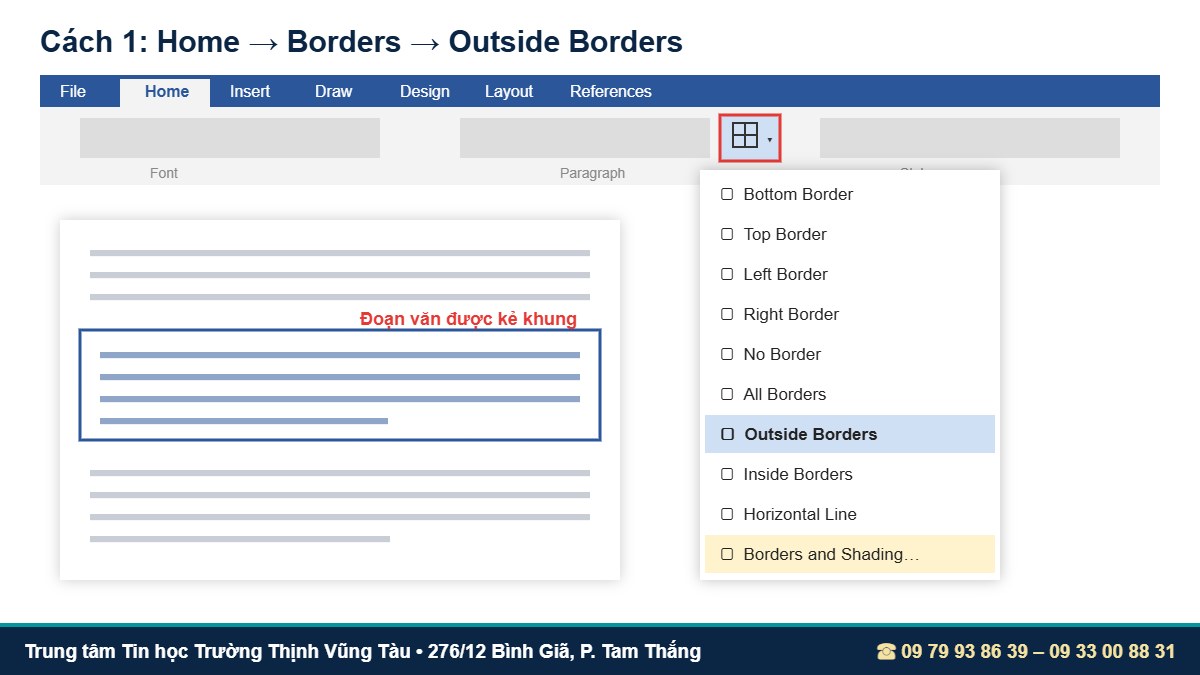
Các bước thực hiện
- Bôi đen đoạn văn bản cần kẻ khung.
- Vào thẻ Home, nhóm Paragraph, bấm mũi tên cạnh nút Borders (biểu tượng ô vuông chia ô).
- Chọn Outside Borders để kẻ khung bao quanh đoạn văn.
Các tùy chọn trong menu Borders
- Bottom Border, Top Border, Left Border, Right Border: chỉ kẻ một cạnh.
- All Borders, Outside Borders: kẻ khung bao quanh.
- Horizontal Line: chèn đường kẻ ngang trang trí.
- No Border: xóa khung.
Cách 2: Kẻ khung đoạn văn chi tiết bằng Borders and Shading
Nếu muốn kẻ khung viền văn bản trong Word với kiểu nét, màu, độ dày hoặc đổ bóng riêng, bạn dùng hộp thoại Borders and Shading.
Mở hộp thoại
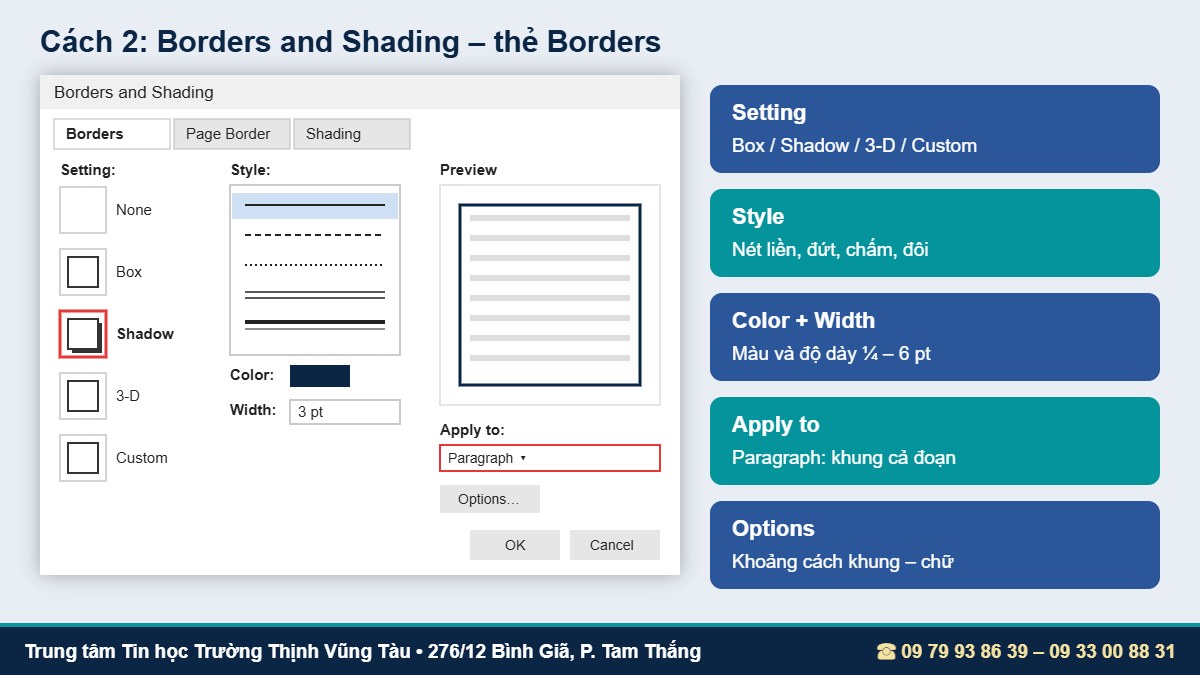
Bôi đen đoạn văn → Home → mũi tên cạnh nút Borders → chọn Borders and Shading ở cuối menu. Hộp thoại mở ra ở thẻ Borders.
Thiết lập khung
- Setting: chọn Box (khung thường), Shadow (khung đổ bóng), 3-D (khung nổi) hoặc Custom (tự chọn cạnh).
- Style: chọn kiểu nét liền, nét đứt, nét đôi, nét chấm…
- Color: chọn màu đường viền.
- Width: chọn độ dày, từ ¼ pt đến 6 pt.
- Apply to: chọn Paragraph để khung bao cả đoạn, chọn Text để khung bám sát từng dòng chữ.
Chỉnh khoảng cách từ khung đến chữ
Bấm nút Options ở góc dưới, nhập khoảng cách Top, Bottom, Left, Right (đơn vị pt). Khoảng 4–8 pt giúp chữ không bị dính sát vào khung.
Tô màu nền cho đoạn văn có khung
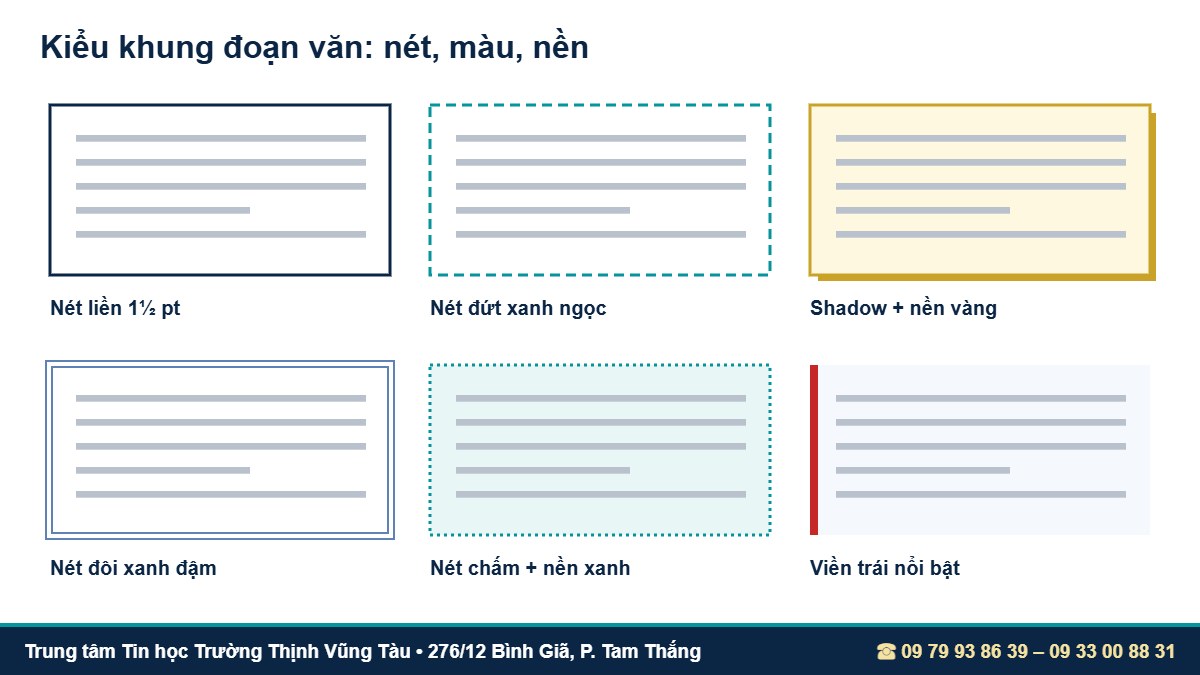
Chuyển sang thẻ Shading trong cùng hộp thoại, chọn màu ở mục Fill, Apply to Paragraph. Khung viền kết hợp màu nền nhạt tạo thành hộp ghi chú rất dễ nhìn.
Cách 3: Kẻ khung viền cho cả trang bằng Page Borders
Khi cần kẻ khung viền văn bản trong Word cho toàn trang như trang bìa đồ án, bạn dùng Page Borders.
Các bước thực hiện
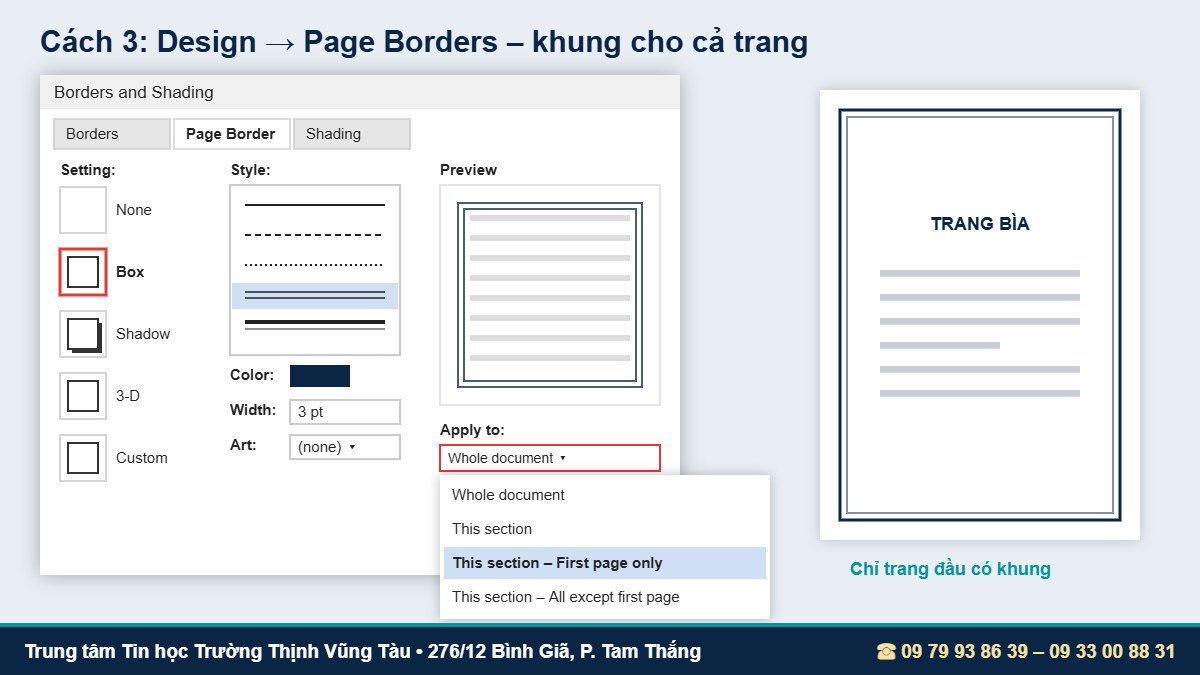
- Vào thẻ Design, nhóm Page Background, bấm Page Borders. Hộp thoại Borders and Shading mở ở thẻ Page Border.
- Chọn Setting: Box, Shadow hoặc 3-D.
- Chọn Style, Color, Width như khung đoạn văn.
- Ở mục Apply to, chọn phạm vi áp dụng rồi bấm OK.
Ý nghĩa mục Apply to
- Whole document: kẻ khung cho tất cả các trang.
- This section: chỉ kẻ khung cho section đang đặt con trỏ.
- This section – First page only: chỉ kẻ khung trang đầu của section, thường dùng cho trang bìa.
- This section – All except first page: kẻ khung tất cả trừ trang đầu.

Kẻ khung viền nghệ thuật bằng Art
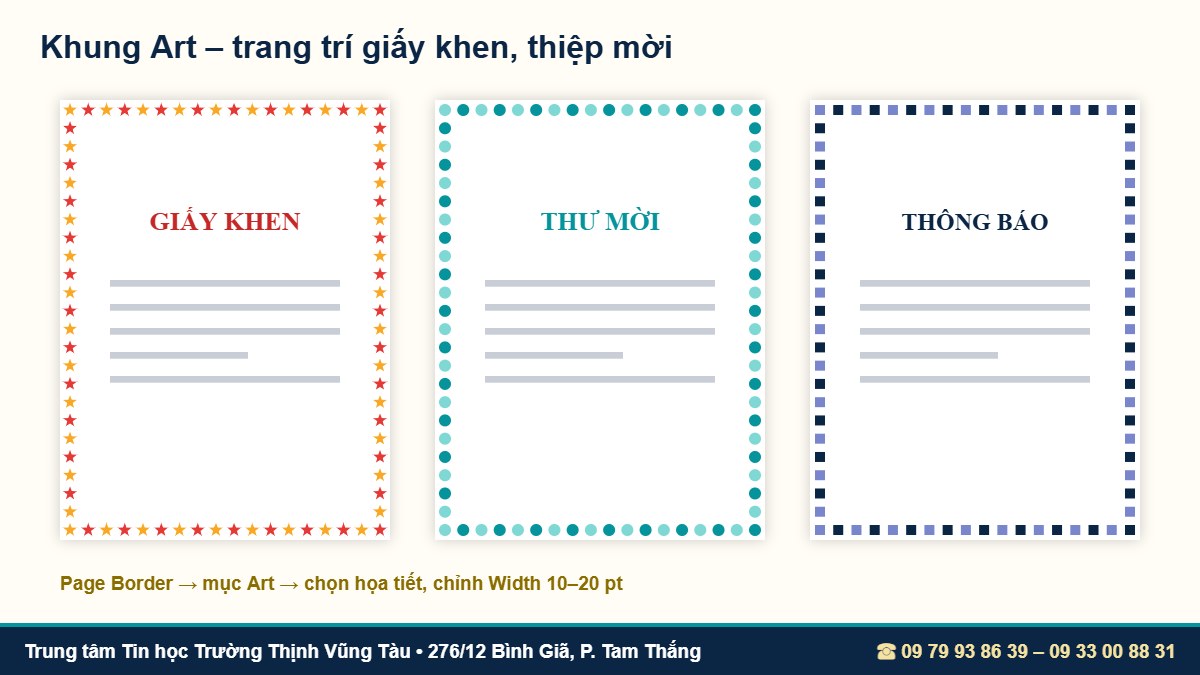
Muốn kẻ khung viền văn bản trong Word thật nổi bật, trong thẻ Page Border có mục Art với rất nhiều mẫu khung trang trí: hoa văn, ngôi sao, hình học, họa tiết… Chọn mẫu ở ô Art, chỉnh Width để họa tiết to hoặc nhỏ, một số mẫu cho phép đổi màu.
Khi nào nên dùng khung Art
Khung Art phù hợp với giấy khen, thiệp mời, thông báo sự kiện, bìa sản phẩm học tập của học sinh. Với đồ án, báo cáo, văn bản hành chính, nên dùng khung nét đơn hoặc nét đôi để giữ sự trang trọng.
Mẹo chọn khung Art đẹp
Chọn họa tiết đơn giản, màu hài hòa với màu chữ tiêu đề. Đặt Width khoảng 10–20 pt là vừa, quá to sẽ lấn vào nội dung.
Cách làm khung bìa đồ án, tiểu luận chuẩn đẹp
Khung bìa là nhu cầu phổ biến nhất khi học viên cần kẻ khung viền văn bản trong Word. Dưới đây là cách làm khung bìa gọn, cân đối.
Đặt khung chỉ ở trang bìa
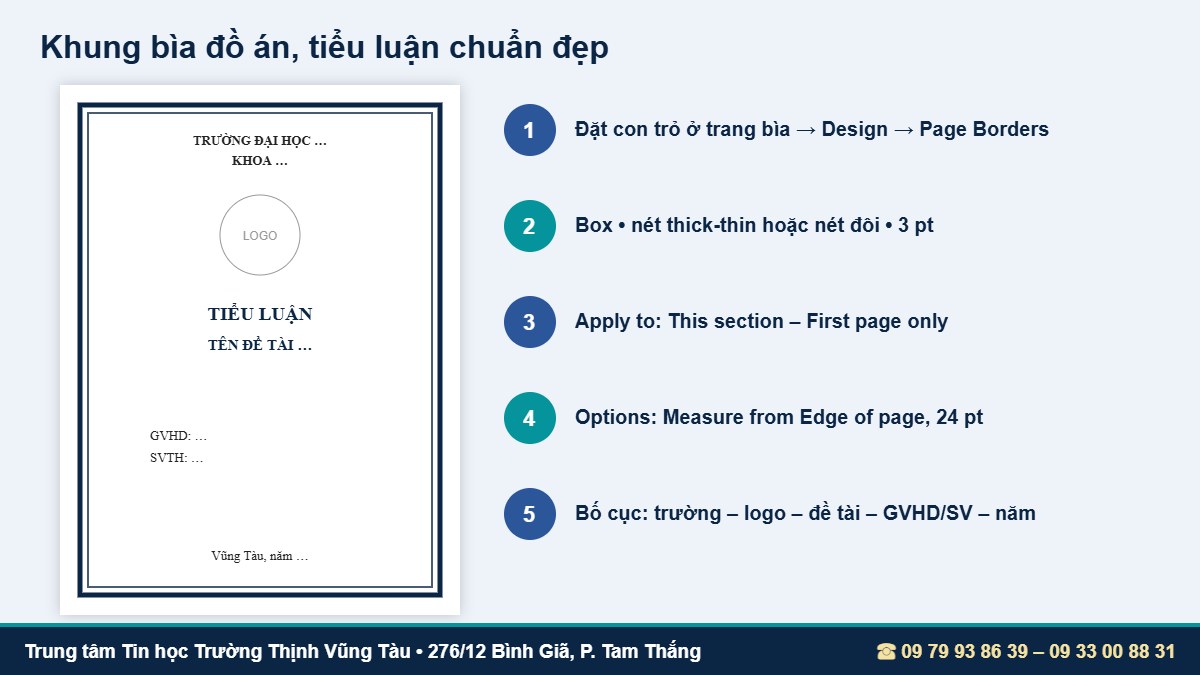
Đặt con trỏ ở trang bìa → Design → Page Borders. Chọn Setting Box, Style nét đôi hoặc nét dày – mảnh (thick-thin), Width 3 pt, Apply to This section – First page only. Nếu tài liệu chưa chia section, khung sẽ chỉ áp dụng cho trang đầu tiên của toàn bộ tài liệu.
Căn khung đều với lề trang
Bấm Options, mục Measure from chọn Edge of page và đặt khoảng cách 24 pt cho cả bốn cạnh, hoặc chọn Text để khung luôn cách đều lề nội dung. Hai cách cho kết quả khác nhau, bạn thử để chọn cách vừa mắt nhất.
Bố cục nội dung trang bìa
Tên trường, khoa ở trên cùng; logo ở giữa; tên đề tài chữ in hoa cỡ lớn; thông tin giảng viên hướng dẫn, sinh viên thực hiện ở dưới; địa điểm và năm ở cuối trang. Căn giữa toàn bộ và để khoảng trắng hợp lý giữa các phần.
Kẻ khung bằng Text Box và Shape
Khi cần kẻ khung viền văn bản trong Word có thể di chuyển tự do hoặc bo tròn góc, Text Box và Shape là lựa chọn linh hoạt hơn.
Khung Text Box
Vào Insert → Text Box → Draw Text Box, kéo chuột vẽ khung rồi nhập nội dung. Chọn khung → Shape Format → Shape Outline để đổi màu, độ dày, kiểu nét; Shape Fill để tô màu nền.
Khung Shape bo góc
Vào Insert → Shapes → chọn Rounded Rectangle, vẽ khung, bấm chuột phải → Add Text để nhập chữ. Kéo nút vàng ở góc để chỉnh độ bo. Đặt Wrap Text là Behind Text nếu muốn khung nằm phía sau đoạn văn có sẵn.
Khung bằng bảng một ô
Chèn bảng 1 cột 1 dòng (Insert → Table → 1×1), nhập nội dung vào ô. Cách này giúp khung luôn chạy theo nội dung khi bạn thêm bớt chữ, rất tiện cho đề bài, khung ghi chú. Xem thêm cách tạo viền cho bảng trong Word.
Mẹo khi kẻ khung viền văn bản trong Word
Một vài mẹo nhỏ giúp bạn kẻ khung viền văn bản trong Word nhanh hơn và đẹp hơn khi in.
Tạo đường kẻ ngang nhanh bằng bàn phím
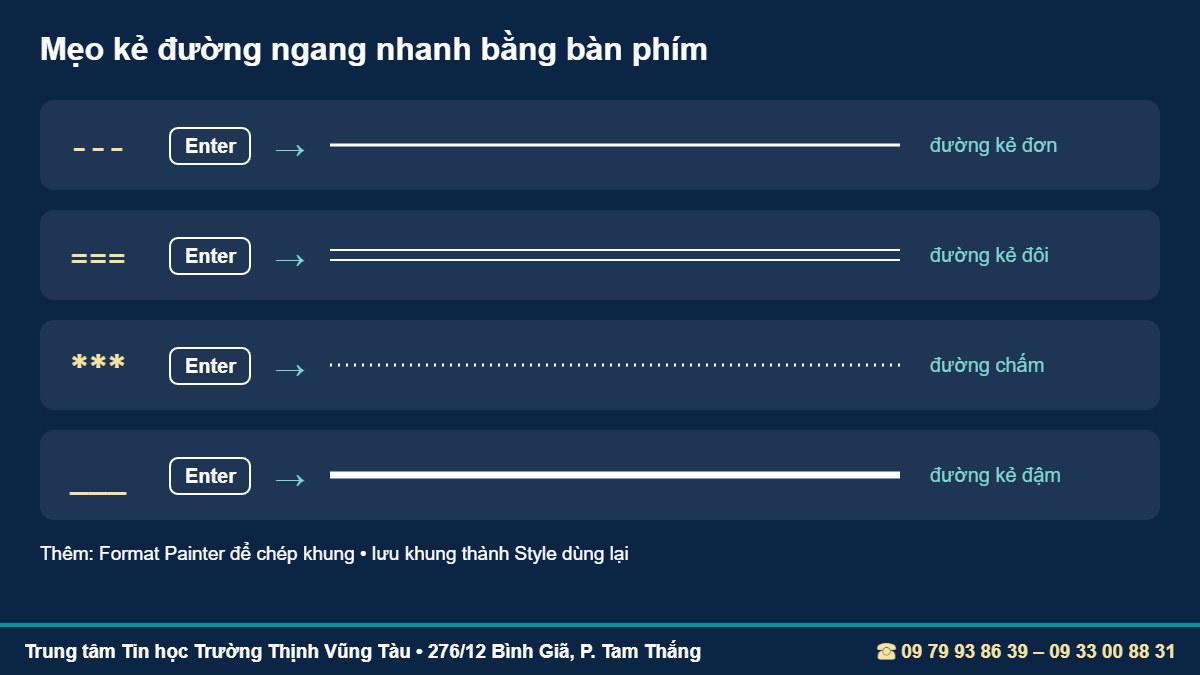
Gõ ba dấu gạch ngang (—) rồi nhấn Enter, Word tự tạo đường kẻ ngang hết dòng. Gõ ba dấu bằng (===) cho đường kẻ đôi, ba dấu sao (***) cho đường chấm, ba dấu gạch dưới (___) cho đường kẻ đậm.
Dùng lại kiểu khung bằng Format Painter
Đặt con trỏ vào đoạn đã có khung, bấm Format Painter trên thẻ Home, rồi quét sang đoạn khác. Đoạn mới sẽ có khung, màu nền giống hệt.
Lưu khung thành Style
Nếu tài liệu có nhiều khung ghi chú giống nhau, hãy tạo một Style riêng có khung và màu nền. Mỗi lần cần, chỉ việc chọn Style, toàn bộ khung trong tài liệu luôn đồng nhất.
Chọn màu khung hài hòa
Văn bản hành chính nên dùng khung đen hoặc xanh đậm. Tài liệu học tập có thể dùng màu nhẹ nhàng. Tránh dùng quá nhiều màu khung khác nhau trong cùng một tài liệu.
Ví dụ thực tế khi kẻ khung viền văn bản trong Word
Để dễ hình dung, dưới đây là ba tình huống thường gặp và cách kẻ khung viền văn bản trong Word phù hợp với từng tình huống.
Hộp “Lưu ý” trong tài liệu hướng dẫn
Bôi đen đoạn lưu ý, mở Borders and Shading, chọn Setting Box, nét liền 1½ pt màu xanh ngọc, thẻ Shading tô màu nền xanh nhạt, Options đặt khoảng cách 6 pt. Kết quả là một hộp ghi chú nổi bật, người đọc nhìn vào là thấy ngay.
Đề bài trong phiếu bài tập
Dùng bảng một ô hoặc khung đoạn văn nét đứt để bao quanh đề bài. Phần trả lời phía dưới để trống, không khung. Học sinh dễ phân biệt đề bài và phần làm bài, giáo viên chấm cũng thuận tiện hơn.
Thông báo dán bảng tin
Kẻ khung trang Shadow hoặc khung Art đơn giản cho toàn trang, tiêu đề “THÔNG BÁO” chữ in hoa cỡ lớn, nội dung chính đặt trong Text Box có viền màu. Thông báo in ra sẽ thu hút sự chú ý từ xa.
Văn bản hành chính, hợp đồng
Văn bản hành chính thường không dùng khung trang. Nếu cần nhấn mạnh một điều khoản, chỉ nên kẻ khung đoạn văn nét đơn màu đen, tránh màu sắc và họa tiết để giữ tính trang trọng của văn bản.
Lỗi thường gặp khi kẻ khung và cách khắc phục
Đây là những lỗi học viên hay gặp khi kẻ khung viền văn bản trong Word và cách xử lý.
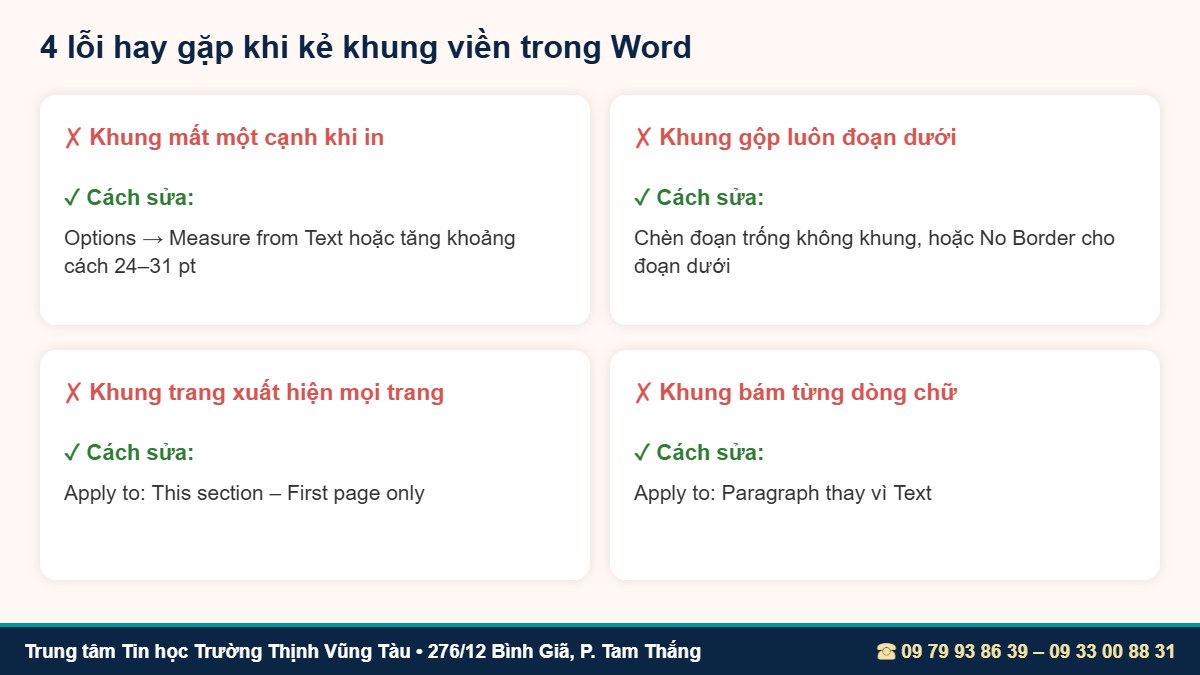
Khung trang bị mất một cạnh khi in
Khung nằm trong vùng máy in không in được. Mở Page Borders → Options, chuyển Measure from sang Text hoặc tăng khoảng cách từ mép giấy lên khoảng 24–31 pt.
Khung bao luôn cả đoạn văn phía dưới
Hai đoạn liền nhau có cùng kiểu khung nên Word gộp thành một khung. Chèn một đoạn trống không khung ở giữa, hoặc chọn đoạn dưới và bấm No Border.
Khung trang xuất hiện ở tất cả các trang
Mục Apply to đang là Whole document. Mở lại Page Borders và chọn This section – First page only.
Khung bám sát từng dòng chữ, không thành hộp
Mục Apply to đang là Text. Chuyển sang Paragraph để có khung hình chữ nhật bao quanh cả đoạn.
Cách xóa khung viền trong Word
Khi không cần khung nữa, bạn xóa khung viền văn bản trong Word rất nhanh.
- Khung đoạn văn: bôi đen đoạn văn → Home → Borders → No Border.
- Khung trang: Design → Page Borders → Setting None → OK.
- Khung Text Box, Shape: chọn khung → Shape Outline → No Outline, hoặc nhấn Delete để xóa cả khung.
Bài tập thực hành kẻ khung viền văn bản trong Word
Làm bài tập sau để nắm chắc các cách kẻ khung viền văn bản trong Word. Đây là dạng bài thường gặp khi luyện thi chứng chỉ tin học.
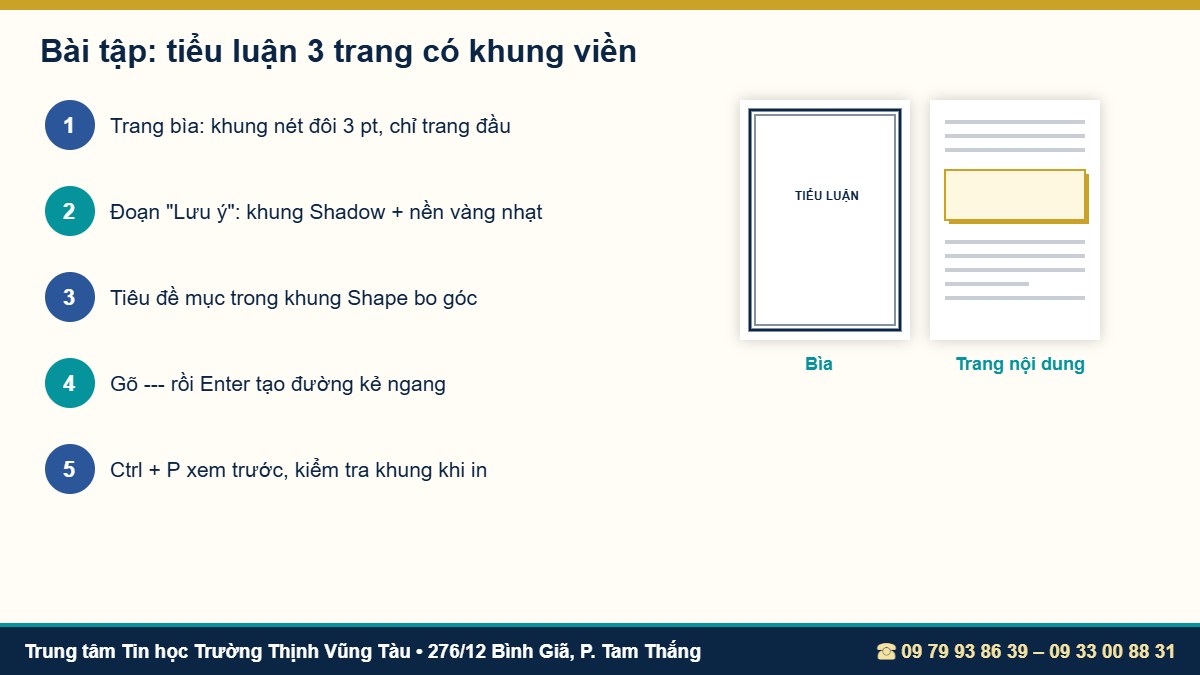
Yêu cầu
- Soạn một trang bìa tiểu luận và hai trang nội dung.
- Kẻ khung trang nét đôi, 3 pt, màu xanh đậm, chỉ ở trang bìa.
- Ở trang nội dung, kẻ khung Shadow cho đoạn “Lưu ý” và tô màu nền vàng nhạt.
- Tạo một khung Shape bo góc chứa tiêu đề mục.
- Gõ — rồi Enter để tạo đường kẻ ngang cuối trang.
- Xem trước khi in (Ctrl + P) để kiểm tra khung không bị mất cạnh.
Học tiếp các kỹ năng Word
Bạn có thể xem thêm cách chèn chữ ký tay vào trong Word, cách sắp xếp họ tên trong Word và cách tạo bảng trong Word. Tài liệu chính thức về Word có tại trang hỗ trợ Microsoft Word.
Học Word thực hành tại Trung tâm Tin học Trường Thịnh Vũng Tàu
Trình bày văn bản đẹp, đúng chuẩn là kỹ năng cần thiết cho học sinh, sinh viên và người đi làm. Nếu bạn muốn sử dụng Word thành thạo, có thể học tại Trung tâm Tin học Trường Thịnh Vũng Tàu, cơ sở chính 276/12 Bình Giã, P. Tam Thắng.
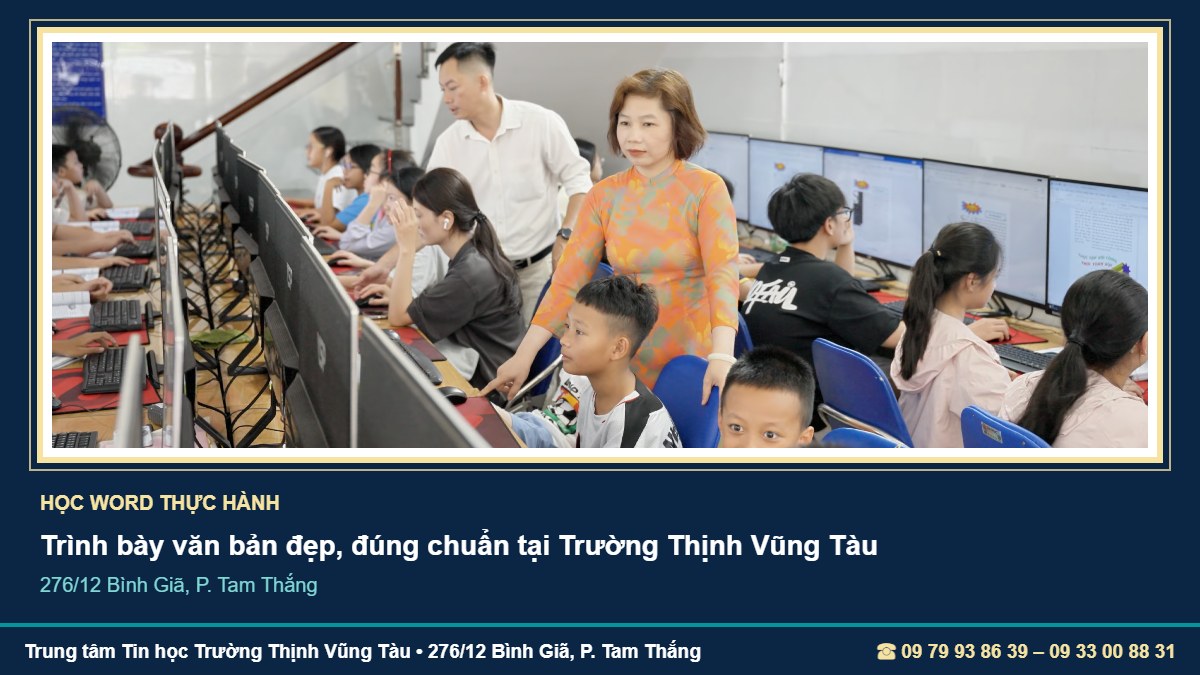
Học trên máy, giáo viên kiểm tra từng bước
Giáo viên trình chiếu từng thao tác, học viên làm lại ngay trên máy và được kiểm tra trực tiếp. Muốn luyện thi chứng chỉ quốc tế, bạn có thể tham khảo khóa học MOS Word.
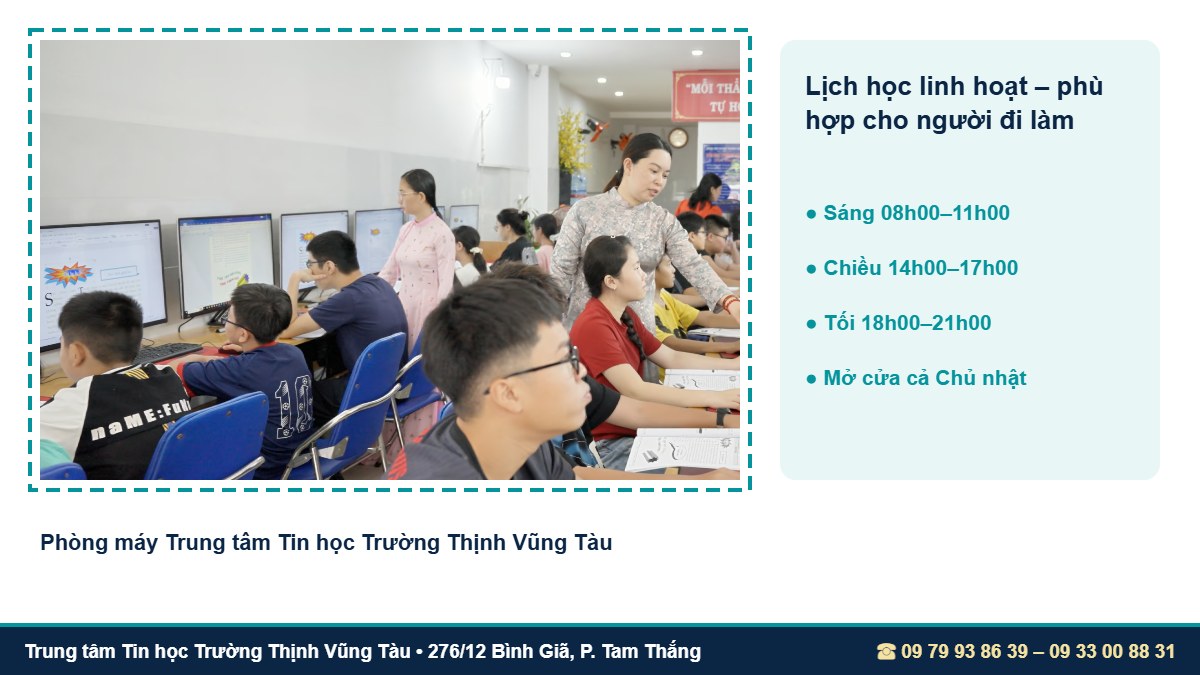
Lịch học linh hoạt – phù hợp cho người đi làm
- Lớp thường: 3 buổi/tuần (Thứ 2–4–6 hoặc Thứ 3–5–7), mỗi ca 1,5 tiếng.
- Lớp cấp tốc: 6 buổi/tuần (Thứ 2 đến Thứ 7), mỗi ca 1,5 tiếng.
- Lớp cuối tuần: học trọn ngày Thứ 7 hoặc Chủ nhật.
- Ca học: sáng 08h00–11h00, chiều 14h00–17h00, tối 18h00–21h00. Mở cửa cả Chủ nhật.
Câu hỏi thường gặp
Page Borders nằm ở đâu trong Word 2010?
Trong Word 2010, Page Borders nằm ở thẻ Page Layout. Từ Word 2013 trở đi, lệnh này được chuyển sang thẻ Design.
Có kẻ khung cho một chữ hoặc một từ được không?
Được. Bôi đen chữ cần kẻ, mở Borders and Shading, chọn Box và Apply to Text.
Kẻ khung viền văn bản trong Word trên máy Mac có khác không?
Thao tác gần giống Windows: khung đoạn văn dùng nút Borders trên thẻ Home, khung trang dùng Design → Page Borders. Tên các tùy chọn trong hộp thoại tương tự.
Kẻ khung viền văn bản trong Word có làm tăng số trang không?
Khung trang không làm tăng số trang. Khung đoạn văn có khoảng cách Options lớn có thể đẩy nội dung xuống, khi đó chỉ cần giảm khoảng cách Top, Bottom trong Options.
Vì sao khung Art không đổi màu được?
Chỉ một số mẫu Art màu đen trắng cho phép đổi màu. Các mẫu có sẵn màu sẽ giữ nguyên màu gốc.
Đăng ký khóa học tin học văn phòng tại Vũng Tàu
📍 TRUNG TÂM TIN HỌC TRƯỜNG THỊNH VŨNG TÀU
- 🏫 Cơ sở chính: 276/12 Bình Giã, P. Tam Thắng, TP.HCM (khu vực Vũng Tàu cũ)
- 🏫 Cơ sở 2: 37/3 Lê Phụng Hiểu, P. Tam Thắng, TP.HCM (khu vực Vũng Tàu cũ)
- 📞 Hotline/Zalo: 09 79 93 86 39 – 09 33 00 88 31
- 🕒 Giờ làm việc: 7h30 – 11h30 & 13h30 – 21h30, tất cả các ngày kể cả Chủ nhật