



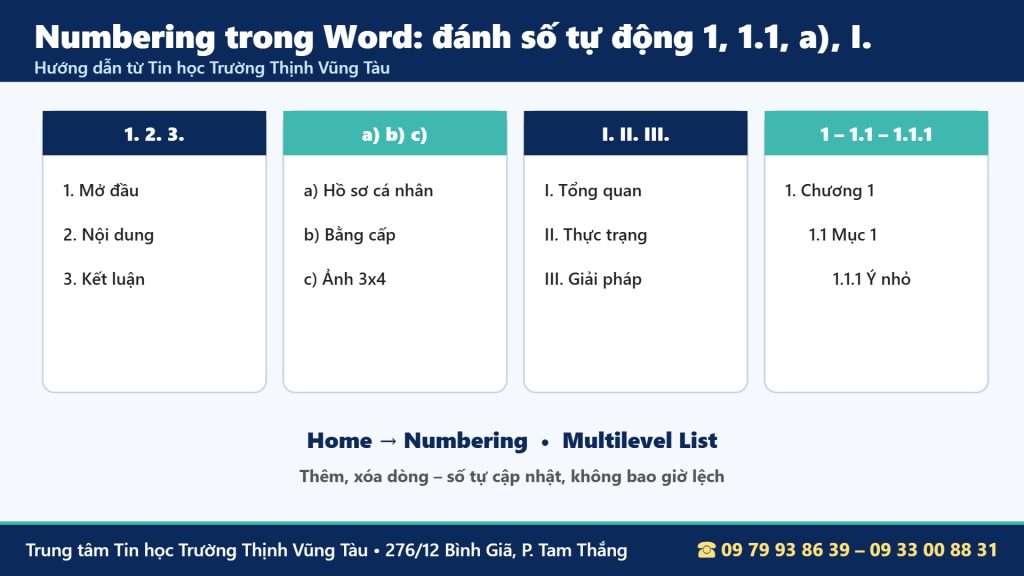
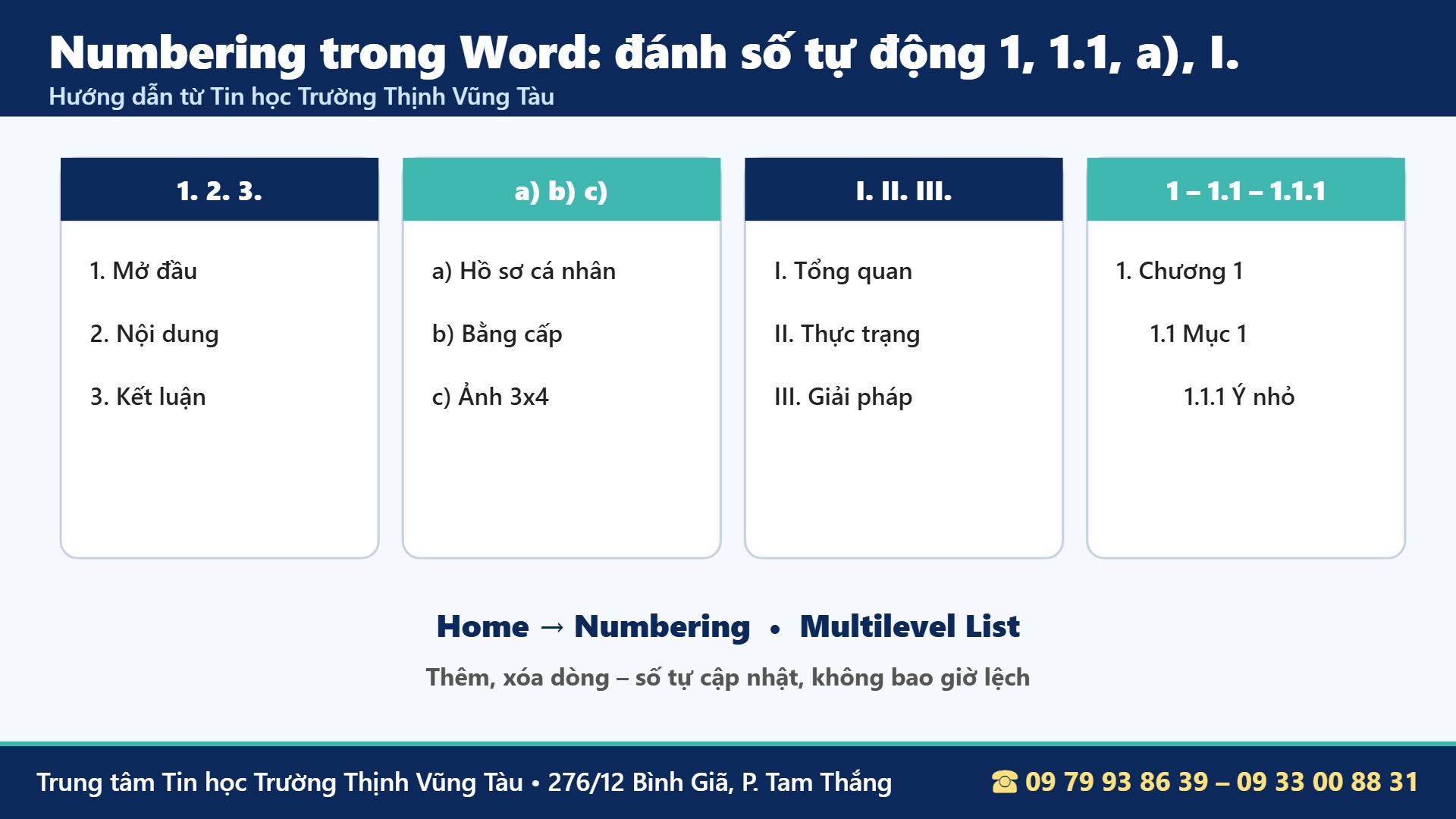
Bạn soạn nội quy 15 điều, gõ tay từng số 1, 2, 3… Đến khi sếp yêu cầu chèn thêm một điều ở giữa, bạn phải sửa lại toàn bộ số phía sau; chưa kể lề các dòng mỗi chỗ một kiểu. Với Numbering trong Word, mọi con số được đánh tự động, thêm hay xóa mục nào thì số tự nhảy lại, lề luôn thẳng hàng.
Bài viết này của Trung tâm Tin học Trường Thịnh Vũng Tàu hướng dẫn chi tiết cách dùng Numbering trong Word cho đoạn văn: đánh số 1. 2. 3., chọn kiểu số a), I., i., đánh số nhiều cấp bằng Multilevel List (1 → 1.1 → 1.1.1), đánh số Chương – Mục tự động theo Heading, chỉnh khoảng cách số và chữ, bật tắt tự đánh số khi gõ và xử lý 5 lỗi hay gặp. Nếu bạn cần đánh số cột STT trong bảng, hãy xem bài riêng cách đánh số thứ tự trong bảng Word.
Numbering trong Word là gì?
Numbering là tính năng đánh số tự động cho các đoạn văn có thứ tự. Mỗi đoạn văn (kết thúc bằng một lần Enter) được gán một con số; các số liên kết với nhau thành một danh sách. Khi bạn thêm, xóa hay di chuyển đoạn, Word tự đánh lại số cho cả danh sách.
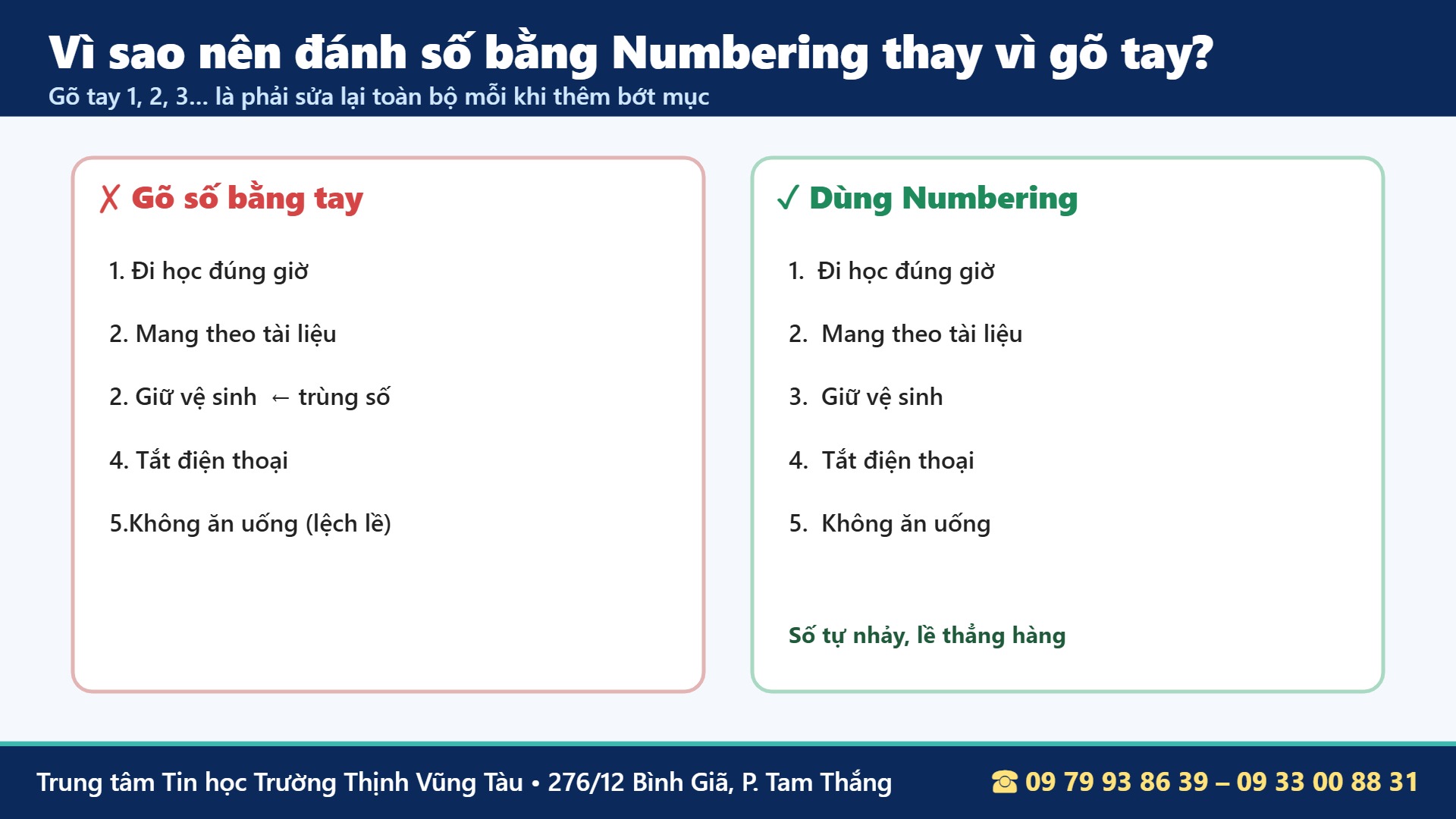
Vì sao nên dùng Numbering trong Word thay vì gõ số bằng tay?
- Thêm, xóa, đảo vị trí mục – số tự cập nhật, không bao giờ trùng hoặc thiếu.
- Lề số và lề chữ thẳng hàng tuyệt đối, kể cả khi dòng chữ dài xuống dòng.
- Đổi kiểu số cho cả danh sách chỉ với một cú nhấp (1. sang a) hay I.).
- Kết hợp với Heading để tạo mục lục tự động cho báo cáo, luận văn.
Numbering nằm ở đâu trong Word?
Nút Numbering nằm ở thẻ Home, nhóm Paragraph, ngay cạnh nút Bullets (dấu chấm đầu dòng) và Multilevel List (danh sách nhiều cấp). Biểu tượng là các số 1, 2, 3 xếp dọc bên cạnh các dòng kẻ.
Cách 1: Đánh số 1. 2. 3. bằng nút Numbering trong Word
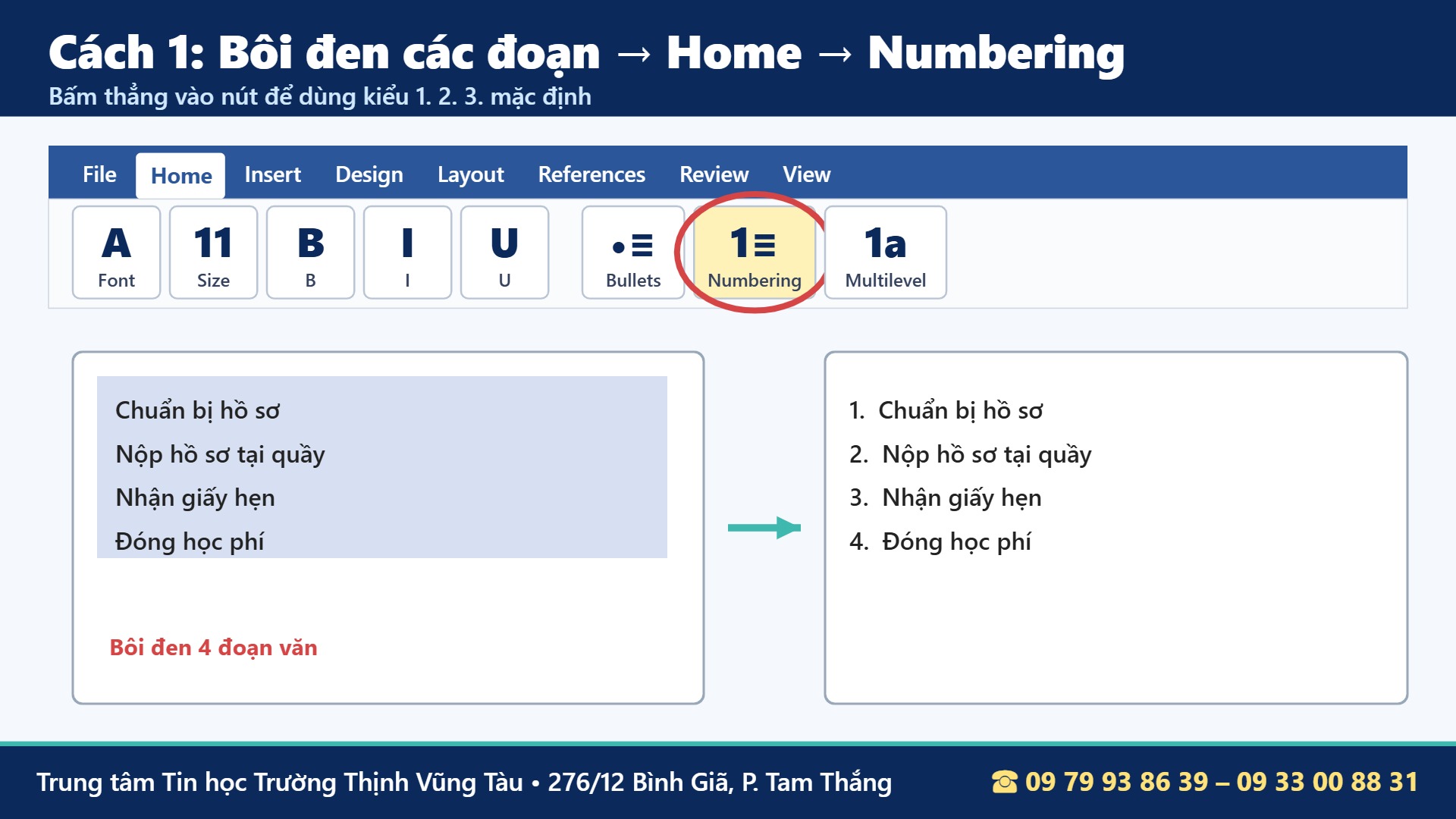
Các bước dùng Numbering trong Word cho đoạn văn có sẵn
- Bôi đen các đoạn văn cần đánh số (mỗi đoạn kết thúc bằng một lần Enter).
- Vào thẻ Home, bấm thẳng vào biểu tượng Numbering.
- Word tự thêm 1. 2. 3. … trước mỗi đoạn và căn lề thẳng hàng.
Dùng Numbering trong Word ngay khi đang gõ
Bấm nút Numbering trước, rồi gõ nội dung mục đầu tiên. Nhấn Enter, Word tự tạo số 2 cho dòng tiếp theo. Muốn kết thúc danh sách, nhấn Enter hai lần liên tiếp (hoặc bấm lại nút Numbering) để trở về đoạn văn bình thường.
Cách 2: Chọn kiểu số trong Numbering Library
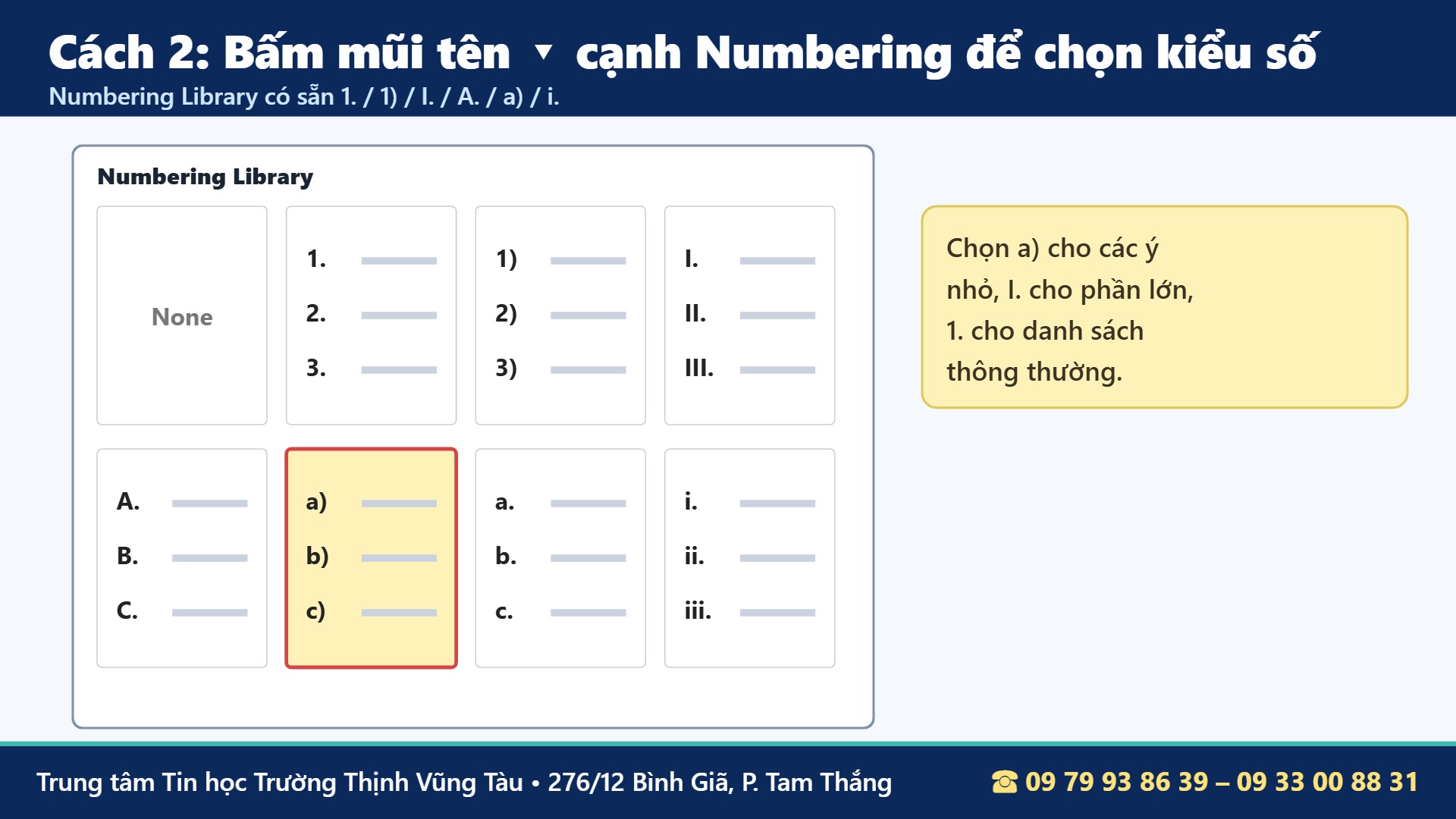
Bấm vào mũi tên nhỏ ▾ bên phải nút Numbering, thư viện Numbering Library hiện ra với các kiểu: 1. – 1) – I. – A. – a) – a. – i. Rê chuột lên từng kiểu để xem trước, bấm để áp dụng.
Gợi ý chọn kiểu số Numbering trong Word
- I. II. III. cho các phần lớn của báo cáo, tờ trình.
- 1. 2. 3. cho danh sách thông thường, các bước thực hiện.
- a) b) c) cho các ý nhỏ trong một mục, thường gặp trong văn bản hành chính.
- i. ii. iii. cho các ý nhỏ hơn nữa hoặc phụ lục.
Tạo kiểu số riêng như “Điều 1.”, “Bước 1:”
Trong menu Numbering, chọn Define New Number Format, ở ô Number format gõ thêm chữ trước số, ví dụ “Điều 1.” hoặc “Bước 1:” (giữ nguyên phần số tô xám). Bấm OK, kiểu mới xuất hiện trong thư viện để dùng lại. Hướng dẫn chi tiết các tùy chọn Restart at 1, Continue Numbering, Set Numbering Value có trong bài cách đánh số thứ tự trong Word.
Cách 3: Đánh số nhiều cấp bằng Multilevel List
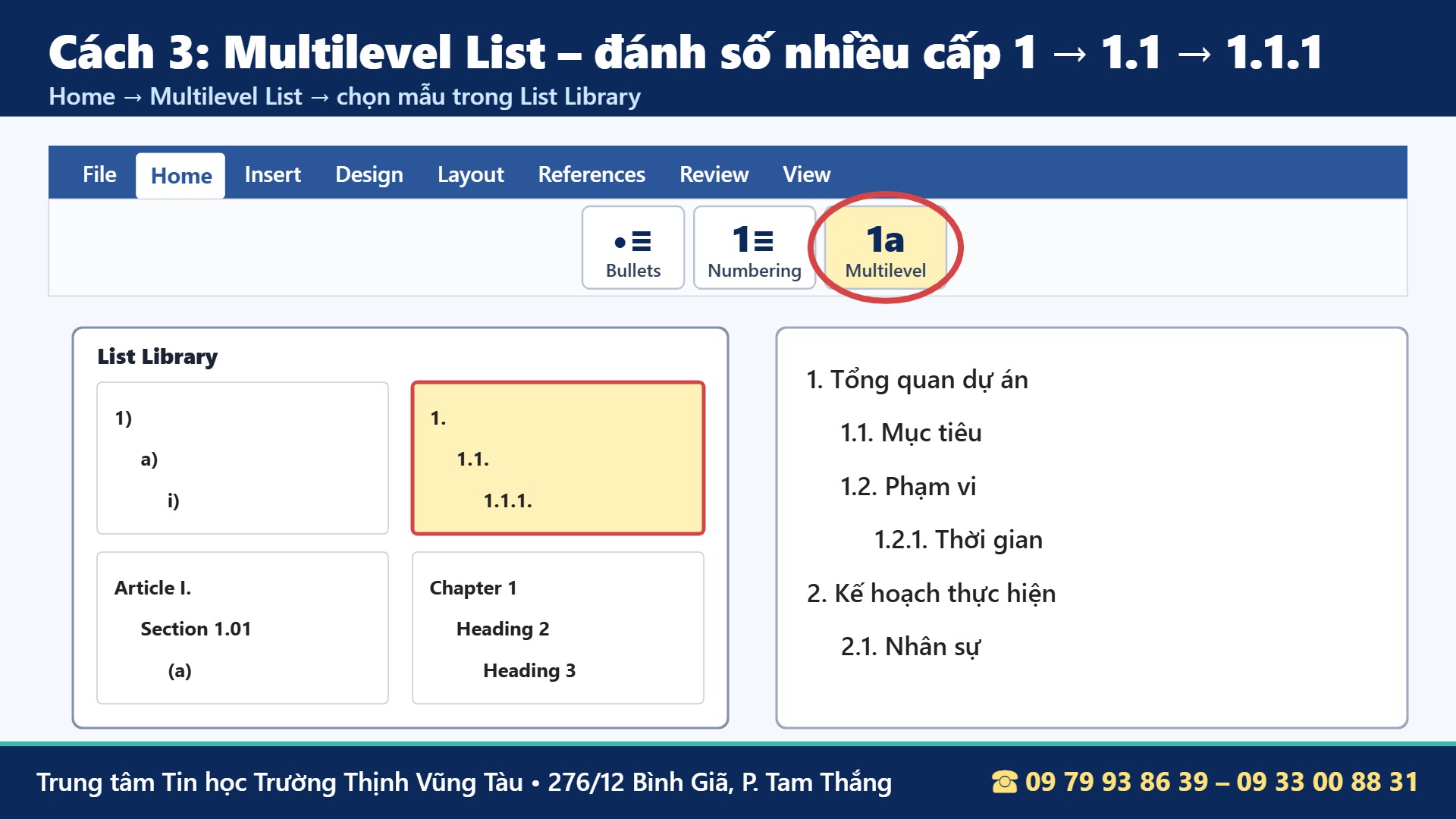
Khi văn bản có mục lớn, mục con, ý nhỏ (1 → 1.1 → 1.1.1), Numbering thường chỉ đánh được một cấp. Hãy dùng Multilevel List:
- Bôi đen toàn bộ các đoạn cần đánh số.
- Vào Home → Multilevel List (nút ngay cạnh Numbering).
- Chọn mẫu 1. / 1.1. / 1.1.1. trong List Library.
- Đặt con trỏ ở đầu từng đoạn con, nhấn Tab để đưa xuống cấp dưới.
Đổi cấp nhanh bằng Tab và Shift + Tab
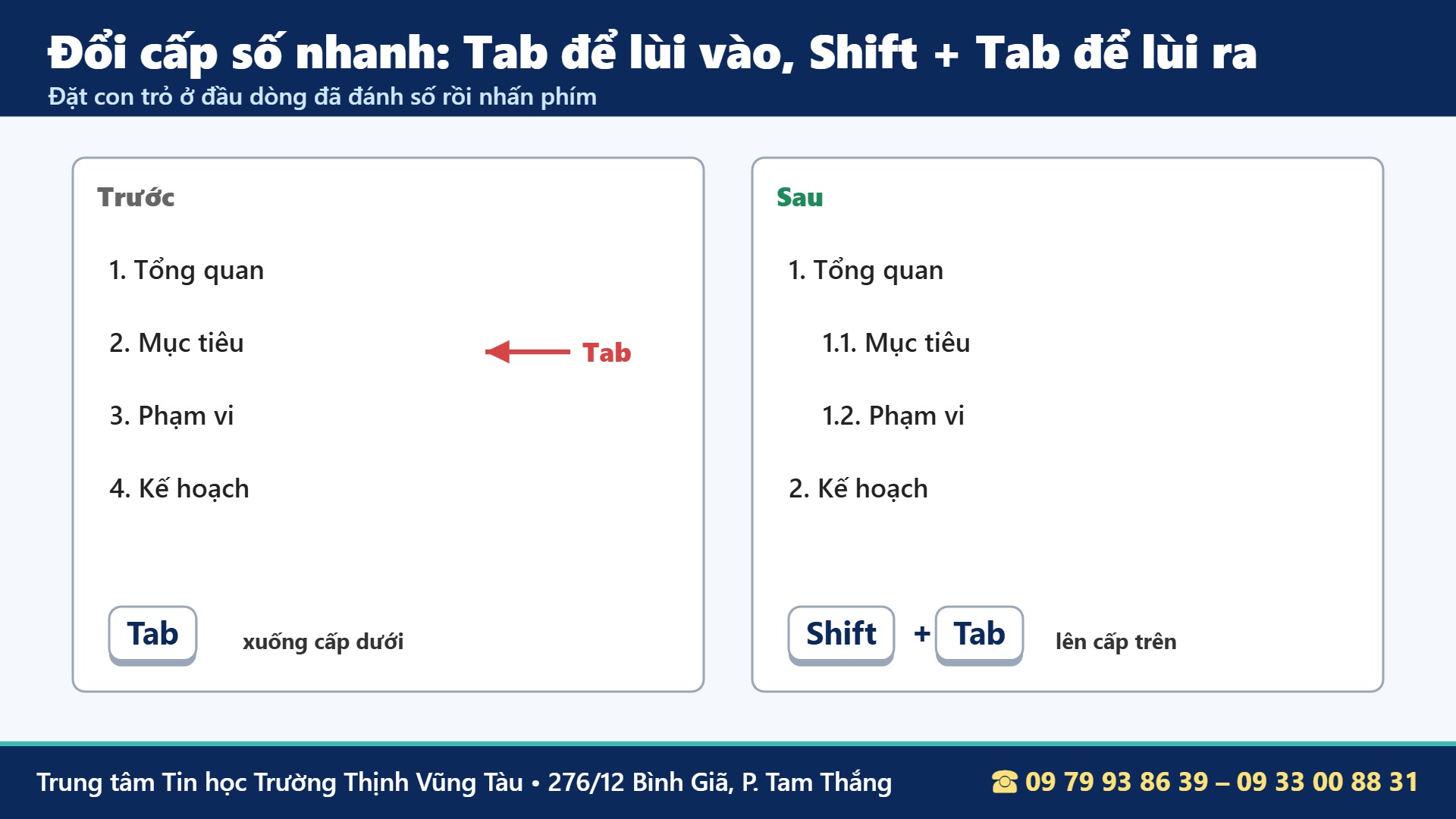
Đặt con trỏ ở đầu một dòng đã đánh số: nhấn Tab để lùi vào một cấp (1. thành 1.1.), nhấn Shift + Tab để lên một cấp. Cách khác là bấm mũi tên Numbering → Change List Level rồi chọn cấp mong muốn.
Đánh số Chương – Mục tự động cho luận văn, báo cáo
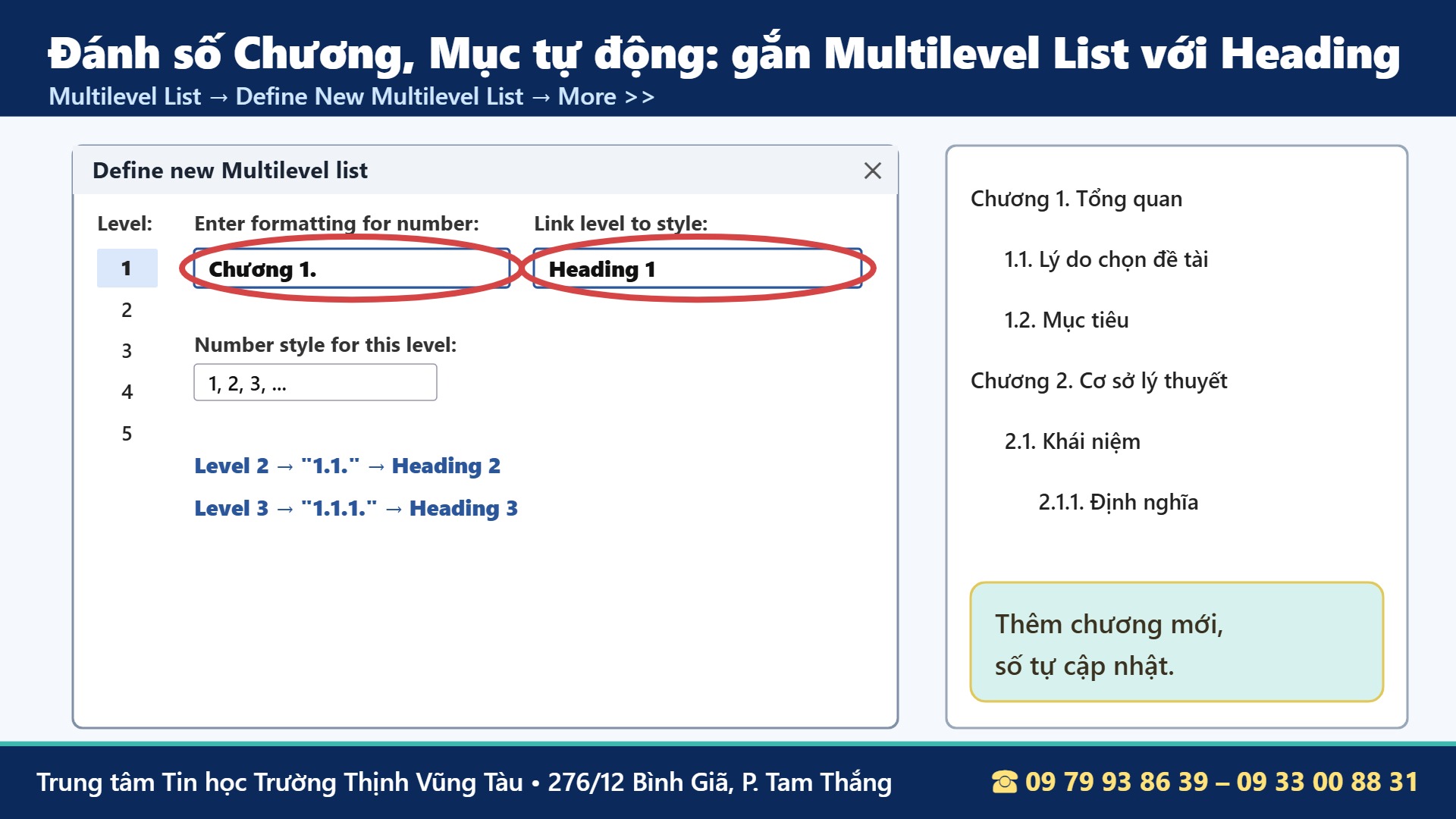
Muốn tiêu đề tự đánh “Chương 1.”, “1.1.”, “1.1.1.”, hãy gắn Multilevel List với các Style tiêu đề:
- Vào Multilevel List → Define New Multilevel List, bấm More >> để mở rộng hộp thoại.
- Chọn level 1, ô Enter formatting for number gõ “Chương ” trước số; ô Link level to style chọn Heading 1.
- Chọn level 2, đặt định dạng “1.1.” và link với Heading 2; level 3 link với Heading 3.
- Bấm OK. Từ giờ, đoạn nào áp dụng Heading 1/2/3 sẽ tự có số tương ứng.
Cách này giúp bạn chèn chương mới, đổi thứ tự mục mà không phải sửa số tay, đồng thời tạo được mục lục tự động. Xem thêm cách sử dụng Style trong Word để thiết lập Heading chuẩn.
Chỉnh khoảng cách và định dạng số trong Numbering
Chỉnh khoảng cách số và chữ bằng Adjust List Indents
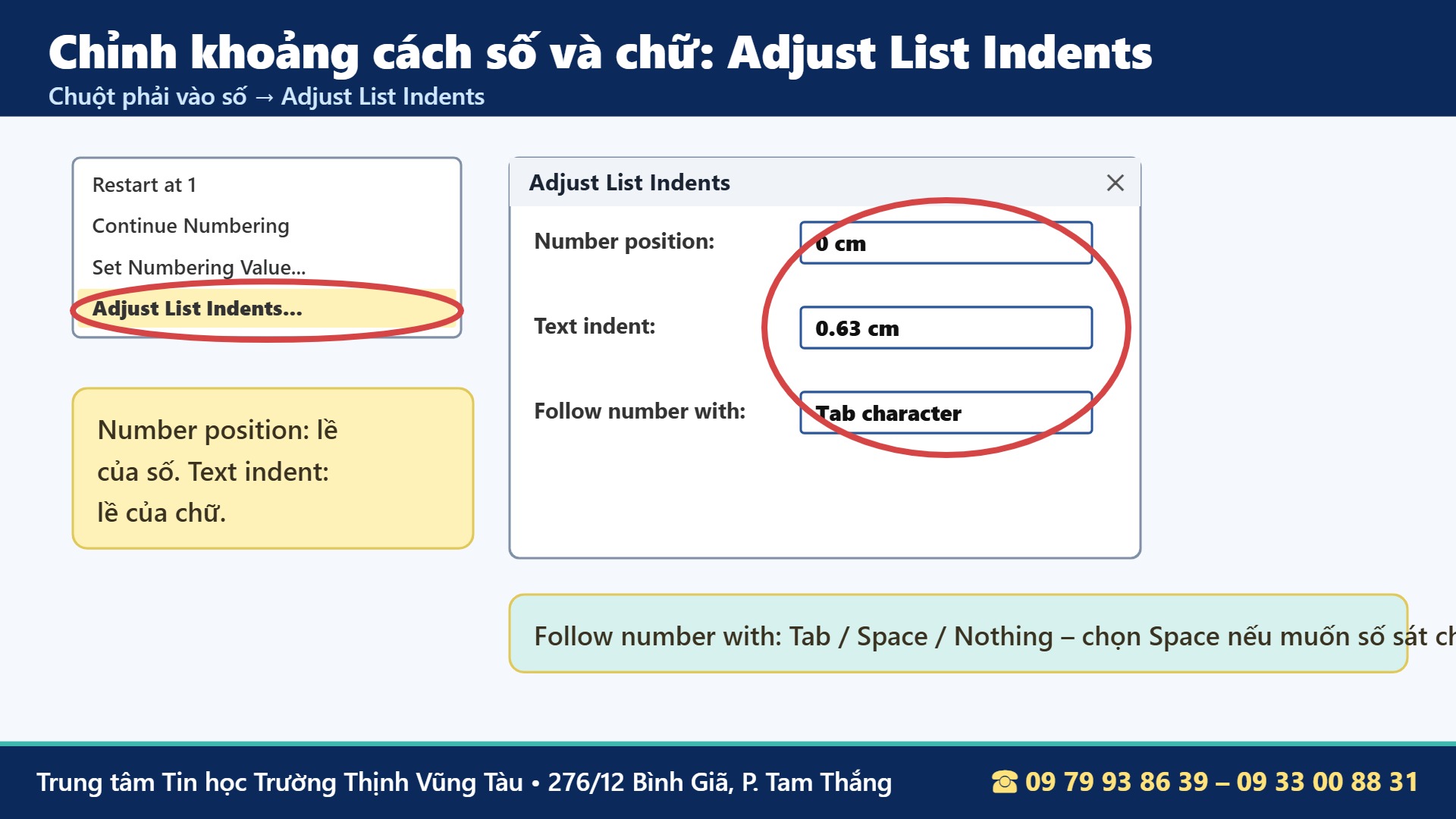
Bấm chuột phải vào một con số trong danh sách → Adjust List Indents. Hộp thoại có ba tùy chọn:
- Number position: khoảng cách từ lề trái đến con số.
- Text indent: khoảng cách từ lề trái đến phần chữ (cả các dòng xuống dòng).
- Follow number with: ký tự sau số – Tab character (mặc định), Space (một khoảng trắng) hoặc Nothing.
Nếu số và chữ cách nhau quá xa, chọn Space; nếu cần các dòng chữ thẳng hàng tuyệt đối, giữ Tab và chỉnh Text indent. Bạn cũng có thể kéo các con trượt trên thanh thước và điểm Tab để chỉnh trực quan.
Đổi font, màu, cỡ chữ của số Numbering trong Word
Con số trong Numbering lấy định dạng theo dấu ¶ cuối đoạn. Cách chắc chắn nhất là bôi đen cả đoạn rồi đổi font, cỡ chữ; hoặc bấm vào một con số (cả cột số được chọn) rồi đổi màu, in đậm cho riêng phần số.
Bật hoặc tắt tự động đánh số khi gõ trong Word
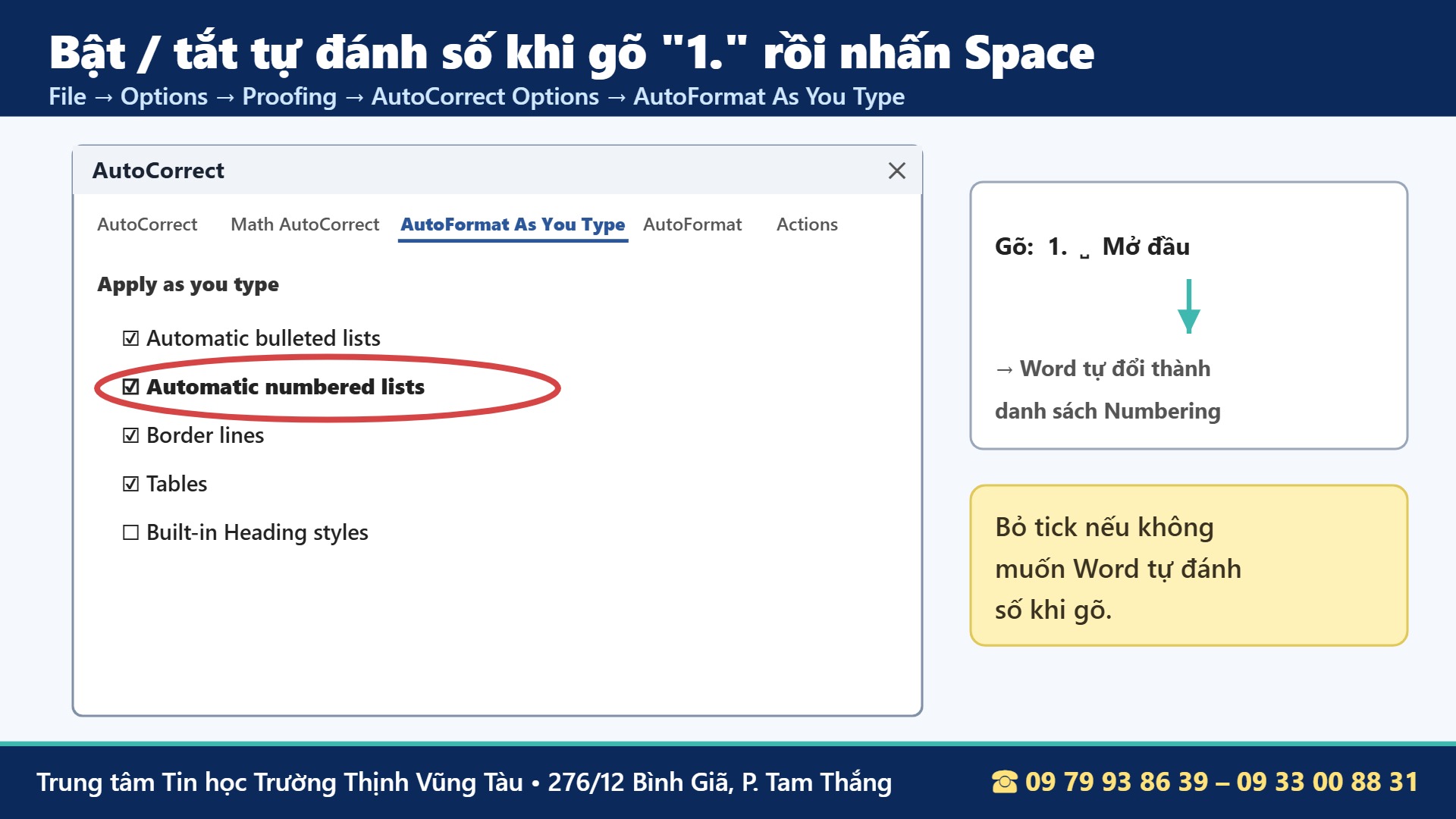
Mặc định, khi bạn gõ “1.” hoặc “a)” rồi nhấn Space hoặc Tab, Word tự chuyển dòng đó thành danh sách Numbering. Nhiều người thấy tiện, nhưng cũng có người khó chịu khi chỉ muốn gõ số bình thường.
Hoàn tác ngay lần tự đánh số
Nhấn Ctrl + Z ngay sau khi Word tự đổi, dòng sẽ trở về chữ thường nhưng tính năng vẫn bật cho lần sau.
Tắt hẳn tính năng tự đánh số
Vào File → Options → Proofing → AutoCorrect Options, chọn thẻ AutoFormat As You Type, bỏ tick Automatic numbered lists (và Automatic bulleted lists nếu muốn). Bấm OK. Đây cũng là một trong những thiết lập trong Word nên làm ngay khi cài máy nếu bạn hay soạn văn bản hành chính.
Numbering và Bullets – khi nào dùng loại nào?
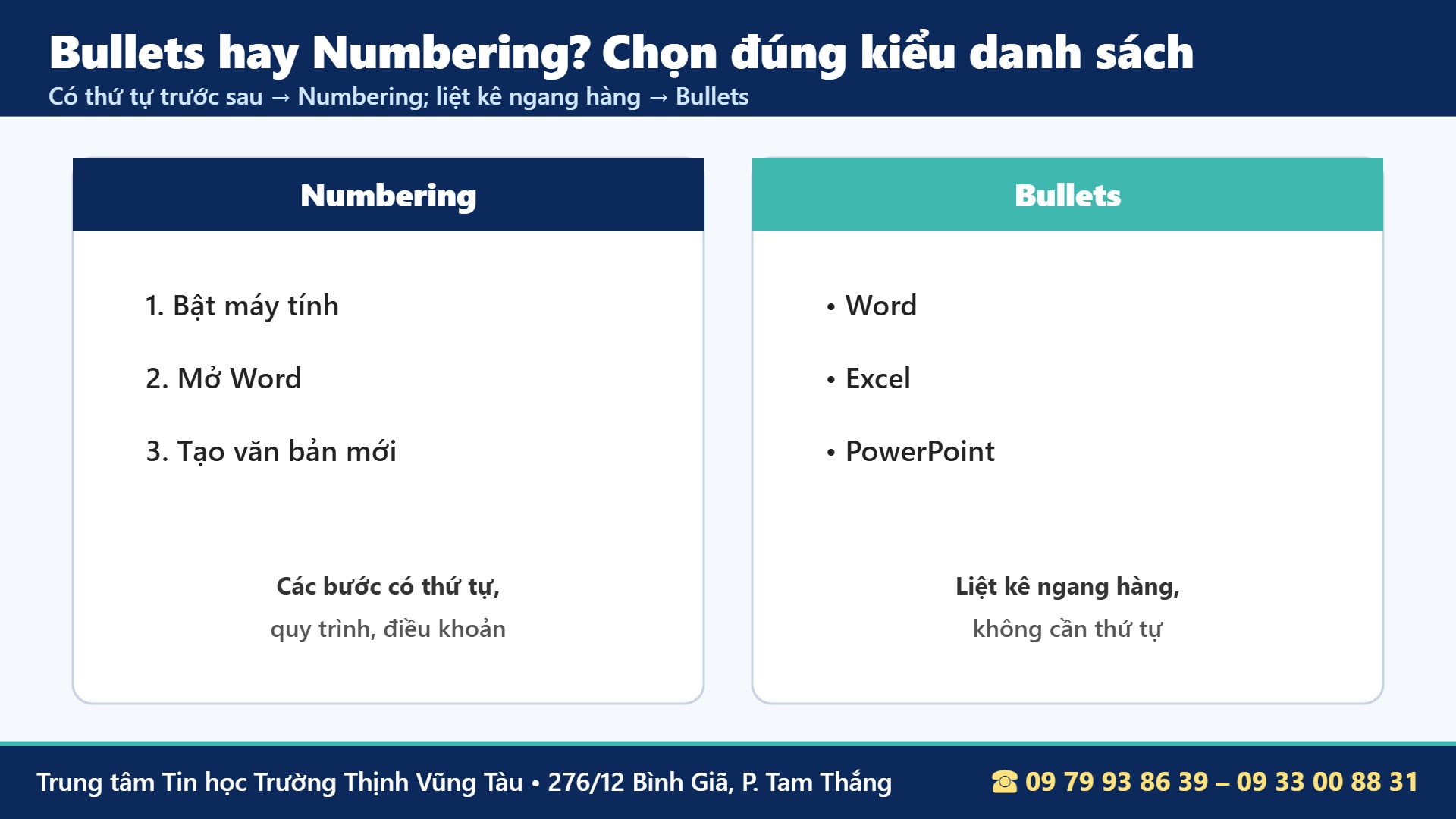
Numbering dùng khi các mục có thứ tự trước sau: các bước thực hiện, điều khoản, câu hỏi. Bullets dùng khi các mục ngang hàng, không cần thứ tự: danh sách môn học, vật dụng cần mang. Hai loại có thể kết hợp trong Multilevel List – ví dụ cấp 1 đánh số, cấp 2 dùng dấu chấm tròn.

5 lỗi thường gặp với Numbering trong Word và cách sửa
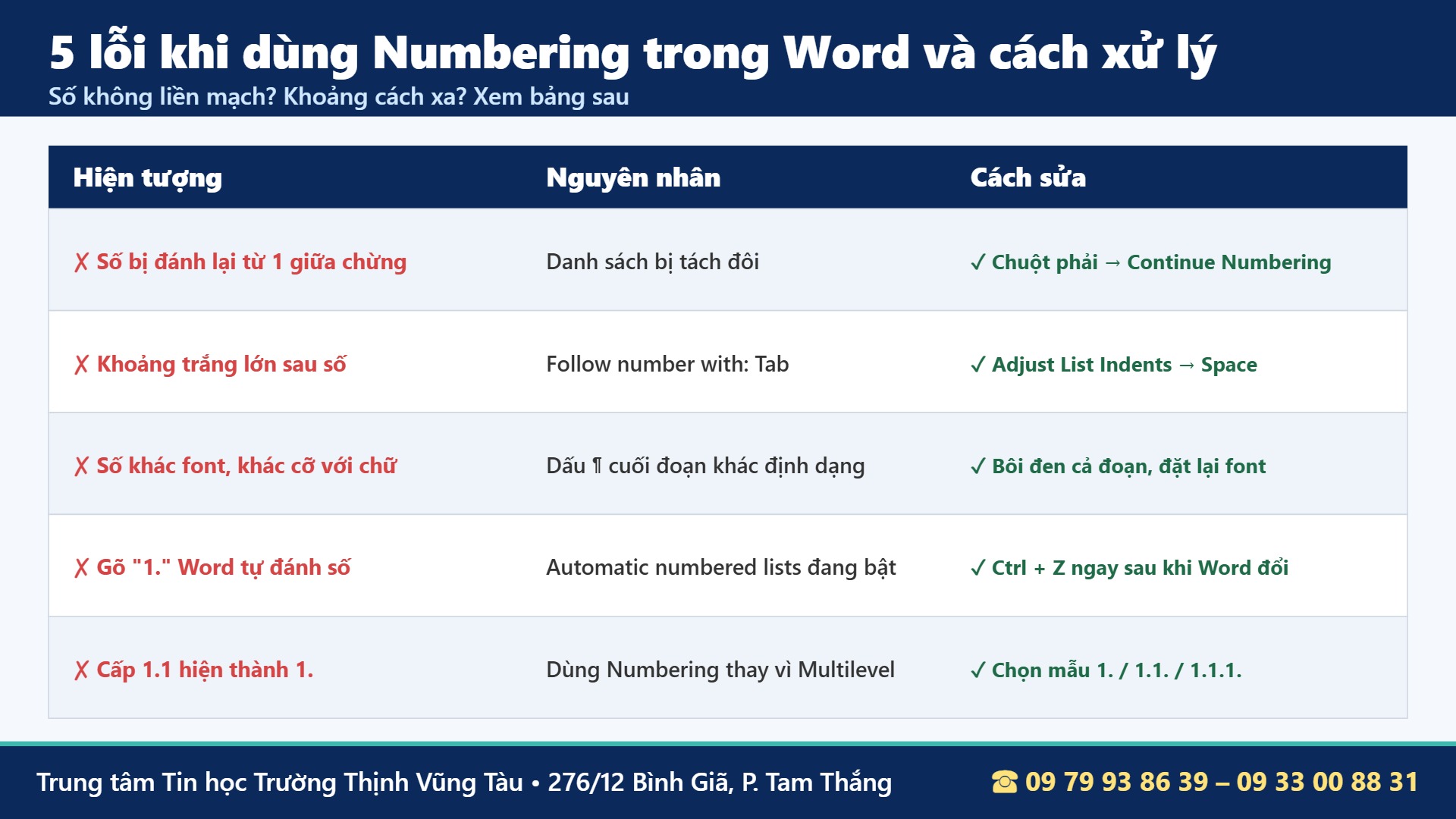
Số bị đánh lại từ 1 ở giữa danh sách
Thường do danh sách bị ngắt bởi một đoạn văn thường hoặc do copy từ file khác. Bấm chuột phải vào số sai → Continue Numbering để nối tiếp danh sách phía trên.
Khoảng trắng sau số quá lớn
Ký tự sau số đang là Tab và Text indent quá rộng. Mở Adjust List Indents, đổi Follow number with sang Space hoặc giảm Text indent.
Con số khác font chữ với nội dung
Dấu ¶ cuối đoạn đang mang định dạng khác. Bật nút ¶ (Show/Hide) để thấy rõ, bôi đen cả đoạn kể cả dấu ¶ rồi đặt lại font. Nếu văn bản có nhiều khoảng trắng, dòng trống thừa, xem thêm xóa khoảng trắng dư thừa trong Word.
Mục con 1.1 lại hiện thành 1., 2.
Bạn đang dùng Numbering một cấp. Chuyển sang Multilevel List với mẫu 1. / 1.1. / 1.1.1., rồi dùng Tab để hạ cấp các mục con.
Danh sách bị lệch khi chuyển sang dòng mới
Nếu dòng chữ dài tự xuống dòng mà không thẳng với chữ phía trên, hãy chỉnh Text indent trong Adjust List Indents. Tránh nhấn Enter giữa câu để “ép” xuống dòng – xem cách khắc phục lỗi xuống dòng trong Word.
Ứng dụng của Numbering trong Word
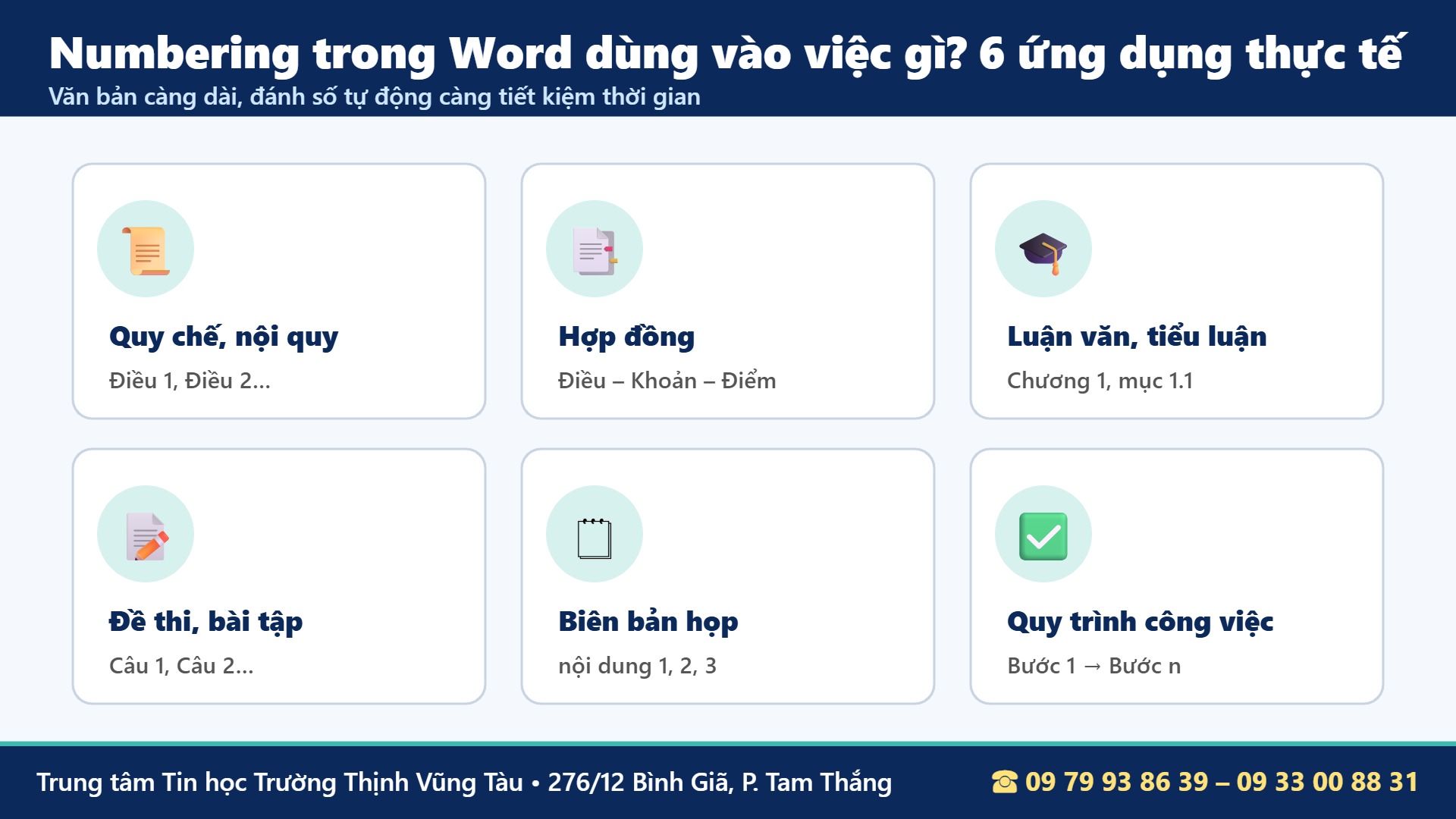
Văn bản hành chính, hợp đồng, quy chế
Các văn bản có cấu trúc Điều – Khoản – Điểm rất hợp với Multilevel List: cấp 1 “Điều 1.”, cấp 2 “1.”, cấp 3 “a)”. Thêm một điều khoản mới, toàn bộ số phía sau tự cập nhật. Kết hợp căn lề chuẩn Nghị định 30 để văn bản đúng thể thức.
Luận văn, tiểu luận, báo cáo dài
Gắn Multilevel List với Heading giúp đánh số Chương, Mục tự động và tạo mục lục chỉ với vài cú nhấp. Đừng quên đánh số trang cho toàn bộ báo cáo và thêm trang trống cho phần mục lục.
Đề thi, phiếu bài tập
Dùng kiểu “Câu 1.” cho câu hỏi và a) b) c) d) cho các đáp án. Khi đảo thứ tự câu hỏi để tạo nhiều mã đề, số câu tự đánh lại.

Câu hỏi thường gặp về Numbering trong Word
Làm sao bỏ Numbering trong Word cho một dòng?
Đặt con trỏ trong dòng đó và bấm lại nút Numbering, hoặc nhấn Backspace ở đầu dòng để xóa số nhưng vẫn giữ lề.
Có chuyển số tự động thành chữ thường được không?
Có. Hãy copy danh sách rồi dán bằng Paste Special → Keep Text Only – số sẽ thành ký tự gõ thường.
Numbering trên Word 2010 có khác Microsoft 365 không?
Vị trí nút Numbering, Multilevel List và các hộp thoại gần như giống nhau từ Word 2010 đến Microsoft 365, chỉ khác giao diện biểu tượng.
Học Word thực hành tại Trung tâm Tin học Trường Thịnh Vũng Tàu
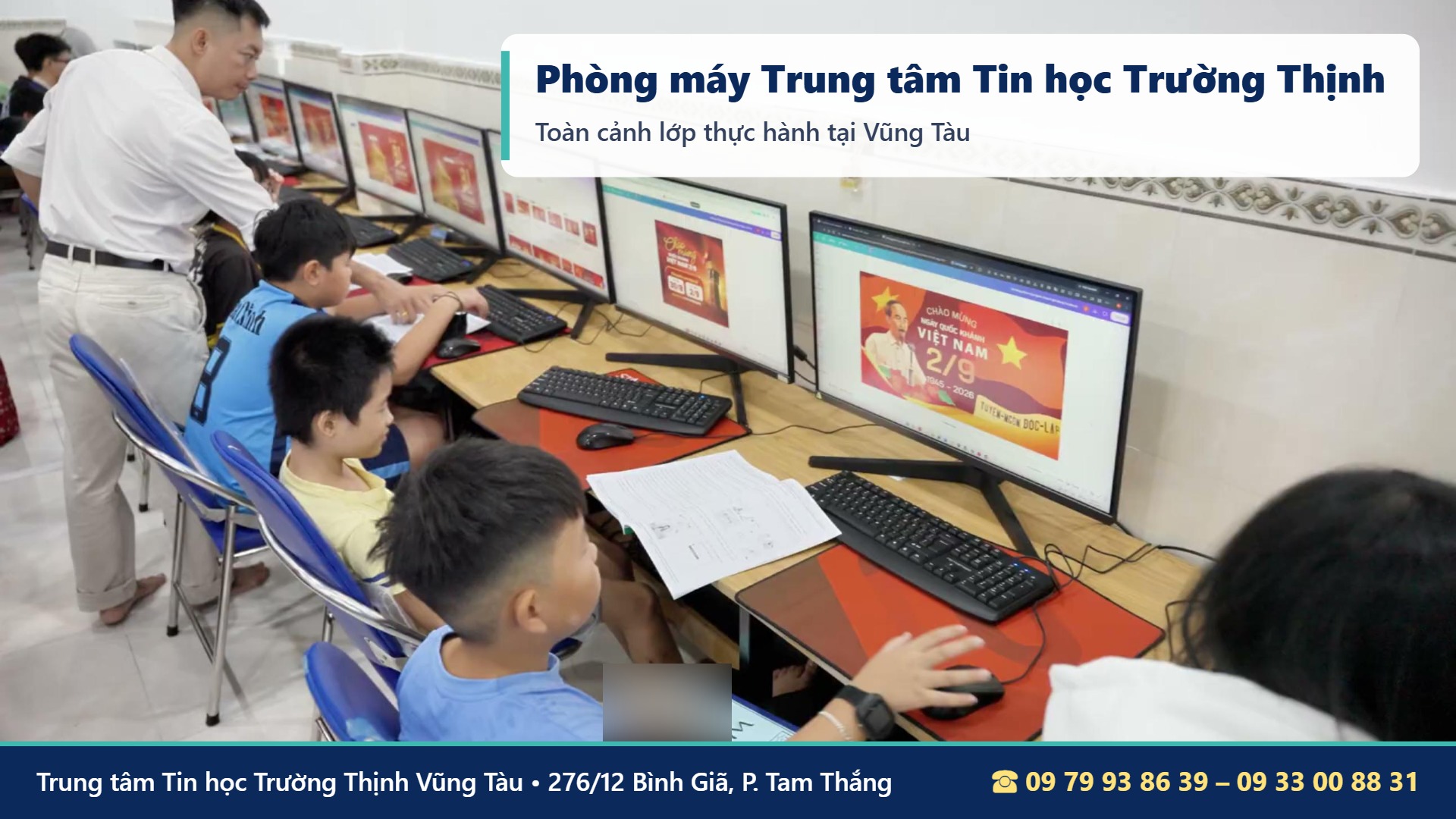
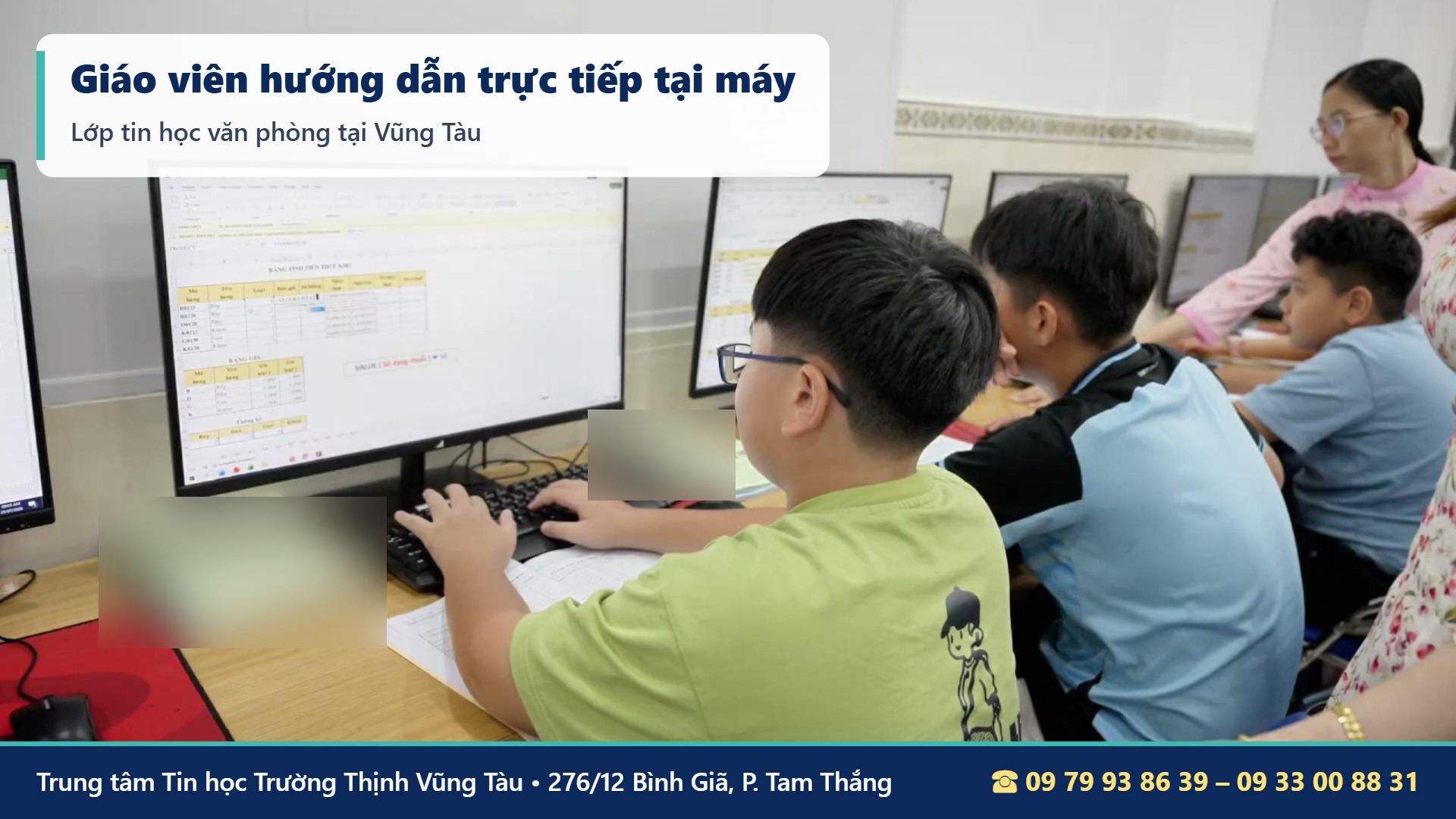
Numbering, Multilevel List, Style, mục lục tự động là những kỹ năng giúp bạn soạn văn bản dài nhanh và chuẩn. Tại Trung tâm Tin học Trường Thịnh Vũng Tàu, học viên được thực hành trên máy với tài liệu thực tế, giáo viên hướng dẫn từng thao tác – từ nguyên tắc soạn thảo văn bản, giãn dòng, tạo bảng đến Format Painter.
Trung tâm có 2 cơ sở: CS1: 276/12 Bình Giã và CS2: 37/3 Lê Phụng Hiểu, Phường Tam Thắng, TP. Hồ Chí Minh (khu vực Vũng Tàu cũ). Gọi ngay hotline 09 79 93 86 39 – 09 33 00 88 31 để được tư vấn lộ trình và đăng ký học thử.
Chương trình phù hợp với những bạn đang quan tâm đến: Numbering trong Word, đánh số tự động trong Word, Multilevel List, đánh số chương mục trong Word, học Word cấp tốc ở Vũng Tàu, học tin học văn phòng cho người đi làm và sinh viên tại Vũng Tàu.
Khóa học tin học văn phòng cấp tốc tại Trung Tâm Tin Học Trường Thịnh Vũng Tàu
Thành Thạo Tin Học Văn Phòng – Bí Quyết Để Nâng Cao Năng Suất Làm Việc
>>>Tìm hiểu ngay tại đây để xem chi tiết:
Khóa học Word.
https://tinhoctruongthinhvungtau.com/khoa-hoc-word-nang-cao-tai-vung-tau/
Khóa học Excel.
https://tinhoctruongthinhvungtau.com/khoa-hoc-excel-nang-cao-tai-vung-tau/
Khóa học Powerpoint..
https://tinhoctruongthinhvungtau.com/khoa-hoc-powerpoint-nang-cao-vung-tau/
Khóa học này dành cho:
- Nhân viên văn phòng dùng Word còn chậm, làm Văn bản/ Hợp đồng/ Tờ trình/ Các đơn từ chưa chuẩn chỉnh, muốn học để nâng cao nghiệp vụ
- Kế toán/ Hành chính nhân sự làm Excel chưa khoa học, chưa biết dùng hiệu quả các hàm Excel nhanh, số liệu không khớp, chưa Logic, chưa biết tạo bảng chấm công chuẩn chính xác, mất thời gian mà còn chưa khớp số liệu
- Giáo viên/ Giảng viên sử dụng Powerpoint để giảng dạy, làm giáo án chưa thu hút người học còn đơn điệu nhàm chán
- Sinh viên mới ra trường chưa được làm thực tế
- Nhân viên mới đi làm còn non yếu về nghiệp vụ cần nâng cao trình độ
Nhưng gặp khó khăn:
– Bạn quá chán nản khi bắt đầu học Excel – Word – PowerPoint
– Học trên Youtube thì không có lộ trình bài bản, gặp thắc mắc lại chả biết hỏi ai
– Không có File mẫu để thực hành, học đâu quên đó
Vậy thì khóa học Tin học văn phòng chính tại Trung tâm Tin học Trường thịnh Vũng tàu là lựa chọn tuyệt vời cho bạn. Với Trọn Bộ Khóa Học Tin Học Văn Phòng (Word – Excel – Powerpoint), bạn sẽ:
Thành thạo THVP 1 cách nhanh chóng, theo lộ trình thực hành từng buổi. Làm báo cáo chuyên nghiệp, ấn tượng; Soạn thảo mọi văn bản, tờ trình chuẩn chỉnh; Thiết kế Powerpoint giảng dạy/ thuyết trình chuyên nghiệp, thu hút,….
- Học nhanh nhưng nhớ lâu vì luôn có bài tập thực hành đi kèm
- Bài giảng sát với thực tế, vừa học vừa ứng dụng được ngay vào công việc hằng ngày
- Tự tin xử lý mọi việc trên các công cụ THVP 1 cách chuyên nghiệp, đẩy nhanh tiến độ công việc, giúp nâng cao năng suất làm việc
- Tạo ấn tượng tốt với sếp, đồng nghiệp và đối tác.
Lợi ích khi tham gia khóa học:
- Nhận học viên mới thường xuyên
- Học theo thời gian tự chọn
- Học các ngày trong tuần, kể cả Chủ nhật
- Hướng dẫn 1 kèm 1
Thực hành cùng các bài tập ví dụ thực tế, ứng dụng thực tiễn trong công việc
- Được ôn lại kiến thức khi cần – liên hệ trung tâm để được tư vấn cụ thể
Chất lượng đào tạo tại Trung Tâm Tin Học Trường Thịnh Vũng Tàu
- Học viên được chia sẻ nhiều kiến thức và kinh nghiệm thực tế hữu ích trong suốt thời gian học.
- Phương pháp giảng dạy không ngừng cải tiến nhằm mang lại những buổi học chất lượng – hữu ích – thoải mái cho học viên.
- Đào tạo với tiêu chí: “Học để làm được việc”, mang lại cho học viên những kiến thức hữu ích nhất, sát với thực tế nhất.
- Được hỗ trợ chu đáo, chuyên nghiệp từ lúc đăng ký đến khi kết thúc khóa học.
- Sau khi kết thúc khóa học tại Trung tâm Tin học Văn phòng Vũng tàu nếu bạn gặp bất cứ thắc mắc hay trở ngại nào trong quá trình làm việc liên quan đến chuyên ngành, bạn vẫn có thể liên hệ với Trung tâm Tin học Trường Thịnh Vũng tàu để được hỗ trợ.
- BẰNG CẤP
Chứng chỉ ứng dụng CNTT căn bản, Chứng chỉ ứng dụng CNTT nâng cao do Trường Đại Học Sư Phạm Kỹ Thuật thành phố Hồ Chí Minh cấp, có giá trị toàn quốc và không hết hạn.
- Lịch học – Thời gian học:
Học viên có thể lựa chọn học 3 buổi hoặc 6 buổi mỗi tuần, hoặc học linh động theo thời gian rảnh.
- Ca sáng: 8h – 11h
- Ca chiều: 14h – 17h
- Ca tối: 18h – 21h
ĐĂNG KÝ HỌC THỬ MIỄN PHÍ
Lịch Học Linh Hoạt – Phù Hợp Cho Người Đi Làm
- Lớp thường: 3 buổi/tuần (Thứ 2–4–6 hoặc Thứ 3–5–7), mỗi ca 1,5 tiếng.
- Lớp cấp tốc: 6 buổi/tuần (Thứ 2 đến Thứ 7), mỗi ca 1,5 tiếng.
- Lớp cuối tuần: học trọn ngày Thứ 7 hoặc Chủ nhật.
- Lớp kèm riêng 1 kèm 1: sắp xếp lịch theo nhu cầu.
- Khung giờ học: ca sáng 08h00–11h00, ca chiều 14h00–17h00, ca tối 18h00–21h00.
Gọi ngay hoặc nhắn Zalo: 09 79 93 86 39 – 09 33 00 88 31
TRUNG TÂM TIN HỌC TRƯỜNG THỊNH VŨNG TÀU
📍 Cơ sở chính: 276/12 Bình Giã, Phường Tam Thắng, TP. Hồ Chí Minh (khu vực Vũng Tàu cũ)
📍 Cơ sở 2: 37/3 Lê Phụng Hiểu, Phường Tam Thắng, TP. Hồ Chí Minh (khu vực Vũng Tàu cũ)
📞 Hotline/Zalo: 09 79 93 86 39 – 09 33 00 88 31
🕘 Giờ làm việc: tất cả các ngày trong tuần, kể cả Chủ nhật – 7h30–11h30 và 13h30–21h30
🌐 Website: tinhoctruongthinhvungtau.com
📘 Facebook: facebook.com/tinhoctruongthinh
🎵 TikTok: @trungtamtinhocvungtau
▶️ YouTube: @tinhoctruongthinhvungtau