



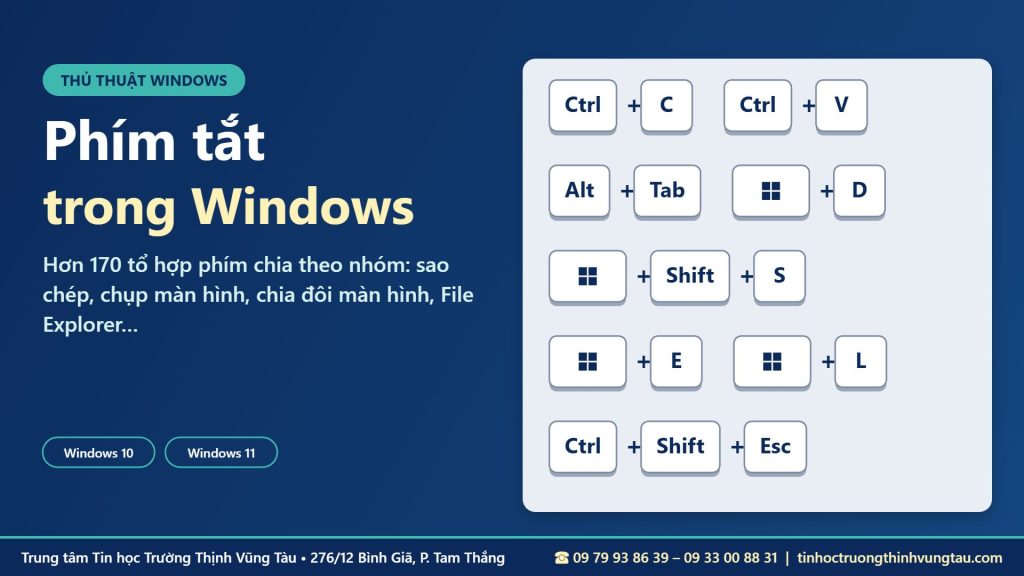
Mỗi ngày bạn mở hàng chục cửa sổ, sao chép số liệu từ Excel sang Word, chụp màn hình gửi Zalo, tìm lại file vừa lưu. Nếu làm tất cả bằng chuột, bạn mất nhiều thời gian hơn bạn nghĩ. Chỉ cần thuộc một nhóm nhỏ phím tắt trong Windows, các thao tác này rút ngắn còn vài giây và tay hầu như không phải rời bàn phím.
Bài viết tổng hợp hơn 170 phím tắt trong Windows, chia theo nhóm dễ tra cứu: thao tác cơ bản, phím Windows, chụp màn hình, chia đôi màn hình, File Explorer, màn hình nền ảo, thanh tác vụ, hộp thoại, Command Prompt và Cài đặt. Phần đầu là 10 phím tắt nên thuộc trước, phần cuối là lỗi thường gặp và mẹo ghi nhớ. Hướng dẫn áp dụng cho Windows 10 và Windows 11.
Phím tắt trong Windows là gì, vì sao dân văn phòng nên thuộc?
Phím tắt trong Windows là một phím hoặc tổ hợp phím thay cho một thao tác bằng chuột, ví dụ Ctrl + C thay cho chuột phải rồi chọn Copy. Người làm văn phòng dùng máy tính 6 đến 8 tiếng mỗi ngày, nên tiết kiệm vài giây cho mỗi thao tác cộng lại thành một khoảng thời gian đáng kể.
Ngoài tốc độ, phím tắt còn giúp thao tác chính xác hơn khi làm việc với bảng tính dài, văn bản nhiều trang hoặc nhiều cửa sổ cùng lúc. Đây cũng là kỹ năng nền tảng khi học tin học văn phòng cho người mới.
4 phím nền tảng: Windows, Ctrl, Alt, Shift
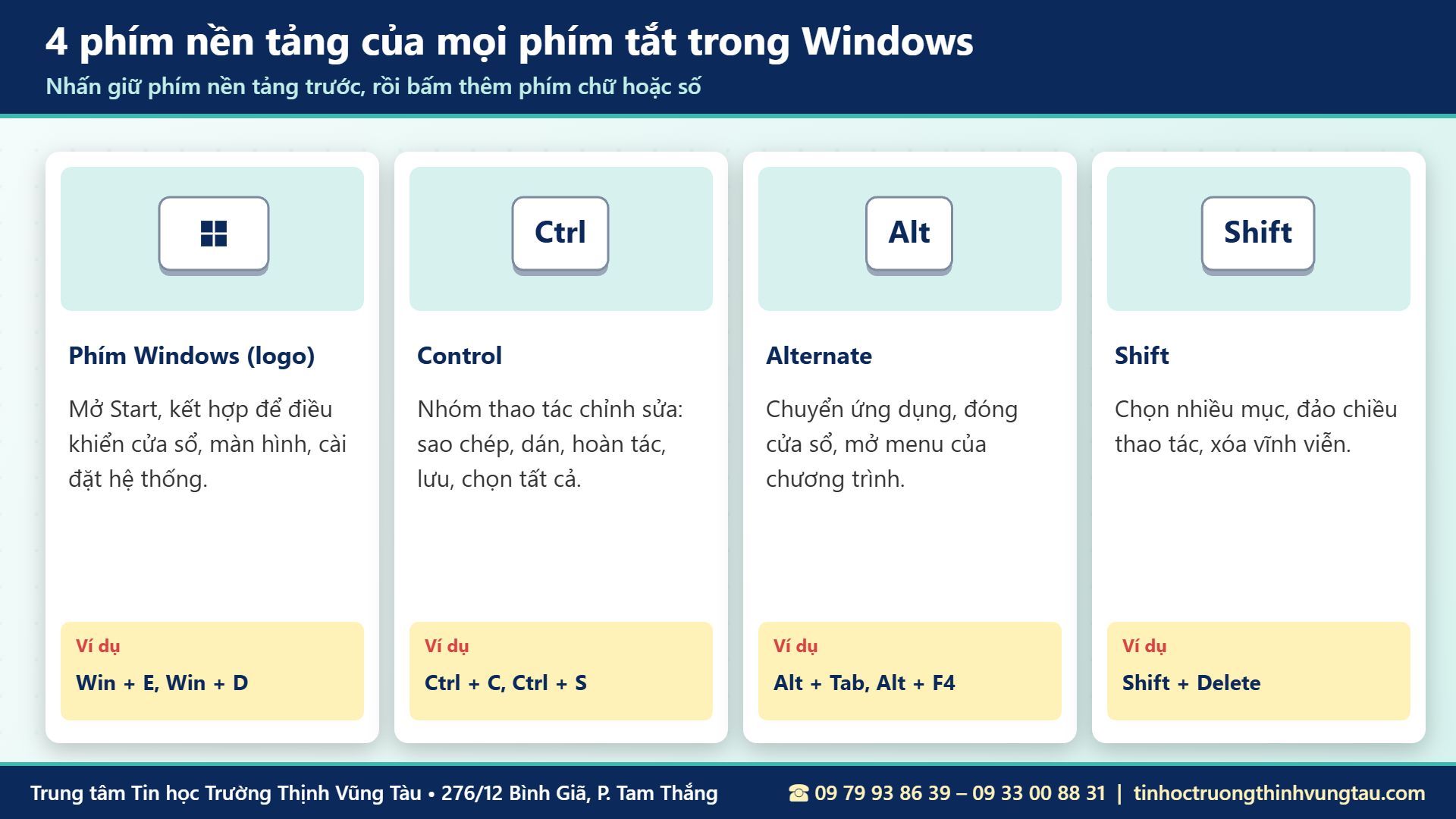
Gần như mọi phím tắt trong Windows đều bắt đầu bằng một trong bốn phím: Windows (phím có logo cửa sổ), Ctrl, Alt và Shift. Cách bấm đúng là nhấn giữ phím nền tảng trước, sau đó bấm thêm phím chữ hoặc phím số, rồi thả cả hai.
Lưu ý với bàn phím laptop
Trên nhiều laptop, hàng phím F1 đến F12 mặc định là phím chỉnh âm lượng, độ sáng. Khi đó bạn cần giữ thêm phím Fn (ví dụ Fn + F2 để đổi tên file) hoặc bật Fn Lock theo hướng dẫn của hãng máy.
10 phím tắt trong Windows dùng nhiều nhất mỗi ngày
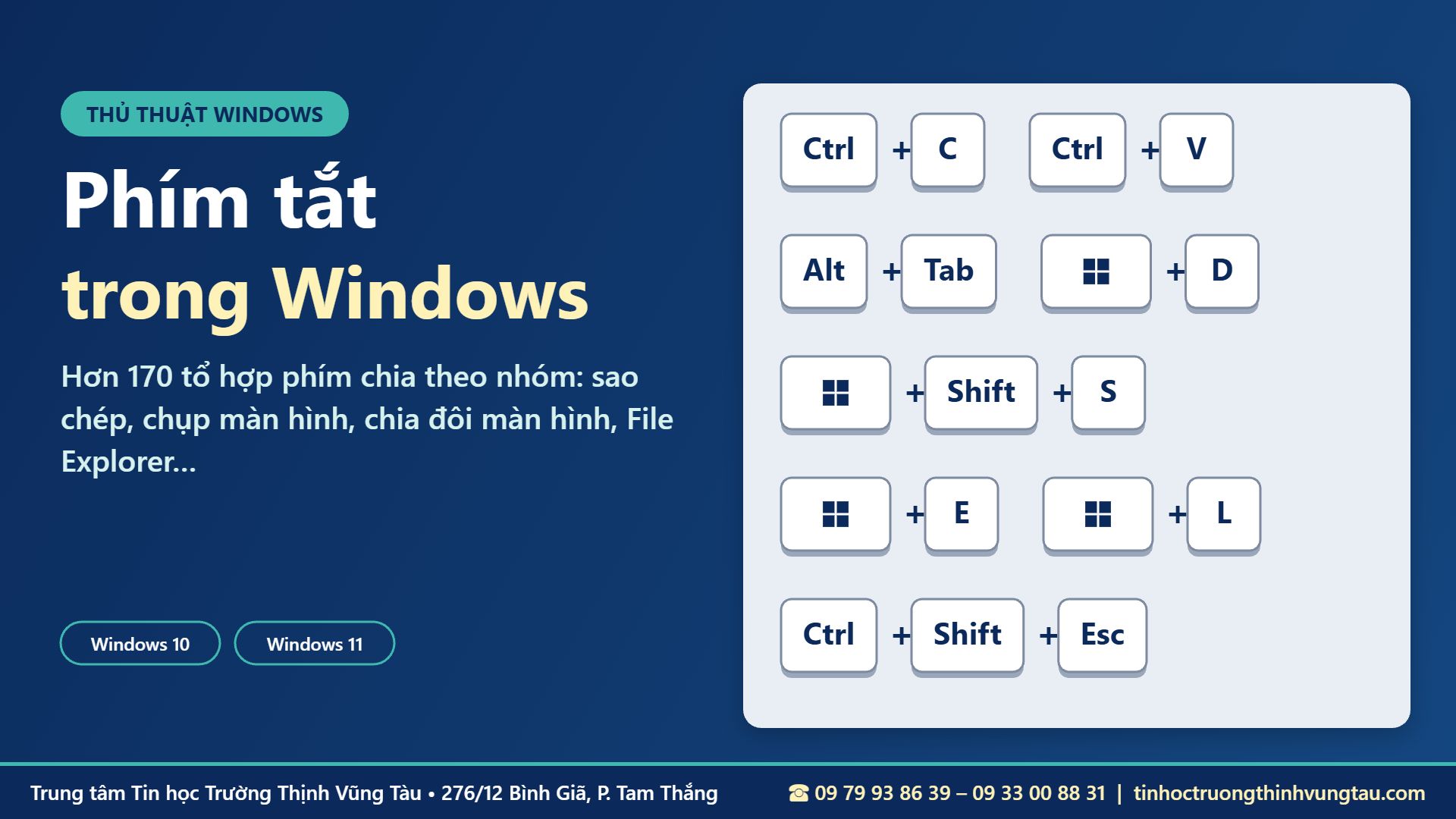
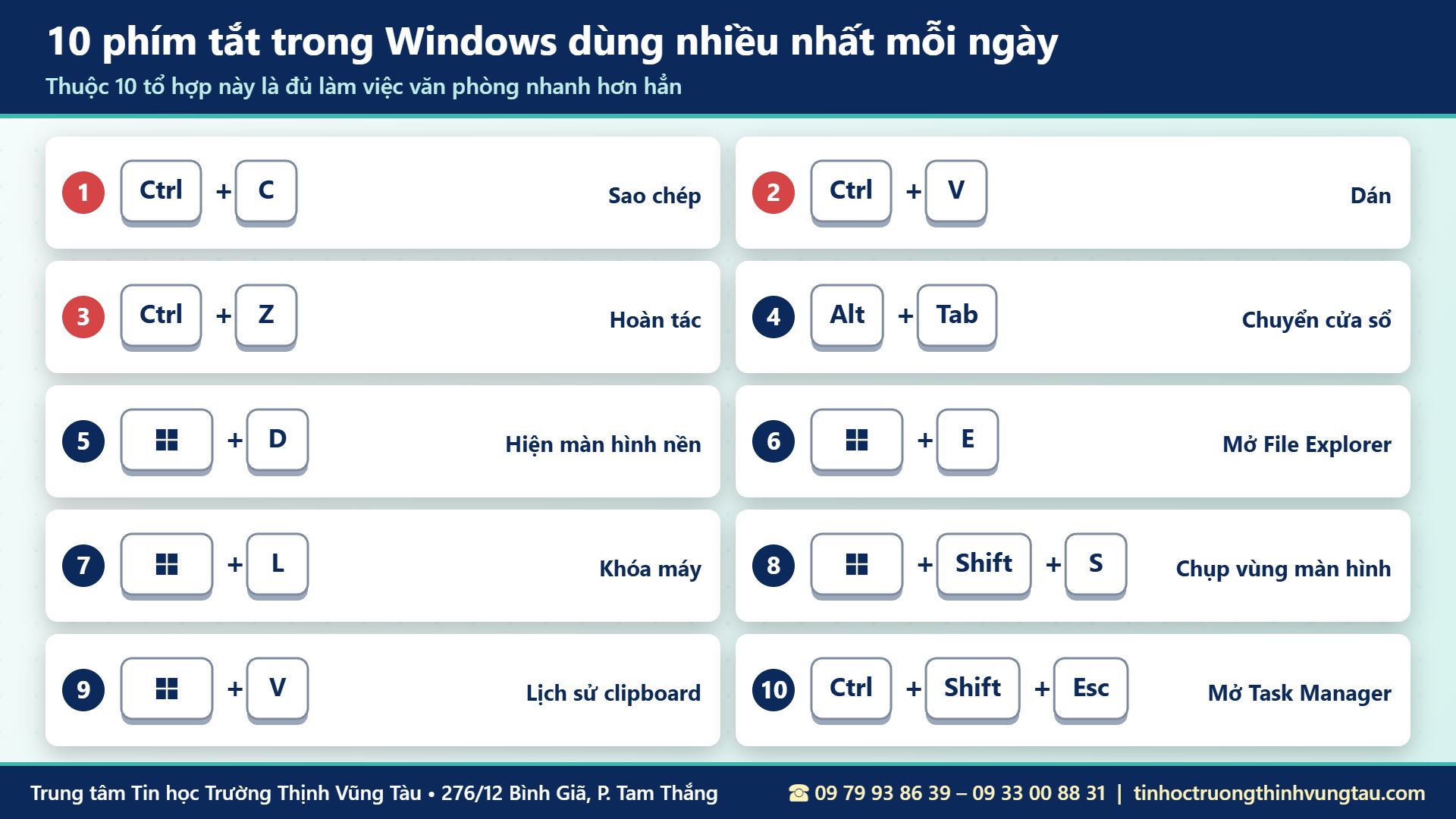
Nếu chưa có thời gian học hết, hãy bắt đầu với 10 tổ hợp dưới đây. Đây là nhóm phím tắt trong Windows mà người làm văn phòng dùng gần như mỗi giờ:
- Ctrl + C: sao chép.
- Ctrl + V: dán.
- Ctrl + Z: hoàn tác thao tác vừa làm.
- Alt + Tab: chuyển qua lại giữa các cửa sổ đang mở.
- Windows + D: ẩn tất cả cửa sổ, hiện màn hình nền.
- Windows + E: mở File Explorer.
- Windows + L: khóa máy khi rời bàn làm việc.
- Windows + Shift + S: chụp một vùng màn hình.
- Windows + V: mở lịch sử clipboard.
- Ctrl + Shift + Esc: mở Task Manager khi máy bị treo ứng dụng.
Phím tắt sao chép, dán và thao tác cơ bản
Nhóm phím tắt trong Windows dưới đây dùng được trong hầu hết các chương trình trên Windows, từ Word, Excel đến trình duyệt web. Trong Word, bạn có thể kết hợp thêm Format Painter trong Word để sao chép định dạng và 3 cách xóa nhanh định dạng trong Word khi dán nội dung từ web.
| Phím tắt | Chức năng |
|---|---|
| Ctrl + X | Cắt mục đã chọn. |
| Ctrl + C (hoặc Ctrl + Insert) | Sao chép mục đã chọn. |
| Ctrl + V (hoặc Shift + Insert) | Dán mục đã chọn. |
| Ctrl + Z | Hoàn tác một hành động. |
| Alt + Tab | Chuyển đổi giữa các ứng dụng đang mở. |
| Alt + F4 | Đóng mục hiện hoạt hoặc thoát ứng dụng hiện hoạt. |
| Windows + L | Khóa PC của bạn. |
| Windows + D | Hiển thị hoặc ẩn màn hình nền. |
| F2 | Đổi tên mục đã chọn. |
| F3 | Tìm kiếm tệp hoặc thư mục trong File Explorer. |
| F4 | Hiển thị danh sách thanh địa chỉ trong File Explorer. |
| F5 | Làm mới cửa sổ hiện hoạt. |
| F6 | Chuyển đổi giữa các yếu tố màn hình trong cửa sổ hoặc trên màn hình nền. |
| F10 | Kích hoạt thanh Menu trong ứng dụng hiện hoạt. |
| Alt + F8 | Hiển thị mật khẩu trên màn hình đăng nhập. |
| Alt + Esc | Chuyển đổi giữa các mục theo thứ tự chúng được mở. |
| Alt + ký tự được gạch dưới | Thực hiện lệnh cho chữ cái đó. |
| Alt + Enter | Hiển thị thuộc tính cho mục đã chọn. |
| Alt + Phím cách | Mở menu lối tắt cho cửa sổ hiện hoạt. |
| Alt + Mũi tên trái | Quay lại. |
| Alt + Mũi tên phải | Đi tới. |
| Alt + Page Up | Di chuyển lên một màn hình. |
| Alt + Page Down | Di chuyển xuống một màn hình. |
| Ctrl + F4 | Đóng tài liệu hiện hoạt (trong các ứng dụng ở chế độ toàn màn hình và cho phép bạn mở nhiều tài liệu cùng một lúc). |
| Ctrl + A | Chọn tất cả các mục trong một tài liệu hoặc cửa sổ. |
| Ctrl + D (hoặc Delete) | Xóa mục đã chọn và chuyển mục đó vào Thùng rác. |
| Ctrl + E | Mở Tìm kiếm (trong hầu hết các ứng dụng). |
| Ctrl + R (hoặc F5) | Làm mới cửa sổ hiện hoạt. |
| Ctrl + Y | Làm lại một hành động. |
| Ctrl + Mũi tên phải | Di chuyển con trỏ đến đầu từ tiếp theo. |
| Ctrl + Mũi tên trái | Di chuyển con trỏ đến đầu từ trước đó. |
| Ctrl + Mũi tên xuống | Di chuyển con trỏ đến đầu đoạn tiếp theo. |
| Ctrl + Mũi tên lên | Di chuyển con trỏ đến đầu đoạn trước đó. |
| Ctrl + Alt + Tab | Sử dụng các phím mũi tên để chuyển giữa tất cả các ứng dụng đang mở. |
| Alt + Shift + các phím mũi tên | Khi một nhóm hoặc ô nằm trong tiêu điểm trên menu Bắt đầu, hãy di chuyển nhóm hoặc ô đó theo hướng được chỉ định. |
| Ctrl + Shift + các phím mũi tên | Khi một ô nằm trong tiêu điểm trên menu Bắt đầu, hãy di chuyển ô đó vào một ô khác để tạo thư mục. |
| Ctrl + các phím mũi tên | Đổi kích cỡ menu Bắt đầu khi menu mở ra. |
| Ctrl + phím mũi tên (để di chuyển đến một mục) + Phím cách | Chọn nhiều mục riêng lẻ trong cửa sổ hoặc trên màn hình nền. |
| Ctrl + Shift với một phím mũi tên | Chọn khối văn bản. |
| Ctrl + Esc | Mở menu Bắt đầu. |
| Ctrl + Shift + Esc | Mở Trình quản lý Tác vụ. |
| Ctrl + Shift | Chuyển đổi bố trí bàn phím khi có nhiều bố trí bàn phím khả dụng. |
| Ctrl + Phím cách | Bật hoặc tắt trình soạn phương pháp nhập liệu (IME) tiếng Trung. |
| Shift + F10 | Hiển thị menu lối tắt cho mục đã chọn. |
| Shift với phím mũi tên bất kỳ | Chọn nhiều hơn một mục trong cửa sổ hoặc trên màn hình nền hoặc chọn văn bản trong tài liệu. |
| Shift + Delete | Xóa mục đã chọn mà không phải chuyển mục đó vào Thùng rác trước. |
| Mũi tên phải | Mở menu tiếp theo phía bên phải hoặc mở menu con. |
| Mũi tên trái | Mở menu tiếp theo phía bên trái hoặc đóng menu con. |
| Esc | Ngừng hoặc rời khỏi tác vụ hiện tại. |
| PrtScn | Chụp ảnh màn hình của toàn bộ màn hình hiện tại và sao chép vào bảng tạm. Ghi chú |
Phím tắt kết hợp phím Windows (phím logo)
Phím Windows điều khiển các tính năng của hệ điều hành: mở menu Start, quản lý cửa sổ, mở Cài đặt, khóa máy, chụp màn hình. Đây là nhóm phím tắt trong Windows giúp bạn làm chủ màn hình nhanh nhất.
Chia đôi màn hình với Windows + phím mũi tên
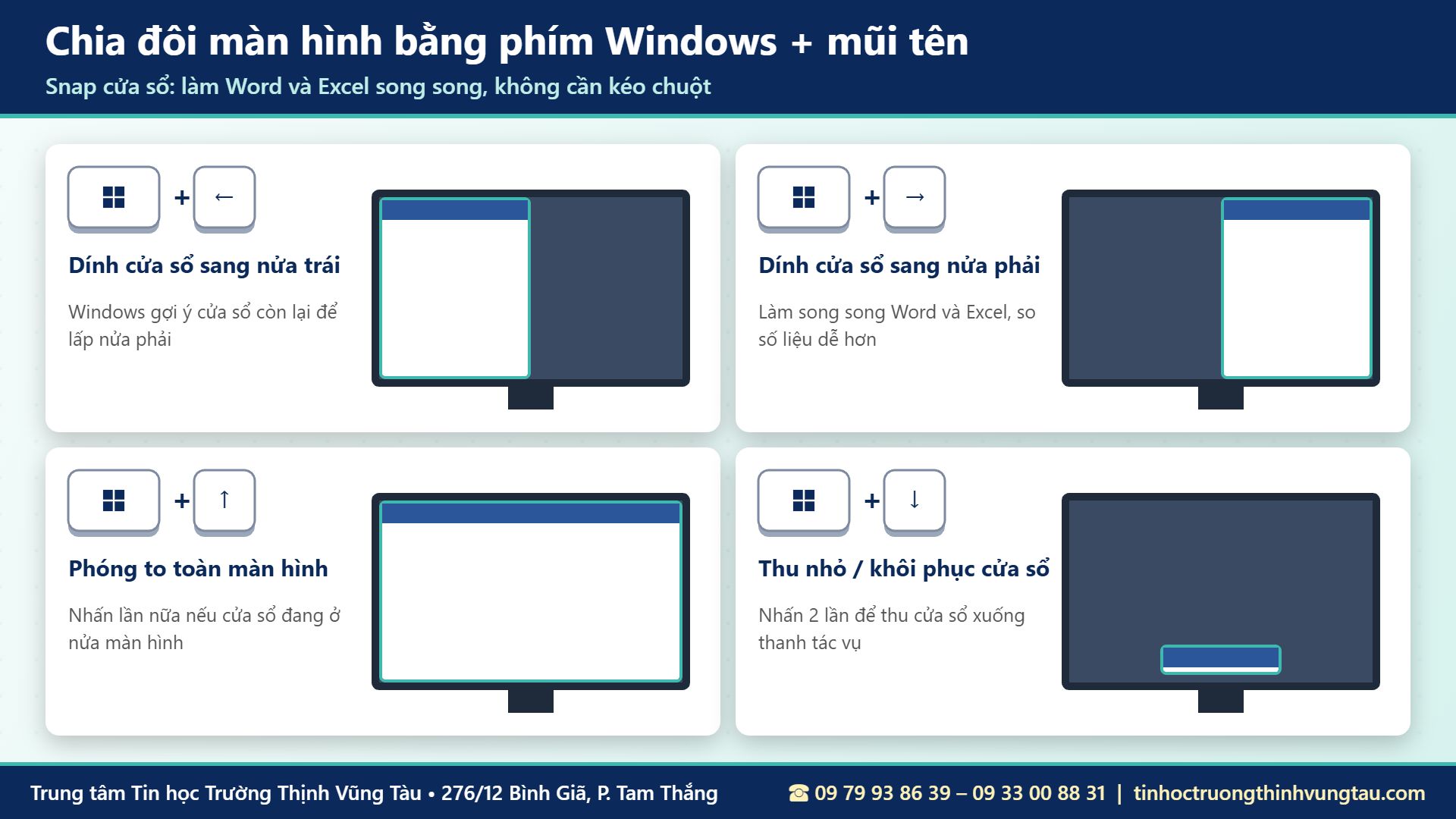
Khi cần làm Word và Excel song song, nhấn Windows + mũi tên trái để đưa cửa sổ sang nửa trái, Windows sẽ gợi ý cửa sổ còn lại cho nửa phải. Windows + mũi tên lên phóng to cửa sổ, Windows + mũi tên xuống thu nhỏ. Trên Windows 11, Windows + Z mở thêm Snap Layouts để chia 3 hoặc 4 cửa sổ.
Chụp màn hình bằng phím tắt
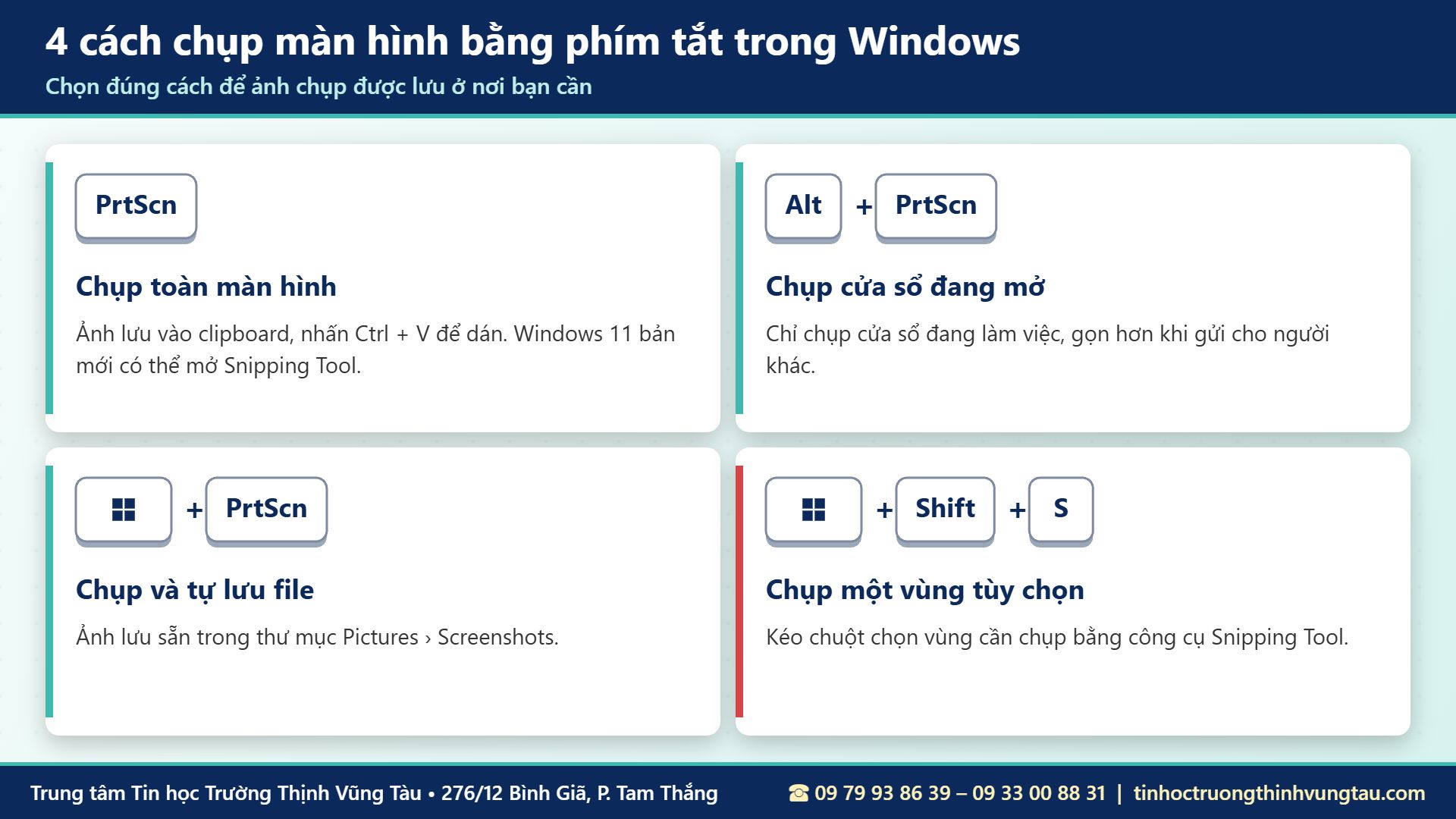
Có 4 cách chụp màn hình thường dùng: PrtScn chụp toàn màn hình vào clipboard, Alt + PrtScn chụp cửa sổ đang mở, Windows + PrtScn chụp và lưu file vào thư mục Pictures › Screenshots, Windows + Shift + S chụp một vùng tùy chọn. Ảnh chụp có thể dán ngay vào Word theo hướng dẫn chèn hình ảnh vào Word.
Bảng phím tắt với phím Windows
| Phím tắt | Chức năng |
|---|---|
| Windows | Mở hoặc đóng menu Bắt đầu. |
| Windows + A | Mở Truy cập Cài đặt. |
| Windows + B | Đặt tiêu điểm cho menu thả xuống Hiển thị biểu tượng ẩn. |
| Windows + C | Mở Trò chuyện từ Microsoft Teams. |
| Windows + Shift + C | Mở menu nút. |
| Windows + Ctrl + C | Bật bộ lọc màu (bật lối tắt này trước tiên trong thiết đặt Bộ lọc Màu). |
| Windows + D | Hiển thị hoặc ẩn màn hình nền. |
| Windows + E | Mở File Explorer. |
| Windows + F | Mở Hub Phản hồi và chụp ảnh màn hình. |
| Windows + G | Mở Thanh Trò chơi Xbox khi trò chơi đang mở. |
| Windows + H | Khởi chạy nhập bằng giọng nói. |
| Windows + I | Mở Cài đặt. |
| Windows + J | Đặt tiêu điểm cho mẹo Windows bạn khi mẹo này sẵn dùng. Khi mẹo Windows ra, hãy đưa tiêu điểm đến Mẹo. Nhấn lại phím tắt để đặt tiêu điểm vào yếu tố trên màn hình mà mẹo Windows được gắn kèm. |
| Windows + K | Mở Truyền từ tác vụ Cài đặt. |
| Windows + L | Khóa PC của bạn hoặc chuyển đổi tài khoản. |
| Windows + M | Thu tất cả các cửa sổ xuống thanh công cụ. |
| Windows + Shift + M | Khôi phục cửa sổ đã thu xuống thanh công cụ trên màn hình nền. |
| Windows + N | Mở trung tâm thông báo và lịch. |
| Windows + O | Khóa hướng thiết bị. |
| Windows + P | Chọn chế độ hiển thị trình bày. |
| Windows + Ctrl + Q | Mở Hỗ trợ Nhanh. |
| Windows + R | Mở hộp thoại Run. |
| Windows + Alt + R | Quay video về cửa sổ trò chơi trong tiêu điểm (sử dụng Thanh Trò chơi Xbox). |
| Windows + S | Mở tìm kiếm. |
| Windows + Shift + S | Chụp ảnh màn hình một phần màn hình của bạn. |
| Windows + T | Chuyển đổi giữa các ứng dụng trên thanh tác vụ. |
| Windows + U | Mở Ứng dụng Cài đặt. |
| Windows + V | Mở lịch sử bảng tạm. |
| Windows + Shift + V | Đặt tiêu điểm cho thông báo. |
| Windows + W | Mở Tiện ích. |
| Windows + X | Mở menu Liên kết Nhanh. |
| Windows + Y | Chuyển phương thức nhập giữa Windows Mixed Reality và màn hình nền. |
| Windows + Z | Mở các bố trí đính vào. |
| Windows + dấu chấm (.) hoặc dấu chấm phả (;) | Mở ngăn biểu tượng cảm xúc. |
| Windows + dấu phẩy (,) | Xem nhanh qua màn hình nền. |
| Windows + Pause | Hiển thị hộp thoại Thuộc tính Hệ thống. |
| Windows + Ctrl + F | Tìm kiếm PC (nếu bạn đang ở trên mạng). |
| Windows + số | Mở màn hình nền và khởi động ứng dụng được ghim vào thanh tác vụ ở vị trí được biểu thị bằng số đó. Nếu ứng dụng đã chạy, chuyển sang ứng dụng đó. |
| Windows + Shift + số | Mở màn hình nền và khởi động phiên bản mới của ứng dụng được ghim vào thanh tác vụ ở vị trí được biểu thị bằng số đó. |
| Windows + Ctrl + số | Mở màn hình nền và chuyển sang cửa sổ hiện hoạt cuối cùng của ứng dụng được ghim vào thanh tác vụ ở vị trí được biểu thị bằng số đó. |
| Windows + Alt + số | Mở màn hình nền và mở Danh sách Nhảy cho ứng dụng được ghim vào thanh tác vụ ở vị trí được biểu thị bằng số đó. |
| Windows + Ctrl + Shift + số | Mở màn hình nền và mở phiên bản mới của ứng dụng được đặt ở vị trí nhất định trên thanh tác vụ với tư cách người quản trị. |
| Windows + Tab | Mở Chế độ xem tác vụ. |
| Windows + Mũi tên lên | Phóng đại cửa sổ. |
| Windows + Alt + Mũi tên lên | Đính cửa sổ vào tiêu điểm vào nửa trên của màn hình (???? với Windows 11). |
| Windows + Mũi tên xuống | Xóa ứng dụng hiện tại khỏi màn hình hoặc thu nhỏ cửa sổ trên màn hình nền. |
| Windows + Alt + Mũi tên xuống | Đính cửa sổ vào tiêu điểm vào nửa dưới của màn hình (???? màn hình Windows 11). |
| Windows + Mũi tên trái | Phóng đại ứng dụng hoặc cửa sổ trên màn hình nền về bên trái của màn hình. |
| Windows + Mũi tên phải | Phóng đại ứng dụng hoặc cửa sổ trên màn hình nền về bên phải của màn hình. |
| Windows + Home | Thu tất cả các cửa sổ xuống thanh công cụ ngoại trừ cửa sổ hiện hoạt trên màn hình nền (khôi phục tất cả các cửa sổ khi nhấn lần thứ hai). |
| Windows + Shift + Mũi tên lên | Kéo giãn cửa sổ trên màn hình nền lên trên cùng và xuống dưới cùng của màn hình. |
| Windows + Shift + Mũi tên xuống | Khôi phục/thu nhỏ cửa sổ hiện hoạt trên màn hình nền theo chiều dọc, giữ nguyên chiều rộng. |
| Windows + Shift + Mũi tên trái hoặc Mũi tên phải | Di chuyển ứng dụng hoặc cửa sổ trong màn hình nền từ màn hình này sang màn hình khác. |
| Windows + Shift + Phím cách | Lùi về sau thông qua bố trí ngôn ngữ và bàn phím. |
| Windows + Phím cách | Chuyển đổi ngôn ngữ nhập và bố trí bàn phím. |
| Windows + Ctrl + Phím cách | Thay đổi sang ngôn ngữ nhập đã chọn trước đó. |
| Windows + Ctrl + Enter | Bật Trình tường thuật. |
| Windows + Dấu cộng (+) | Mở Kính lúp, rồi phóng to. |
| Windows + Dấu trừ (-) | Thu nhỏ trong Kính lúp. |
| Windows + Esc | Đóng Kính lúp. |
| Windows + sổ chéo (/) | Bắt đầu chuyển đổi lại IME. |
| Windows + Ctrl + Shift + B | Đánh thức PC từ màn hình trống hoặc màn hình đen. |
| Windows logo + PrtScn | Lưu ảnh chụp màn hình toàn màn hình vào tệp. |
| Windows + Alt + PrtScn | Lưu ảnh chụp màn hình của cửa sổ trò chơi trong tiêu điểm vào tệp (sử dụng Thanh Trò chơi Xbox). |
Phím tắt File Explorer giúp quản lý thư mục
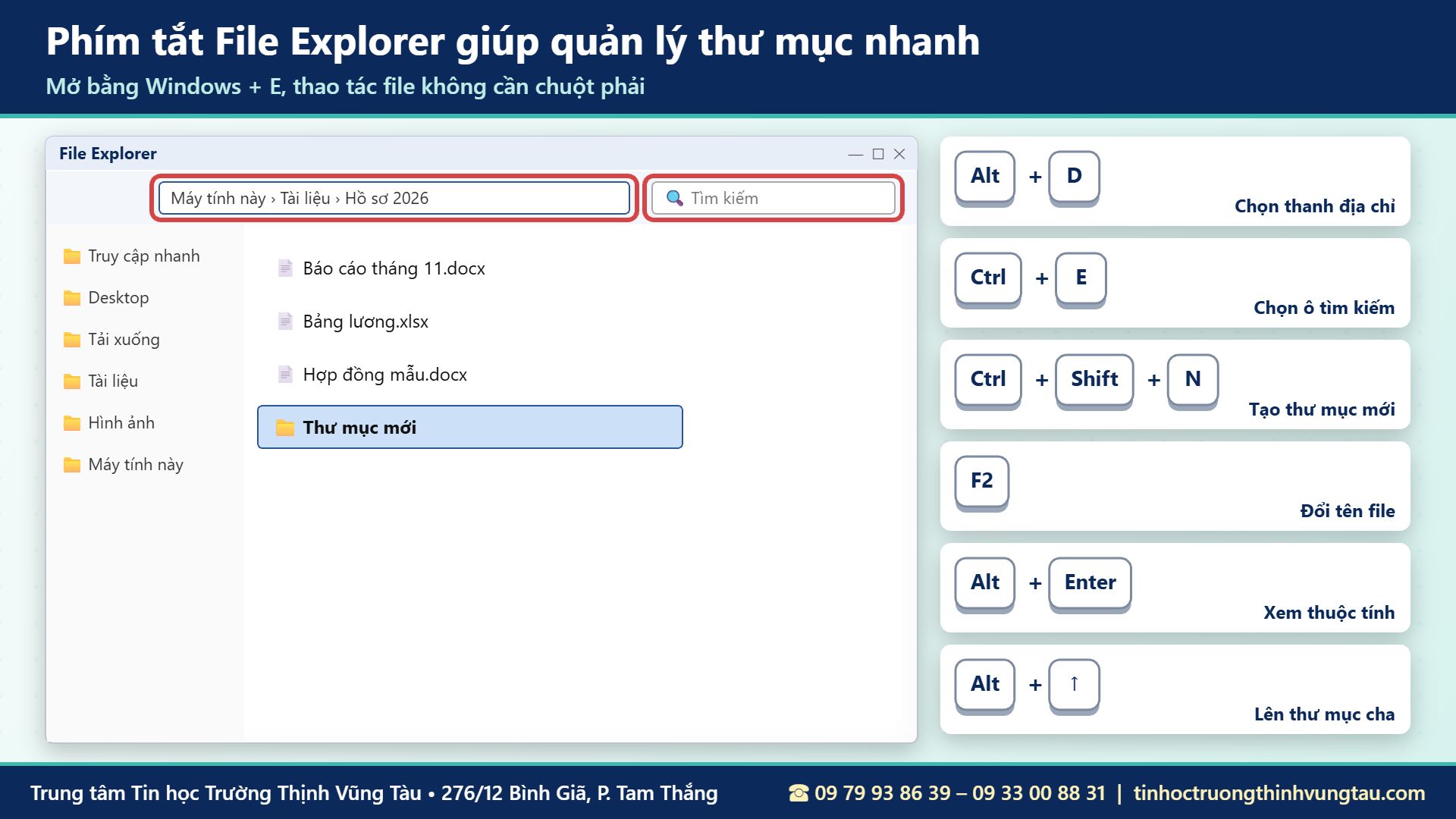
File Explorer là nơi bạn tìm, đổi tên, di chuyển và sắp xếp file mỗi ngày. Nhấn Windows + E để mở, sau đó dùng các phím tắt trong Windows dưới đây để thao tác không cần chuột phải. Nếu lỡ đóng file chưa lưu, xem thêm cách khôi phục file chưa được lưu.
| Phím tắt | Chức năng |
|---|---|
| Alt + D | Chọn thanh địa chỉ. |
| Ctrl + E | Chọn hộp tìm kiếm. |
| Ctrl + F | Chọn hộp tìm kiếm. |
| Ctrl + N | Mở cửa sổ mới. |
| Ctrl + W | Đóng cửa sổ hiện hoạt. |
| Ctrl + con lăn chuột | Thay đổi kích thước và giao diện của biểu tượng tệp và thư mục. |
| Ctrl + Shift + E | Hiển thị tất cả các thư mục phía trên thư mục đã chọn. |
| Ctrl + Shift + N | Tạo thư mục mới. |
| Num Lock + dấu sao (*) | Hiển thị tất cả các thư mục con phía dưới thư mục đã chọn. |
| Num Lock + dấu cộng (+) | Hiển thị nội dung của thư mục đã chọn. |
| Num Lock + dấu trừ (-) | Thu gọn thư mục đã chọn. |
| Alt + P | Hiển thị ngăn xem trước. |
| Alt + Enter | Mở hộp thoại Thuộc tính cho mục đã chọn. |
| Alt + Mũi tên phải | Xem thư mục tiếp theo. |
| Alt + Mũi tên lên | Xem thư mục chứa thư mục đó. |
| Alt + Mũi tên trái | Xem thư mục trước đó. |
| Backspace | Xem thư mục trước đó. |
| Mũi tên phải | Hiển thị lựa chọn hiện tại (nếu được thu gọn) hoặc chọn thư mục con đầu tiên. |
| Mũi tên trái | Thu gọn lựa chọn hiện tại (nếu được mở rộng) hoặc chọn thư mục chứa thư mục đó. |
| Kết thúc | Hiển thị phần dưới cùng của cửa sổ hiện hoạt. |
| Trang chủ | Hiển thị phần trên cùng của cửa sổ hiện hoạt. |
| F11 | Phóng đại hoặc thu nhỏ cửa sổ hiện hoạt. |
Phím tắt màn hình nền ảo (Task View)
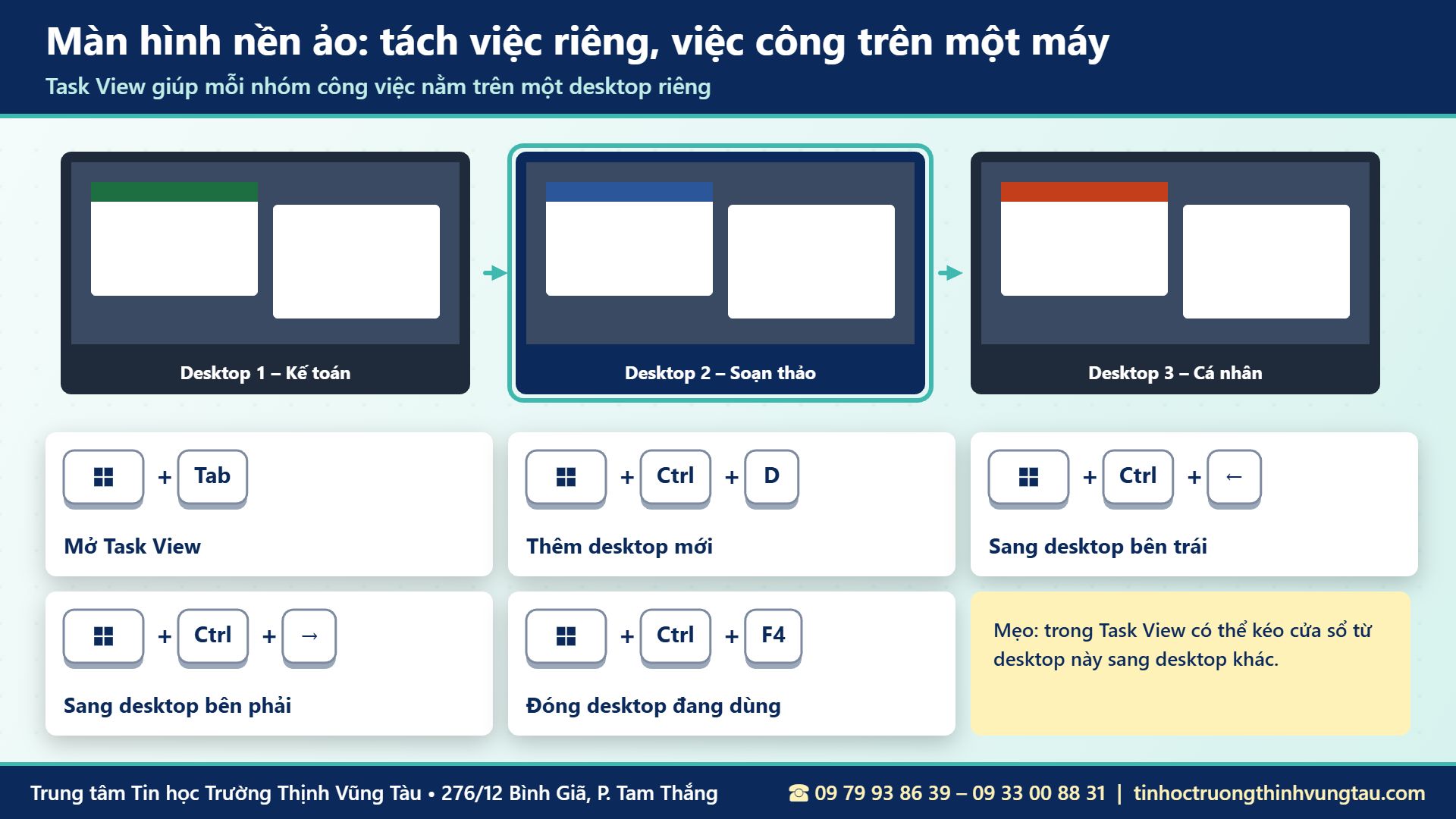
Màn hình nền ảo giúp bạn tách các nhóm công việc ra từng desktop riêng, ví dụ một desktop cho bảng tính kế toán, một desktop cho soạn thảo văn bản. Chuyển qua lại bằng Windows + Ctrl + mũi tên trái hoặc phải.
| Phím tắt | Chức năng |
|---|---|
| Windows + Tab | Mở Chế độ xem tác vụ. |
| Windows + Ctrl + D | Thêm màn hình nền ảo. |
| Windows + Ctrl + Mũi tên phải | Chuyển đổi giữa các màn hình nền ảo mà bạn đã tạo ở bên phải. |
| Windows + Ctrl + Mũi tên trái | Chuyển đổi giữa các màn hình nền ảo mà bạn đã tạo ở bên trái. |
| Windows + Ctrl + F4 | Đóng màn hình nền ảo bạn đang sử dụ |
Phím tắt thanh tác vụ (Taskbar)
Thanh tác vụ chứa các ứng dụng ghim sẵn. Bạn có thể mở nhanh ứng dụng thứ nhất, thứ hai trên thanh tác vụ bằng Windows + số 1, 2, 3 tương ứng, rất tiện khi ghim sẵn Word, Excel, trình duyệt.
| Phím tắt | Chức năng |
|---|---|
| Shift + bấm một nút trên thanh tác vụ | Mở một ứng dụng hoặc mở nhanh một phiên bản khác của ứng dụng. |
| Ctrl + Shift + bấm một nút trên thanh tác vụ | Mở một ứng dụng với tư cách người quản trị. |
| Ctrl + bấm chuột phải vào một nút trên thanh tác vụ | Hiển thị menu cửa sổ cho ứng dụng. |
| Ctrl + bấm chuột phải vào một nút được nhóm trên thanh tác vụ | Hiển thị menu cửa sổ cho nhóm. |
| Ctrl + bấm vào một nút được nhóm trên thanh tác vụ | Chuyển đổi giữa các cửa sổ của nhóm. |
Lịch sử clipboard và bảng emoji
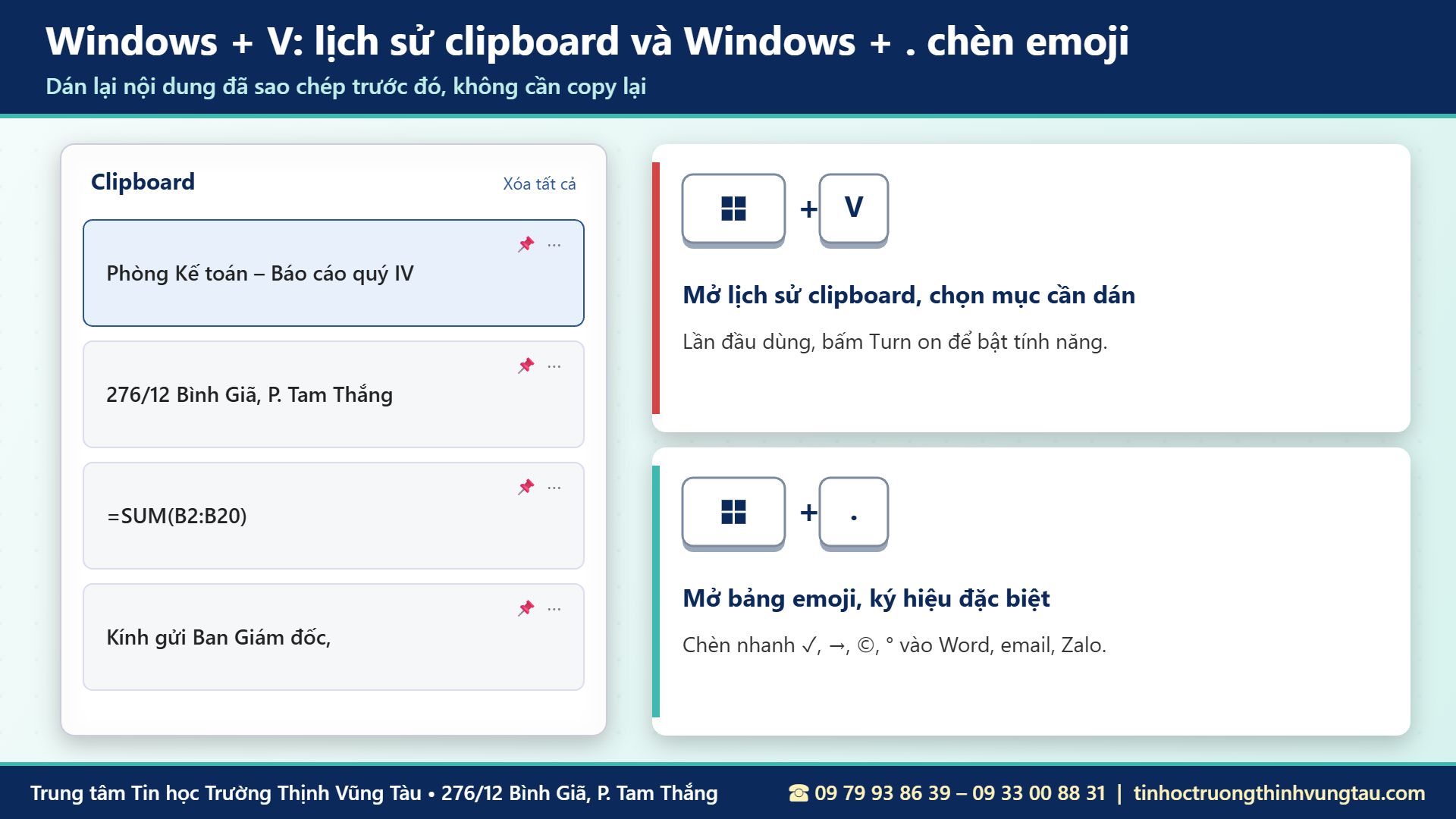
Windows + V mở lịch sử clipboard, cho phép dán lại những nội dung đã sao chép trước đó thay vì chỉ nội dung gần nhất. Lần đầu dùng, bạn bấm Turn on để bật. Windows + dấu chấm mở bảng emoji và ký hiệu đặc biệt, chèn nhanh dấu tích, mũi tên, ký hiệu độ vào văn bản hoặc email.
Phím tắt trong hộp thoại
Hộp thoại là các cửa sổ nhỏ như Lưu file, Mở file, Định dạng, In ấn. Các phím tắt trong Windows dưới đây giúp di chuyển giữa các thẻ và tùy chọn trong hộp thoại nhanh hơn.
| Phím tắt | Chức năng |
|---|---|
| F4 | Hiển thị các mục trong danh sách hiện hoạt. |
| Ctrl + Tab | Tiến trong các tab. |
| Ctrl + Shift + Tab | Lùi trong các tab. |
| Ctrl + số (số 1–9) | Di chuyển đến tab thứ n. |
| Tab | Tiến trong các tùy chọn. |
| Shift + Tab | Lùi trong các tùy chọn. |
| Alt + ký tự được gạch dưới | Thực hiện lệnh (hoặc chọn tùy chọn) được sử dụng với chữ cái đó. |
| Phím cách | Chọn hoặc bỏ chọn hộp kiểm nếu tùy chọn hiện hoạt là hộp kiểm. |
| Backspace | Mở thư mục lên một cấp nếu thư mục được chọn trong hộp thoại Lưu dưới dạng hoặc Mở. |
| Phím mũi tên | Chọn nút nếu tùy chọn hiện hoạt là một nhóm các nút tùy chọn. |
Phím tắt Command Prompt
Command Prompt (cmd) là công cụ dòng lệnh của Windows, thường dùng khi kiểm tra mạng hoặc sửa lỗi hệ thống. Nhóm phím tắt trong Windows dưới đây giúp sao chép, chọn và tìm kiếm văn bản trong cửa sổ lệnh.
| Phím tắt | Chức năng |
|---|---|
| Ctrl + C (hoặc Ctrl + Insert) | Sao chép văn bản đã chọn. |
| Ctrl + V (hoặc Shift + Insert) | Dán văn bản đã chọn. |
| Ctrl + M | Nhập Chế độ đánh dấu. |
| Alt + phím chọn | Bắt đầu chọn ở chế độ khối. |
| Phím mũi tên | Di chuyển con trỏ theo hướng đã chỉ định. |
| Lên một trang | Di chuyển con trỏ lên một trang. |
| Xuống một trang | Di chuyển con trỏ xuống một trang. |
| Ctrl + Home (Chế độ đánh dấu) | Di chuyển con trỏ đến đầu bộ đệm. |
| Ctrl + End (Chế độ đánh dấu) | Di chuyển con trỏ đến cuối bộ đệm. |
| Ctrl + Mũi tên lên | Di chuyển lên một dòng trong lịch sử đầu ra. |
| Ctrl + Mũi tên xuống | Di chuyển xuống một dòng trong lịch sử đầu ra. |
| Ctrl + Home (Điều hướng lịch sử) | Nếu dòng lệnh trống, hãy di chuyển cổng xem lên đầu bộ đệm. Nếu không, xóa tất cả các ký tự về bên trái của con trỏ trong dòng lệnh. |
| Ctrl + End (Điều hướng lịch sử) | Nếu dòng lệnh trống, hãy di chuyển cổng xem sang dòng lệnh. Nếu không, xóa tất cả các ký tự về bên phải của con trỏ trong dòng lệnh. |
Phím tắt mở và thao tác trong Cài đặt
Nhấn Windows + I để mở Cài đặt, nơi chỉnh Wi-Fi, màn hình, bàn phím, tài khoản và cập nhật Windows.
| Phím tắt | Chức năng |
|---|---|
| Windows + I | Mở Cài đặt. |
| Backspace | Quay lại trang chủ cài đặt. |
| Nhập vào trang bất kỳ bằng hộp tìm kiếm | Cài đặt tìm kiếm. |
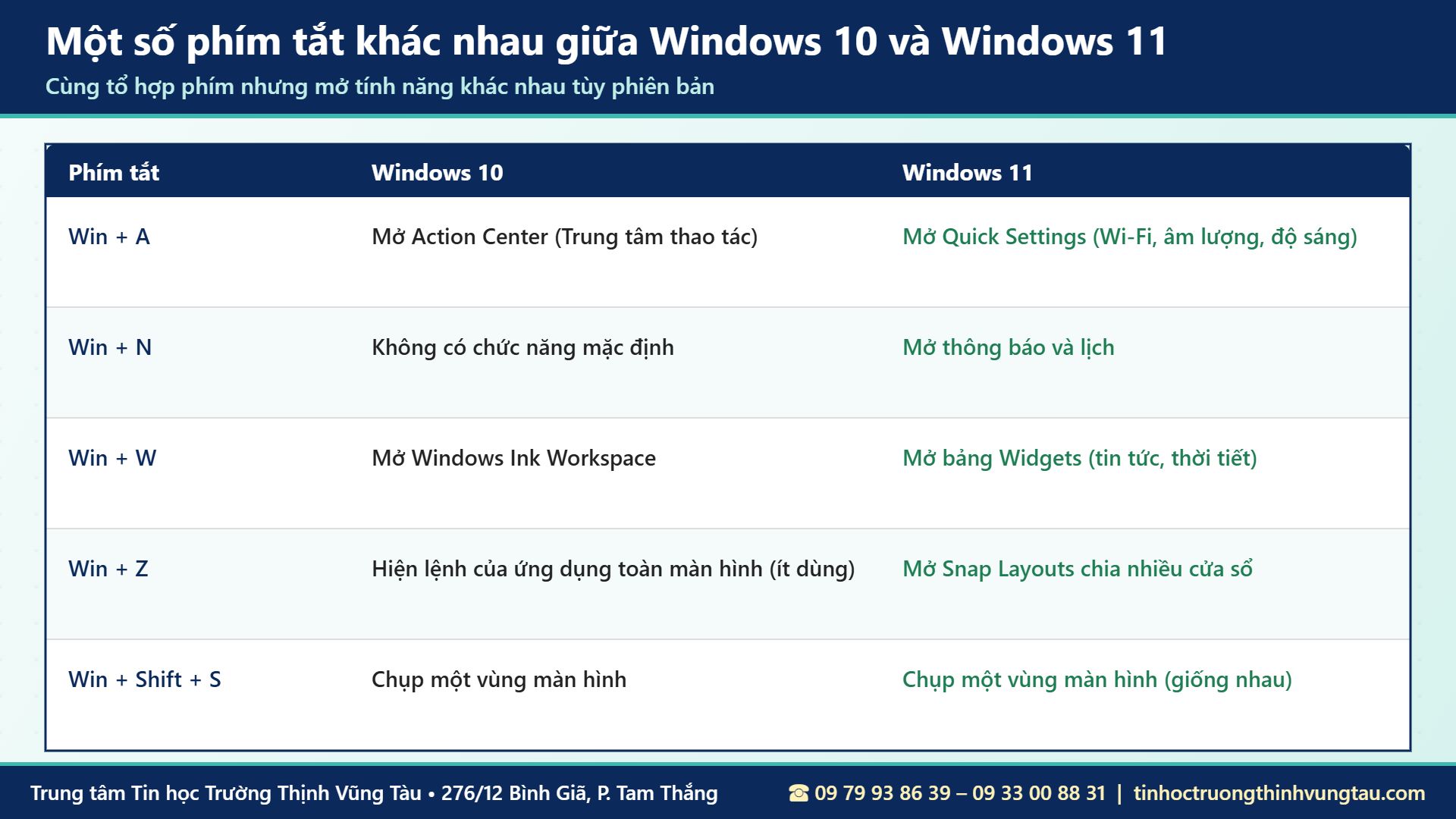
Một số phím tắt khác nhau giữa Windows 10 và Windows 11
Phần lớn phím tắt trong Windows giữ nguyên giữa hai phiên bản, nhưng một số tổ hợp mở tính năng khác nhau:
- Windows + A: Windows 10 mở Action Center, Windows 11 mở Quick Settings (Wi-Fi, âm lượng, độ sáng).
- Windows + N: Windows 11 mở thông báo và lịch.
- Windows + W: Windows 10 mở Windows Ink Workspace, Windows 11 mở Widgets.
- Windows + Z: Windows 11 mở Snap Layouts để chia nhiều cửa sổ.
5 lỗi khiến phím tắt trong Windows không hoạt động
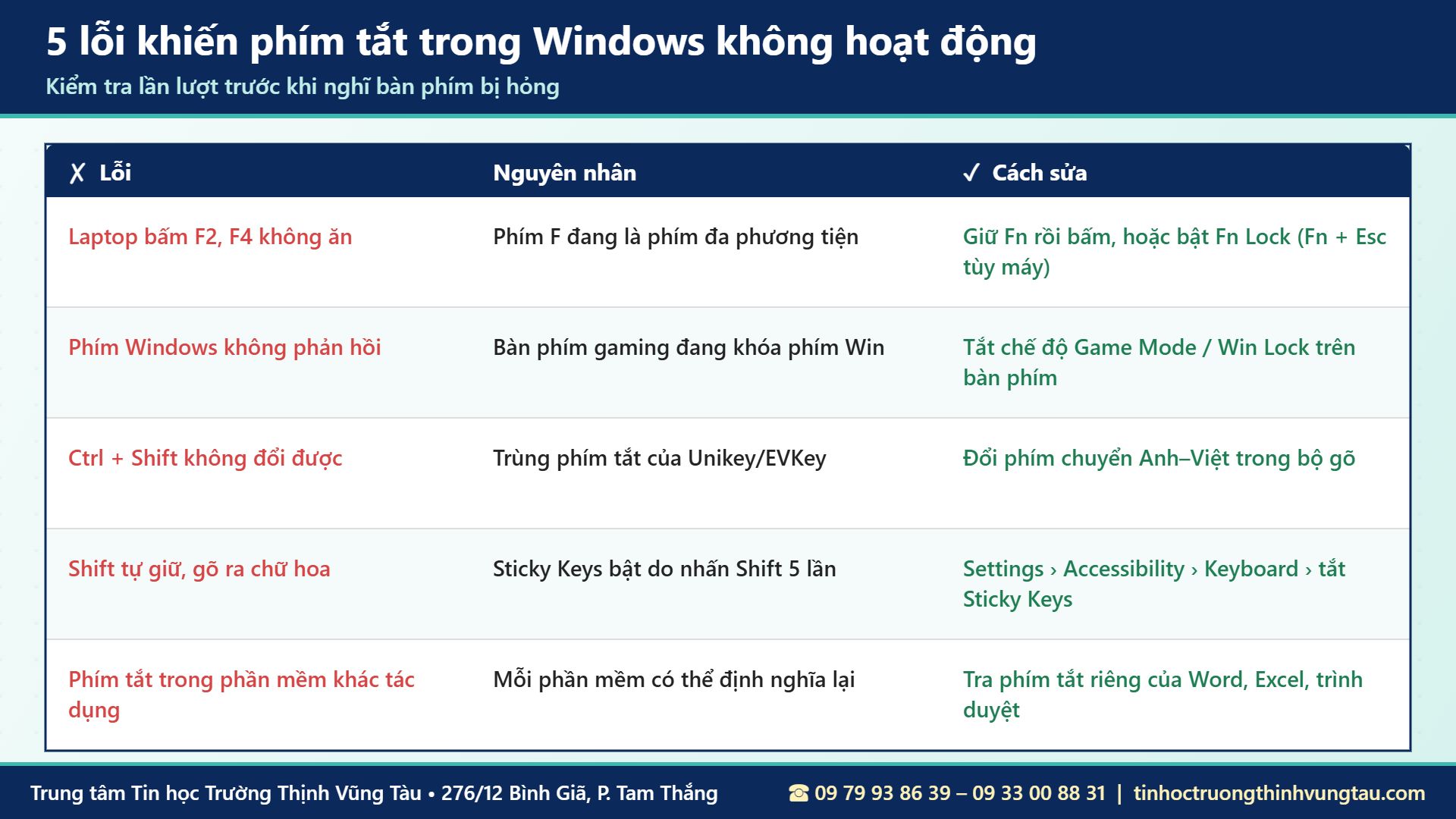
Bấm đúng tổ hợp nhưng máy không phản hồi thường do một trong các nguyên nhân sau:
- Laptop bấm F2, F4 không có tác dụng: hàng phím F đang là phím đa phương tiện. Giữ thêm Fn hoặc bật Fn Lock.
- Phím Windows không phản hồi: bàn phím gaming đang khóa phím Win. Tắt chế độ Game Mode hoặc Win Lock trên bàn phím.
- Ctrl + Shift không đổi được: trùng phím chuyển Anh – Việt của Unikey hoặc EVKey. Đổi phím chuyển trong bộ gõ.
- Shift tự giữ, gõ ra chữ hoa: Sticky Keys bật do nhấn Shift 5 lần liên tiếp. Tắt trong Settings › Accessibility › Keyboard.
- Phím tắt hoạt động khác trong một phần mềm: mỗi phần mềm có thể định nghĩa lại phím tắt. Tra phím tắt riêng của phần mềm đó.
Mẹo ghi nhớ phím tắt trong Windows nhanh
Học theo nhóm, mỗi tuần 5 phím
Đừng cố thuộc cả bảng trong một ngày. Mỗi tuần chọn 5 phím tắt gắn với công việc thật của bạn, dán giấy nhắc cạnh màn hình và ép bản thân dùng phím thay chuột. Sau vài tuần, thao tác sẽ thành phản xạ.
Ghép phím tắt theo chữ cái dễ nhớ
Nhiều phím tắt lấy chữ cái đầu của từ tiếng Anh: E là Explorer, L là Lock, D là Desktop, I là settIngs, V là paste (dán). Ghi nhớ theo nghĩa giúp nhớ lâu hơn học thuộc lòng.
Luyện cùng phím tắt trong Word và Excel
Phím tắt Windows kết hợp với phím tắt trong phần mềm văn phòng sẽ tăng tốc độ rõ rệt. Bạn có thể xem thêm các cách dùng phím Tab trong Word, cách sử dụng Tab trong Word, cách tắt kiểm tra chính tả trong Word và 5 cách copy sheet trong Excel.
Câu hỏi thường gặp về phím tắt trong Windows
Phím tắt trong Windows 10 có dùng được trên Windows 11 không?
Phần lớn phím tắt trong Windows dùng chung cho cả hai phiên bản. Chỉ một số tổ hợp như Windows + A, Windows + W, Windows + Z mở tính năng khác nhau như bảng so sánh ở trên.
Làm sao khóa máy nhanh khi rời bàn làm việc?
Nhấn Windows + L. Máy khóa ngay, các cửa sổ đang mở vẫn được giữ nguyên, khi quay lại chỉ cần nhập mật khẩu hoặc mã PIN.
Máy bị treo một ứng dụng thì dùng phím tắt nào?
Nhấn Ctrl + Shift + Esc để mở Task Manager, chọn ứng dụng bị treo và bấm End task. Nếu chỉ cần đóng cửa sổ đang mở, dùng Alt + F4.
Có thể tự tạo phím tắt riêng trong Windows không?
Có. Chuột phải vào biểu tượng ứng dụng trên màn hình nền, chọn Properties, nhập tổ hợp vào ô Shortcut key (ví dụ Ctrl + Alt + W) để mở nhanh ứng dụng đó.
Phím tắt nào giúp dán văn bản không kèm định dạng?
Trong nhiều ứng dụng, Ctrl + Shift + V dán văn bản thuần không kèm định dạng. Trong Word, bạn có thể chọn Paste Options › Keep Text Only.
Học tin học văn phòng bài bản tại Tin học Trường Thịnh Vũng Tàu
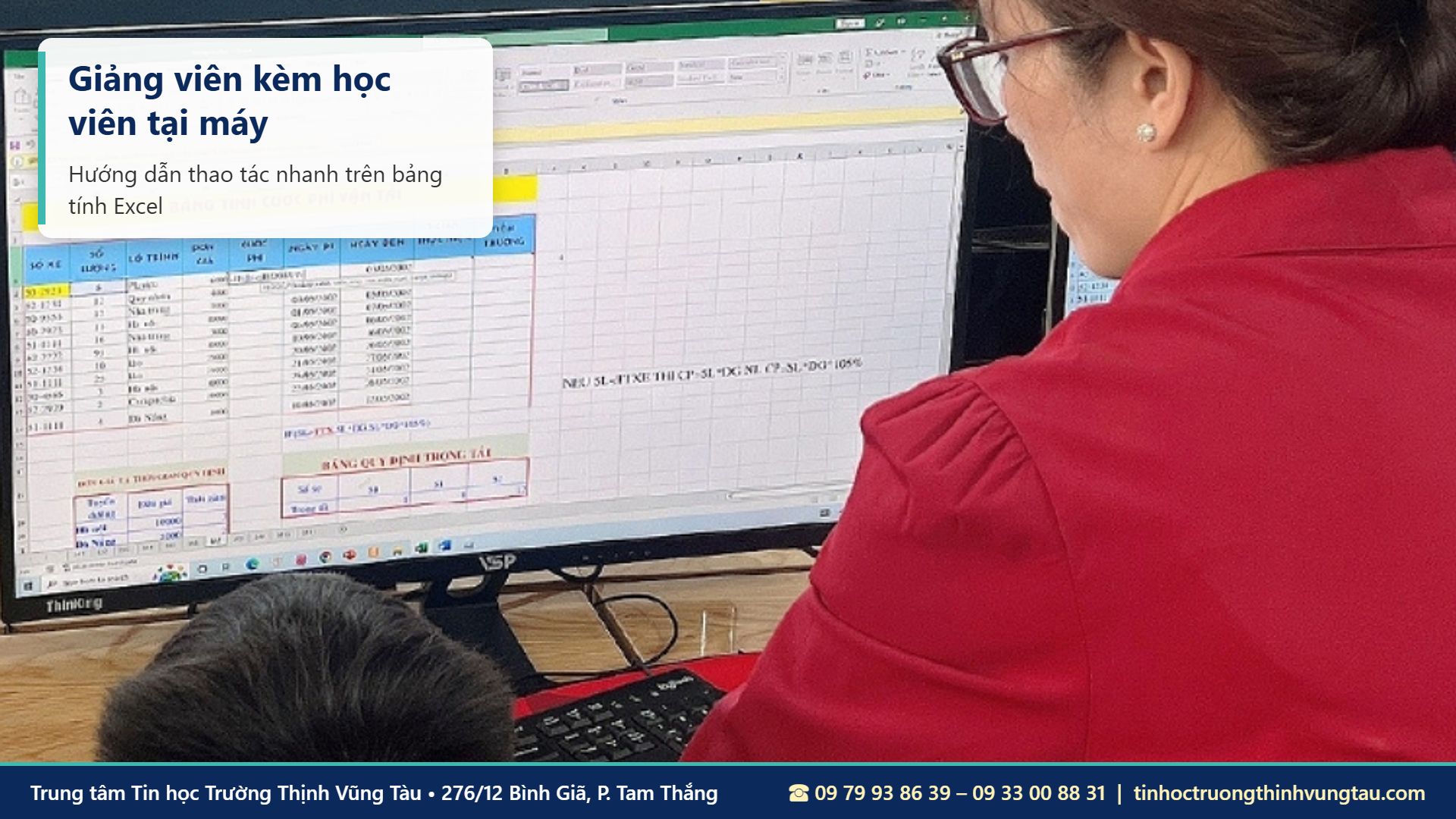
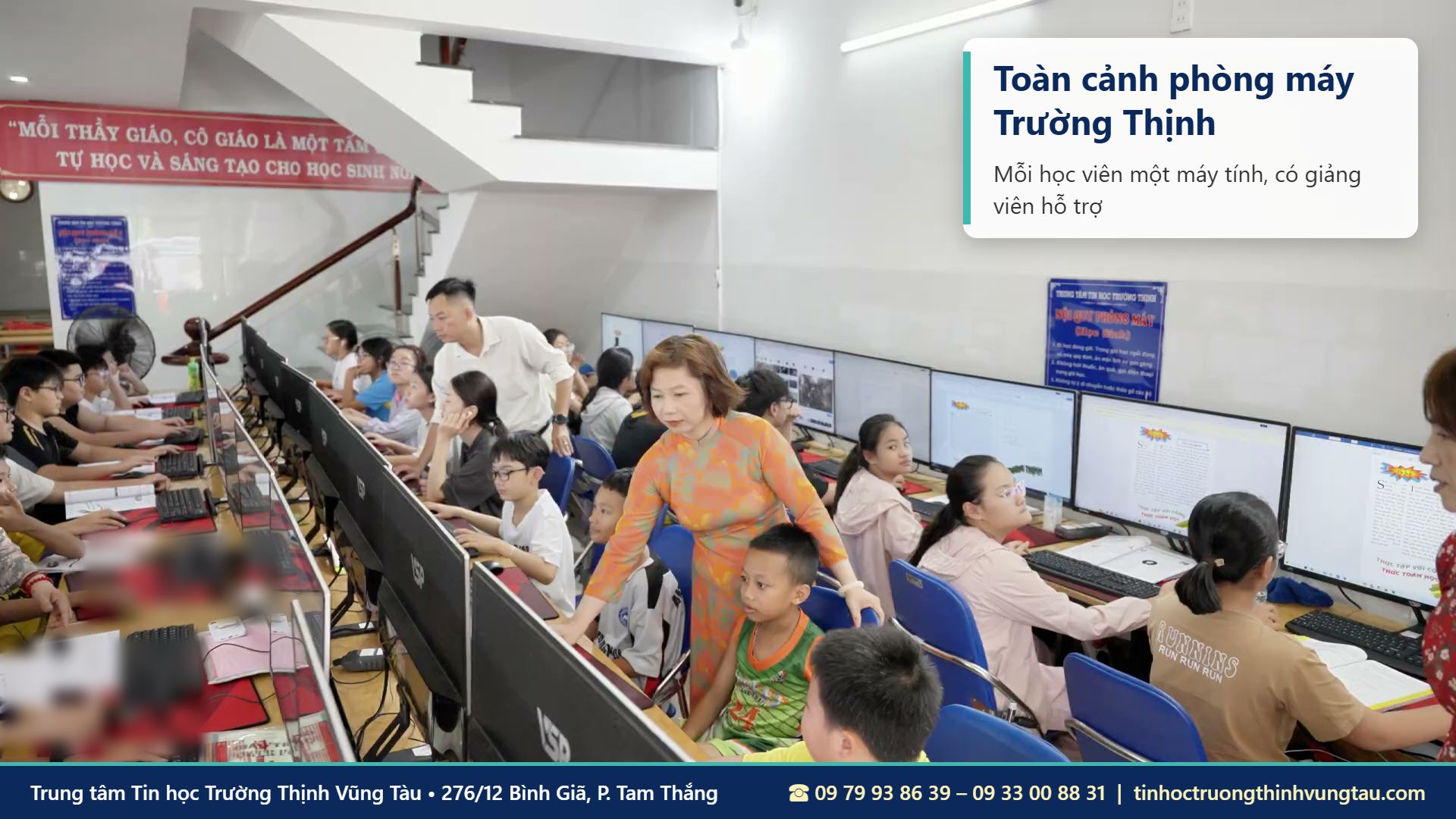
Phím tắt chỉ phát huy hết tác dụng khi bạn nắm vững cách dùng Windows, Word, Excel trong công việc thật. Trung tâm Tin học Trường Thịnh Vũng Tàu có các lớp tin học văn phòng cho người đi làm, sinh viên và người mới bắt đầu, học viên thực hành trực tiếp trên máy với giảng viên hướng dẫn. Bạn có thể tìm hiểu thêm về Trung tâm Tin học Trường Thịnh Vũng Tàu hoặc chuẩn bị phần mềm theo bài Word, Excel, PowerPoint miễn phí.

Bạn có thể đến trực tiếp một trong hai cơ sở để được tư vấn:
- Cơ sở 1: 276/12 Bình Giã, Phường Tam Thắng, TP. Hồ Chí Minh (khu vực Vũng Tàu cũ).
- Cơ sở 2: 37/3 Lê Phụng Hiểu, Phường Tam Thắng, TP. Hồ Chí Minh (khu vực Vũng Tàu cũ).
- Hotline/Zalo: 09 79 93 86 39 – 09 33 00 88 31.
- Giờ làm việc: tất cả các ngày kể cả Chủ nhật, 7h30–11h30 và 13h30–21h30.
Khóa học tin học văn phòng phù hợp sau khi thuộc phím tắt
Người mới bắt đầu nên chọn khóa học tin học văn phòng cho người mới để làm quen Windows, Word, Excel từ đầu. Người cần dùng Word thành thạo cho công việc có thể học khóa học Microsoft Word tại Vũng Tàu, còn người làm số liệu nên tham khảo khóa học Excel cấp tốc tại Vũng Tàu. Nếu bận rộn, hãy xem hình thức dạy kèm vi tính văn phòng tại Vũng Tàu. Cần chứng chỉ quốc tế, tham khảo chứng chỉ MOS là gì và luyện thi MOS tại Vũng Tàu.
ĐĂNG KÝ HỌC THỬ MIỄN PHÍ
Chương trình phù hợp với những bạn đang quan tâm đến: phím tắt trong Windows, học tin học văn phòng Vũng Tàu, học máy tính cho người mới ở Vũng Tàu, khóa học Word Excel cho người đi làm, tin học Vũng Tàu.
Lịch Học Linh Hoạt – Phù Hợp Cho Người Đi Làm
- Lớp thường: 3 buổi/tuần (Thứ 2–4–6 hoặc Thứ 3–5–7), mỗi ca 1,5 tiếng.
- Lớp cấp tốc: 6 buổi/tuần (Thứ 2 đến Thứ 7), mỗi ca 1,5 tiếng.
- Lớp cuối tuần: học trọn ngày Thứ 7 hoặc Chủ nhật.
- Lớp kèm riêng 1 kèm 1: sắp xếp lịch theo nhu cầu.
- Khung giờ học: ca sáng 08h00–11h00, ca chiều 14h00–17h00, ca tối 18h00–21h00.
Gọi ngay hoặc nhắn Zalo: 09 79 93 86 39 – 09 33 00 88 31
TRUNG TÂM TIN HỌC TRƯỜNG THỊNH VŨNG TÀU
📍 Cơ sở chính: 276/12 Bình Giã, Phường Tam Thắng, TP. Hồ Chí Minh (khu vực Vũng Tàu cũ)
📍 Cơ sở 2: 37/3 Lê Phụng Hiểu, Phường Tam Thắng, TP. Hồ Chí Minh (khu vực Vũng Tàu cũ)
📞 Hotline/Zalo: 09 79 93 86 39 – 09 33 00 88 31
🕘 Giờ làm việc: tất cả các ngày trong tuần, kể cả Chủ nhật – 7h30–11h30 và 13h30–21h30
🌐 Website: tinhoctruongthinhvungtau.com
📘 Facebook: facebook.com/tinhoctruongthinh
🎵 TikTok: @trungtamtinhocvungtau
▶️ YouTube: @tinhoctruongthinhvungtau