



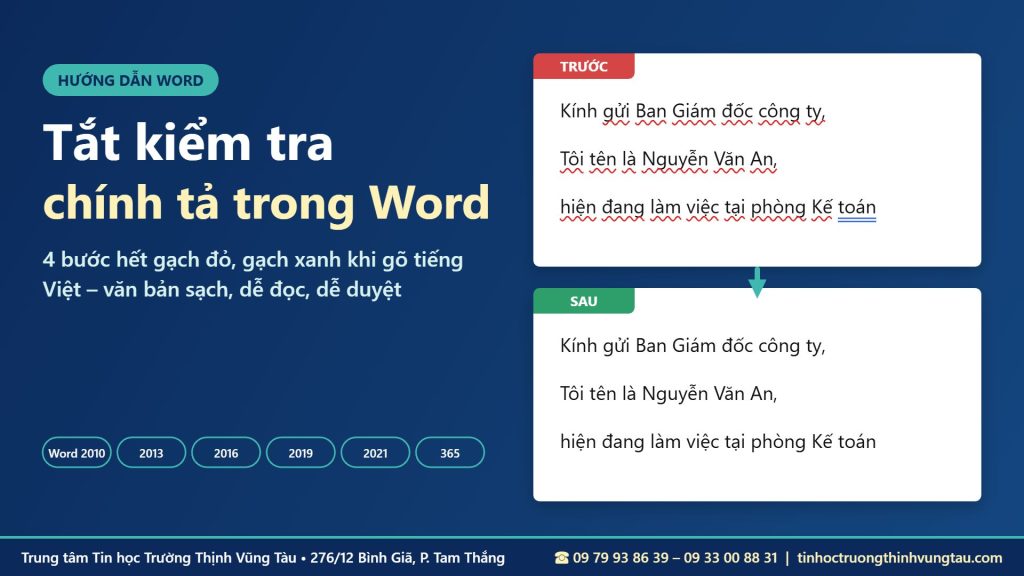
Bạn mở Word, gõ vài dòng tiếng Việt và gần như chữ nào cũng có một đường sóng đỏ bên dưới. Văn bản trông như đầy lỗi, khó đọc, khó soát, nhất là khi gửi màn hình cho sếp hay đồng nghiệp xem. Thực ra văn bản không sai. Word đang dùng từ điển tiếng Anh để kiểm tra tiếng Việt. Cách xử lý triệt để là tắt kiểm tra chính tả trong Word.
Bài viết này hướng dẫn tắt kiểm tra chính tả trong Word theo 4 cách: tắt cho mọi văn bản, chỉ tắt cho file đang mở, tắt cho một đoạn văn bản và bỏ qua từng từ. Kèm theo đó là cách tắt tính năng tự sửa chữ (AutoCorrect), phím tắt soát lỗi và bảng lỗi thường gặp. Hướng dẫn áp dụng cho Word 2010, 2013, 2016, 2019, 2021 và Microsoft 365.
Vì sao Word gạch chân đỏ, xanh dưới chữ tiếng Việt?
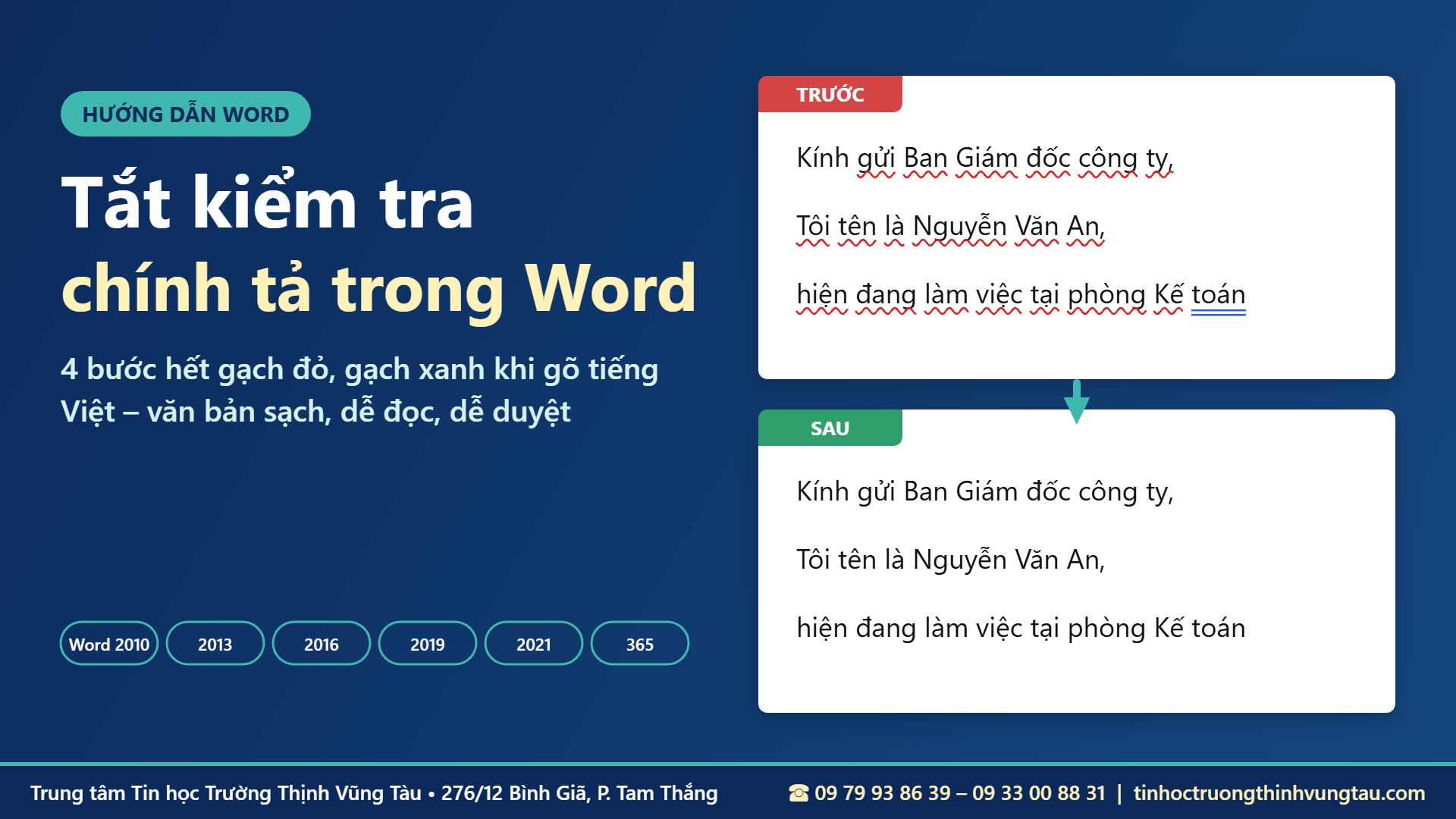
Word có sẵn tính năng Proofing để soát lỗi chính tả và ngữ pháp ngay khi gõ. Bộ từ điển mặc định thường là tiếng Anh (United States), nên các từ tiếng Việt không có trong từ điển đều bị coi là sai. Kết quả là văn bản tiếng Việt gần như bị gạch đỏ toàn bộ.
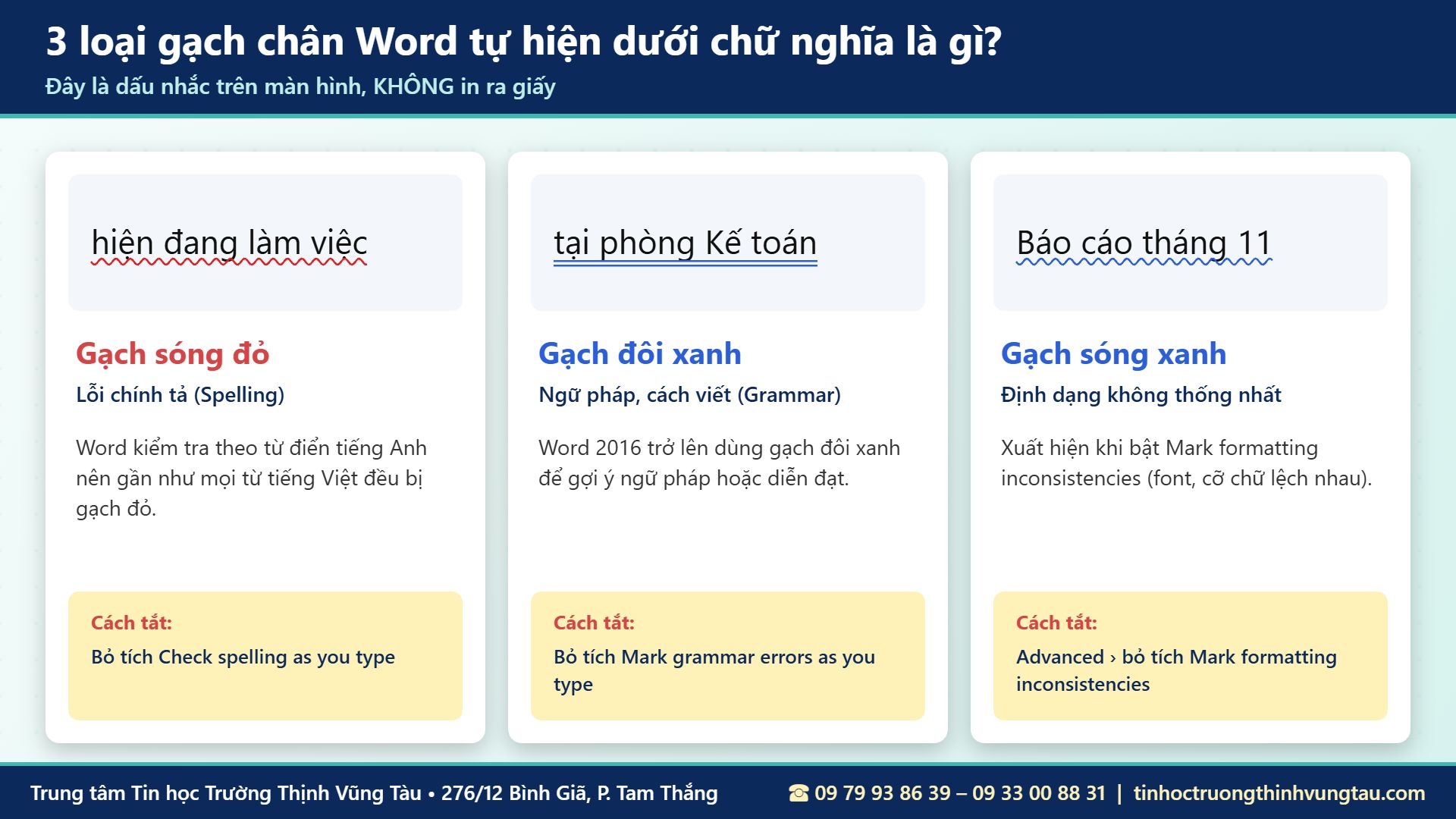
Gạch sóng đỏ: lỗi chính tả
Đây là loại gạch chân gặp nhiều nhất. Word đánh dấu từ không có trong từ điển. Với văn bản tiếng Việt, gạch đỏ hầu như không có giá trị vì Word không hiểu tiếng Việt.
Gạch đôi xanh: ngữ pháp và cách diễn đạt
Từ Word 2016 trở lên, gợi ý ngữ pháp được thể hiện bằng gạch đôi màu xanh. Các phiên bản cũ hơn dùng gạch sóng xanh lá. Với tiếng Việt, gợi ý này cũng thường không chính xác.
Gạch sóng xanh: định dạng không thống nhất
Loại này xuất hiện khi bật tùy chọn Mark formatting inconsistencies, ví dụ hai đoạn giống nhau nhưng khác cỡ chữ. Bạn có thể giữ lại nếu muốn Word nhắc lỗi định dạng.
Gạch chân có bị in ra giấy không?
Không. Các gạch chân này chỉ hiển thị trên màn hình, khi in hoặc xuất PDF sẽ không xuất hiện. Tuy vậy, khi soạn thảo, chúng làm rối mắt và dễ che mất lỗi thật. Vì thế nhiều người chọn tắt kiểm tra chính tả trong Word để màn hình gọn gàng hơn. Nếu muốn tìm hiểu đầy đủ các cách xóa gạch chân, bạn có thể xem thêm bài 5 cách xóa bỏ gạch chân xanh đỏ trong Word.
Cách tắt kiểm tra chính tả trong Word cho mọi văn bản
Đây là cách được dùng nhiều nhất. Sau khi làm, mọi file Word bạn mở hoặc tạo mới trên máy đều không còn gạch đỏ, gạch xanh.
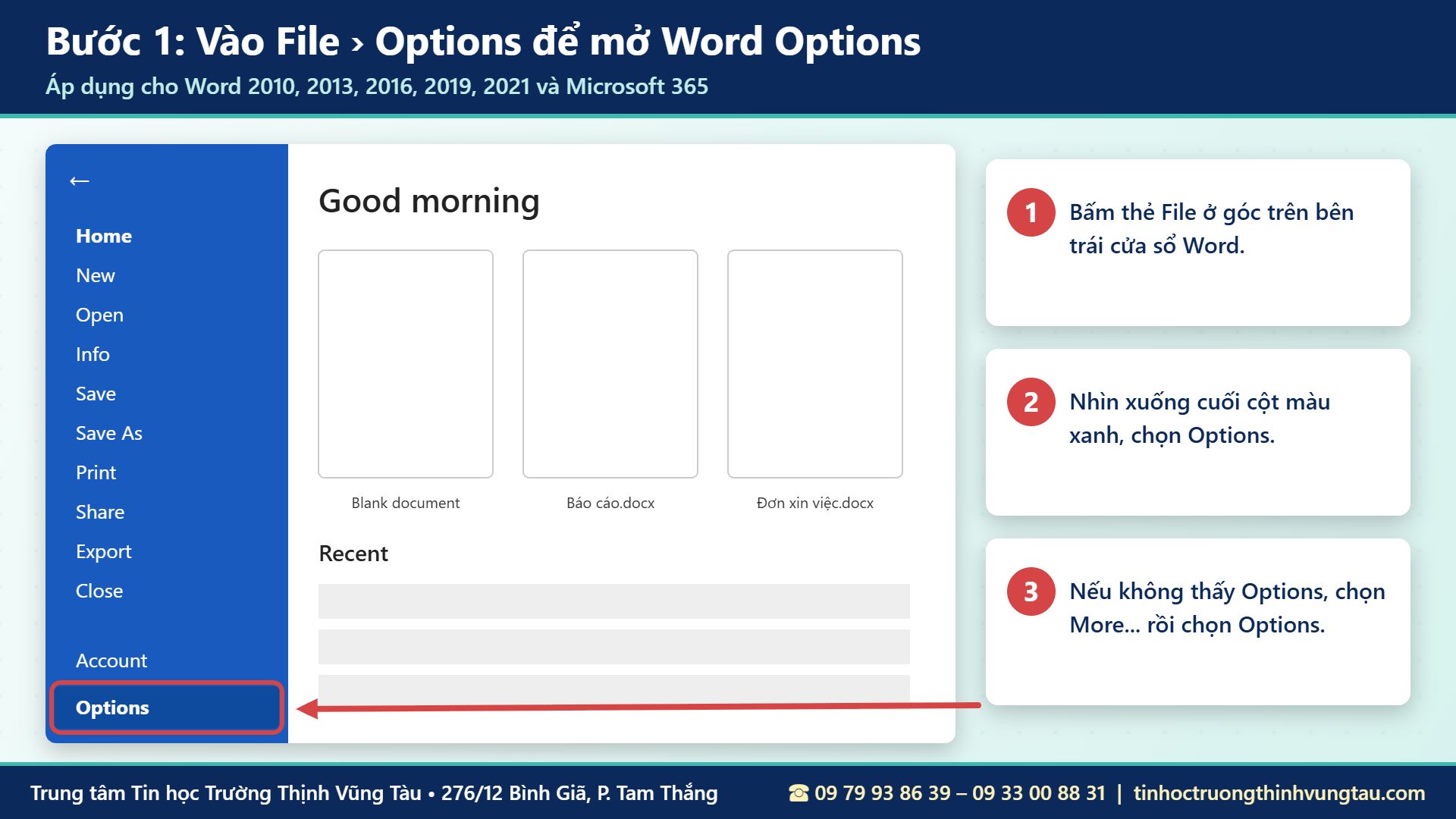
Bước 1: Vào File › Options
Bấm thẻ File ở góc trên bên trái, kéo xuống cuối cột bên trái và chọn Options. Nếu cửa sổ Word nhỏ, mục Options có thể nằm trong More…. Với Word 2007, bấm nút Office tròn rồi chọn Word Options.
Bước 2: Chọn Proofing và bỏ tích các ô kiểm tra
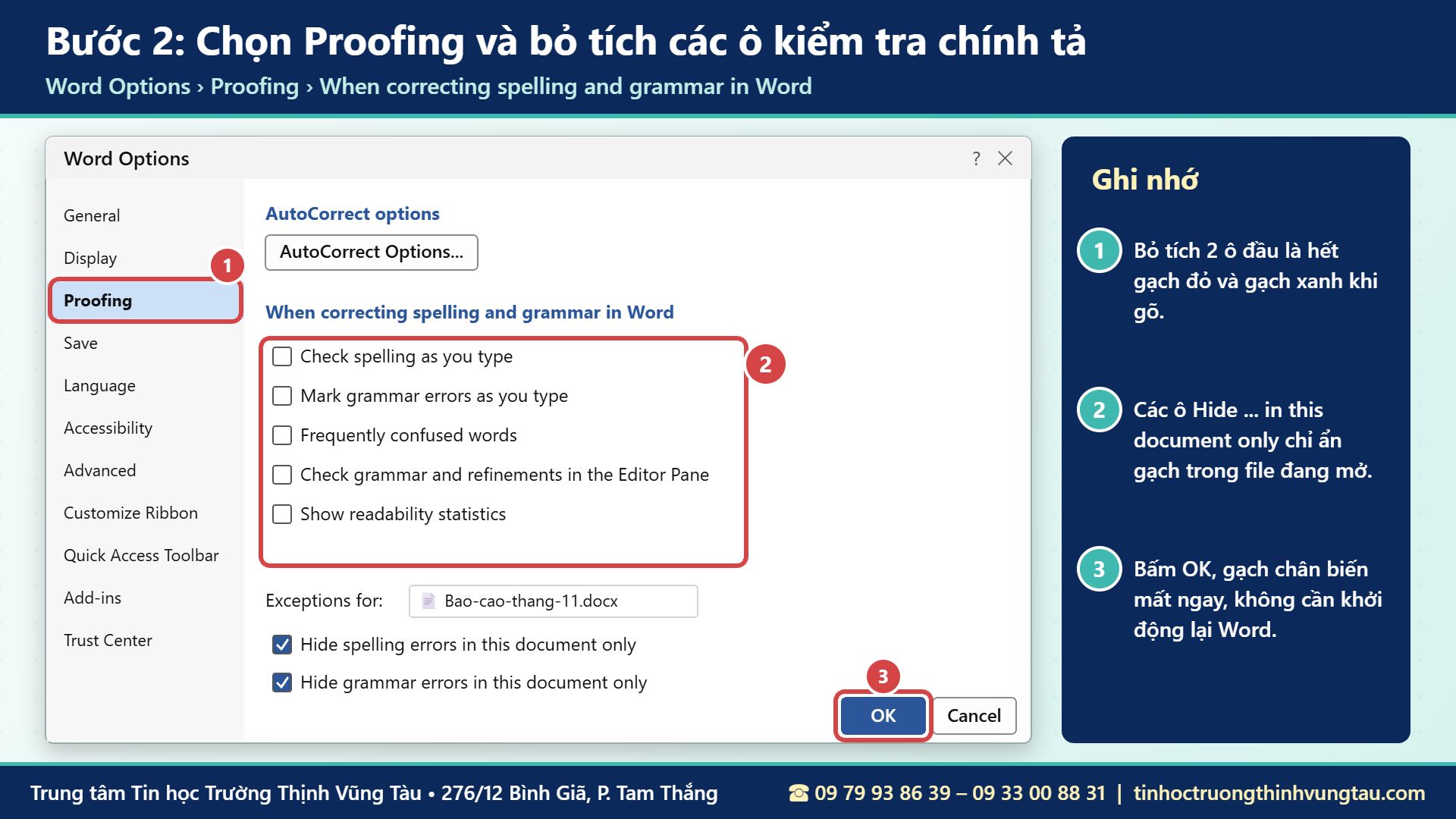
Trong hộp thoại Word Options, chọn mục Proofing ở cột trái. Tại nhóm When correcting spelling and grammar in Word, bỏ tích các ô:
- Check spelling as you type: tắt gạch đỏ khi gõ.
- Mark grammar errors as you type: tắt gạch xanh ngữ pháp.
- Frequently confused words: tắt gợi ý từ dễ nhầm.
- Check grammar and refinements in the Editor Pane: tắt kiểm tra ngữ pháp trong Editor.
Bấm OK để lưu. Gạch chân sẽ biến mất ngay mà không cần khởi động lại Word. Đây là cách tắt kiểm tra chính tả trong Word nhanh nhất, chỉ mất khoảng 10 giây.
Chỉ tắt kiểm tra cho file đang mở
Nếu bạn vẫn muốn Word soát lỗi các văn bản tiếng Anh khác, hãy giữ nguyên các ô ở trên, chỉ tích hai ô ở phía dưới phần Exceptions for: Hide spelling errors in this document only và Hide grammar errors in this document only. Cách này chỉ ẩn gạch chân trong file đang chọn ở ô Exceptions for.
Tắt kiểm tra chính tả cho một đoạn văn bản bằng Set Proofing Language
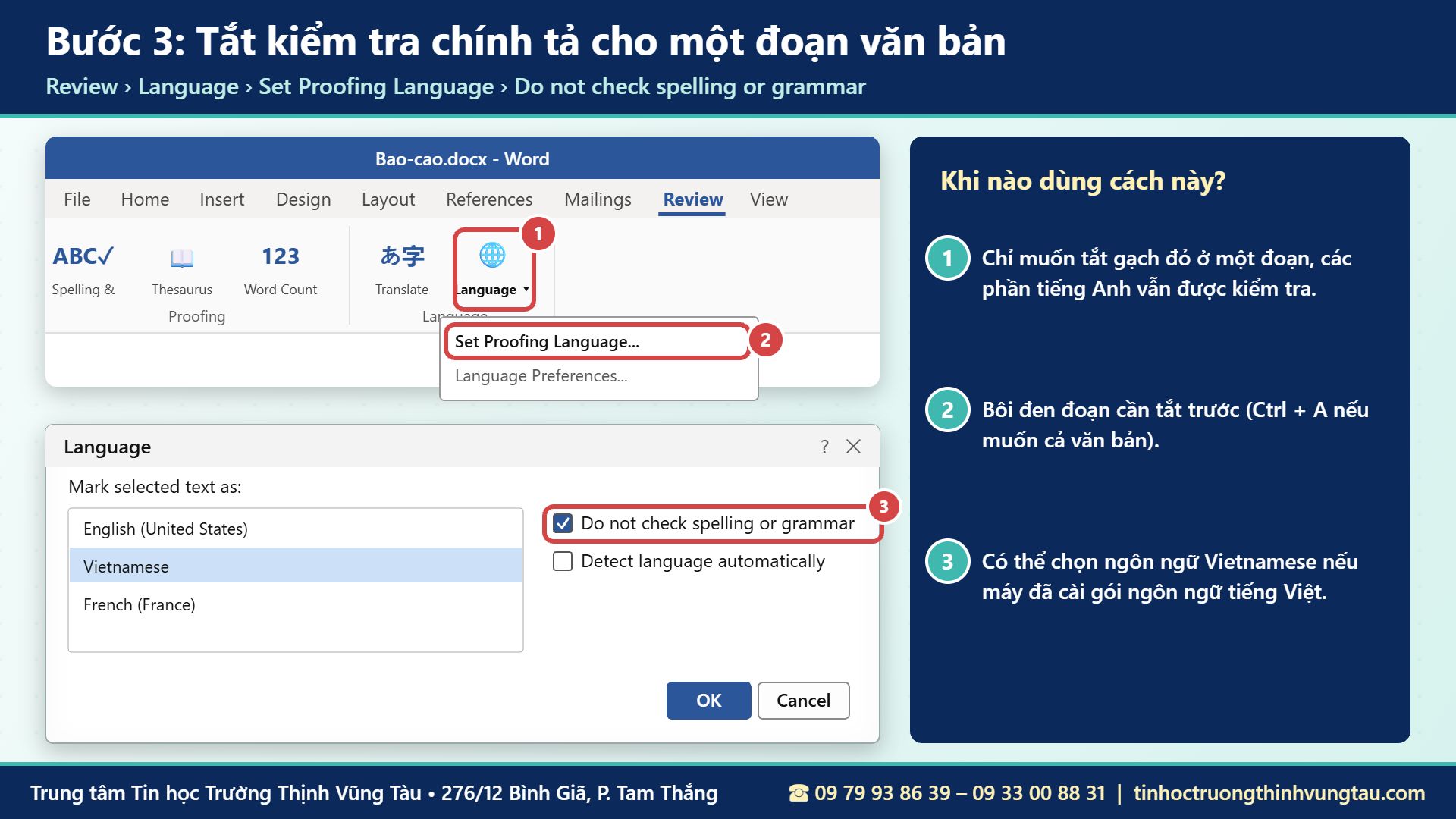
Khi văn bản có cả tiếng Việt và tiếng Anh, bạn có thể chỉ tắt kiểm tra cho phần tiếng Việt, phần tiếng Anh vẫn được soát lỗi như bình thường.
- Bôi đen đoạn cần tắt kiểm tra. Nhấn Ctrl + A nếu muốn chọn cả văn bản.
- Vào thẻ Review, nhóm Language, chọn Language › Set Proofing Language…
- Tích ô Do not check spelling or grammar rồi bấm OK.
Cách này đặc biệt hữu ích với đoạn văn bản copy từ trang web, vì đoạn đó thường mang theo ngôn ngữ riêng của nguồn. Sau khi copy, nên dùng thêm 3 cách xóa nhanh định dạng trong Word để văn bản đồng nhất font chữ.
Bỏ qua từng từ bằng Ignore All và Add to Dictionary
Với văn bản tiếng Anh hoặc tài liệu có nhiều tên riêng, thuật ngữ, bạn có thể giữ tính năng kiểm tra nhưng bỏ qua những từ đúng mà Word không nhận ra. Nhấp chuột phải vào từ bị gạch đỏ và chọn:
- Ignore All: bỏ qua từ đó trong toàn bộ văn bản đang mở.
- Add to Dictionary: thêm từ vào từ điển riêng trên máy, các file sau sẽ không gạch đỏ từ đó nữa.
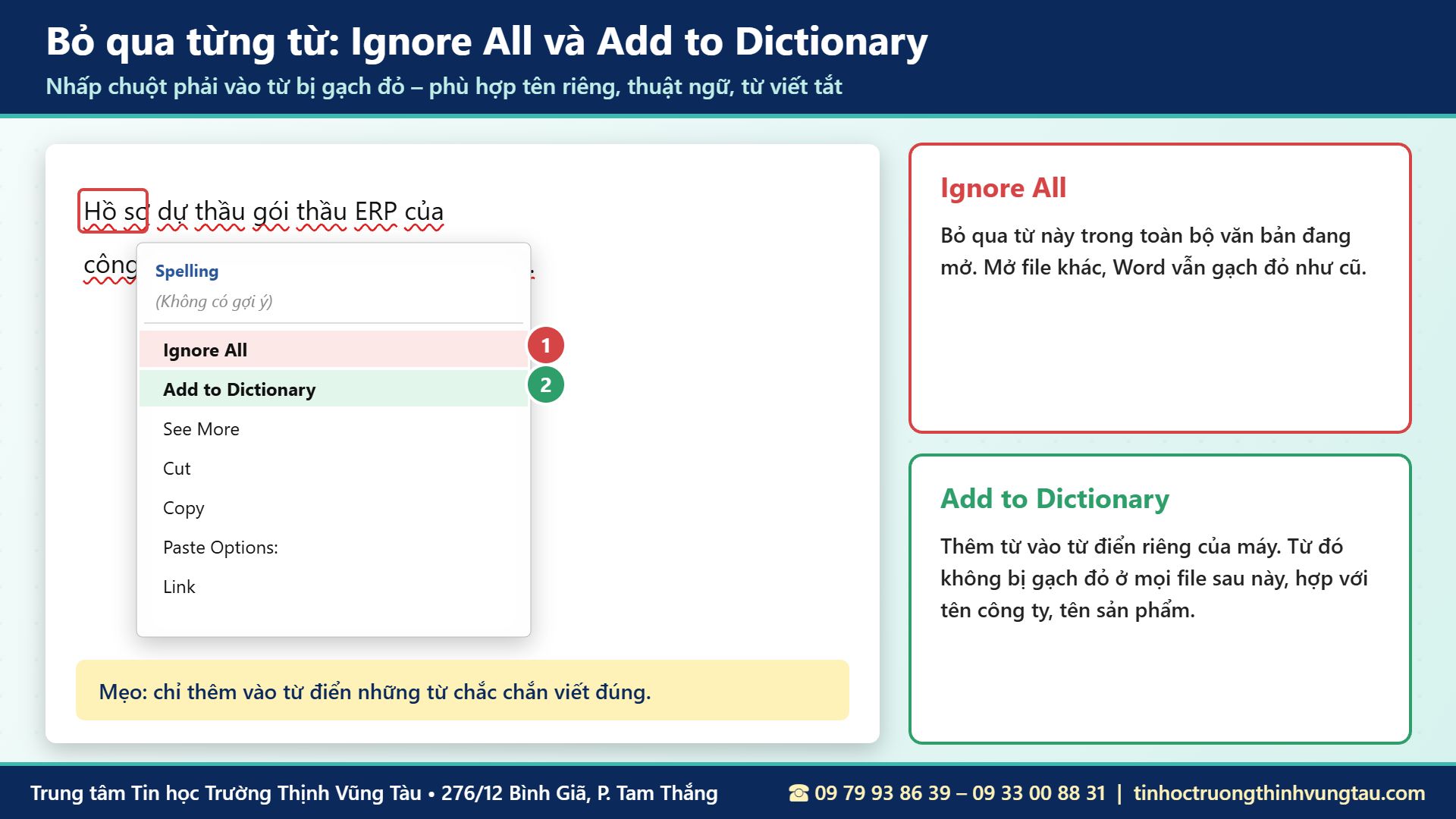
Lưu ý chỉ thêm vào từ điển những từ chắc chắn viết đúng, ví dụ tên công ty, tên sản phẩm. Nếu thêm nhầm một từ sai, Word sẽ không cảnh báo nữa.
Tắt tự động sửa chữ (AutoCorrect) khi gõ tiếng Việt
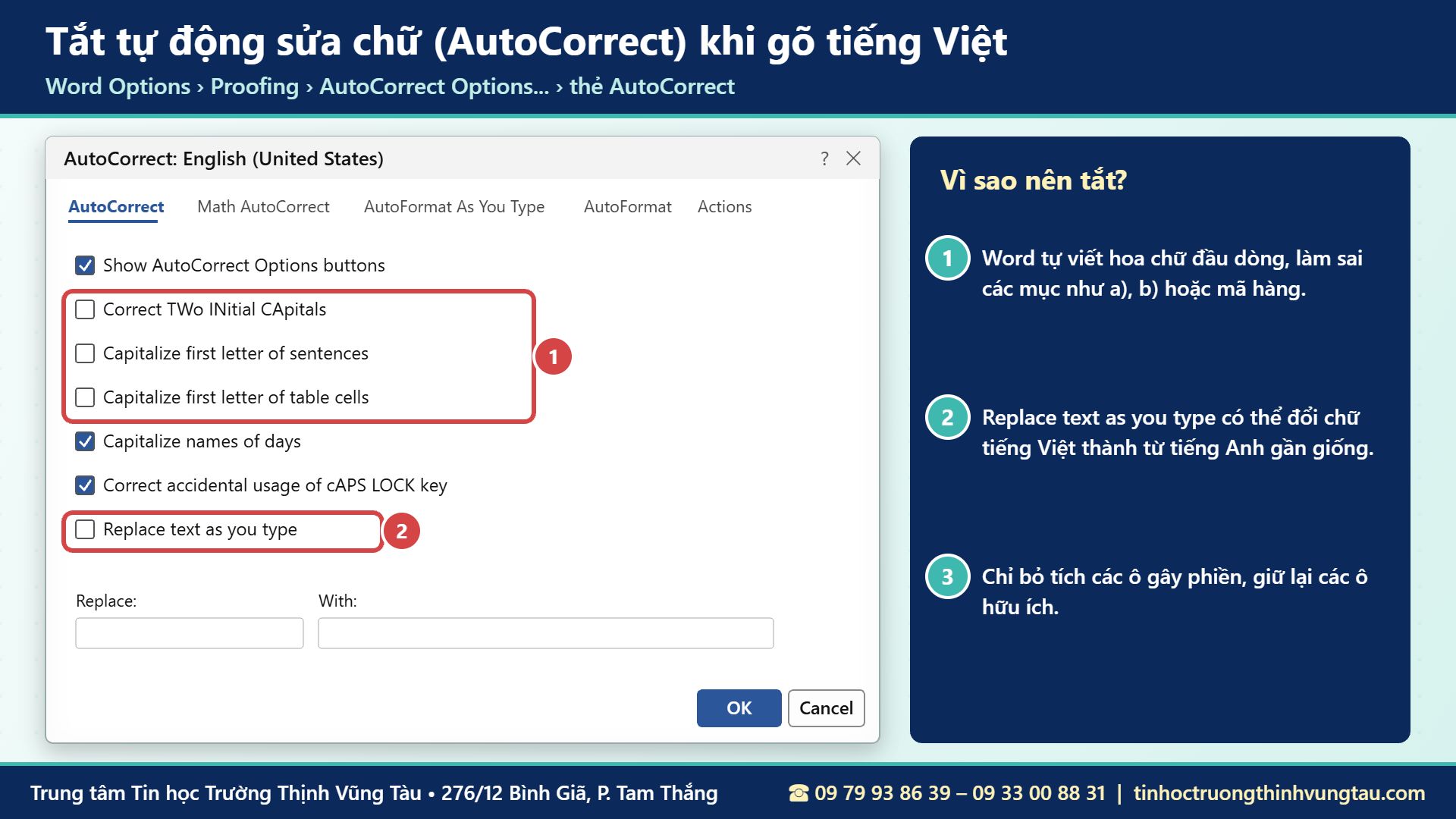
Ngoài gạch chân, nhiều người còn gặp tình trạng Word tự viết hoa chữ đầu dòng hoặc tự thay chữ vừa gõ thành từ khác. Đó là tính năng AutoCorrect. Để tắt:
- Vào File › Options › Proofing, bấm AutoCorrect Options…
- Ở thẻ AutoCorrect, bỏ tích Capitalize first letter of sentences nếu không muốn tự viết hoa đầu câu.
- Bỏ tích Correct TWo INitial CApitals nếu thường gõ mã hàng, viết tắt.
- Bỏ tích Replace text as you type nếu Word hay tự thay chữ tiếng Việt.
Ngược lại, AutoCorrect cũng có thể giúp gõ nhanh hơn nếu biết tận dụng. Xem hướng dẫn cách viết tắt trong Word để tạo các cụm gõ tắt cho tên công ty, địa chỉ hay câu chào quen dùng.
Phím tắt soát lỗi chính tả thủ công trong Word
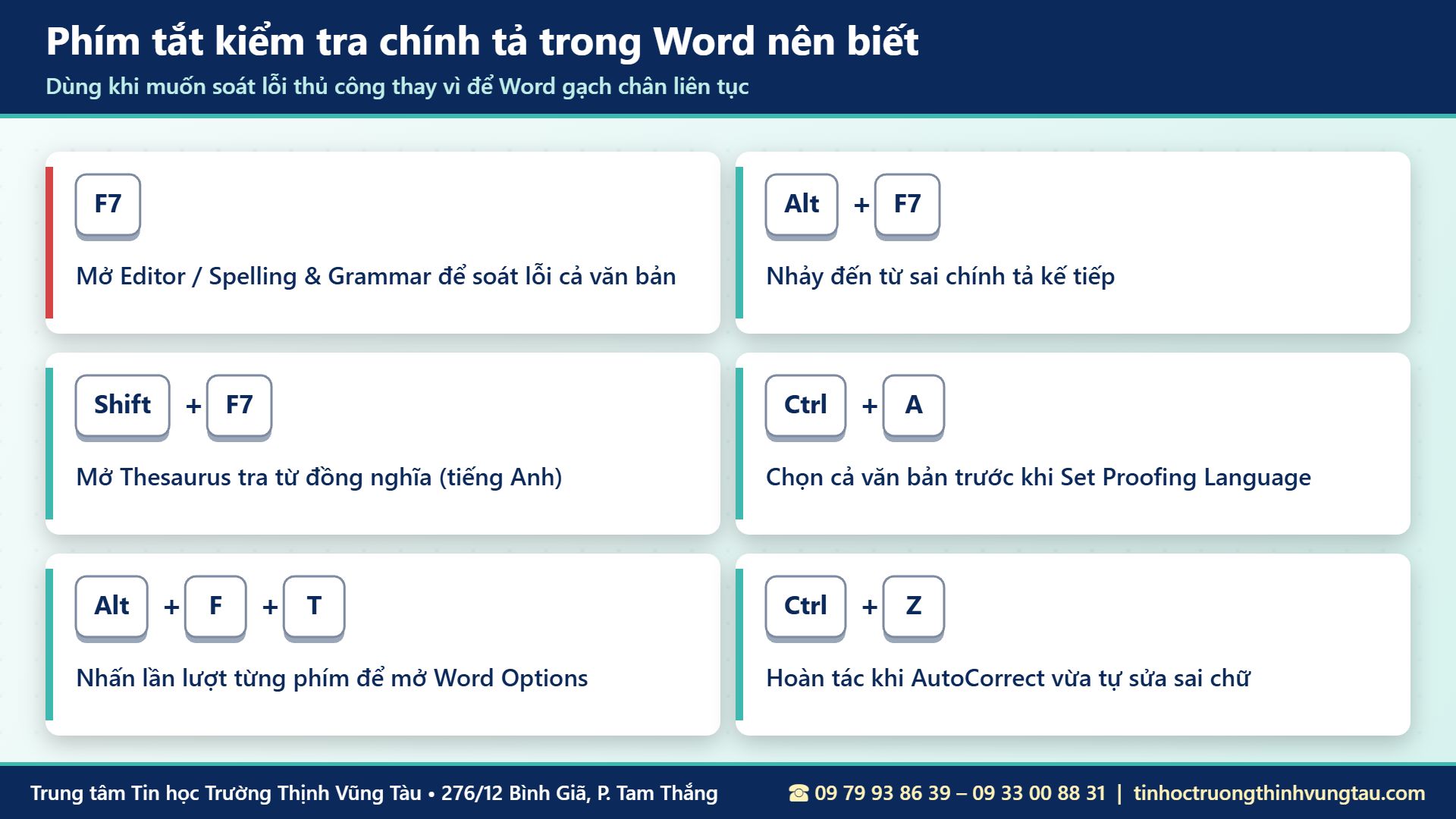
Sau khi tắt kiểm tra chính tả trong Word, bạn vẫn có thể chủ động soát lỗi bất cứ lúc nào bằng các phím tắt:
- F7: mở Editor hoặc Spelling & Grammar để soát cả văn bản.
- Alt + F7: nhảy đến từ sai chính tả kế tiếp.
- Shift + F7: mở Thesaurus tra từ đồng nghĩa.
- Ctrl + A: chọn cả văn bản trước khi đổi ngôn ngữ kiểm tra.
- Alt, F, T (nhấn lần lượt): mở nhanh Word Options.
- Ctrl + Z: hoàn tác ngay khi AutoCorrect vừa tự sửa sai.
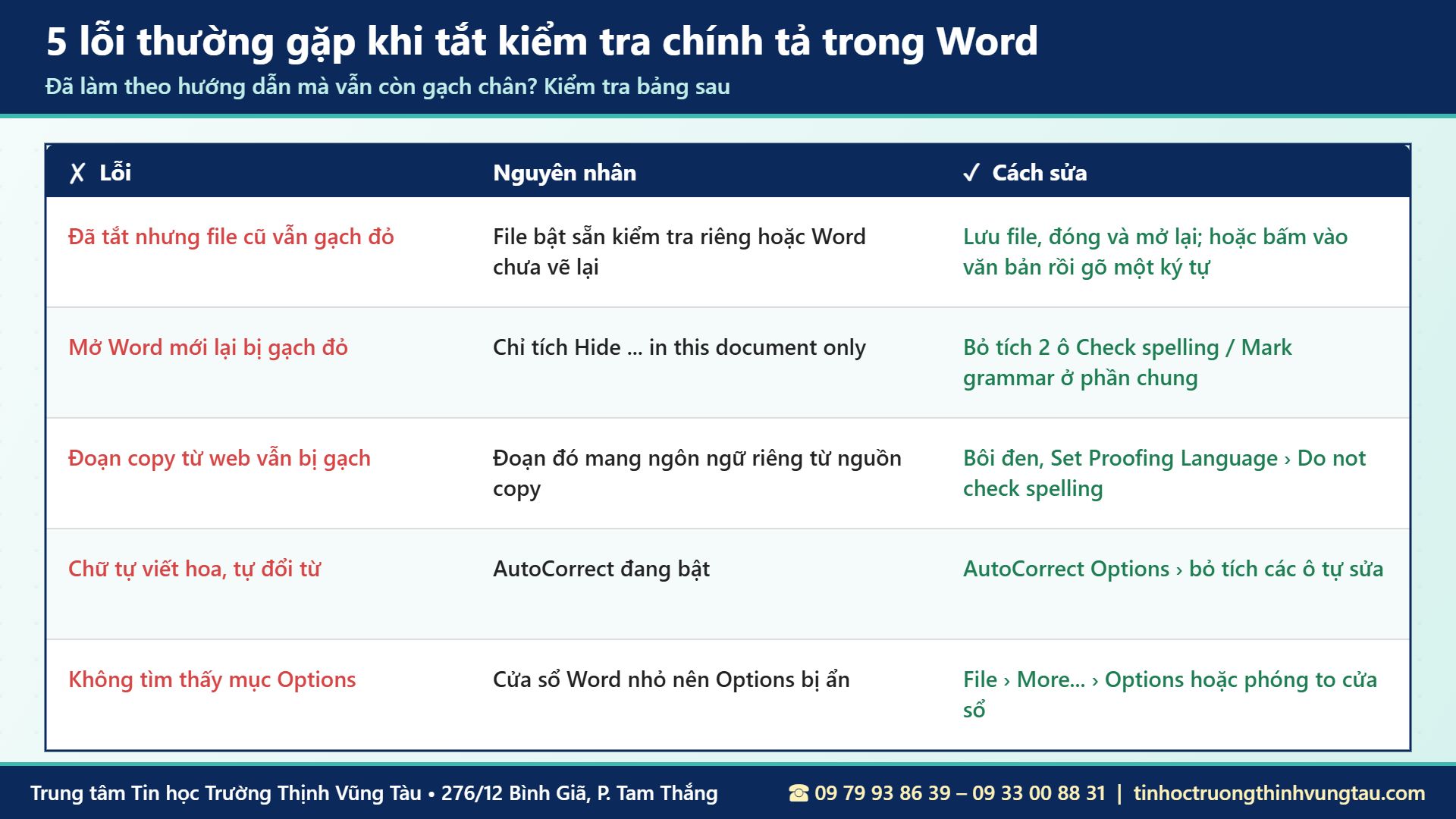
5 lỗi thường gặp khi tắt kiểm tra chính tả trong Word
Đã làm theo các bước nhưng vẫn còn gạch chân? Hãy đối chiếu những trường hợp sau:
- Đã tắt nhưng file cũ vẫn gạch đỏ: Word chưa vẽ lại màn hình. Lưu file, đóng và mở lại, hoặc gõ thêm một ký tự rồi xóa đi.
- Mở Word mới lại bị gạch đỏ: bạn mới chỉ tích ô Hide … in this document only. Hãy bỏ tích hai ô Check spelling as you type và Mark grammar errors as you type.
- Đoạn copy từ web vẫn bị gạch: đoạn đó mang ngôn ngữ riêng. Bôi đen và dùng Set Proofing Language.
- Chữ tự viết hoa, tự đổi từ: AutoCorrect đang bật. Bỏ tích các ô tự sửa trong AutoCorrect Options.
- Không tìm thấy mục Options: cửa sổ Word quá nhỏ. Vào File › More… › Options hoặc phóng to cửa sổ.
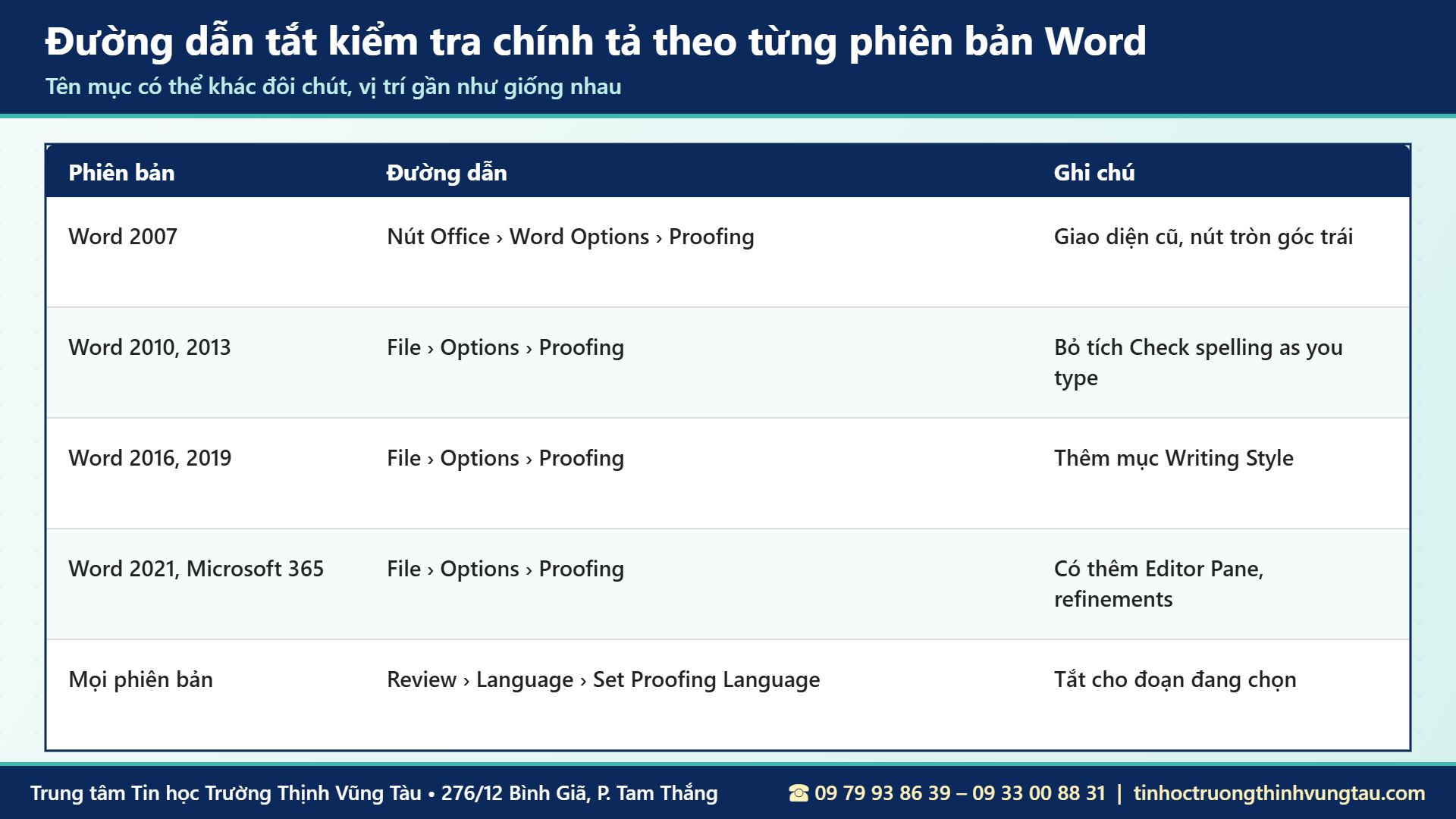
Đường dẫn tắt kiểm tra chính tả theo từng phiên bản Word
Vị trí tùy chọn Proofing gần như giống nhau ở mọi phiên bản, chỉ khác đôi chút về tên gọi:
| Phiên bản | Đường dẫn |
|---|---|
| Word 2007 | Nút Office › Word Options › Proofing |
| Word 2010, 2013 | File › Options › Proofing |
| Word 2016, 2019 | File › Options › Proofing |
| Word 2021, Microsoft 365 | File › Options › Proofing (có thêm Editor Pane) |
| Mọi phiên bản | Review › Language › Set Proofing Language |
Có nên tắt kiểm tra chính tả trong Word không?
Câu trả lời phụ thuộc vào loại văn bản bạn thường soạn. Hãy cân nhắc hai trường hợp dưới đây trước khi quyết định.
Nên tắt khi chủ yếu soạn văn bản tiếng Việt
Nếu công việc hằng ngày là soạn công văn, hợp đồng, báo cáo, đơn từ bằng tiếng Việt, việc tắt kiểm tra chính tả trong Word gần như không có nhược điểm. Màn hình gọn hơn, dễ nhìn ra lỗi gõ thật như thiếu dấu, thừa khoảng trắng, sai tên riêng. Bạn vẫn có thể nhấn F7 để soát lỗi thủ công khi cần.
Nên giữ khi soạn nhiều văn bản tiếng Anh
Nếu bạn thường viết email, báo cáo hoặc hồ sơ bằng tiếng Anh, tính năng kiểm tra chính tả rất hữu ích để phát hiện lỗi đánh máy. Khi đó, thay vì tắt hoàn toàn, hãy dùng cách tắt cho file đang mở hoặc Set Proofing Language cho riêng phần tiếng Việt. Như vậy bạn vừa có màn hình sạch, vừa không bỏ lỡ lỗi tiếng Anh.
Mẹo thiết lập Word chuẩn trước khi soạn văn bản tiếng Việt
Đặt font chữ và lề mặc định
Ngoài việc tắt kiểm tra chính tả trong Word, bạn nên đặt sẵn font chữ, cỡ chữ mặc định theo hướng dẫn cách đặt font chữ mặc định trong Word và căn lề chuẩn theo bài cách căn lề trong Word chuẩn nhất. Các thiết lập khác như đơn vị đo, tự động lưu có trong bài những thiết lập trong Word.
Soát lỗi bằng mắt trước khi in
Tắt gạch chân không có nghĩa là bỏ qua việc soát lỗi. Hãy đọc lại văn bản ở chế độ phóng to, kiểm tra dấu câu, khoảng trắng và tuân thủ nguyên tắc khi soạn thảo văn bản. Nếu thấy chữ xuống dòng bất thường, xem cách khắc phục lỗi xuống dòng trong Word.
Bật tự động lưu để không mất bài
Khi đã quen thiết lập Word, đừng quên tìm hiểu cách khôi phục file Word chưa được lưu phòng khi máy tắt đột ngột. Với văn bản có biểu mẫu, dòng chấm, bạn có thể tham khảo thêm cách sử dụng Tab trong Word.
Câu hỏi thường gặp về tắt kiểm tra chính tả trong Word
Tắt kiểm tra chính tả có làm Word chạy nhanh hơn không?
Có, với văn bản dài hàng trăm trang, tắt kiểm tra chính tả và ngữ pháp giúp Word bớt phải xử lý liên tục, cuộn trang và gõ chữ mượt hơn.
Có cách nào để Word kiểm tra chính tả tiếng Việt không?
Word có thể kiểm tra tiếng Việt nếu cài gói ngôn ngữ tiếng Việt (Vietnamese Language Pack) và chọn Vietnamese trong Set Proofing Language. Tuy nhiên khả năng kiểm tra còn hạn chế, nên việc tự soát lỗi vẫn là cần thiết.
Tắt trong Word thì Excel, PowerPoint có tắt theo không?
Không. Mỗi ứng dụng có thiết lập Proofing riêng. Trong Excel và PowerPoint, bạn vào File › Options › Proofing và bỏ tích tương tự.
Muốn bật lại kiểm tra chính tả thì làm thế nào?
Vào lại File › Options › Proofing và tích lại các ô đã bỏ. Với đoạn văn bản đã đặt Do not check spelling or grammar, bôi đen và bỏ tích ô đó.
Tắt kiểm tra chính tả có ảnh hưởng khi gửi file cho người khác không?
Thiết lập ở phần chung chỉ áp dụng trên máy của bạn. Người nhận vẫn thấy gạch chân nếu máy họ đang bật kiểm tra, trừ khi bạn đã tích các ô Hide … in this document only cho file đó.
Học Word bài bản tại Tin học Trường Thịnh Vũng Tàu
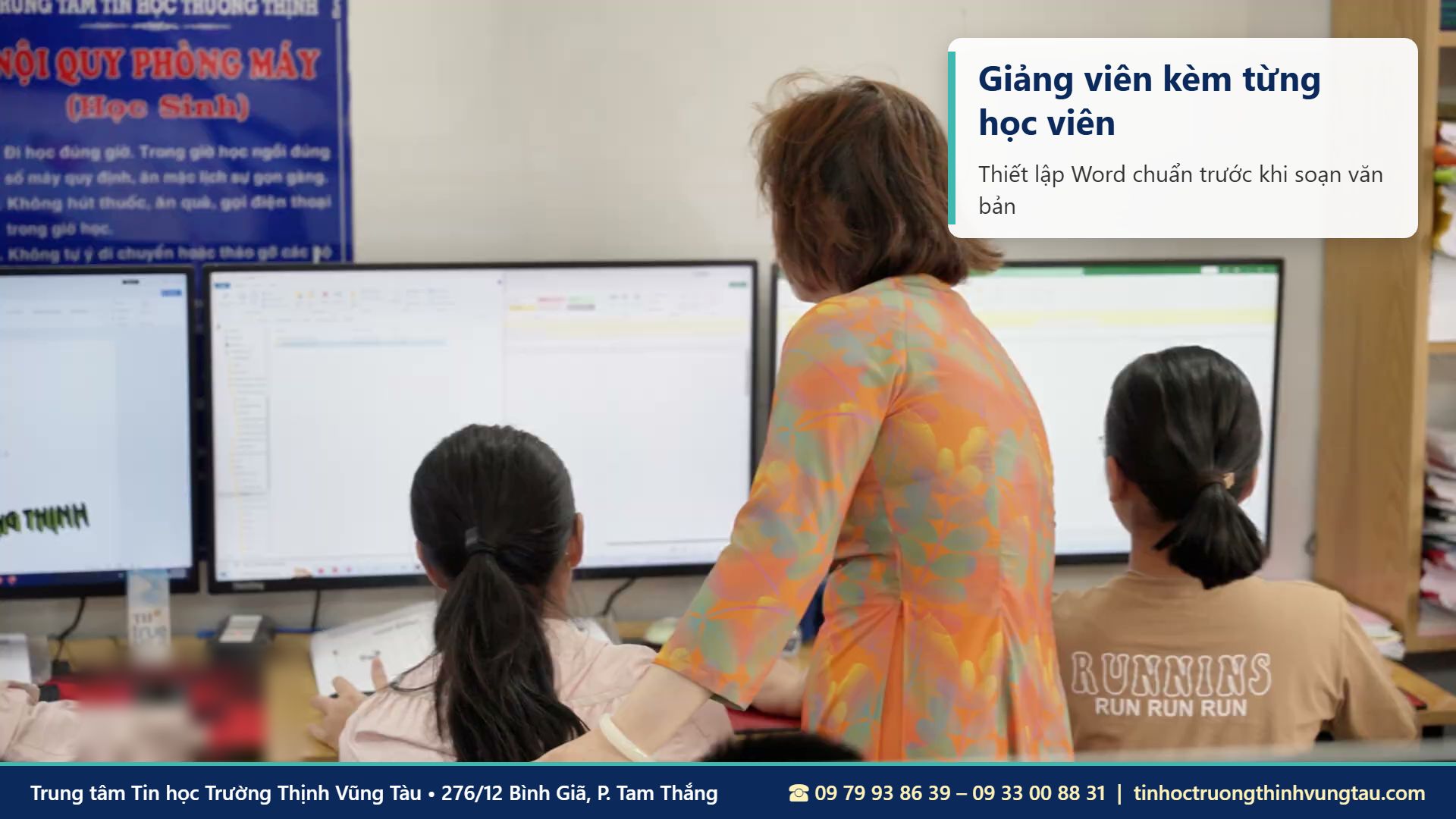
Thiết lập Word đúng ngay từ đầu giúp bạn soạn văn bản nhanh và chuyên nghiệp hơn rất nhiều. Nếu muốn được hướng dẫn trực tiếp trên máy, sửa lỗi tại chỗ và thực hành theo giáo trình, bạn có thể tham gia các lớp Word tại Trung tâm Tin học Trường Thịnh Vũng Tàu, phù hợp cho người đi làm, sinh viên và người mới bắt đầu. Sau bài này, bạn có thể học tiếp cách tạo header và footer trong Word hoặc cách đặt mật khẩu cho file Word.
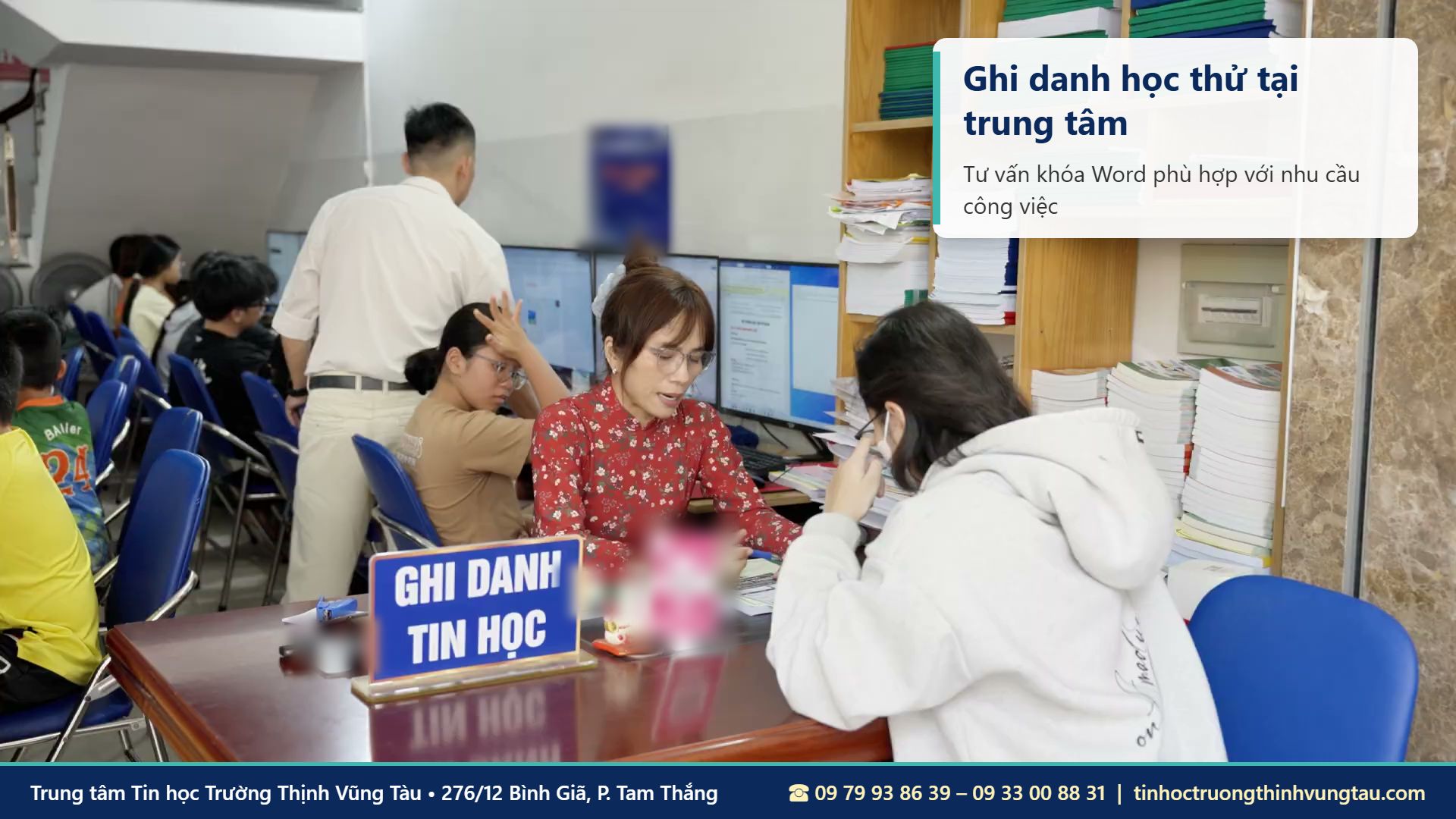
Bạn có thể đến trực tiếp một trong hai cơ sở để được tư vấn:
- Cơ sở 1: 276/12 Bình Giã, Phường Tam Thắng, TP. Hồ Chí Minh (khu vực Vũng Tàu cũ).
- Cơ sở 2: 37/3 Lê Phụng Hiểu, Phường Tam Thắng, TP. Hồ Chí Minh (khu vực Vũng Tàu cũ).
- Hotline/Zalo: 09 79 93 86 39 – 09 33 00 88 31.
- Giờ làm việc: tất cả các ngày kể cả Chủ nhật, 7h30–11h30 và 13h30–21h30.
Khóa học Word phù hợp cho người soạn thảo văn bản tiếng Việt
Người mới bắt đầu nên chọn khóa học tin học văn phòng cho người mới để làm quen Word, Excel từ đầu. Nếu đã biết cơ bản, khóa học Microsoft Word tại Vũng Tàu giúp bạn thành thạo định dạng, bảng biểu và trình bày văn bản hành chính. Để làm báo cáo, luận văn, mục lục tự động và trộn thư, hãy học tiếp khóa học Word nâng cao tại Vũng Tàu. Người bận rộn có thể tham khảo dạy kèm vi tính văn phòng tại Vũng Tàu, còn nếu cần chứng chỉ quốc tế, xem luyện thi MOS tại Vũng Tàu.
ĐĂNG KÝ HỌC THỬ MIỄN PHÍ
Chương trình phù hợp với những bạn đang quan tâm đến: tắt kiểm tra chính tả trong Word, học Word Vũng Tàu, khóa học tin học văn phòng ở Vũng Tàu, soạn thảo văn bản tiếng Việt chuyên nghiệp, tin học Vũng Tàu cho người đi làm.
Lịch Học Linh Hoạt – Phù Hợp Cho Người Đi Làm
- Lớp thường: 3 buổi/tuần (Thứ 2–4–6 hoặc Thứ 3–5–7), mỗi ca 1,5 tiếng.
- Lớp cấp tốc: 6 buổi/tuần (Thứ 2 đến Thứ 7), mỗi ca 1,5 tiếng.
- Lớp cuối tuần: học trọn ngày Thứ 7 hoặc Chủ nhật.
- Lớp kèm riêng 1 kèm 1: sắp xếp lịch theo nhu cầu.
- Khung giờ học: ca sáng 08h00–11h00, ca chiều 14h00–17h00, ca tối 18h00–21h00.
Gọi ngay hoặc nhắn Zalo: 09 79 93 86 39 – 09 33 00 88 31
TRUNG TÂM TIN HỌC TRƯỜNG THỊNH VŨNG TÀU
📍 Cơ sở chính: 276/12 Bình Giã, Phường Tam Thắng, TP. Hồ Chí Minh (khu vực Vũng Tàu cũ)
📍 Cơ sở 2: 37/3 Lê Phụng Hiểu, Phường Tam Thắng, TP. Hồ Chí Minh (khu vực Vũng Tàu cũ)
📞 Hotline/Zalo: 09 79 93 86 39 – 09 33 00 88 31
🕘 Giờ làm việc: tất cả các ngày trong tuần, kể cả Chủ nhật – 7h30–11h30 và 13h30–21h30
🌐 Website: tinhoctruongthinhvungtau.com
📘 Facebook: facebook.com/tinhoctruongthinh
🎵 TikTok: @trungtamtinhocvungtau
▶️ YouTube: @tinhoctruongthinhvungtau