



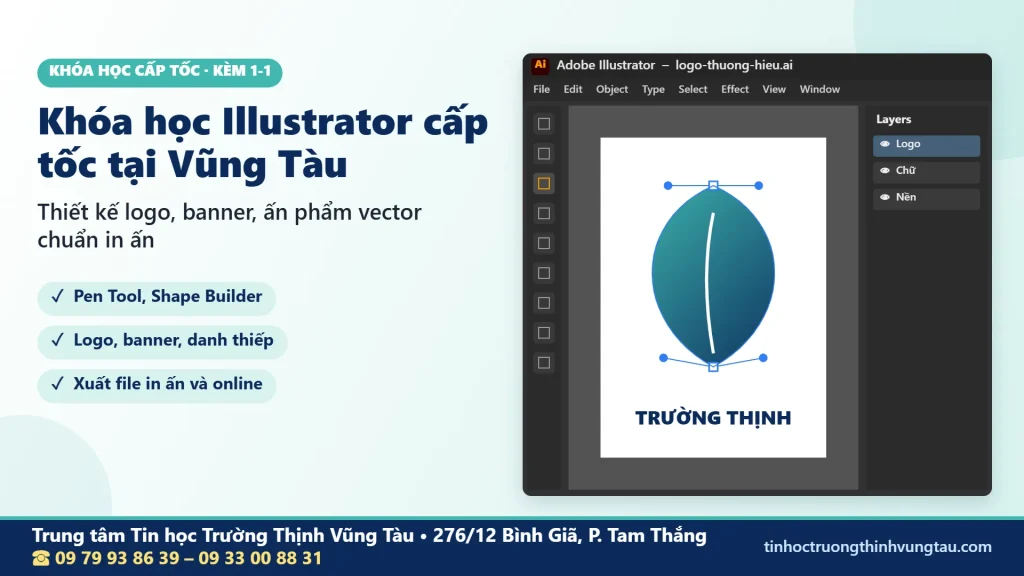
Khóa học Illustrator cấp tốc tại Tin học Trường Thịnh Vũng Tàu dành cho người cần dùng Adobe Illustrator ngay cho công việc: tự thiết kế logo, banner, danh thiếp, menu hay ấn phẩm quảng cáo. Bạn học trên máy của trung tâm, giáo viên kèm sát và có thể chọn lớp cấp tốc, lớp cuối tuần hoặc kèm 1-1.
Bạn mở cửa hàng và cần logo gấp, công ty giao làm banner khai trương, hay đã quen Canva nhưng file gửi nhà in luôn bị trả về vì vỡ nét, sai màu? Đó là lúc Illustrator phát huy thế mạnh. Một khóa học Illustrator cấp tốc giúp bạn đi thẳng vào những công cụ dùng nhiều nhất, làm sản phẩm thật ngay trong lớp và biết cách xuất file đúng chuẩn in ấn.
Khóa học Illustrator cấp tốc dành cho ai
Khóa học Illustrator cấp tốc phù hợp với người muốn có kết quả nhanh, học đúng trọng tâm và áp dụng ngay vào việc đang làm:
- Nhân viên marketing, bán hàng online cần tự làm banner, ảnh quảng cáo.
- Chủ cửa hàng, quán ăn muốn tự thiết kế logo, menu, danh thiếp.
- Nhân viên in ấn, quảng cáo cần làm file vector gửi máy in, máy cắt decal.
- Sinh viên ngành thiết kế, kiến trúc, marketing cần thêm kỹ năng vector.
- Người đã biết Photoshop hoặc Canva muốn làm logo, icon sắc nét ở mọi kích thước.
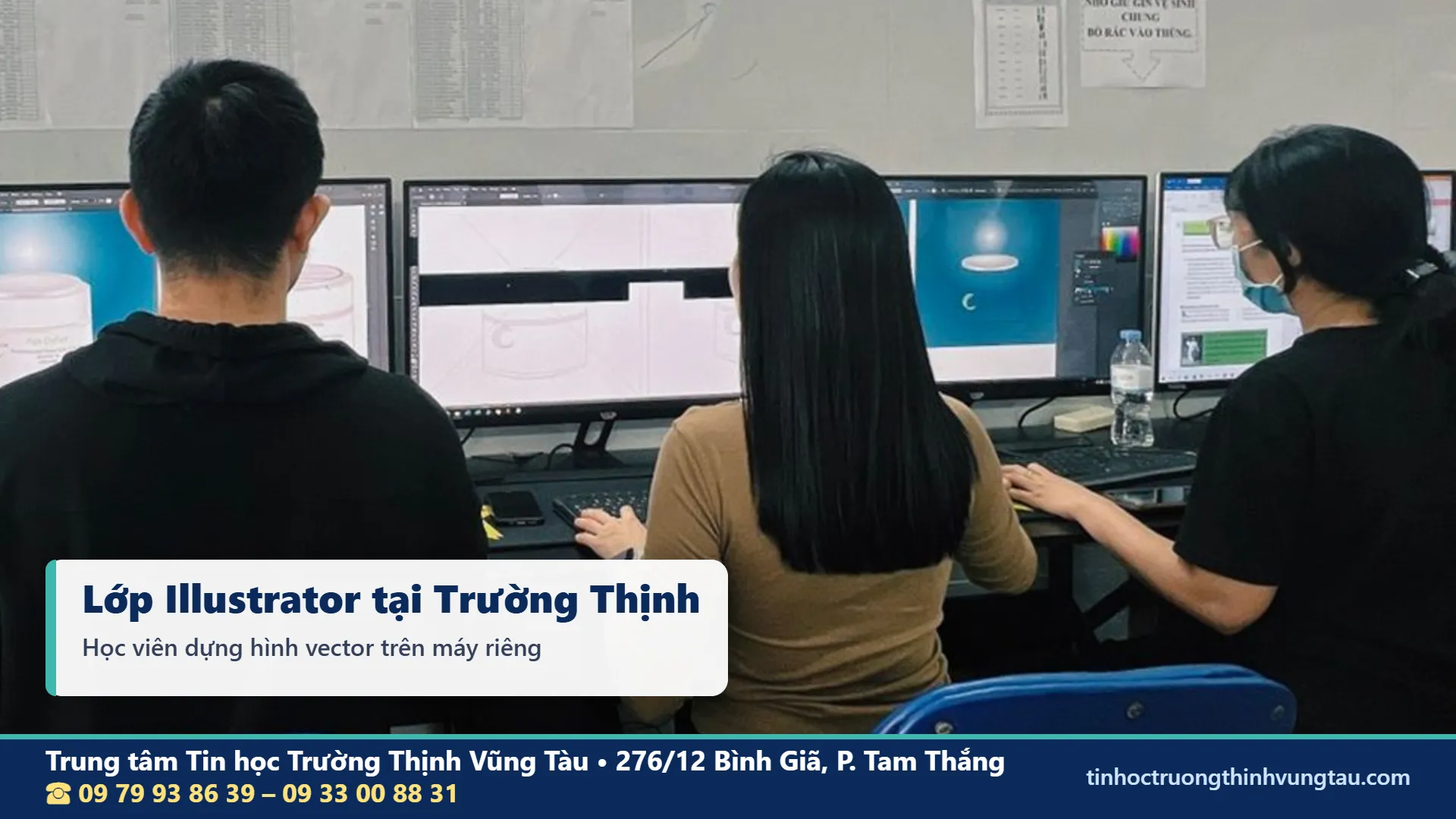
Ứng dụng Illustrator trong công việc ở Vũng Tàu
Vũng Tàu có nhiều nhà hàng, quán cà phê, khách sạn, homestay và cửa hàng kinh doanh du lịch. Những đơn vị này cần ấn phẩm liên tục: logo, menu, bảng giá, biển hiệu, voucher, banner khuyến mãi, bài đăng mạng xã hội. Biết dùng Illustrator, bạn tự làm được phần lớn các ấn phẩm này thay vì phải thuê ngoài cho từng lần chỉnh sửa nhỏ.
Với nhân viên văn phòng, Illustrator giúp làm sơ đồ, biểu tượng, hình minh họa cho báo cáo và bài thuyết trình sắc nét hơn. Với người làm in ấn, quảng cáo, đây là công cụ để chuẩn bị file vector cho máy in khổ lớn và máy cắt decal. Đó là lý do nhiều học viên chọn khóa học Illustrator cấp tốc: học xong có thể áp dụng ngay trong tuần.
- Nhà hàng, quán cà phê: logo, menu, bảng giá, ly giấy, túi mang về.
- Khách sạn, homestay: biển hiệu, thẻ phòng, voucher, bản đồ mini.
- Cửa hàng online: banner khuyến mãi, ảnh bìa trang bán hàng, tem nhãn sản phẩm.
- Doanh nghiệp: danh thiếp, bộ nhận diện, brochure, standee sự kiện.
Mỗi nhóm sản phẩm trên đều có thể dùng làm bài thực hành trong khóa học Illustrator cấp tốc, giúp bạn vừa học vừa có ngay sản phẩm cho công việc của mình.
Illustrator là gì và khác gì Photoshop, CorelDRAW
Adobe Illustrator là phần mềm thiết kế đồ họa vector. Hình vẽ được tạo từ các điểm neo và đường cong toán học nên phóng to hay thu nhỏ bao nhiêu cũng không vỡ nét. Đây là lý do logo, icon, bảng hiệu và ấn phẩm in khổ lớn thường được làm bằng Illustrator.
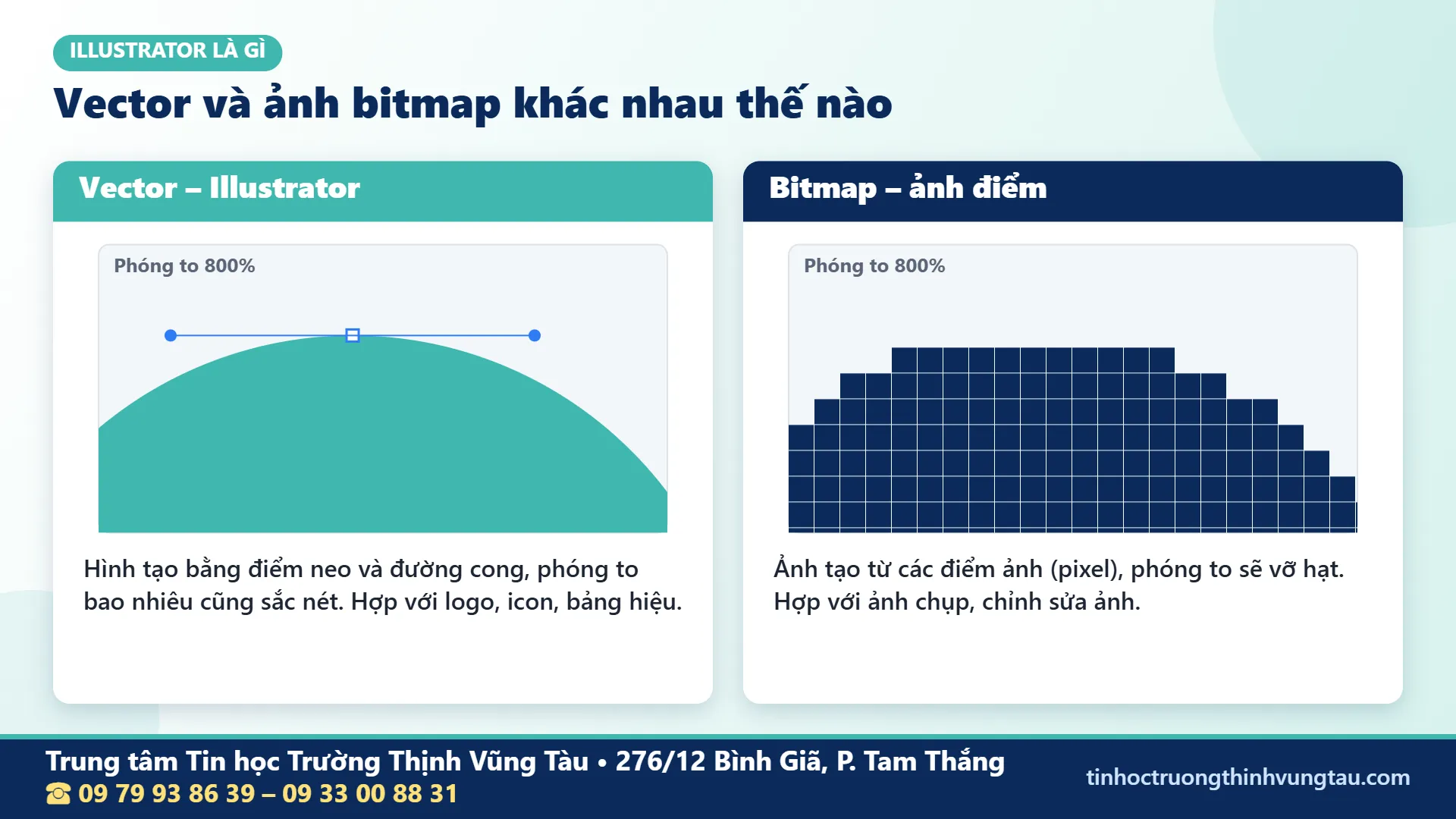
Ngược lại, ảnh bitmap như ảnh chụp được tạo từ các điểm ảnh; khi phóng to quá mức sẽ thấy răng cưa. Vì vậy, người làm thiết kế thường dùng Illustrator cho phần vector và Photoshop cho phần ảnh. Trước khi đăng ký khóa học Illustrator cấp tốc, bạn có thể đọc thêm bài phân biệt Illustrator và CorelDRAW để chọn đúng phần mềm.
So sánh nhanh 3 phần mềm thiết kế phổ biến
| Phần mềm | Thế mạnh | Nên dùng khi |
|---|---|---|
| Illustrator | Đồ họa vector, logo, icon | Thiết kế nhận diện, ấn phẩm vector, minh họa |
| Photoshop | Ảnh bitmap, chỉnh sửa ảnh | Retouch, ghép ảnh, banner nhiều ảnh chụp |
| CorelDRAW | Vector, dàn trang in ấn | Bảng hiệu, decal, in ấn nhanh |
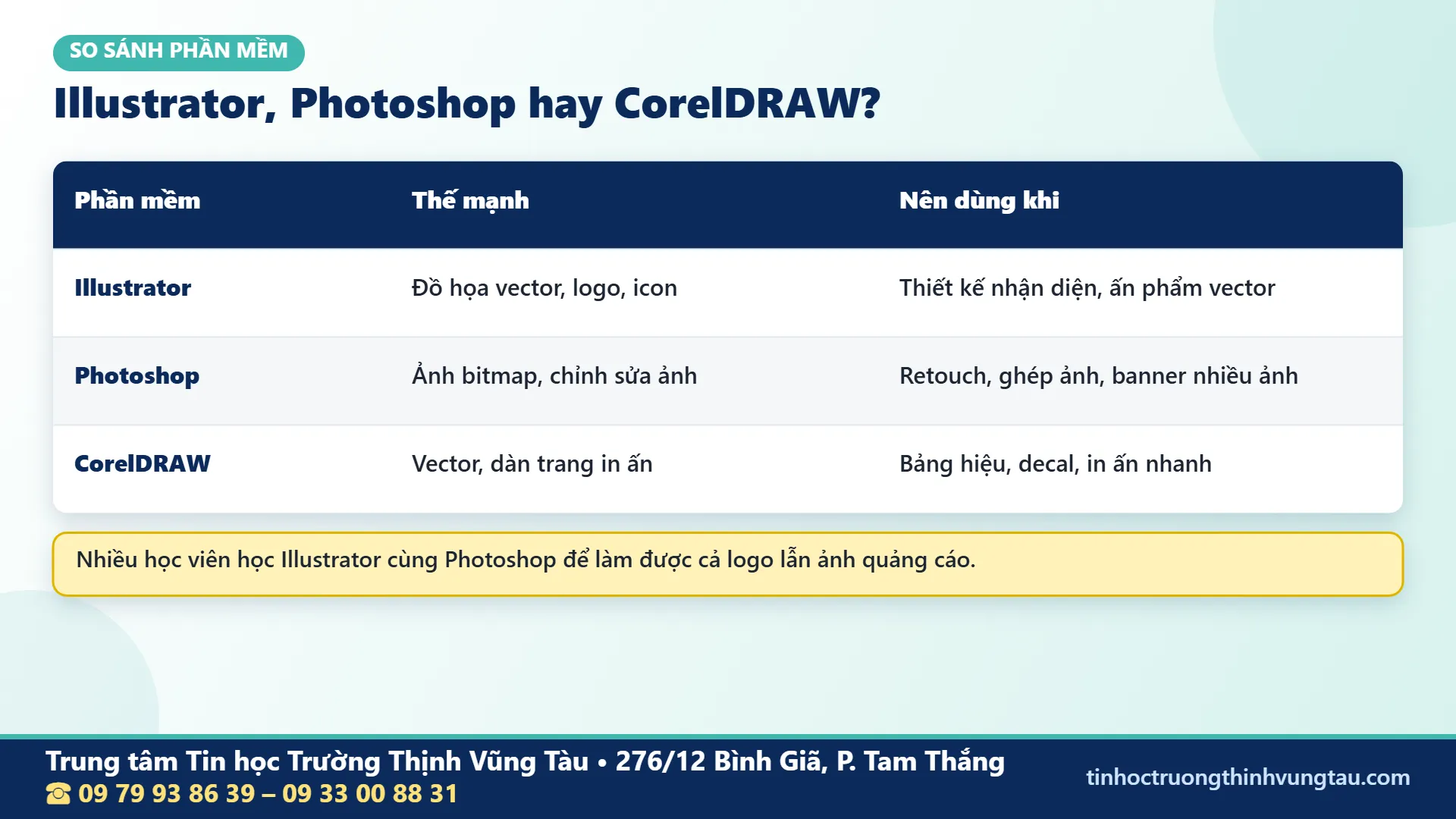
Nếu công việc của bạn cần cả ảnh lẫn vector, hãy cân nhắc học thêm khóa học Photoshop tại Vũng Tàu hoặc khóa học Corel tại Vũng Tàu sau khi hoàn thành khóa học Illustrator cấp tốc.
Học Illustrator cấp tốc gồm những nội dung gì
Nội dung khóa học Illustrator cấp tốc tập trung vào nhóm kỹ năng người đi làm dùng nhiều nhất. Giáo viên điều chỉnh thứ tự và bài thực hành theo mục tiêu của từng học viên.
Giao diện, artboard và cách tạo tệp đúng chuẩn
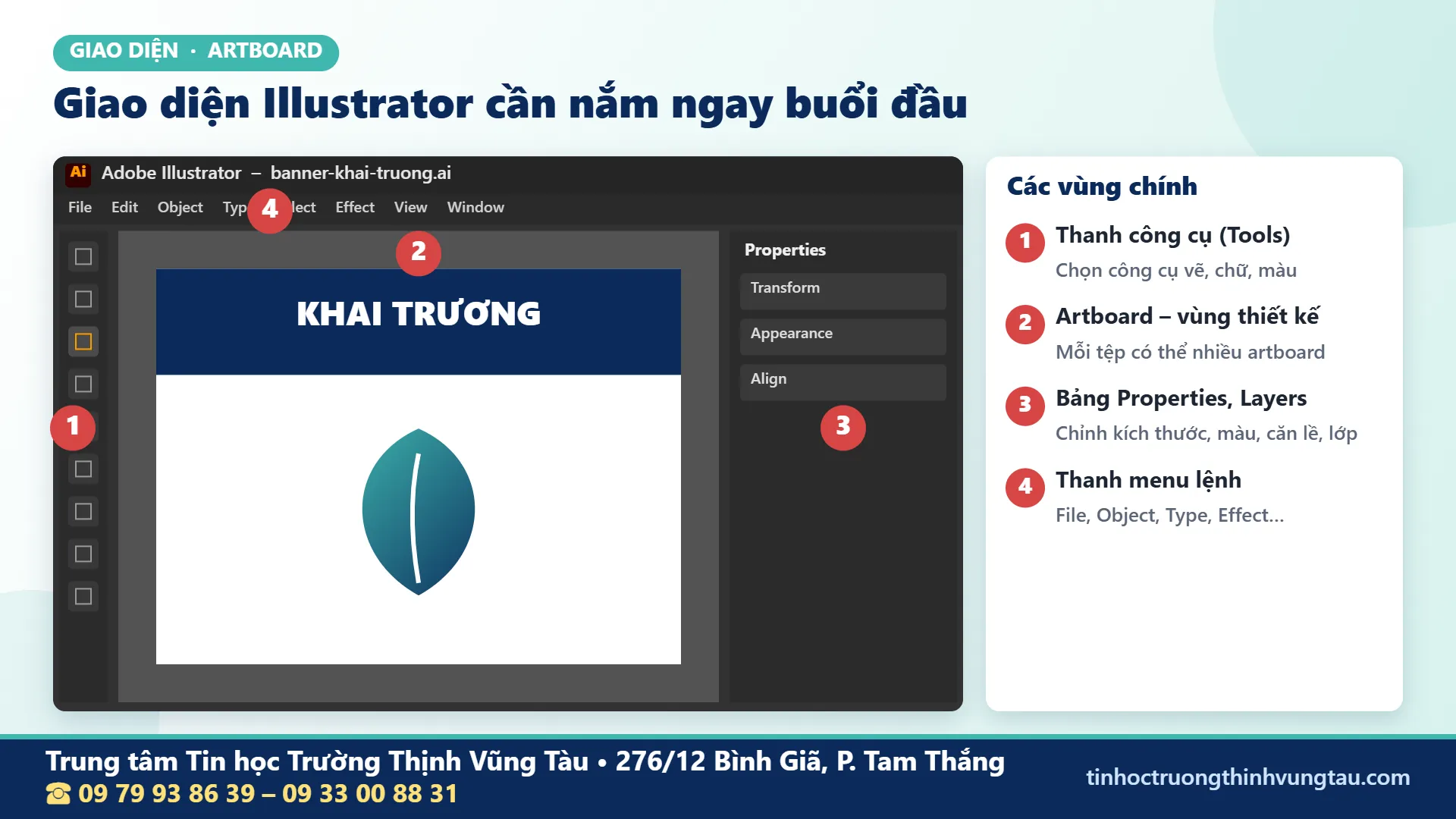
Buổi đầu, bạn làm quen thanh công cụ, bảng Properties, Layers và cách tạo tệp mới đúng kích thước, đúng hệ màu cho từng mục đích. Một tệp Illustrator có thể chứa nhiều artboard, rất tiện khi làm bộ nhận diện gồm logo, danh thiếp và bì thư.
Công cụ vẽ và Pen Tool
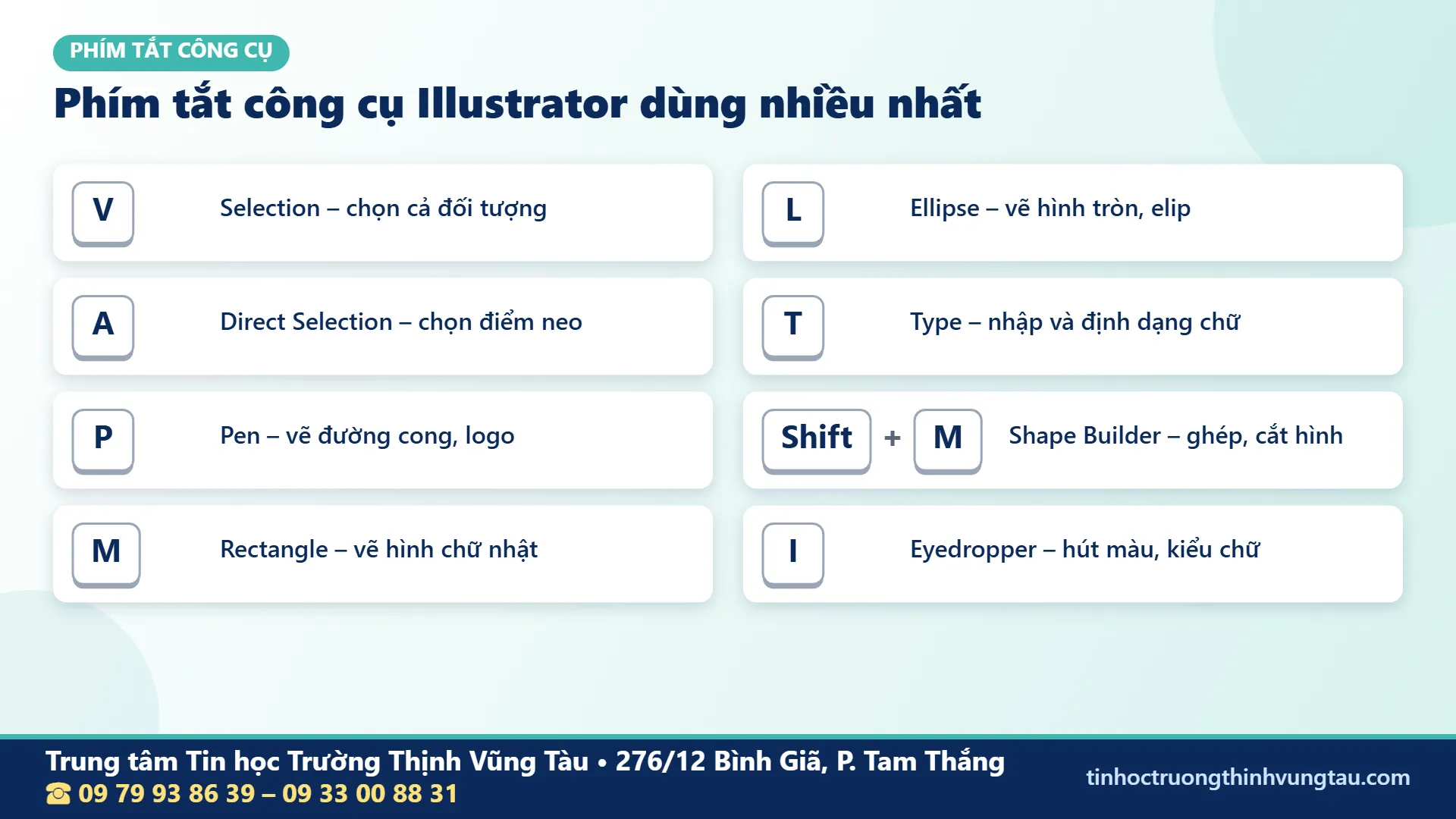
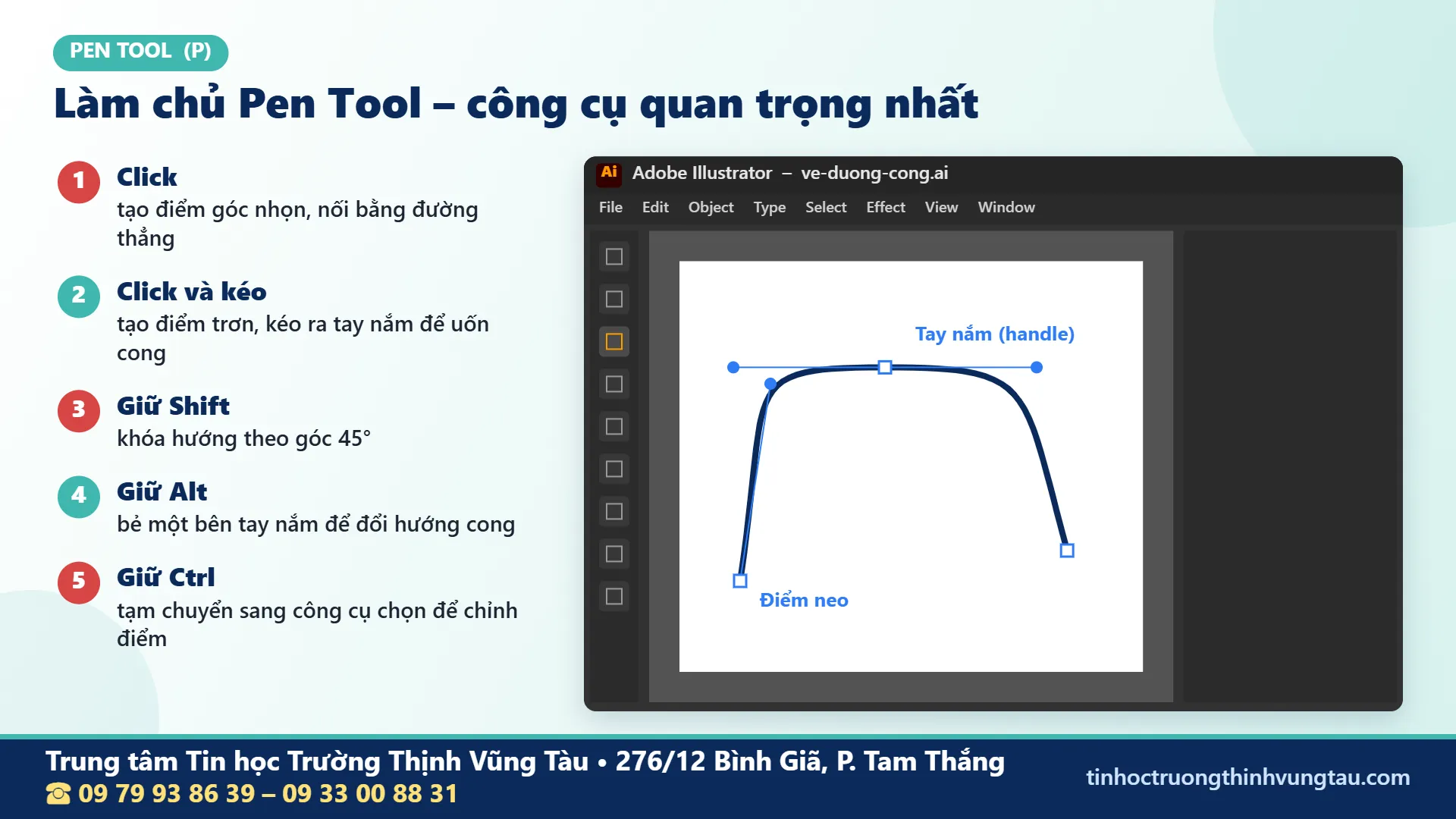
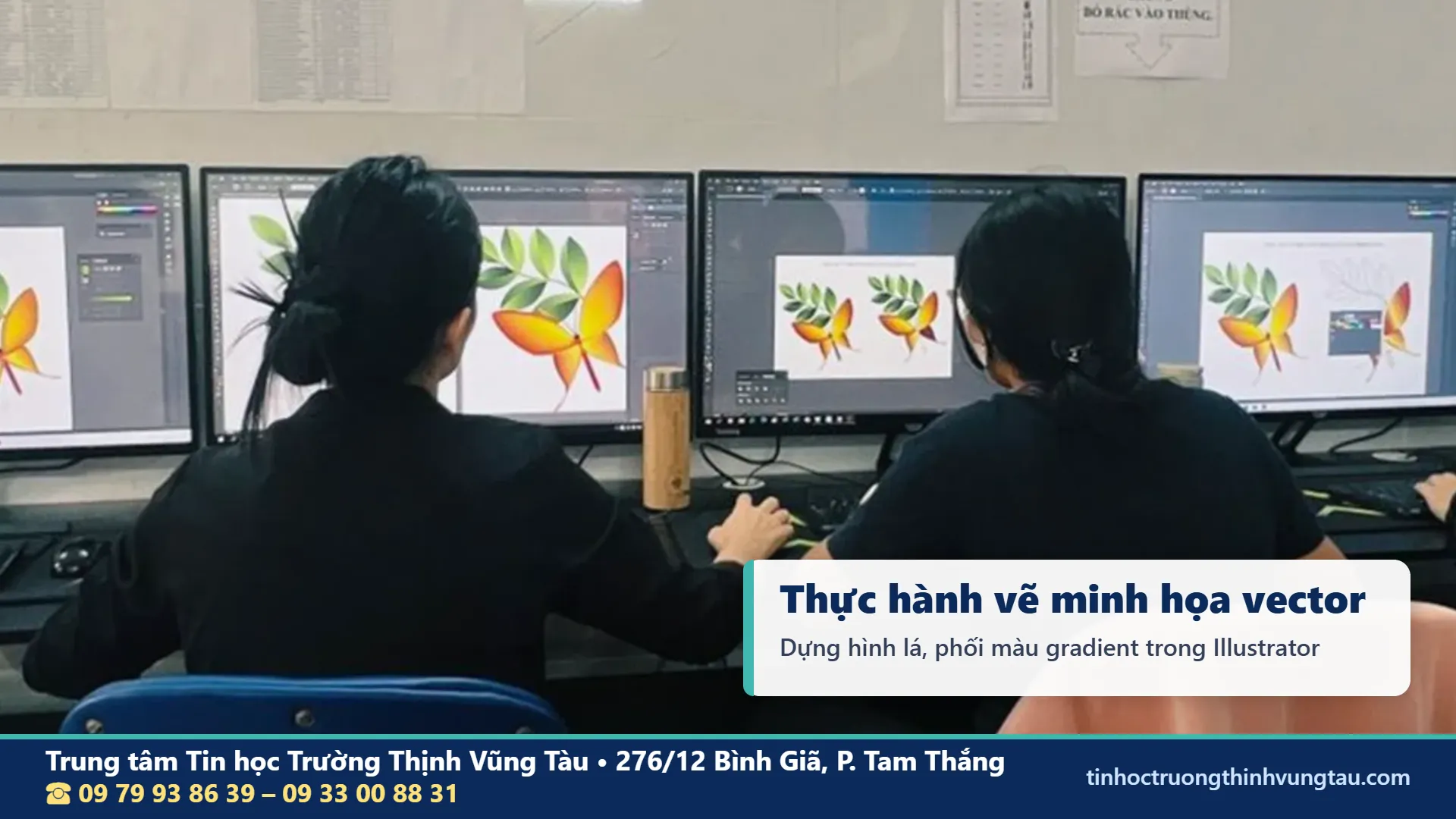
Bạn học vẽ hình cơ bản, ghép và cắt hình bằng Shape Builder, sau đó làm quen Pen Tool để vẽ đường cong. Pen Tool là công cụ khó nhất với người mới nhưng quan trọng nhất khi vẽ logo, chữ cách điệu hay đồ họa minh họa.
Màu sắc, chữ và hiệu ứng
Phần này hướng dẫn tạo bảng màu (Swatches), dùng gradient, chọn và định dạng chữ, áp dụng hiệu ứng để tạo điểm nhấn cho sản phẩm. Bạn cũng học cách quản lý Layer gọn gàng để chỉnh sửa nhanh khi khách yêu cầu thay đổi.
Thiết kế logo, banner và ấn phẩm
Học viên thực hành trên sản phẩm gần với công việc thật như logo, banner, danh thiếp, poster. Nếu bạn có sẵn nhu cầu riêng, ví dụ logo cho cửa hàng của mình, giáo viên sẽ hướng dẫn làm ngay trên chính sản phẩm đó.
Xuất file in ấn và online
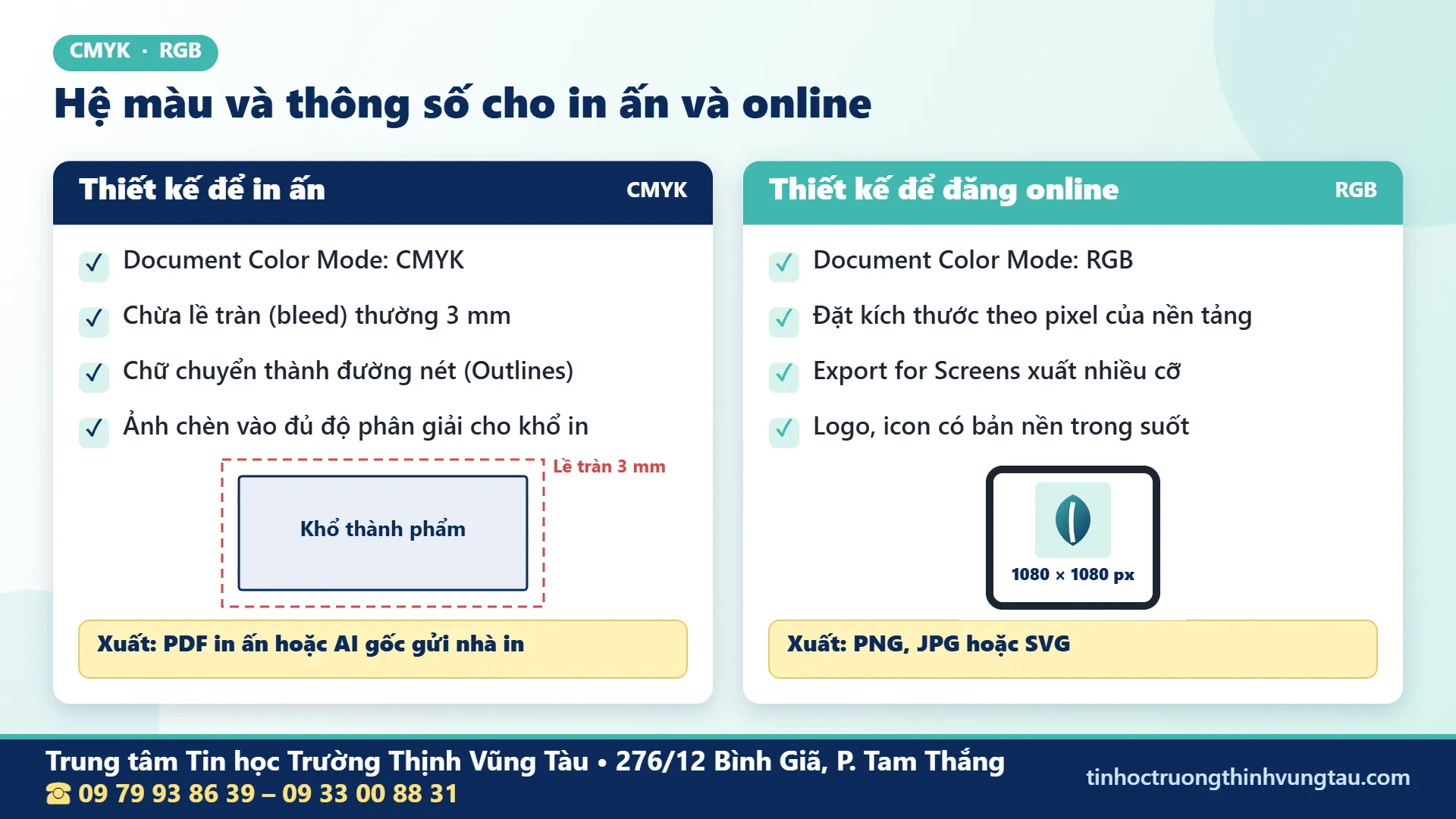
Một sản phẩm đẹp vẫn có thể hỏng nếu xuất sai file. Khóa học Illustrator cấp tốc hướng dẫn chọn hệ màu CMYK cho in ấn, RGB cho online, chừa lề tràn, chuyển chữ thành đường nét và chọn đúng định dạng AI, PDF, SVG, PNG.
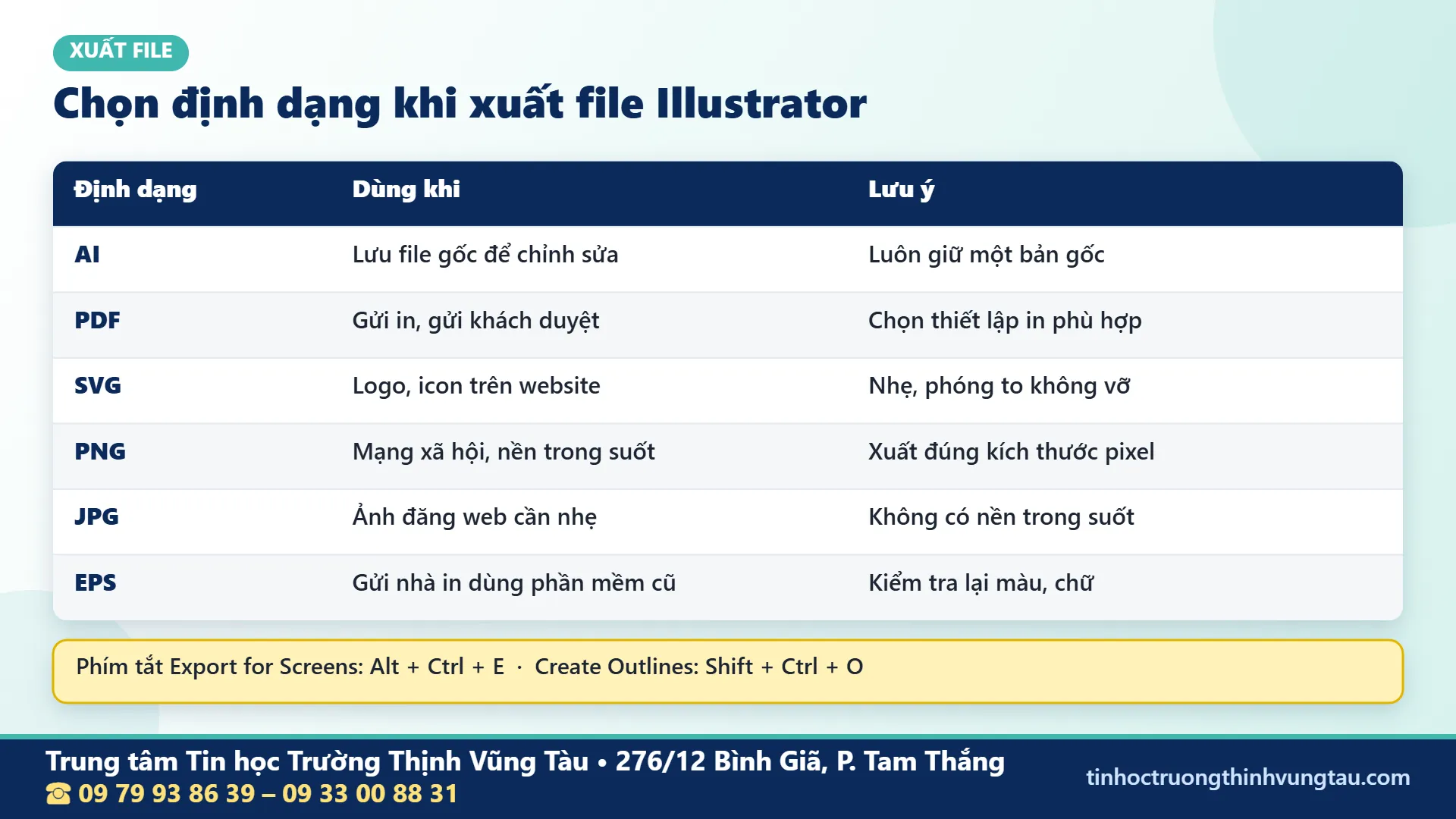
| Định dạng | Dùng khi | Lưu ý |
|---|---|---|
| AI | Lưu file gốc để chỉnh sửa | Luôn giữ một bản gốc |
| Gửi in, gửi khách duyệt | Chọn thiết lập in phù hợp với nhà in | |
| SVG | Logo, icon trên website | Nhẹ, phóng to không vỡ |
| PNG | Mạng xã hội, cần nền trong suốt | Xuất đúng kích thước pixel |
| JPG | Ảnh đăng web cần nhẹ | Không có nền trong suốt |
Lộ trình học Illustrator cấp tốc tại trung tâm
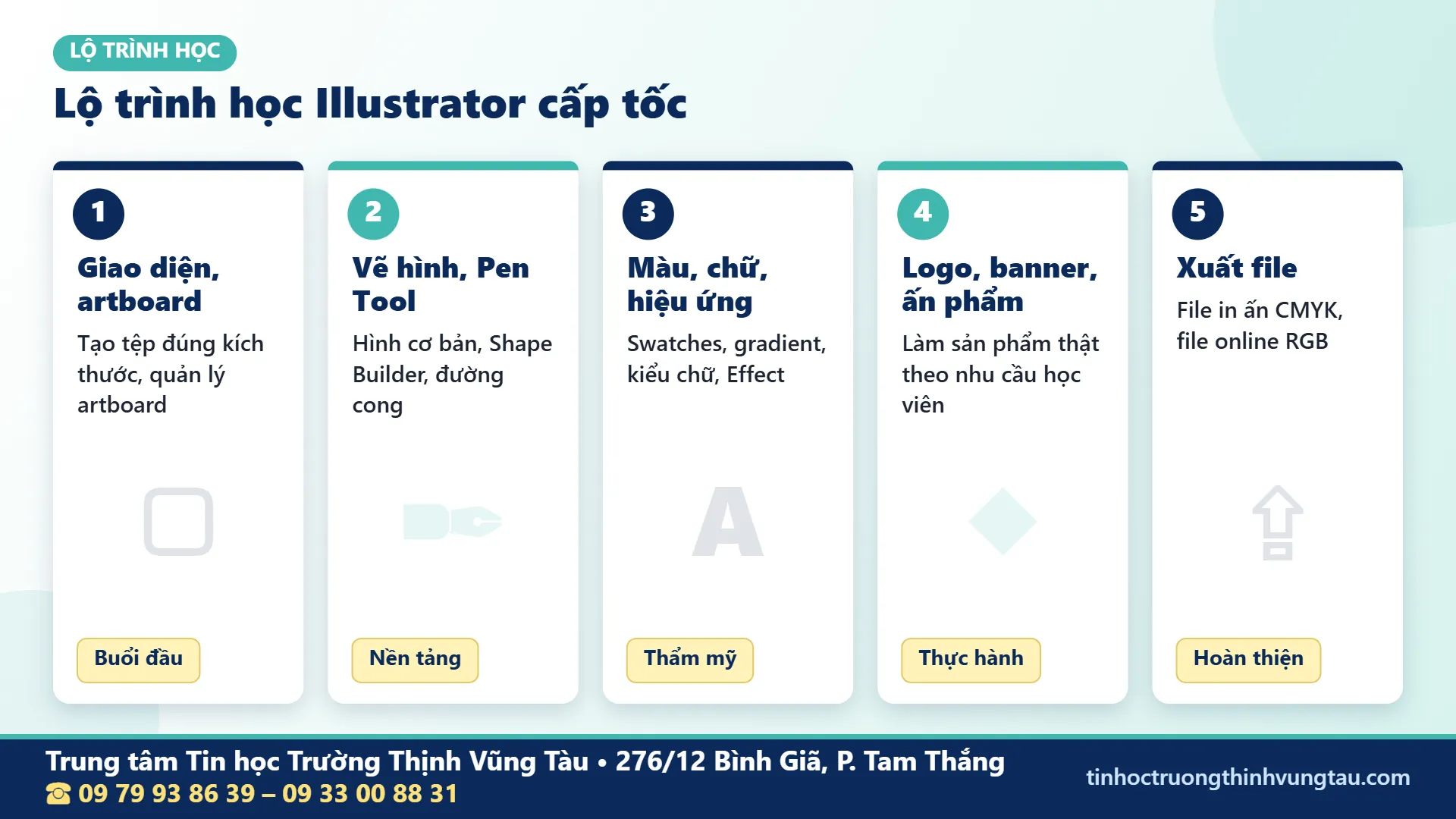
Lộ trình khóa học Illustrator cấp tốc đi theo 5 chặng: làm quen giao diện, vẽ hình và Pen Tool, màu chữ và hiệu ứng, làm sản phẩm thật, cuối cùng là xuất file. Mỗi chặng đều có bài thực hành để bạn làm được ngay, không học lý thuyết dàn trải.
Cần học Illustrator cấp tốc để kịp việc? Gọi hoặc nhắn Zalo 09 79 93 86 39 – 09 33 00 88 31 để được tư vấn lộ trình và xếp lịch học thử.
Thực hành: thiết kế logo đầu tiên trong khóa học Illustrator cấp tốc
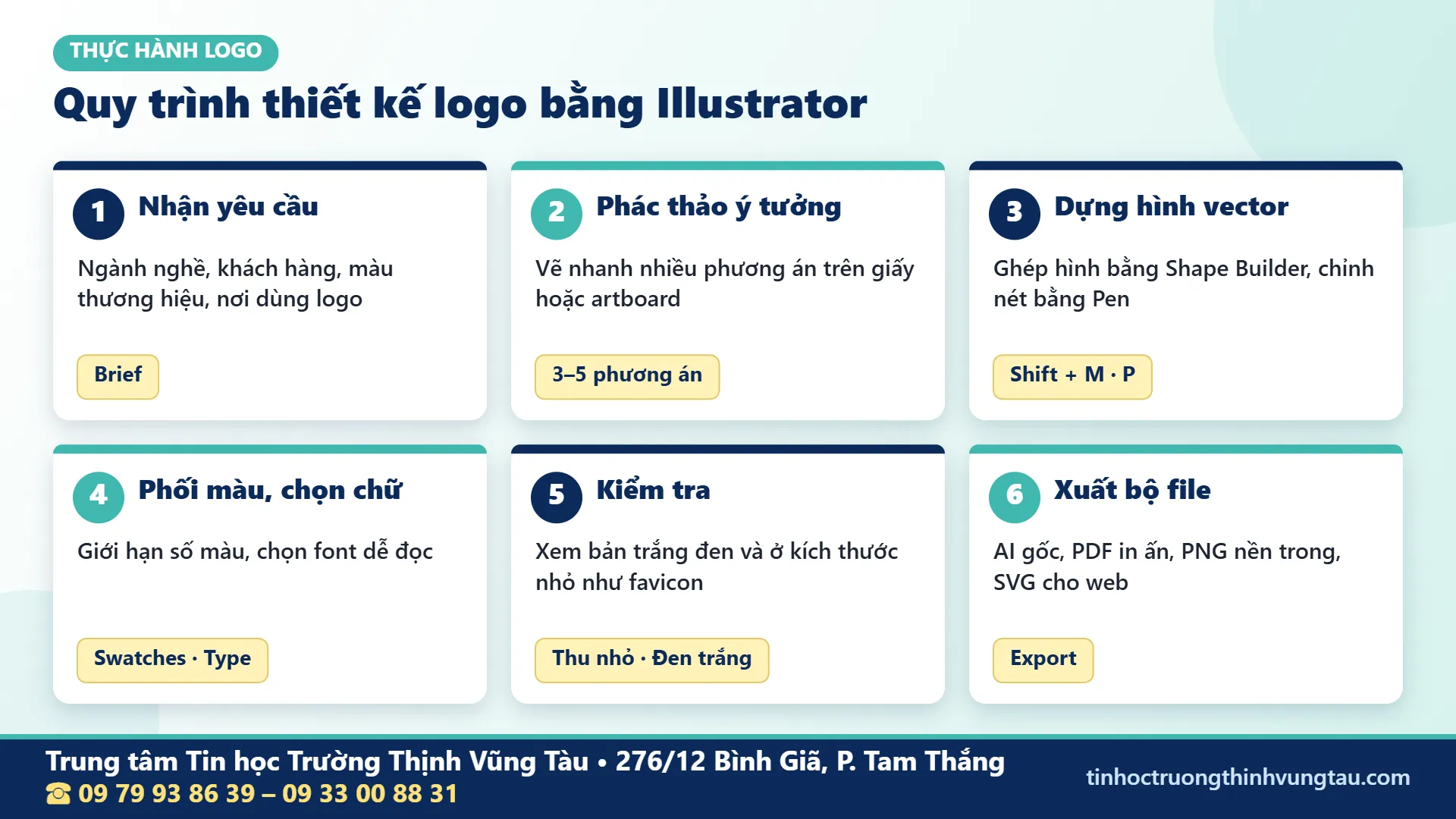
Dưới đây là quy trình giáo viên thường hướng dẫn khi học viên làm logo đầu tiên, ví dụ logo cho một quán cà phê nhỏ. Bạn có thể làm theo từng bước để tự kiểm tra mức độ hiểu bài.
Bước 1: Nhận yêu cầu và chọn ý tưởng
Ghi rõ tên thương hiệu, ngành nghề, khách hàng mục tiêu, màu sắc mong muốn và nơi sẽ dùng logo (bảng hiệu, ly giấy, trang Facebook). Từ đó phác nhanh 3–5 ý tưởng trên giấy hoặc trên artboard.
Bước 2: Dựng hình vector
Dùng Rectangle (M), Ellipse (L) tạo khối cơ bản, sau đó gộp hoặc cắt bằng Shape Builder (Shift + M). Những đường cong mềm như hạt cà phê, chiếc lá thì vẽ bằng Pen Tool (P) và chỉnh lại điểm neo bằng Direct Selection (A).
Bước 3: Phối màu và chọn chữ
Giới hạn 2–3 màu chính, lưu vào Swatches để dùng thống nhất. Chọn font dễ đọc, có hỗ trợ tiếng Việt và căn chỉnh khoảng cách chữ bằng bảng Character.
Bước 4: Kiểm tra ở kích thước nhỏ và bản trắng đen
Thu nhỏ logo bằng kích thước một biểu tượng điện thoại và thử chuyển sang trắng đen. Logo tốt vẫn nhận ra được ở cả hai trường hợp.
Bước 5: Chuyển chữ thành đường nét
Trước khi gửi in, chọn chữ và dùng Create Outlines (Shift + Ctrl + O) để máy in không bị thiếu font. Hãy lưu một bản chưa outline để còn sửa chữ sau này.
Bước 6: Xuất bộ file hoàn chỉnh
Lưu bản AI gốc, xuất PDF để in, PNG nền trong suốt để đăng mạng xã hội và SVG nếu dùng trên website. Lệnh Export for Screens (Alt + Ctrl + E) giúp xuất nhiều kích thước cùng lúc. Danh sách phím tắt đầy đủ có trên trang phím tắt mặc định của Adobe Illustrator.
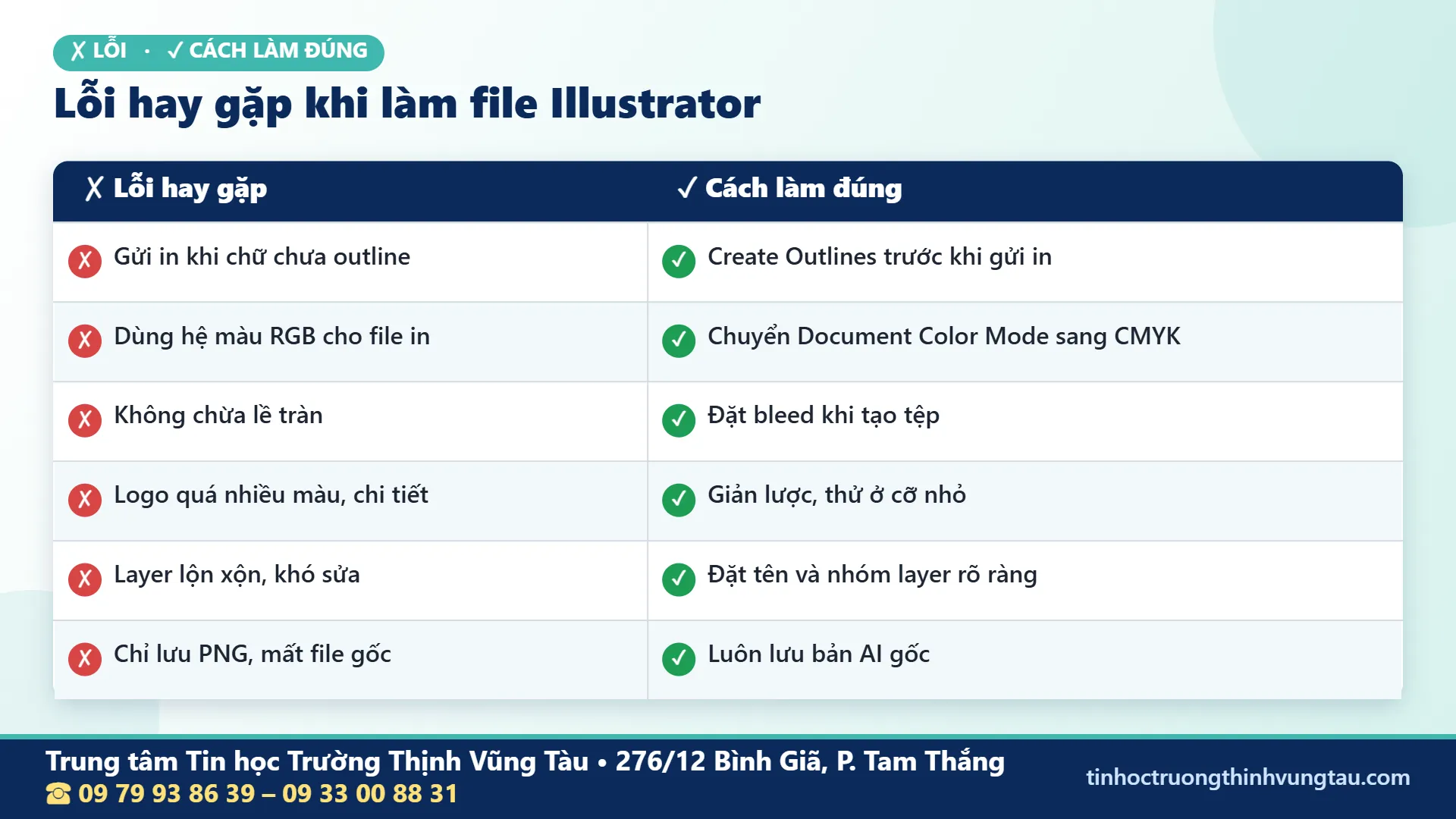
Lỗi thường gặp khi làm file Illustrator và cách sửa
Đây là những lỗi người mới hay mắc, cũng là phần khóa học Illustrator cấp tốc dành thời gian sửa kỹ cho từng học viên:
| ✗ Lỗi hay gặp | ✓ Cách làm đúng |
|---|---|
| Gửi in khi chữ chưa chuyển thành đường nét | Create Outlines trước khi gửi in, giữ lại bản gốc |
| Dùng hệ màu RGB cho file in | Đặt Document Color Mode là CMYK |
| Không chừa lề tràn, in bị hở viền trắng | Đặt bleed khi tạo tệp, thường 3 mm |
| Logo quá nhiều màu, nhiều chi tiết nhỏ | Giản lược, kiểm tra ở kích thước nhỏ |
| Layer lộn xộn, khó chỉnh sửa | Đặt tên và nhóm layer rõ ràng |
| Chỉ lưu PNG, mất file gốc | Luôn lưu bản AI gốc |
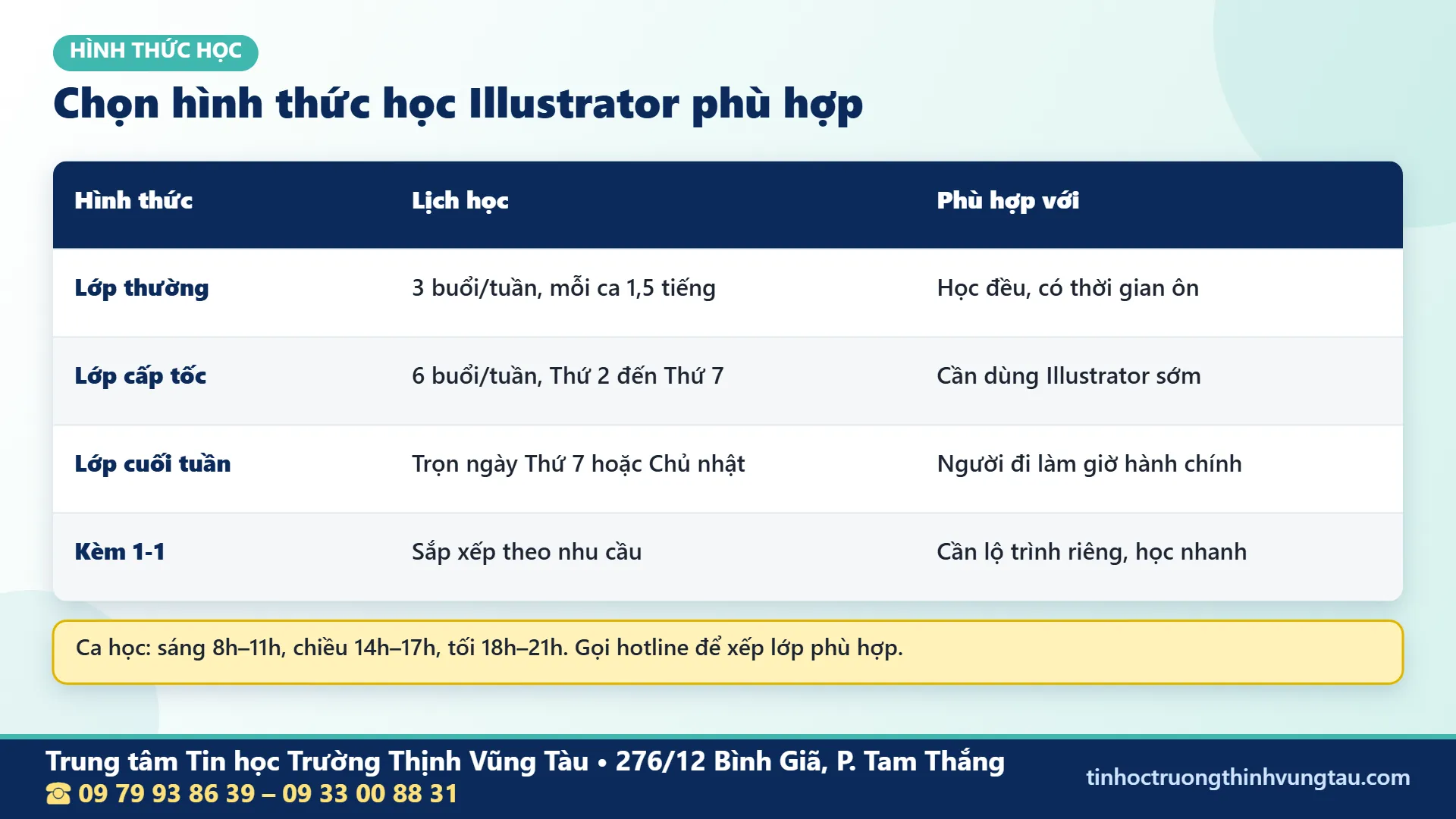
Hình thức học và lịch học Illustrator cấp tốc
Bạn có thể chọn hình thức học phù hợp với quỹ thời gian. Lớp cấp tốc học dày hơn để rút ngắn thời gian, còn kèm 1-1 giúp bạn có lộ trình riêng theo sản phẩm cần làm.
| Hình thức | Lịch học | Phù hợp với |
|---|---|---|
| Lớp thường | 3 buổi/tuần (Thứ 2–4–6 hoặc Thứ 3–5–7), mỗi ca 1,5 tiếng | Người muốn học đều, có thời gian ôn |
| Lớp cấp tốc | 6 buổi/tuần (Thứ 2 đến Thứ 7), mỗi ca 1,5 tiếng | Người cần dùng Illustrator sớm |
| Lớp cuối tuần | Học trọn ngày Thứ 7 hoặc Chủ nhật | Người đi làm giờ hành chính |
| Kèm 1-1 | Sắp xếp lịch theo nhu cầu | Người cần lộ trình riêng, học nhanh |
Nếu bạn muốn học cả bộ Photoshop, Illustrator, CorelDRAW theo lịch riêng, hãy xem thêm học thiết kế đồ họa 1 kèm 1.
Học Illustrator cấp tốc tại Tin học Trường Thịnh Vũng Tàu
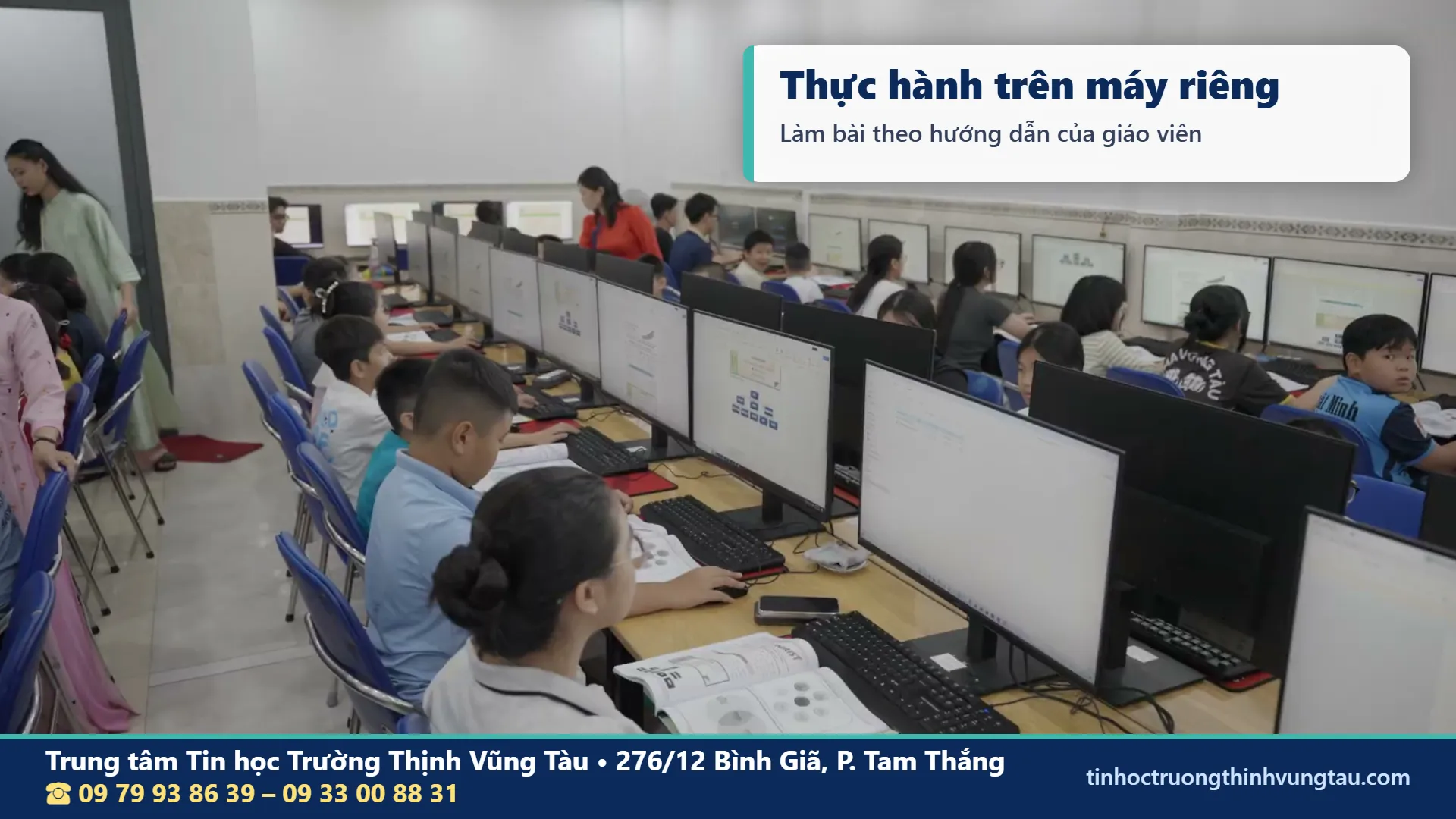
Trung Tâm Tin Học Trường Thịnh Vũng Tàu đào tạo tin học từ năm 2008. Học viên khóa học Illustrator cấp tốc học trên máy tính của trung tâm, được giáo viên hướng dẫn trực tiếp và sửa bài ngay trên máy. Bạn có thể xem tổng quan các khóa đồ họa tại trang khóa học thiết kế đồ họa tại Vũng Tàu và chương trình đầy đủ tại khóa học Illustrator tại Vũng Tàu.

Hai cơ sở, làm việc cả Chủ nhật
Trung tâm có 2 cơ sở tại phường Tam Thắng: 276/12 Bình Giã và 37/3 Lê Phụng Hiểu (khu vực Vũng Tàu cũ). Trung tâm làm việc liên tục từ 7h30 đến 21h30 tất cả các ngày, kể cả Chủ nhật, có ca sáng, chiều, tối và bãi đỗ ô tô miễn phí.
Giáo viên kèm sát, có chứng nhận sau khóa học
Giáo viên theo sát từng học viên, chỉ lỗi ngay trên file đang làm. Kết thúc khóa học, học viên được cấp chứng nhận do Trường Đại học Công nghệ Kỹ thuật TP.HCM (HCMUTE) cấp.

Đăng ký khóa học Illustrator cấp tốc tại Vũng Tàu: gọi 09 79 93 86 39 – 09 33 00 88 31 hoặc điền form Đăng ký học thử cuối bài.
Câu hỏi thường gặp về khóa học Illustrator cấp tốc
Chưa biết vẽ có học Illustrator được không?
Được. Illustrator dựng hình bằng công cụ chứ không cần vẽ tay giỏi. Bạn chỉ cần kiên nhẫn luyện Pen Tool và Shape Builder theo bài tập của giáo viên.
Khóa học Illustrator cấp tốc học trong bao lâu?
Thời gian phụ thuộc vào nền tảng và sản phẩm bạn cần làm. Lớp cấp tốc học 6 buổi mỗi tuần nên tiến độ nhanh hơn lớp thường; lịch cụ thể được tư vấn khi bạn gọi hotline.
Có cần học Photoshop trước không?
Không bắt buộc. Nhiều học viên bắt đầu với Illustrator vì cần làm logo, banner trước, sau đó mới học Photoshop chỉnh sửa ảnh để xử lý ảnh chụp.
Máy tính ở nhà cần cài Illustrator thế nào?
Khi học tại trung tâm, bạn dùng máy của trung tâm. Để luyện thêm ở nhà, hãy xem hướng dẫn tải Illustrator chính hãng và kiểm tra cấu hình máy theo yêu cầu của Adobe.
Học xong khóa học Illustrator cấp tốc làm được gì?
Bạn có thể tự thiết kế logo, banner, danh thiếp, poster, menu và chuẩn bị file đúng chuẩn để gửi nhà in hoặc đăng lên mạng xã hội.
Ngoài Illustrator nên học thêm gì?
Người làm bán hàng online có thể học thêm khóa học Canva tại Vũng Tàu để làm ấn phẩm nhanh; người làm in ấn, bảng hiệu nên học thêm CorelDRAW thiết kế logo.
Tóm tắt về khóa học Illustrator cấp tốc
- Illustrator là phần mềm vector, phù hợp làm logo, icon, ấn phẩm in sắc nét.
- Khóa học tập trung vào giao diện, Pen Tool, Shape Builder, màu, chữ, layer và xuất file.
- Học viên làm sản phẩm thật như logo, banner, danh thiếp ngay trong lớp.
- Có lớp thường, lớp cấp tốc, lớp cuối tuần và kèm 1-1.
- Học tại 2 cơ sở phường Tam Thắng, có chứng nhận HCMUTE sau khóa học.
Chương trình phù hợp với những bạn đang quan tâm đến: thiết kế đồ họa Illustrator, học Corel nâng cao, học tin học văn phòng tại Vũng Tàu và các lớp tại trung tâm tin học tại Vũng Tàu.
Khóa học và bài viết liên quan
Lịch Học Linh Hoạt – Phù Hợp Cho Người Đi Làm
- Lớp thường: 3 buổi/tuần (Thứ 2–4–6 hoặc Thứ 3–5–7), mỗi ca 1,5 tiếng.
- Lớp cấp tốc: 6 buổi/tuần (Thứ 2 đến Thứ 7), mỗi ca 1,5 tiếng.
- Lớp cuối tuần: học trọn ngày Thứ 7 hoặc Chủ nhật.
- Lớp kèm riêng 1 kèm 1: sắp xếp lịch theo nhu cầu.
- Khung giờ học: ca sáng 08h00–11h00, ca chiều 14h00–17h00, ca tối 18h00–21h00.
Gọi ngay hoặc nhắn Zalo: 09 79 93 86 39 – 09 33 00 88 31
ĐĂNG KÝ HỌC THỬ MIỄN PHÍ
TRUNG TÂM TIN HỌC TRƯỜNG THỊNH VŨNG TÀU
📍 Cơ sở chính: 276/12 Bình Giã, Phường Tam Thắng, TP. Hồ Chí Minh (khu vực Vũng Tàu cũ)
📍 Cơ sở 2: 37/3 Lê Phụng Hiểu, Phường Tam Thắng, TP. Hồ Chí Minh (khu vực Vũng Tàu cũ)
📞 Hotline/Zalo: 09 79 93 86 39 – 09 33 00 88 31
🕘 Giờ làm việc: tất cả các ngày trong tuần, kể cả Chủ nhật – liên tục từ 7h30 đến 21h30
🌐 Website: tinhoctruongthinhvungtau.com
📘 Facebook: facebook.com/tinhoctruongthinh
🎵 TikTok: @trungtamtinhocvungtau
▶️ YouTube: @tinhoctruongthinhvungtau