



Gõ báo cáo cả buổi chiều thì mất điện. Sửa hợp đồng xong lỡ tay Ctrl + S đè lên bản cũ. Xóa nhầm thư mục tài liệu, hoặc mở file thì Word báo lỗi không đọc được. Cảm giác lúc đó ai cũng từng trải qua. Tin vui là trong nhiều trường hợp, bạn vẫn có thể lấy lại file Word bị mất nếu biết đúng chỗ để tìm và làm đúng thứ tự.
Bài viết được giáo viên Trung tâm Tin học Trường Thịnh Vũng Tàu tổng hợp từ những tình huống học viên đi làm hay gặp. Thay vì chỉ nói về file chưa lưu, chúng ta đi qua cả 4 kiểu mất file: chưa kịp lưu, bị lưu đè, bị xóa và bị lỗi không mở được, kèm cách phòng tránh để lần sau không phải lo.
Bạn mất file Word theo kiểu nào?
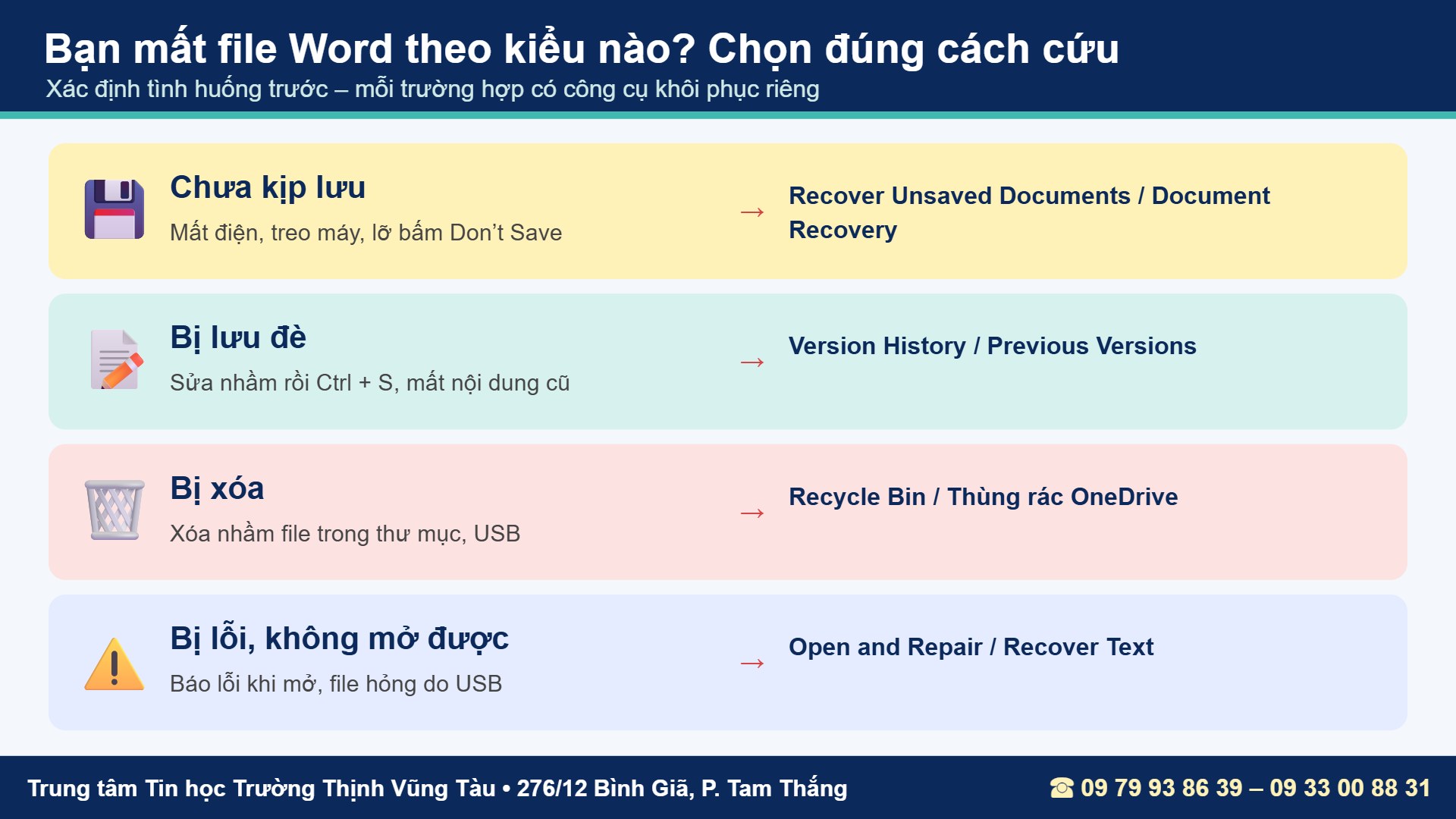
Trước khi thao tác, hãy xác định đúng tình huống. Mỗi kiểu mất file có một công cụ riêng, làm sai thứ tự có thể khiến việc lấy lại file Word bị mất khó hơn.
4 tình huống cần lấy lại file Word bị mất
- Chưa kịp lưu: mất điện, treo máy, Word bị tắt đột ngột hoặc lỡ bấm Don’t Save.
- Bị lưu đè: sửa nhầm nội dung rồi lưu, mất bản cũ.
- Bị xóa: xóa nhầm file trong thư mục, trên USB hoặc OneDrive.
- Bị lỗi: file hỏng do rút USB đột ngột, virus, ổ cứng lỗi, Word báo không mở được.
Việc cần làm ngay khi phát hiện mất file
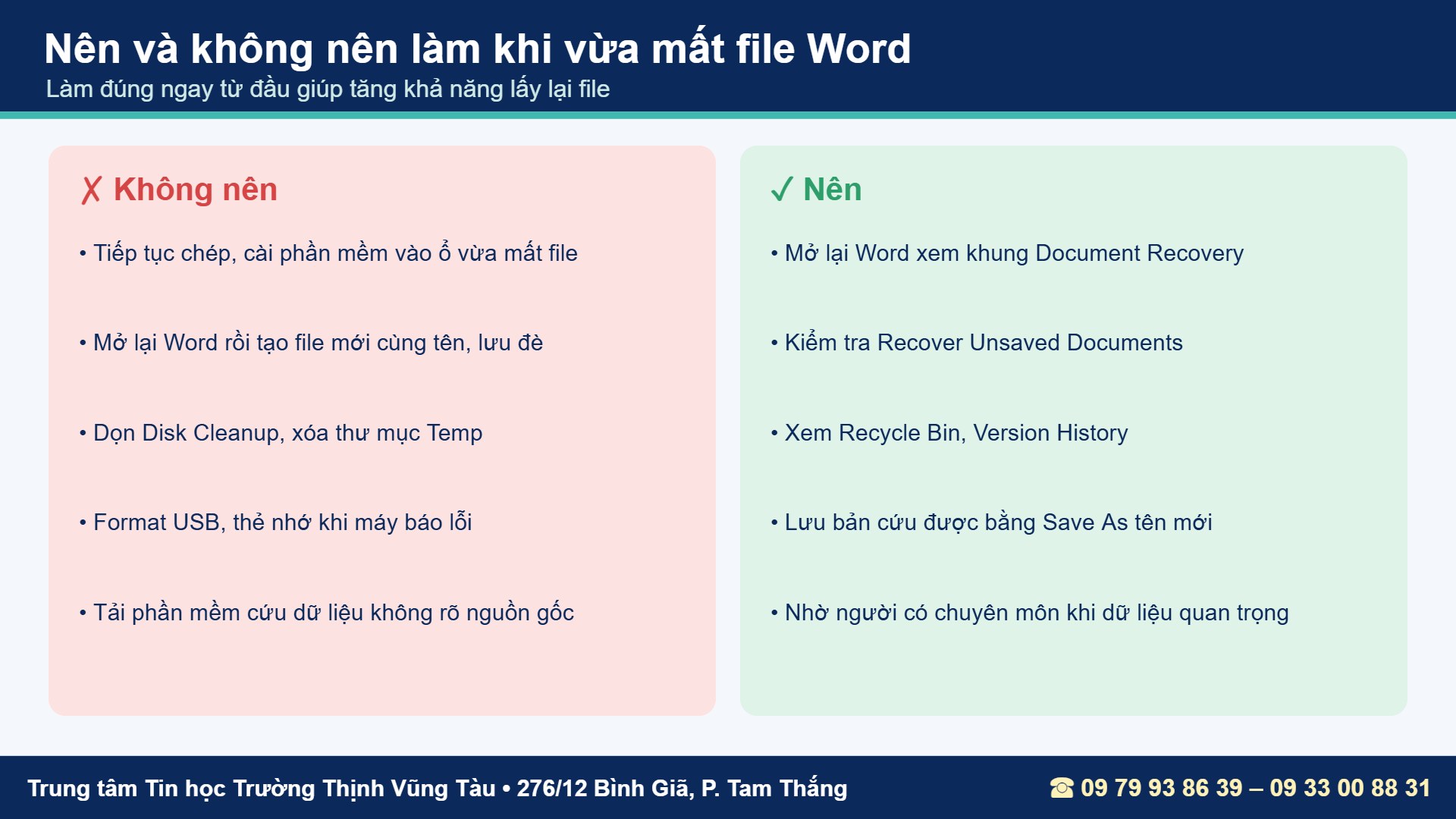
Đừng hoảng và đừng làm thêm thao tác thừa. Không chép thêm dữ liệu vào ổ chứa file, không dọn rác hệ thống, không tạo file mới cùng tên rồi lưu đè. Mở lại Word trước tiên để xem khung Document Recovery có hiện ra hay không.

Cách 1: Lấy lại file Word chưa kịp lưu
Word có hai tính năng tự lưu ngầm là AutoRecover và AutoSave. Nhờ đó, phần lớn trường hợp mất điện hay tắt nhầm đều cứu được nội dung.
Mở Recover Unsaved Documents
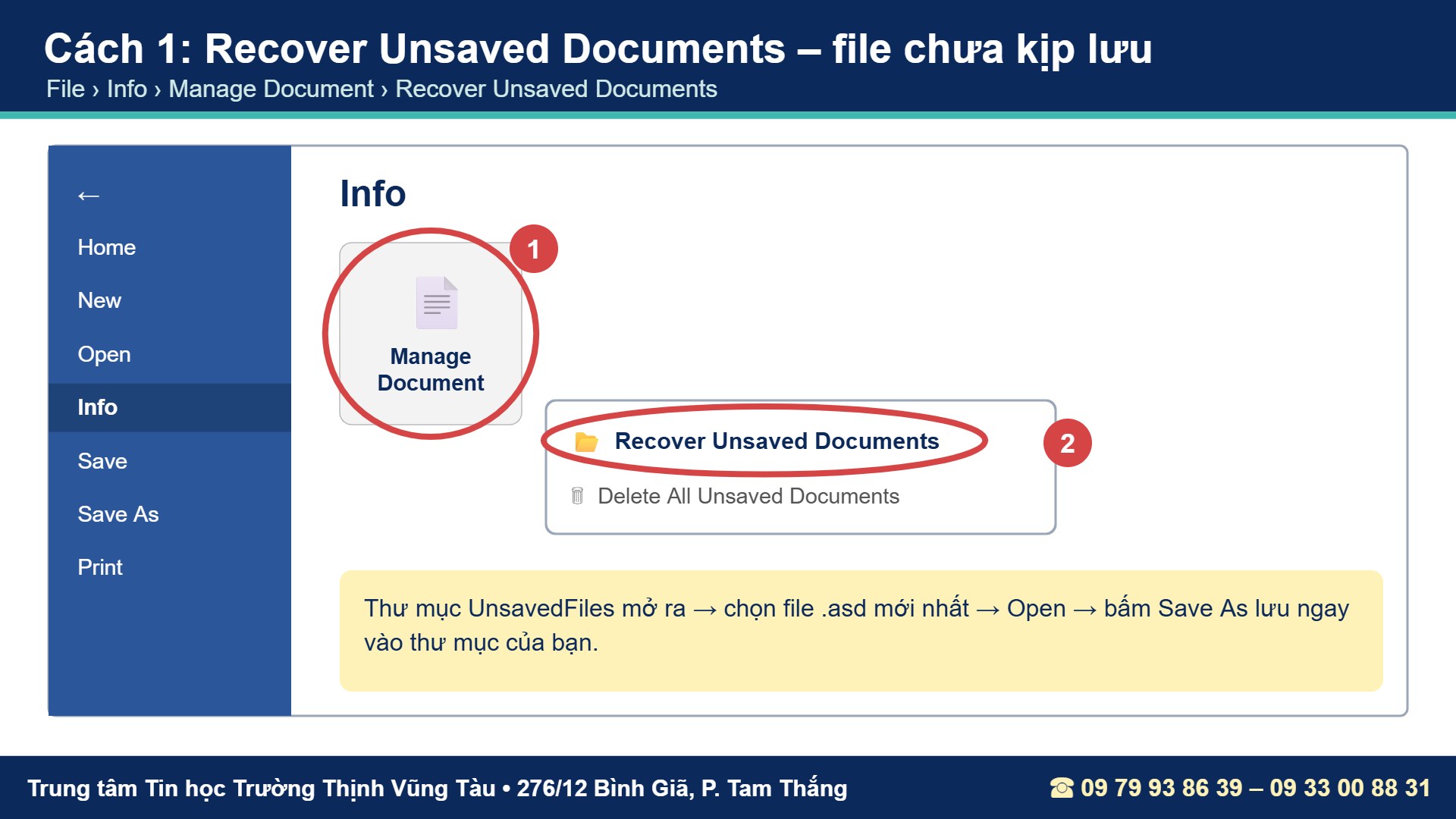
- Mở Word, vào File › Info.
- Bấm Manage Document (Word cũ là Manage Versions) › Recover Unsaved Documents.
- Thư mục UnsavedFiles mở ra, chọn file .asd có thời gian gần nhất và bấm Open.
- Bấm Save As và lưu ngay vào thư mục của bạn với tên mới.
Nếu Word bị tắt đột ngột, lần mở sau sẽ tự hiện khung Document Recovery bên trái, bạn chỉ cần click vào bản mới nhất và lưu lại. Hướng dẫn chi tiết từng bước với AutoRecover, AutoSave và file .asd có trong bài khôi phục một file chưa được lưu bằng AutoSave và AutoRecover.
Cách 2: Lấy lại nội dung Word bị lưu đè
Đây là tình huống nhiều người nghĩ là hết cách: đã bấm lưu đè thì bản cũ mất luôn. Thực tế, nếu file nằm trên OneDrive/SharePoint hoặc máy có bật sao lưu, bạn vẫn có thể lấy lại file Word bị mất nội dung cũ.
Dùng Version History để lấy lại file Word bị mất nội dung
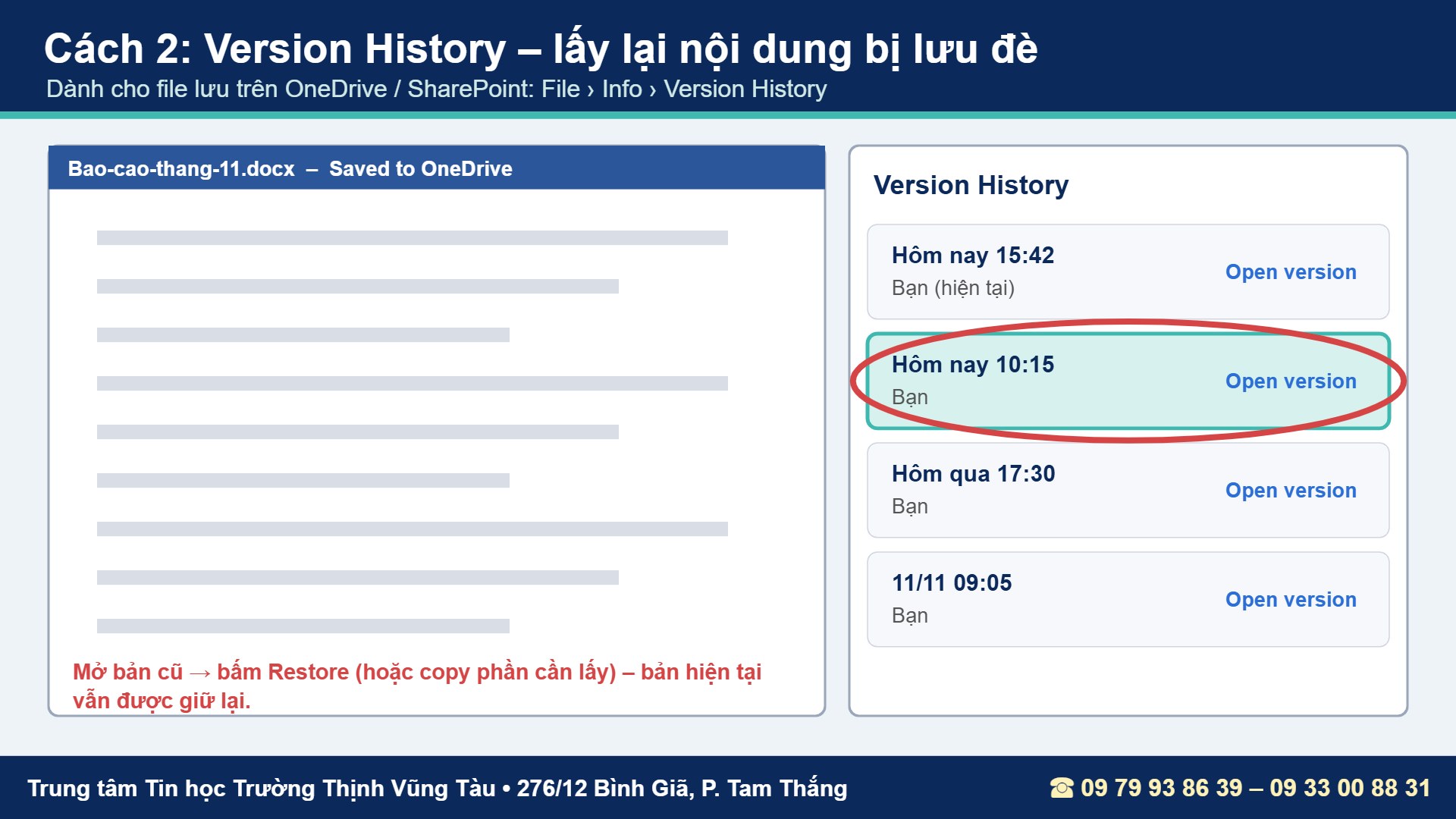
Mở file, vào File › Info › Version History (hoặc bấm tên file trên thanh tiêu đề › Version History). Danh sách các phiên bản hiện ra theo thời gian. Bấm Open version để xem bản cũ, rồi chọn Restore để khôi phục hoặc copy phần nội dung cần lấy. Bản hiện tại vẫn được giữ lại trong lịch sử nên bạn không sợ mất thêm.
Dùng Previous Versions với file lưu trên máy
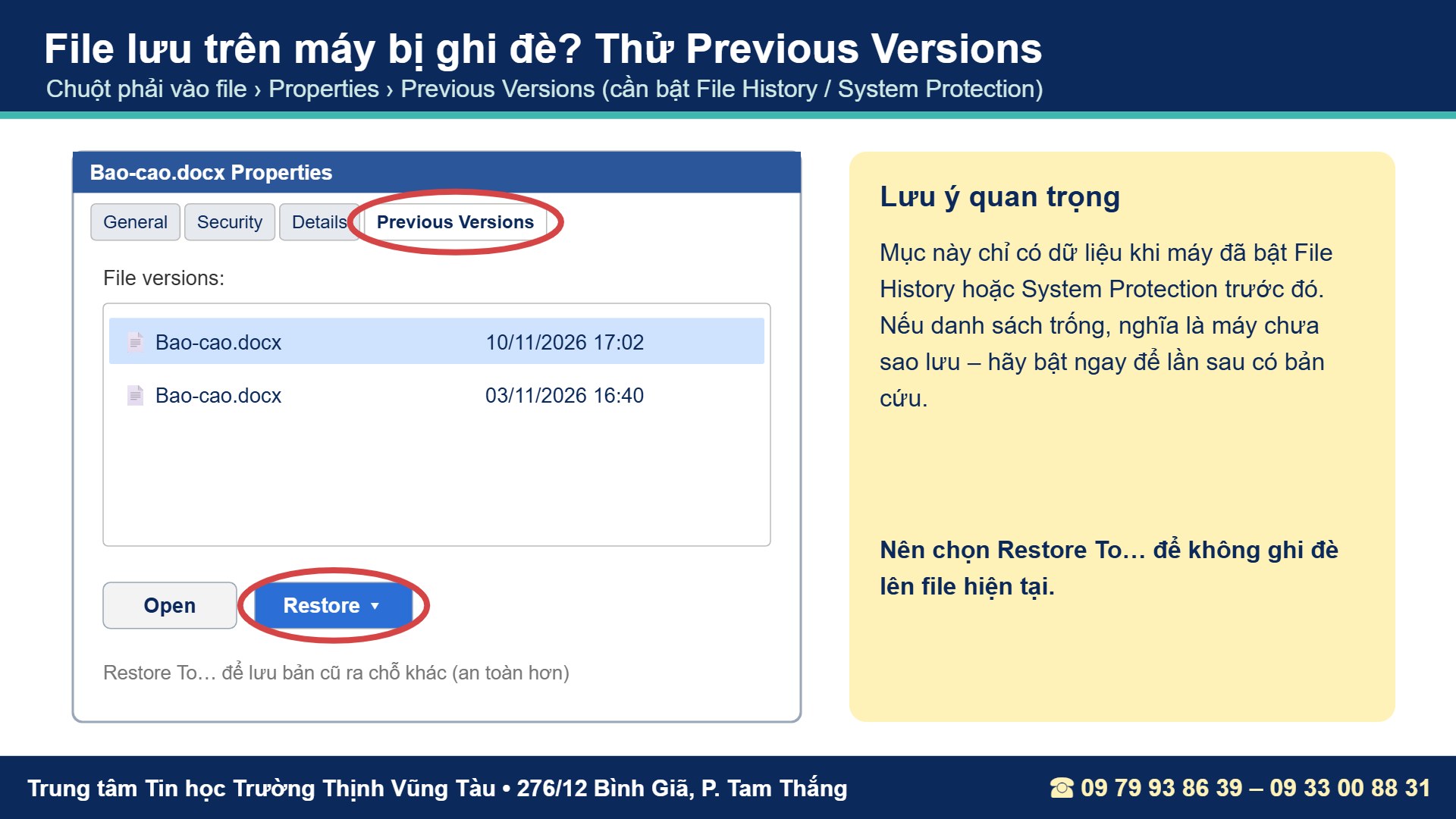
Với file lưu trên ổ cứng, chuột phải vào file › Properties › Previous Versions. Nếu danh sách có bản cũ, chọn bản đó rồi bấm Restore To… để lưu ra chỗ khác, tránh ghi đè lên file hiện tại.
Lưu ý: mục này chỉ có dữ liệu khi máy đã bật File History hoặc System Protection từ trước. Danh sách trống nghĩa là máy chưa từng sao lưu file đó.
Cách 3: Lấy lại file Word bị xóa nhầm
Lấy lại file Word bị mất do xóa nhầm trong Recycle Bin
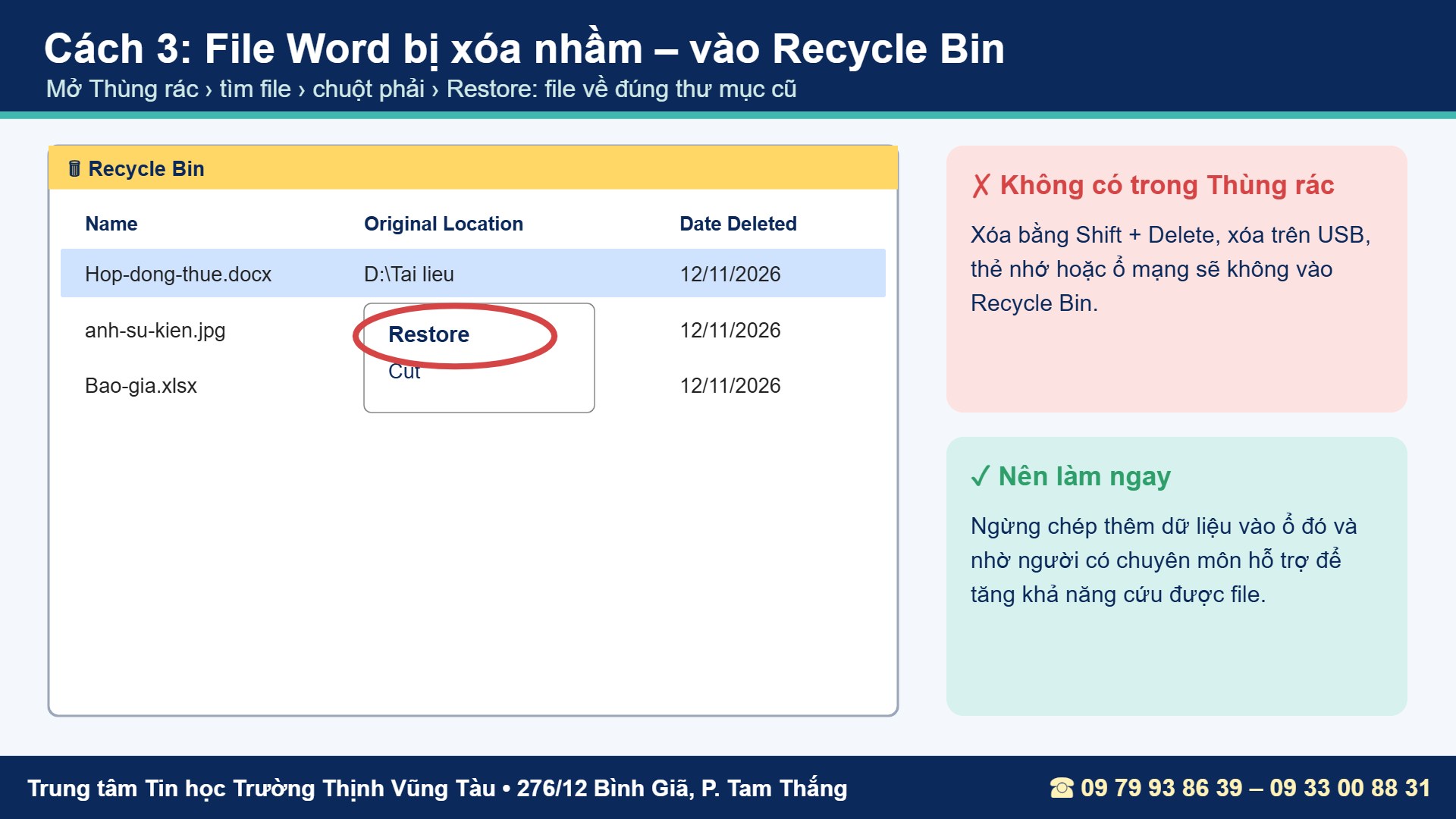
Khi xóa file bằng phím Delete trên ổ cứng máy tính, file được chuyển vào Recycle Bin (Thùng rác). Mở Recycle Bin trên Desktop, tìm file theo tên hoặc cột Date Deleted, chuột phải chọn Restore. File sẽ trở về đúng thư mục ban đầu ghi ở cột Original Location.
Lưu ý: file xóa bằng Shift + Delete, xóa trên USB, thẻ nhớ hoặc ổ mạng thường không đi vào Thùng rác. Khi đó hãy ngừng chép thêm dữ liệu vào ổ đó và nhờ người có chuyên môn hỗ trợ nếu dữ liệu quan trọng, vì dữ liệu mới có thể ghi đè lên vùng chứa file cũ.
Khôi phục từ Thùng rác OneDrive
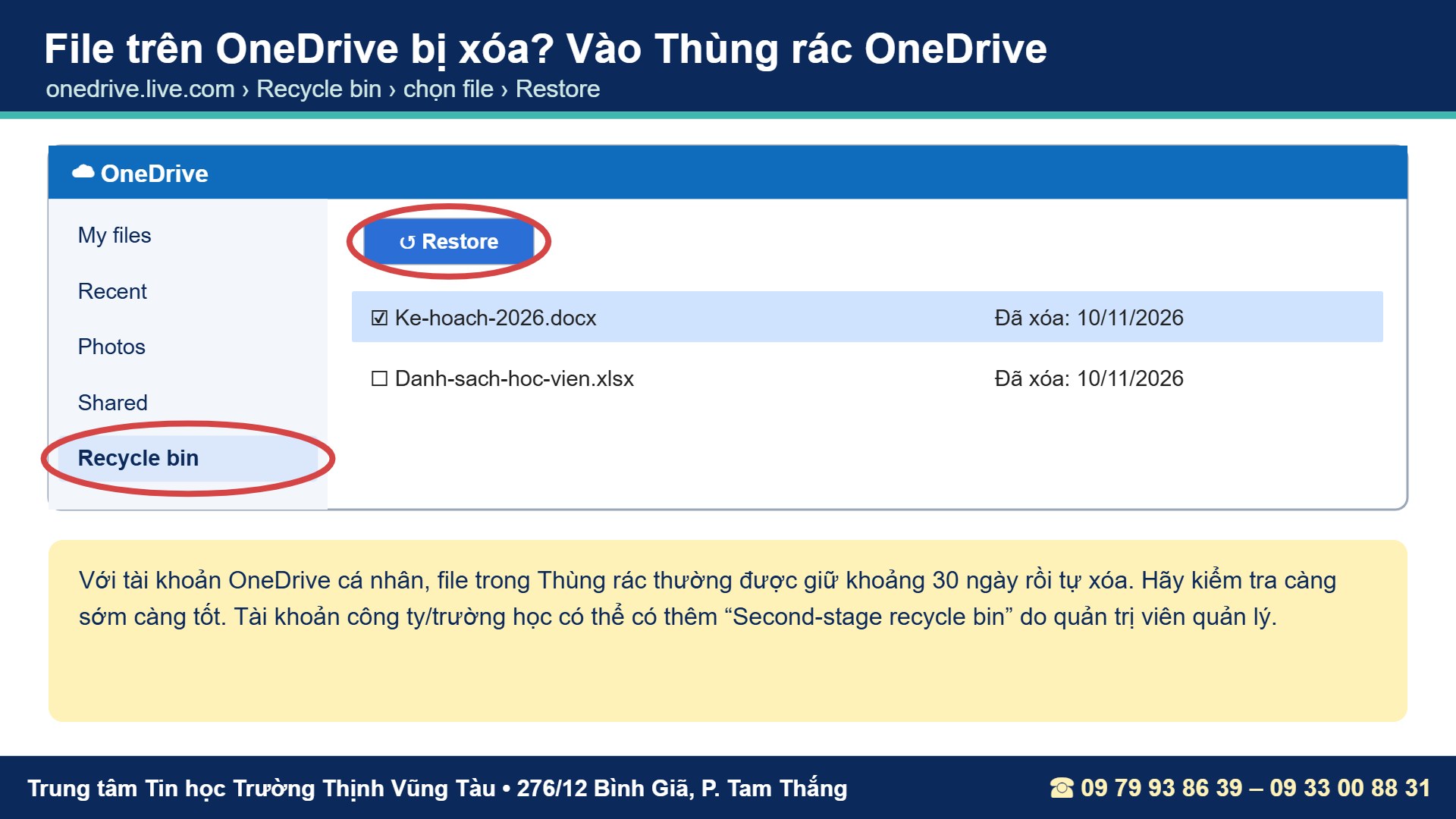
Nếu file được đồng bộ lên OneDrive, đăng nhập onedrive.live.com, chọn Recycle bin ở menu trái, đánh dấu file và bấm Restore. Với tài khoản cá nhân, file trong Thùng rác OneDrive thường được giữ khoảng 30 ngày; tài khoản công ty hoặc trường học có thể có thêm thùng rác cấp hai do quản trị viên quản lý. Vì vậy, càng kiểm tra sớm thì cơ hội lấy lại file Word bị mất càng cao.
Cách 4: Lấy lại file Word bị lỗi, không mở được
File Word có thể hỏng khi rút USB lúc đang mở, máy tắt đột ngột khi đang lưu, hoặc ổ đĩa bị lỗi. Word sẽ báo “file is corrupt” hoặc mở ra toàn ký tự lạ.
Dùng Open and Repair
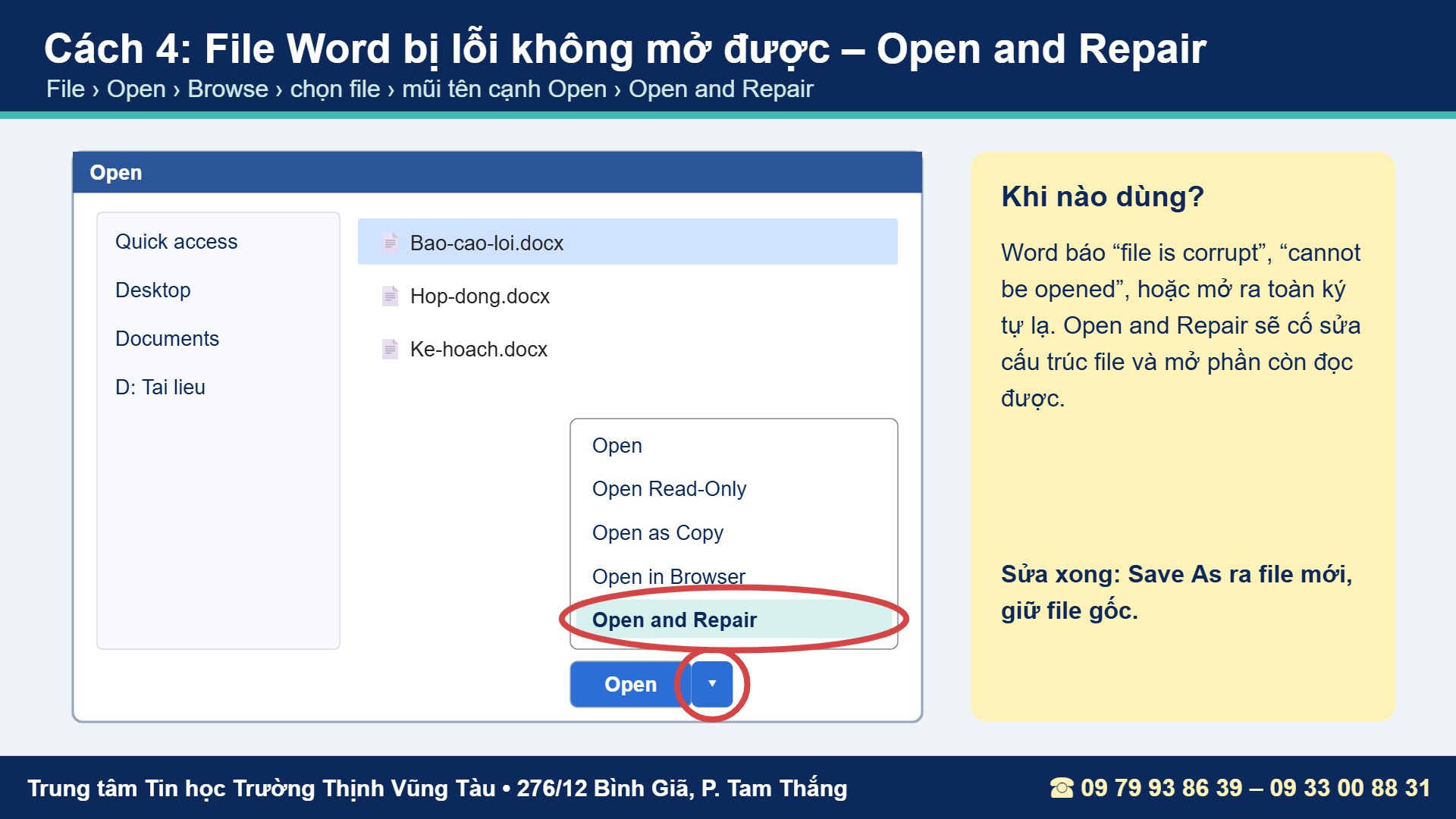
- Mở Word, vào File › Open › Browse.
- Chọn file bị lỗi (chỉ click chọn, chưa mở).
- Bấm mũi tên nhỏ cạnh nút Open › chọn Open and Repair.
Đây là cách lấy lại file Word bị mất do hỏng hiệu quả nhất. Word sẽ cố sửa cấu trúc file và mở phần còn đọc được. Nếu thành công, hãy Save As ra một file mới, giữ nguyên file gốc để có thể thử cách khác nếu cần.
Dùng Recover Text from Any File
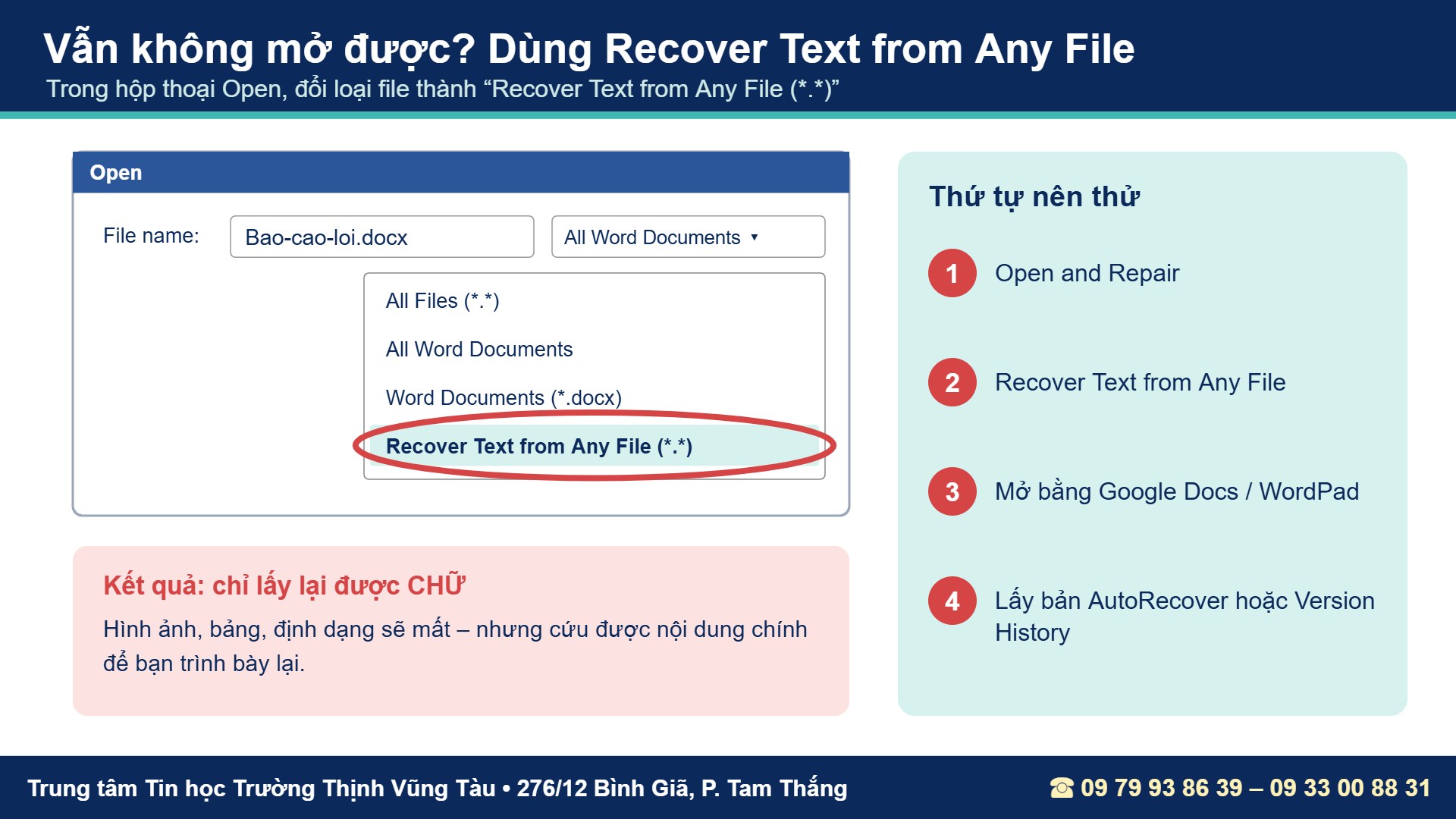
Nếu Open and Repair không được, trong hộp thoại Open, đổi ô loại file (bên cạnh File name) sang Recover Text from Any File (*.*) rồi mở file. Cách này chỉ lấy lại phần chữ: hình ảnh, bảng và định dạng sẽ mất, nhưng bạn giữ được nội dung chính để trình bày lại. Có thể thử thêm mở file bằng Google Docs hoặc WordPad, đôi khi các chương trình này đọc được phần mà Word từ chối.

Cách 5: Tìm file tạm và file sao lưu trong máy
Ngoài các công cụ trong Word, máy tính có thể còn giữ những file tạm giúp lấy lại file Word bị mất.
Các loại file tạm của Word
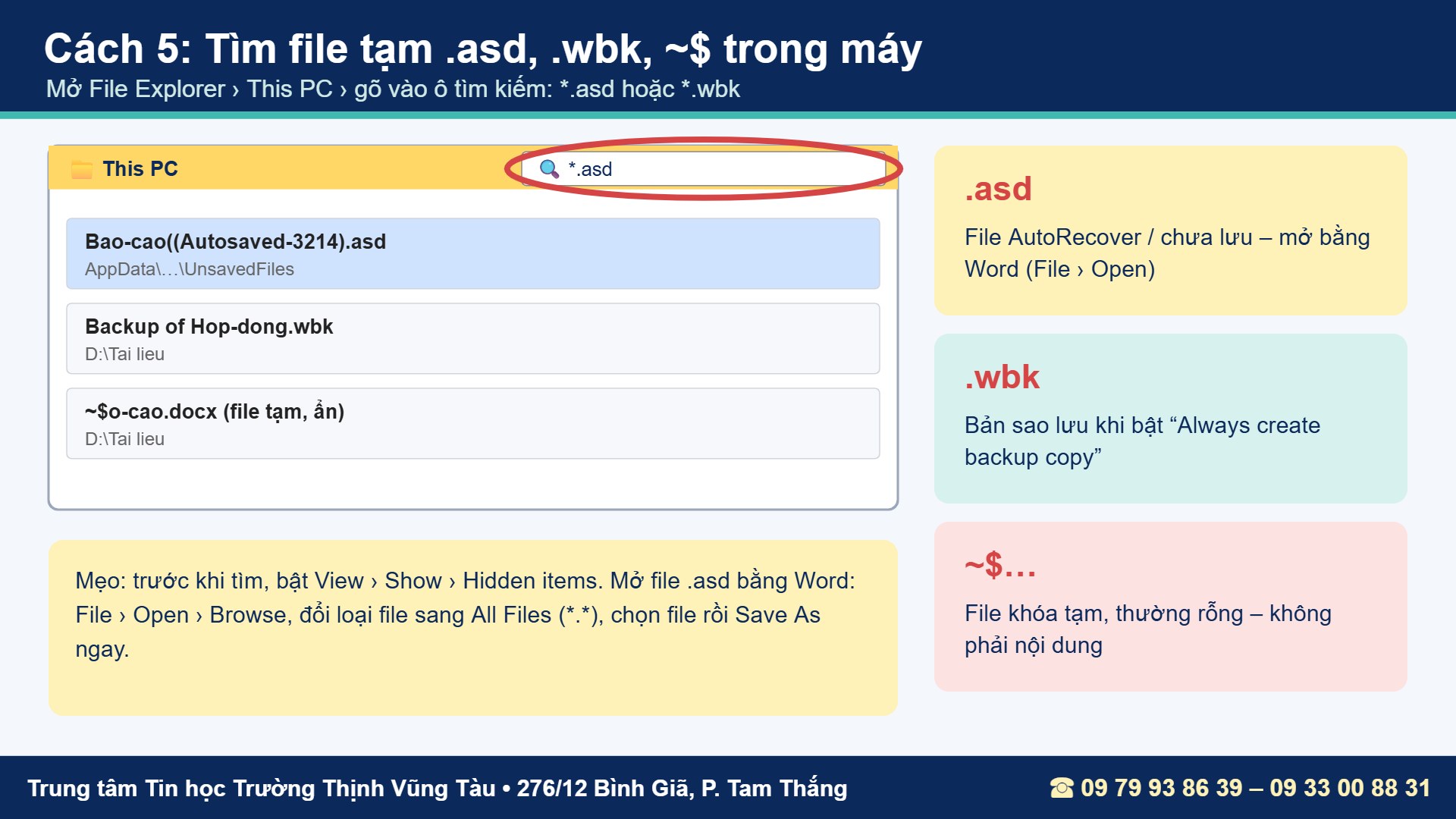
- .asd: file AutoRecover, chứa nội dung tự lưu ngầm của tài liệu chưa lưu hoặc đang soạn.
- .wbk: bản sao lưu (Backup of…) được tạo khi bạn bật tùy chọn Always create backup copy.
- ~$…docx: file khóa tạm khi đang mở tài liệu, thường không chứa nội dung, không cần quan tâm.
Cách tìm file tạm
Để lấy lại file Word bị mất bằng file tạm, mở File Explorer, vào This PC, gõ *.asd hoặc *.wbk vào ô tìm kiếm. Nên bật View › Show › Hidden items trước khi tìm. Khi thấy file, mở bằng Word qua File › Open › Browse, đổi loại file sang All Files (*.*), chọn file và Save As ngay sang định dạng .docx.
Cách 6: Thiết lập để không bao giờ phải lấy lại file Word bị mất
Cách tốt nhất vẫn là phòng tránh. Chỉ cần thiết lập một lần, bạn gần như không còn lo mất tài liệu.
Bật AutoRecover và AutoSave
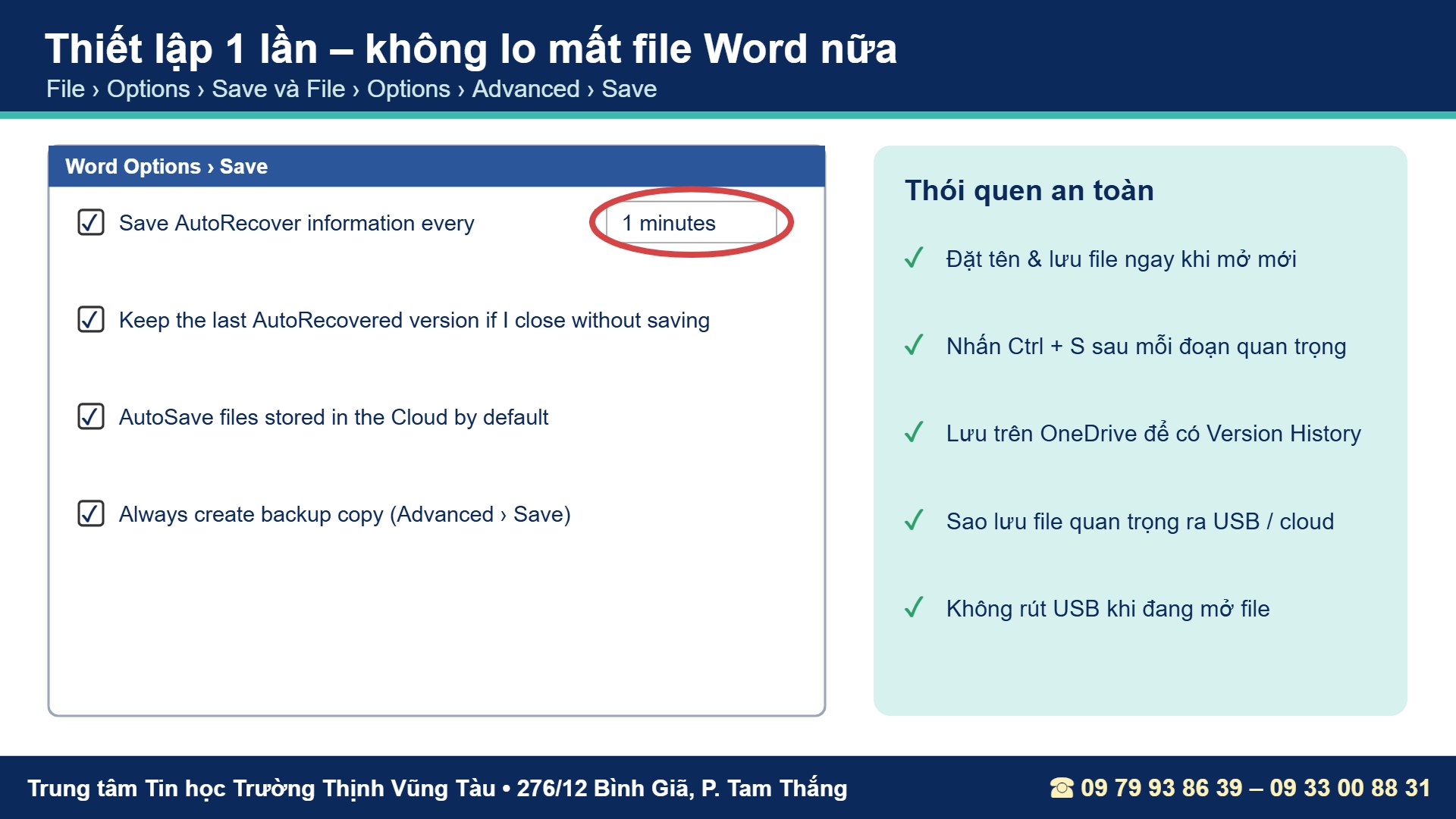
Vào File › Options › Save:
- Tích Save AutoRecover information every và giảm thời gian xuống 1–5 phút.
- Tích Keep the last AutoRecovered version if I close without saving.
- Tích AutoSave files stored in the Cloud by default nếu bạn dùng OneDrive.
Bật tạo bản sao lưu tự động
Vào File › Options › Advanced, kéo xuống mục Save, tích Always create backup copy. Mỗi lần lưu, Word giữ lại bản trước đó dưới dạng file “Backup of… .wbk” trong cùng thư mục. Đây là “phao cứu sinh” khi lỡ lưu đè. Các thiết lập hữu ích khác cho Word được tổng hợp trong bài những thiết lập cần biết trong Word.
Thói quen làm việc an toàn
- Đặt tên và lưu file ngay khi tạo mới, đừng đợi soạn xong.
- Nhấn Ctrl + S sau mỗi đoạn nội dung quan trọng.
- Lưu tài liệu công việc trên OneDrive để có Version History.
- Sao lưu định kỳ ra USB hoặc dịch vụ lưu trữ đám mây.
- Đóng file trước khi rút USB; không rút USB khi đang lưu.
- Với tài liệu nhạy cảm, đặt thêm mật khẩu cho file Word và nhớ lưu mật khẩu ở nơi an toàn.
Những việc nên và không nên làm khi vừa mất file
Bảng dưới đây giúp bạn tránh những sai lầm phổ biến khiến việc lấy lại file Word bị mất trở nên khó hơn, đặc biệt là việc tiếp tục chép dữ liệu vào ổ vừa mất file hoặc tải phần mềm cứu dữ liệu không rõ nguồn gốc.
Câu hỏi thường gặp khi lấy lại file Word bị mất
Đã tắt máy rồi có lấy lại được file chưa lưu không?
Có thể. File AutoRecover vẫn nằm trong máy cho đến khi Word dọn dẹp, nên hãy thử Recover Unsaved Documents càng sớm càng tốt. Tuy nhiên, nếu AutoRecover bị tắt hoặc bạn chưa gõ đủ thời gian để Word kịp tự lưu, khả năng lấy lại sẽ thấp.
Lấy lại được file nhưng mất ảnh, mất định dạng?
Thường do bạn dùng Recover Text from Any File, cách này chỉ cứu chữ. Hãy thử thêm Version History, file .wbk hoặc bản AutoRecover để có bản đầy đủ hơn.
File Excel, PowerPoint có lấy lại được tương tự không?
Có. Excel và PowerPoint cũng có Recover Unsaved Workbooks/Presentations, Version History và Open and Repair với cách làm gần giống Word.
Có nên dùng phần mềm cứu dữ liệu?
Chỉ nên dùng phần mềm có nguồn gốc rõ ràng và cài lên ổ khác với ổ bị mất file. Với dữ liệu quan trọng, hãy nhờ người có chuyên môn để tránh làm mất thêm. Nếu bạn cần cài Office bản quyền, tham khảo bài dùng Word, Excel, PowerPoint miễn phí hợp lệ.
Học tin học văn phòng bài bản tại Trung tâm Tin học Trường Thịnh Vũng Tàu
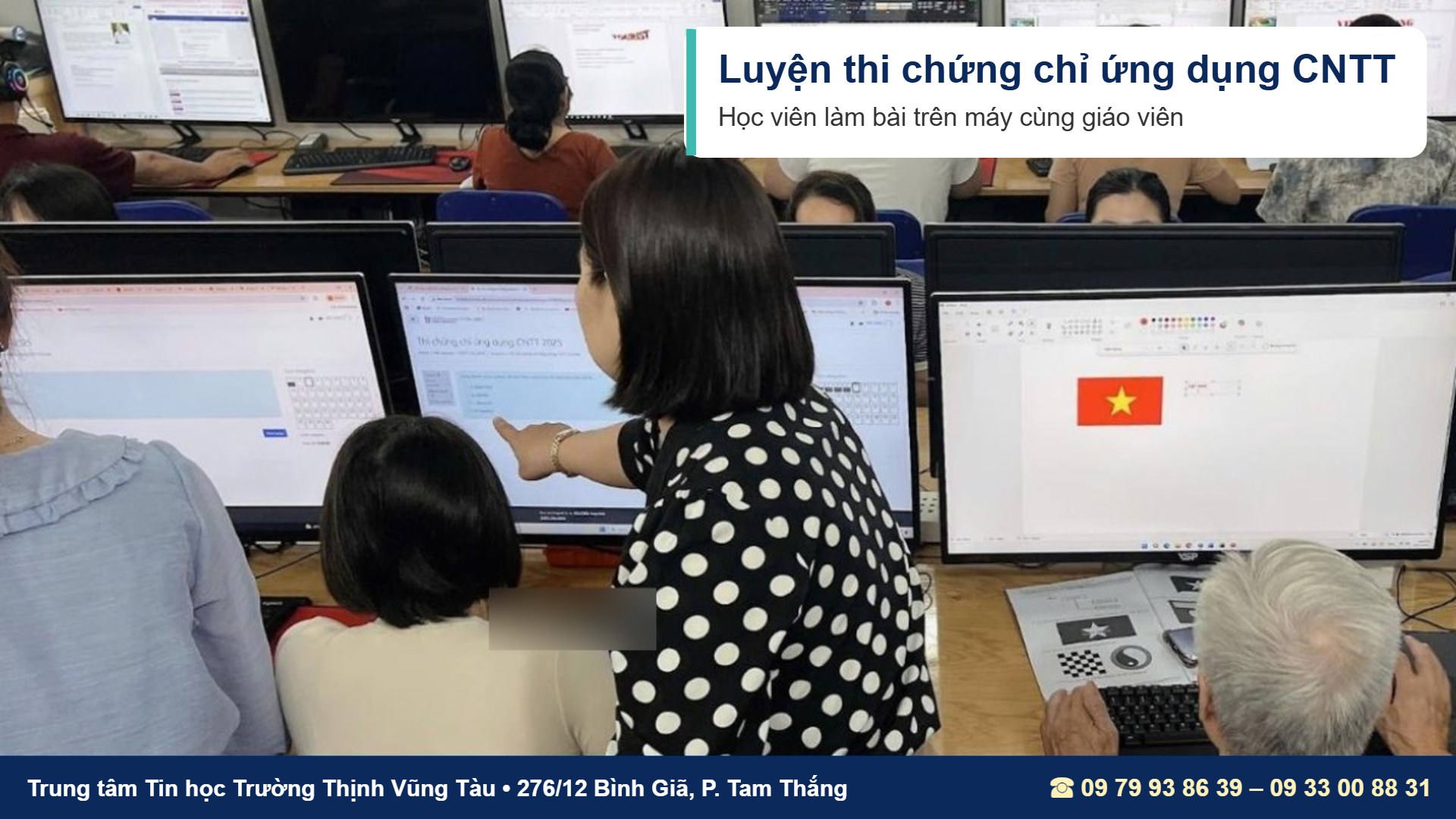
Biết cách lấy lại file Word bị mất giúp bạn bình tĩnh khi gặp sự cố, nhưng thao tác Word nhanh, chuẩn và quản lý tài liệu khoa học mới là điều giúp bạn làm việc hiệu quả mỗi ngày. Tại trung tâm, học viên được giáo viên hướng dẫn trực tiếp trên máy, từ quản lý thư mục, lưu trữ, đến tạo mục lục tự động và đánh số trang tự động cho báo cáo dài.
Chương trình phù hợp với những bạn đang quan tâm đến: lấy lại file Word bị mất, sao lưu và quản lý tài liệu, khóa học Word nâng cao tại Vũng Tàu, khóa học Excel nâng cao, khóa học PowerPoint nâng cao và học tin học văn phòng tại Vũng Tàu.
Lịch Học Linh Hoạt – Phù Hợp Cho Người Đi Làm
- Lớp thường: 3 buổi/tuần (Thứ 2–4–6 hoặc Thứ 3–5–7), mỗi ca 1,5 tiếng.
- Lớp cấp tốc: 6 buổi/tuần (Thứ 2 đến Thứ 7), mỗi ca 1,5 tiếng.
- Lớp cuối tuần: học trọn ngày Thứ 7 hoặc Chủ nhật.
- Lớp kèm riêng 1 kèm 1: sắp xếp lịch theo nhu cầu.
- Khung giờ học: ca sáng 08h00–11h00, ca chiều 14h00–17h00, ca tối 18h00–21h00.
Khóa học tin học văn phòng tại Trung tâm Tin học Trường Thịnh
- Học Word, Excel, PowerPoint từ căn bản đến nâng cao, bám sát công việc văn phòng thực tế.
- Thực hành trên máy tại lớp, mỗi học viên một máy; giáo viên kèm sát từng bạn.
- Được ôn tập và hỏi lại những phần chưa vững trong thời gian khóa học.
Chất lượng đào tạo
- Nội dung học có bài tập ứng dụng cụ thể, học xong làm được việc.
- Học viên có nhu cầu được hướng dẫn đăng ký thi chứng chỉ Ứng dụng CNTT cơ bản, nâng cao do Trường Đại học Công nghệ Kỹ thuật TP.HCM (HCMUTE) cấp.
- Tư vấn lộ trình rõ ràng, phù hợp thời gian của người đi làm và sinh viên.
Bạn muốn được tư vấn lịch học phù hợp? Gọi hotline 09 79 93 86 39 – 09 33 00 88 31 hoặc xem địa chỉ tại trang liên hệ Tin học Trường Thịnh. Bạn cũng có thể để lại thông tin trong form đăng ký học thử bên dưới.
TRUNG TÂM TIN HỌC TRƯỜNG THỊNH VŨNG TÀU
📍 Cơ sở chính: 276/12 Bình Giã, Phường Tam Thắng, TP. Hồ Chí Minh (khu vực Vũng Tàu cũ)
📍 Cơ sở 2: 37/3 Lê Phụng Hiểu, Phường Tam Thắng, TP. Hồ Chí Minh (khu vực Vũng Tàu cũ)
📞 Hotline/Zalo: 09 79 93 86 39 – 09 33 00 88 31
🕘 Giờ làm việc: tất cả các ngày trong tuần, kể cả Chủ nhật – 7h30–11h30 và 13h30–21h30
🌐 Website: tinhoctruongthinhvungtau.com
📘 Facebook: facebook.com/tinhoctruongthinh
🎵 TikTok: @trungtamtinhocvungtau
▶️ YouTube: @tinhoctruongthinhvungtau