



Bạn mất cả buổi thiết kế slide thật đẹp, đến lúc mở trên máy chiếu của hội trường thì chữ biến thành font lạ, tiếng Việt vỡ dấu, tiêu đề tràn ra ngoài khung. Đây là tình huống rất nhiều sinh viên, giáo viên và nhân viên văn phòng gặp phải. Tin vui là hầu hết các lỗi này đều có cách xử lý nhanh ngay trong PowerPoint, và nếu chuẩn bị đúng từ đầu thì bạn sẽ không bao giờ phải lo nữa.
Bài viết này của Trung Tâm Tin Học Trường Thịnh Vũng Tàu hướng dẫn chi tiết cách sửa lỗi font PowerPoint thường gặp: font không đồng bộ giữa các slide, font bị đổi khi mở trên máy khác, chữ tiếng Việt bị lỗi dấu, gõ tiếng Việt bị nhảy chữ, chữ tự co nhỏ. Mỗi lỗi đều có nguyên nhân, cách sửa từng bước và mẹo phòng tránh. Áp dụng cho PowerPoint 2013, 2016, 2019, 2021 và Microsoft 365.
3 nhóm lỗi font PowerPoint hay gặp nhất
Trước khi sửa lỗi font PowerPoint, bạn cần biết mình đang gặp nhóm lỗi nào, vì mỗi nhóm có cách xử lý khác nhau:
- Font không đồng bộ: mỗi slide một kiểu chữ do ghép bài từ nhiều nguồn, copy từ Word, web hoặc file của bạn khác.
- Font bị thay thế trên máy khác: máy chiếu, máy của giáo viên hoặc máy của khách hàng không cài font bạn dùng, PowerPoint tự đổi sang font khác làm vỡ bố cục.
- Lỗi tiếng Việt: chữ hiện thành ký tự lạ, mất dấu, hoặc gõ tiếng Việt bị nhảy chữ, cách chữ.
Ngoài ra còn một số lỗi “giống lỗi font” như chữ tự co nhỏ, chữ bị đẩy xuống dòng mà thực chất do thiết lập AutoFit. Cách sửa lỗi font PowerPoint cho từng trường hợp được hướng dẫn đủ ở các phần dưới.
Sửa lỗi font PowerPoint không đồng bộ bằng Replace Fonts
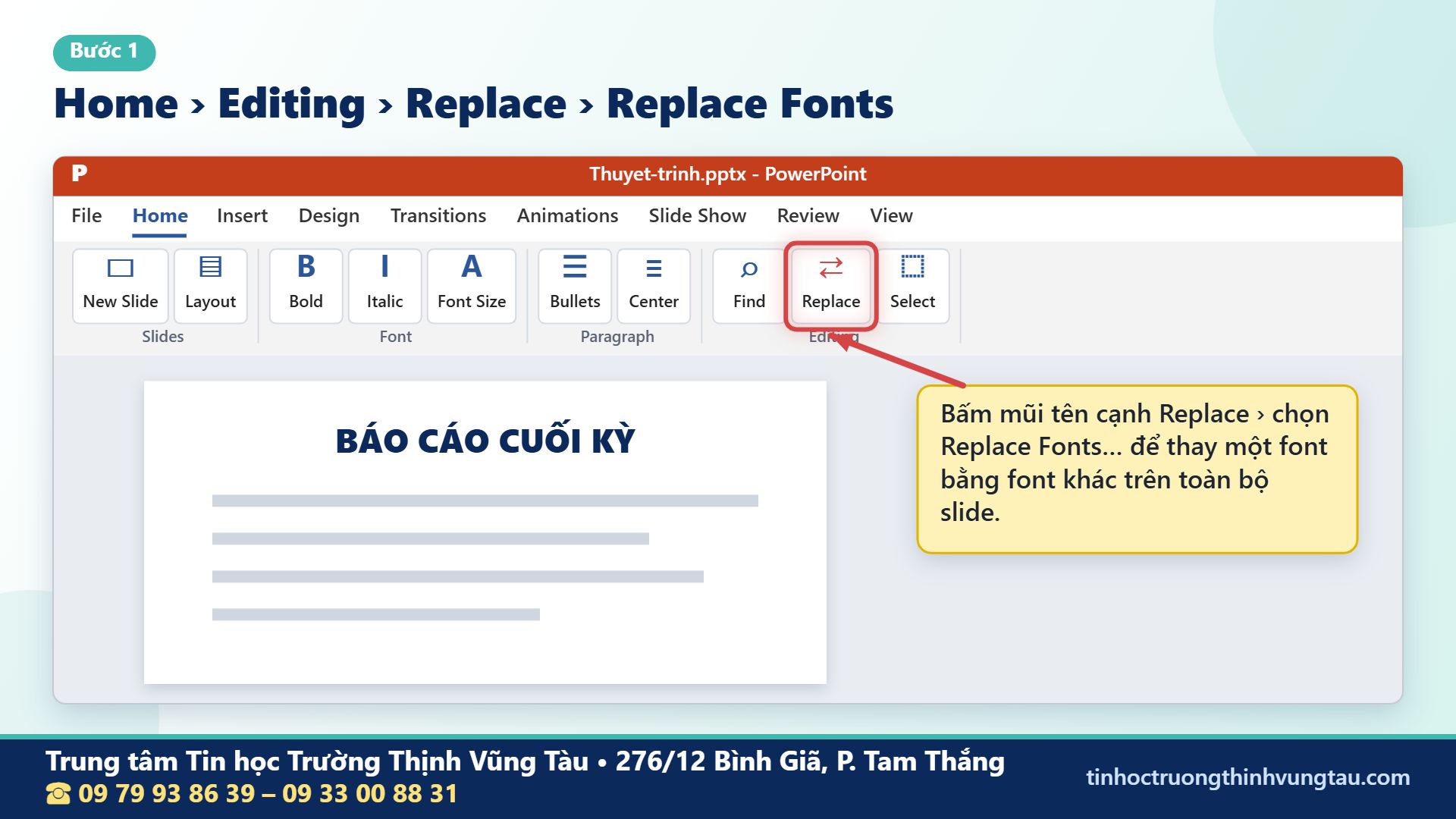
Khi bài thuyết trình có quá nhiều font, cách sửa lỗi font PowerPoint thủ công là chỉnh tay từng hộp chữ rất mất thời gian và dễ sót. PowerPoint có sẵn lệnh Replace Fonts để thay một font bằng font khác trên toàn bộ file chỉ với một lần bấm.
Các bước dùng Replace Fonts
- Mở file PowerPoint, vào thẻ Home.
- Ở nhóm Editing (góc phải), bấm mũi tên cạnh Replace › chọn Replace Fonts…
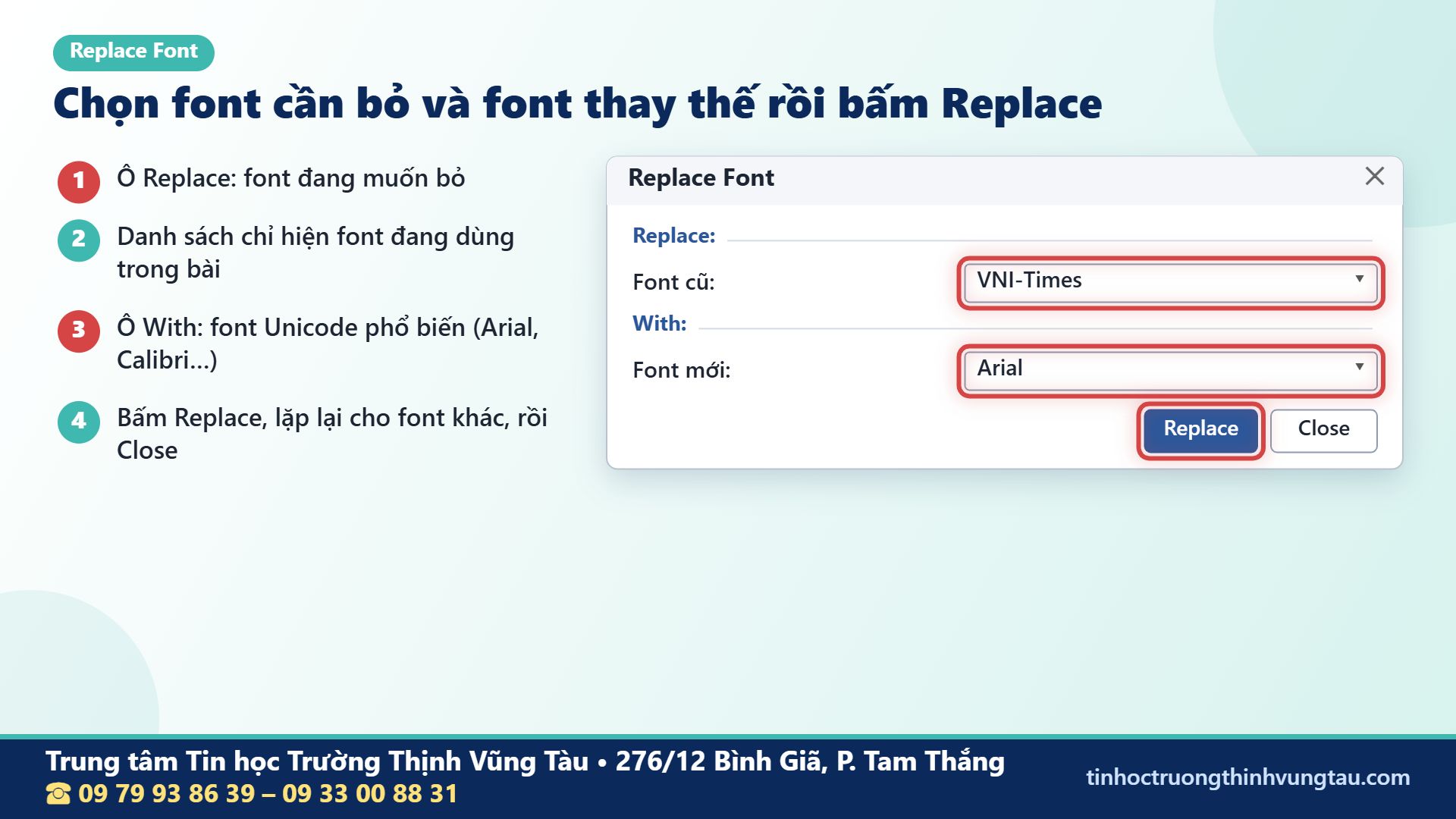
- Ô Replace: chọn font đang muốn bỏ (danh sách này chỉ hiện các font đang có trong bài).
- Ô With: chọn font thay thế, ví dụ Arial, Calibri, Segoe UI hoặc Roboto.
- Bấm Replace. Lặp lại cho từng font còn lại, xong bấm Close.
Mẹo: xem file đang dùng những font nào
Danh sách thả xuống ở ô Replace chính là danh sách font đang được dùng trong bài. Đây là cách nhanh nhất để kiểm tra trước khi gửi file cho người khác: nếu thấy font lạ hoặc font chỉ có trên máy bạn, hãy thay bằng font phổ biến hoặc chuẩn bị nhúng font như hướng dẫn bên dưới.
Đồng bộ font từ gốc bằng Slide Master và Theme Fonts
Replace Fonts sửa được file hiện tại, nhưng để các slide mới tạo cũng dùng đúng font, bạn nên đặt font cho cả theme:
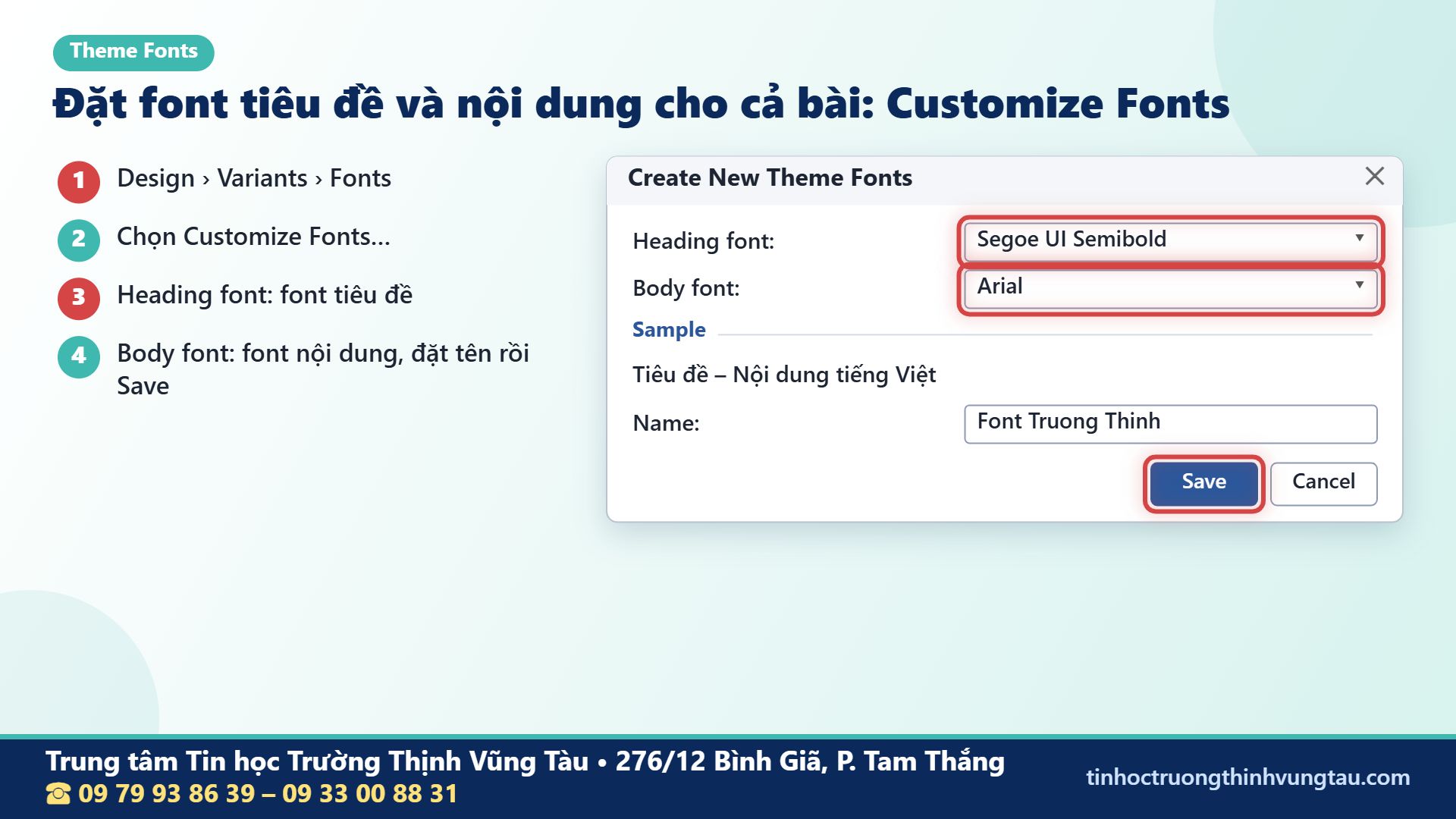
- Vào Design › nhóm Variants › bấm mũi tên mở rộng › Fonts › Customize Fonts…
- Chọn Heading font (font tiêu đề) và Body font (font nội dung), đặt tên rồi bấm Save.
- Muốn chỉnh sâu hơn, vào View › Slide Master để sửa cỡ chữ, màu chữ của từng layout.
Cách làm này giống việc dùng Style trong Word: chỉnh một chỗ, áp dụng cho cả bài. Nếu bạn đã quen Word, xem thêm cách sử dụng Style trong Word và cài font chữ mặc định trong Word.
Sửa lỗi font PowerPoint bị đổi khi mở trên máy khác
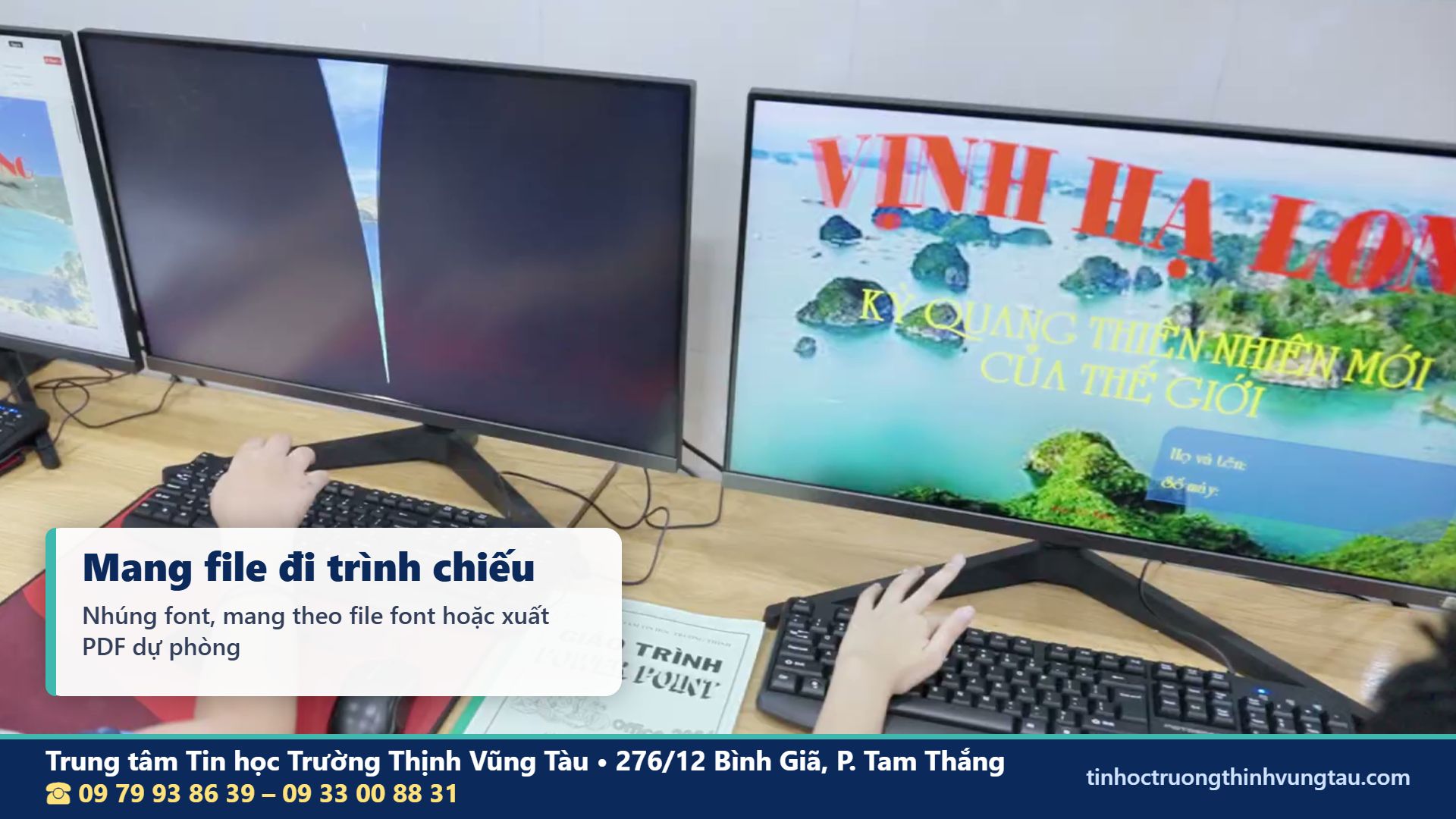
Đây là trường hợp cần sửa lỗi font PowerPoint phổ biến nhất. Nguyên nhân: font bạn dùng chỉ được cài trên máy của bạn. Khi mở trên máy không có font đó, PowerPoint tự thay bằng font khác, làm chữ to nhỏ khác nhau, tràn khung hoặc lỗi dấu. Có 3 cách xử lý, nên ưu tiên theo thứ tự dưới đây.
Cách 1: Nhúng font vào file PowerPoint (Embed fonts)
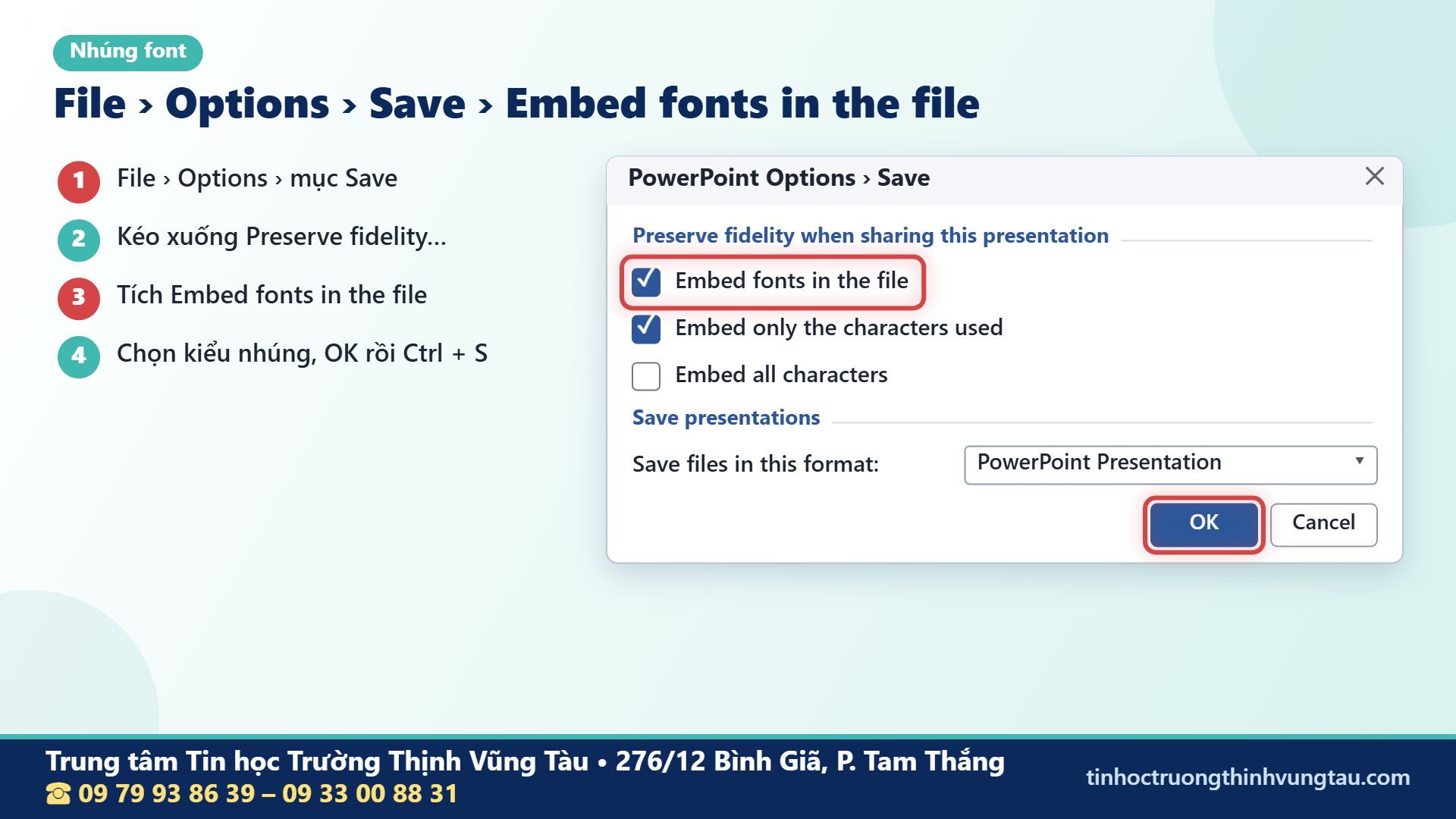
- Vào File › Options › chọn mục Save.
- Kéo xuống phần Preserve fidelity when sharing this presentation.
- Tích Embed fonts in the file.
- Chọn một trong hai tùy chọn:
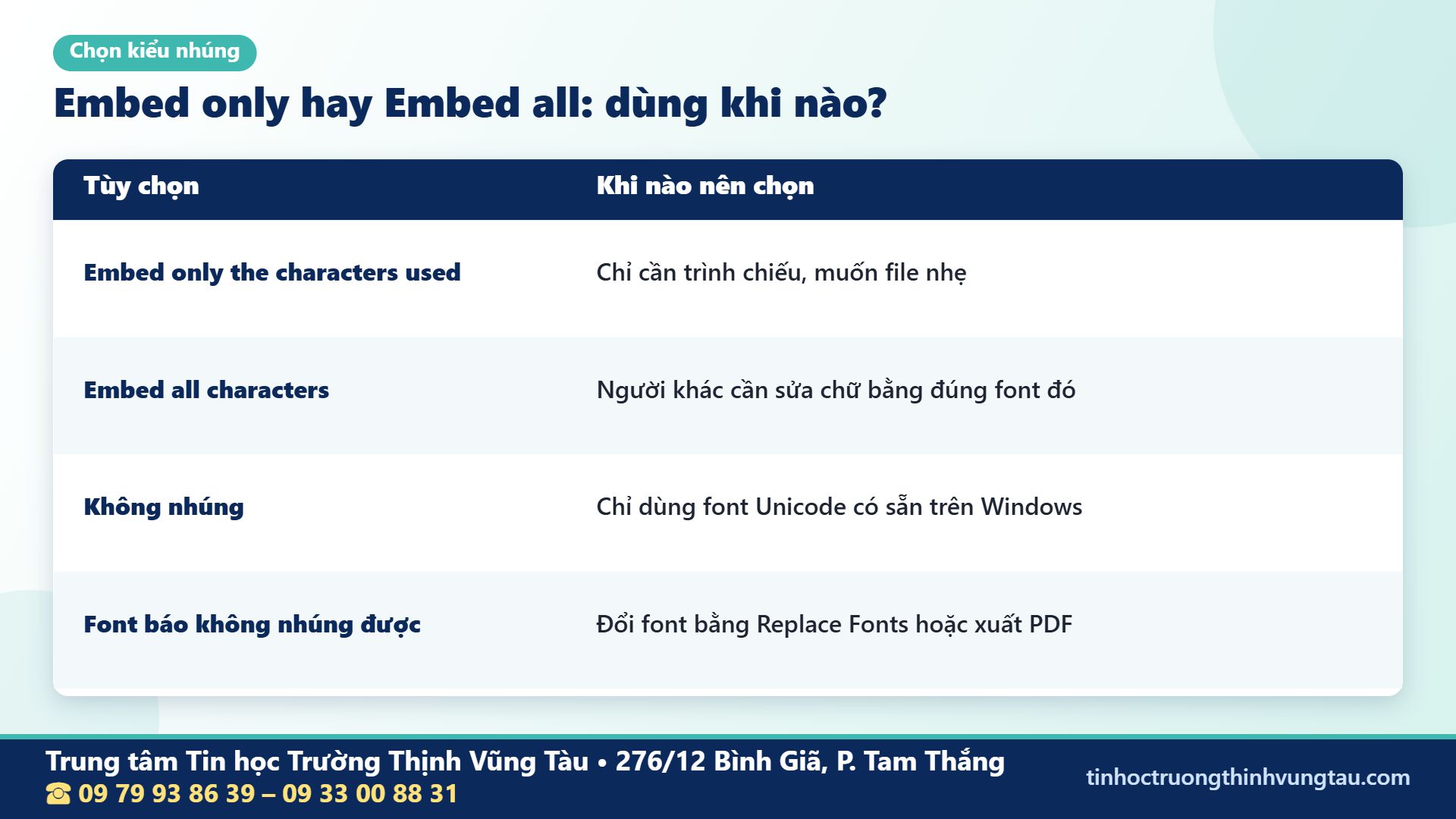
- Embed only the characters used in the presentation: chỉ nhúng ký tự đã dùng, file nhẹ hơn, phù hợp khi chỉ cần trình chiếu.
- Embed all characters: nhúng toàn bộ font, file nặng hơn nhưng người khác vẫn sửa chữ được bằng đúng font đó.
- Bấm OK rồi lưu file (Ctrl + S).
Lưu ý: một số font có bản quyền không cho phép nhúng, khi lưu PowerPoint sẽ báo không nhúng được. Khi đó hãy đổi sang font khác bằng Replace Fonts hoặc dùng cách 3. Nhúng font làm file nặng hơn; nếu file quá lớn, hãy giảm dung lượng ảnh theo cách tương tự bài nén ảnh trong Word (lệnh Compress Pictures trong PowerPoint cũng nằm ở thẻ Picture Format).
Cách 2: Mang theo file font và cài trên máy trình chiếu
- Mở thư mục C:\Windows\Fonts, tìm font đã dùng trong bài.
- Copy file font (đuôi .ttf hoặc .otf) vào USB, để chung thư mục với file PowerPoint.
- Trên máy trình chiếu, chuột phải vào file font › Install for all users (hoặc Install).
- Đóng PowerPoint và mở lại file để font mới được nhận.
Cách này cần quyền cài đặt trên máy trình chiếu, nên không phải lúc nào cũng làm được ở hội trường hay phòng họp của cơ quan khác.
Cách 3: Xuất PDF hoặc video để trình chiếu an toàn
Nếu chỉ cần trình chiếu, không cần sửa nội dung, hãy vào File › Export › Create PDF/XPS Document. File PDF giữ nguyên font và bố cục trên mọi máy. Bài có hiệu ứng, video thì xuất bằng Create a Video. Bạn cũng có thể lấy lại ảnh, video trong slide theo bài tải ảnh và video từ slide PowerPoint.
Sửa lỗi font tiếng Việt trong PowerPoint
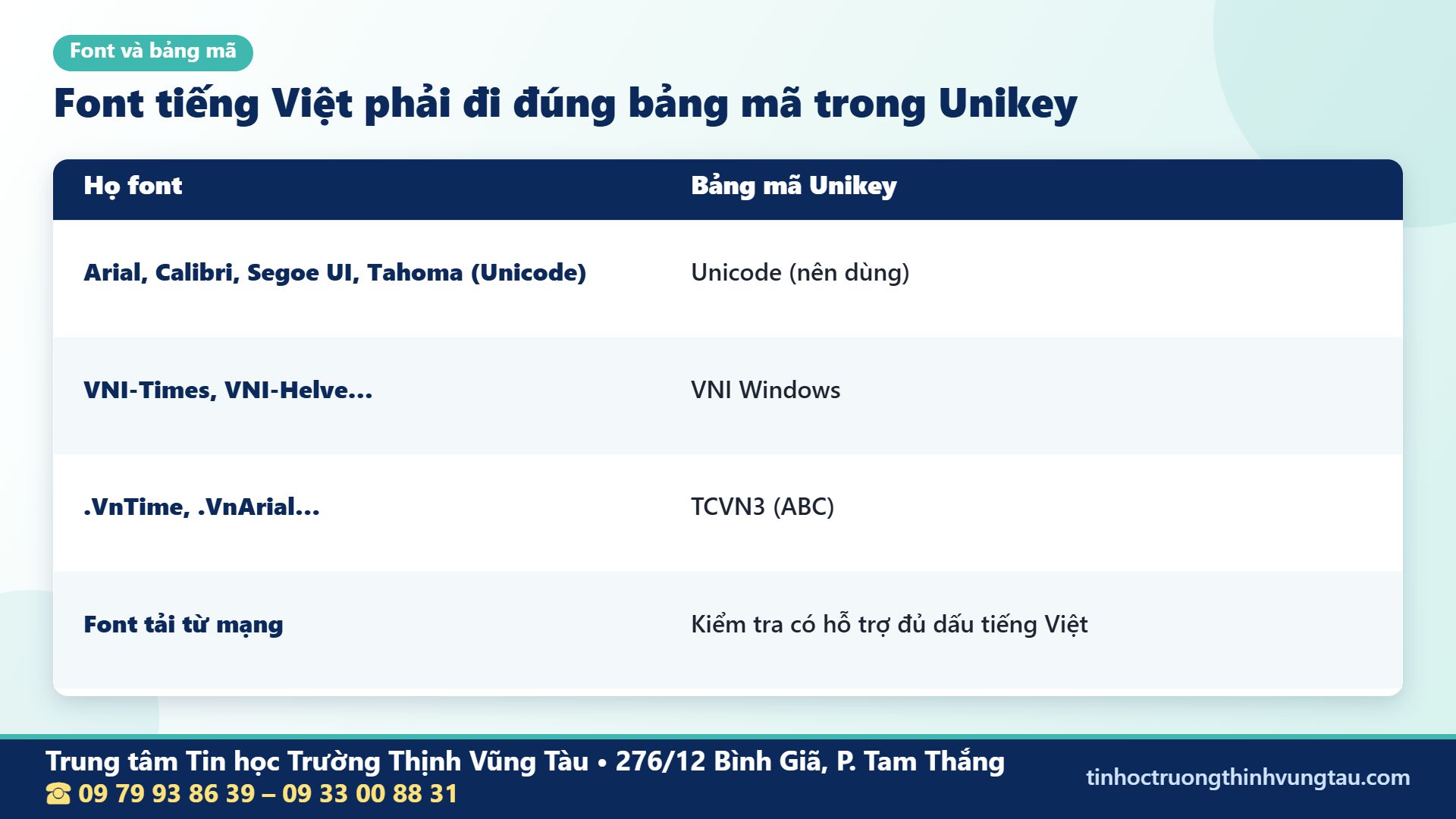
Khi sửa lỗi font PowerPoint liên quan tiếng Việt, cần nhớ lỗi hầu hết do font và bảng mã không khớp nhau. Mỗi họ font tiếng Việt đi với một bảng mã riêng:
- Font Unicode (Arial, Times New Roman, Calibri, Tahoma, Segoe UI, Roboto…) › bảng mã Unicode.
- Font VNI (VNI-Times, VNI-Helve…) › bảng mã VNI Windows.
- Font TCVN3 (.VnTime, .VnArial…) › bảng mã TCVN3 (ABC).
Ngày nay nên dùng font Unicode cho mọi bài thuyết trình, vì máy nào cũng có sẵn và không cần cài thêm.
Chữ hiện ký tự lạ khi mở file cũ
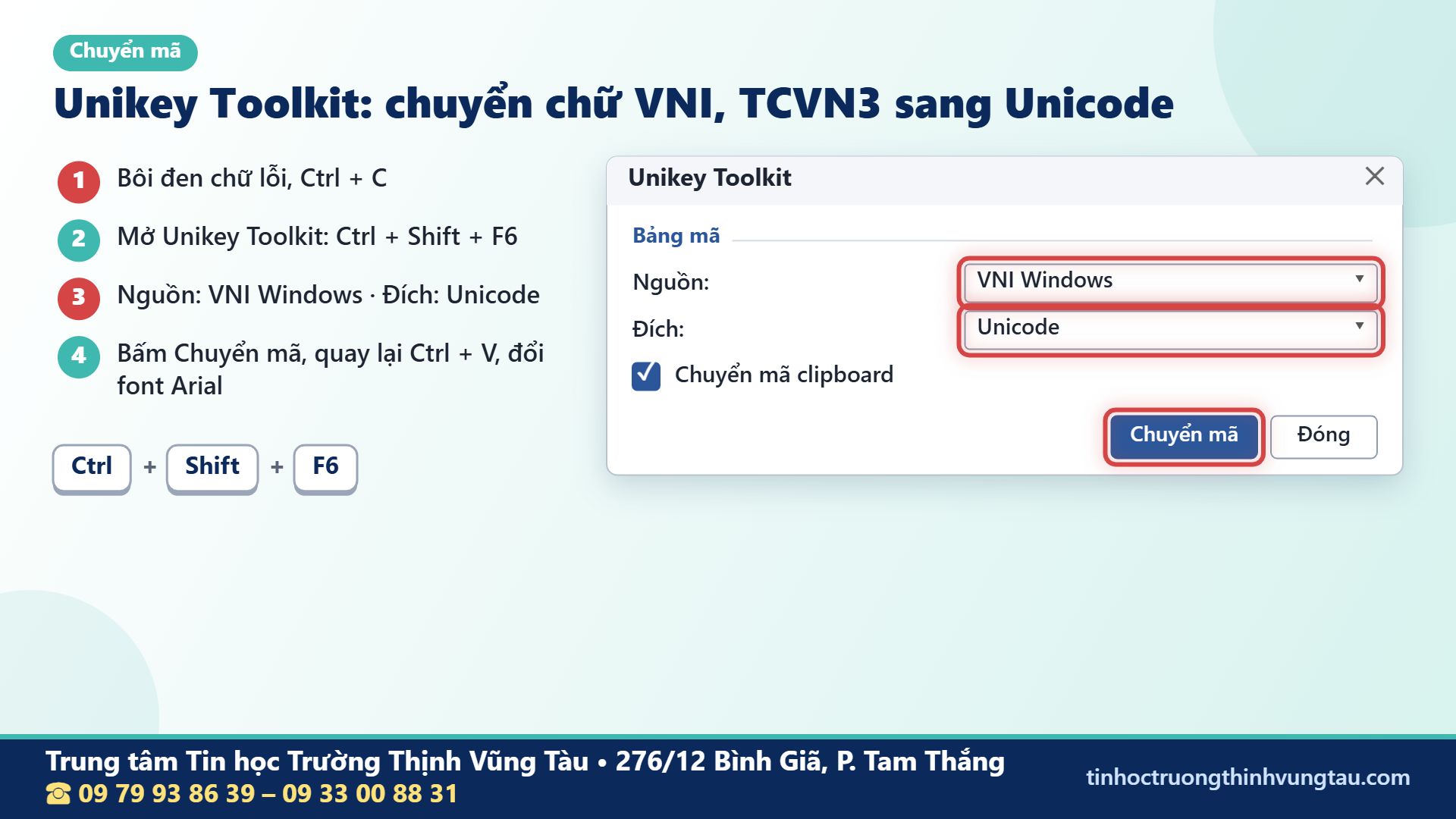
File được soạn bằng font VNI hoặc TCVN3, nhưng máy mở không có các font này nên chữ hiện thành ký tự lạ. Cách sửa lỗi font PowerPoint trong trường hợp này: chuyển mã văn bản sang Unicode bằng Unikey Toolkit.
- Bôi đen chữ bị lỗi trong hộp văn bản, nhấn Ctrl + C.
- Chuột phải biểu tượng Unikey › Công cụ… (hoặc nhấn Ctrl + Shift + F6).
- Chọn Nguồn: VNI Windows hoặc TCVN3 (ABC); Đích: Unicode.
- Bấm Chuyển mã, Unikey báo thành công thì quay lại PowerPoint, nhấn Ctrl + V.
- Đổi font của đoạn vừa dán sang font Unicode, ví dụ Arial.
Chuyển mã nhanh cả bài bằng Outline View
Nếu bài có hàng chục slide, vào View › Outline View, nhấn Ctrl + A để chọn toàn bộ chữ trong các placeholder, copy sang Unikey Toolkit chuyển mã, rồi dán lại. Lưu ý Outline View chỉ lấy chữ trong khung tiêu đề và nội dung chuẩn, các Text Box tự vẽ vẫn cần chuyển riêng. Cách chuyển mã này giống hệt trong Word, xem thêm sửa lỗi font chữ trong Word.
Gõ tiếng Việt bị nhảy chữ, cách chữ
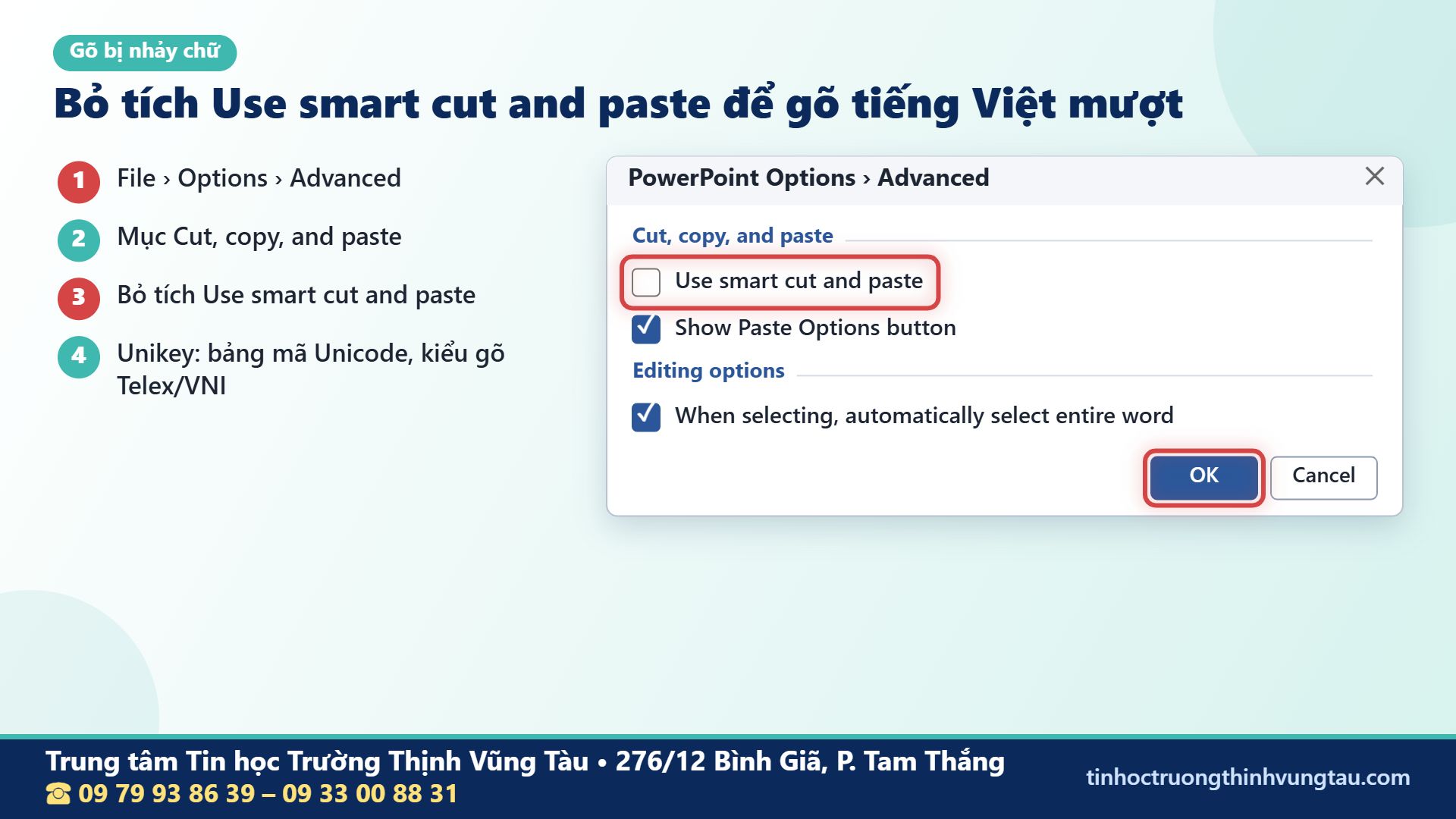
Gõ “người” thành “ng ười”, hoặc chữ bị lặp: nguyên nhân thường do tính năng cắt dán thông minh. Vào File › Options › Advanced › mục Cut, copy, and paste › bỏ tích Use smart cut and paste › OK. Đồng thời kiểm tra Unikey đang ở bảng mã Unicode, kiểu gõ Telex hoặc VNI theo thói quen của bạn.
Chữ tự co nhỏ hoặc tràn khung: lỗi AutoFit
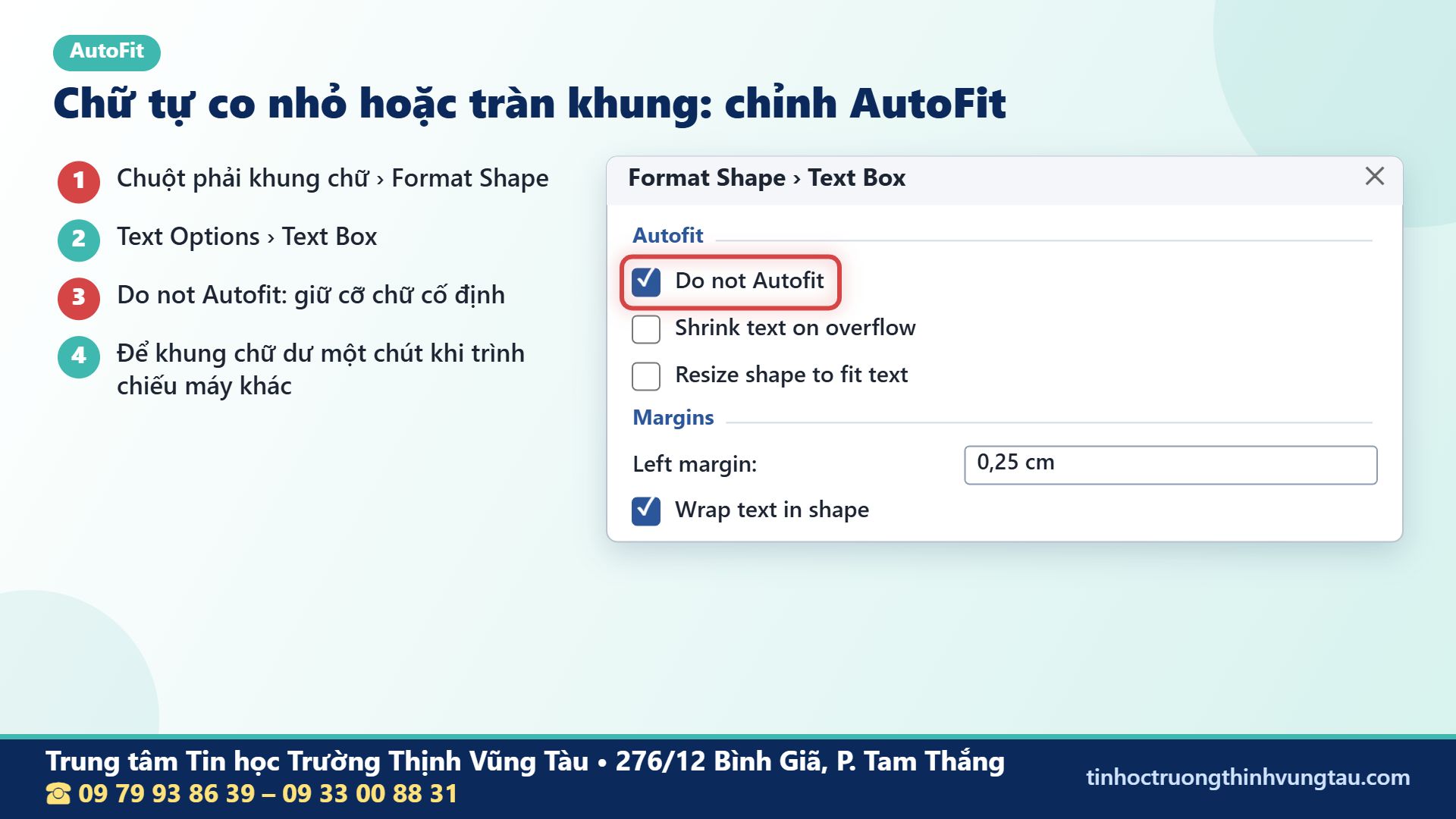
Nhiều người đi tìm cách sửa lỗi font PowerPoint vì chữ tự nhỏ lại khi gõ thêm, hoặc chữ tràn ra ngoài khung khi mở máy khác. Thực chất do thiết lập AutoFit:
- Chuột phải vào khung chữ › Format Shape.
- Chọn Text Options › biểu tượng Text Box.
- Chọn Do not Autofit (giữ cỡ chữ cố định), Shrink text on overflow (tự co chữ) hoặc Resize shape to fit text (khung tự giãn).
Với bài cần trình chiếu trên nhiều máy, nên chọn Do not Autofit và để khung chữ dư một chút để font thay thế không làm tràn chữ.
Lỗi font khi tải file PowerPoint từ Canva hoặc Google Slides
File PPTX tải từ Canva, Google Slides thường dùng font web không có trên máy, nên chữ bị đổi khi mở bằng PowerPoint. Cách xử lý: dùng Replace Fonts đổi sang font Unicode phổ biến, hoặc tải font đó về cài trước khi mở. Chi tiết cách tải giữ hiệu ứng xem bài tải file PowerPoint từ Canva; muốn tự thiết kế slide đẹp bằng Canva, tham khảo khóa học Canva tại Vũng Tàu.
Font chữ an toàn cho slide tiếng Việt
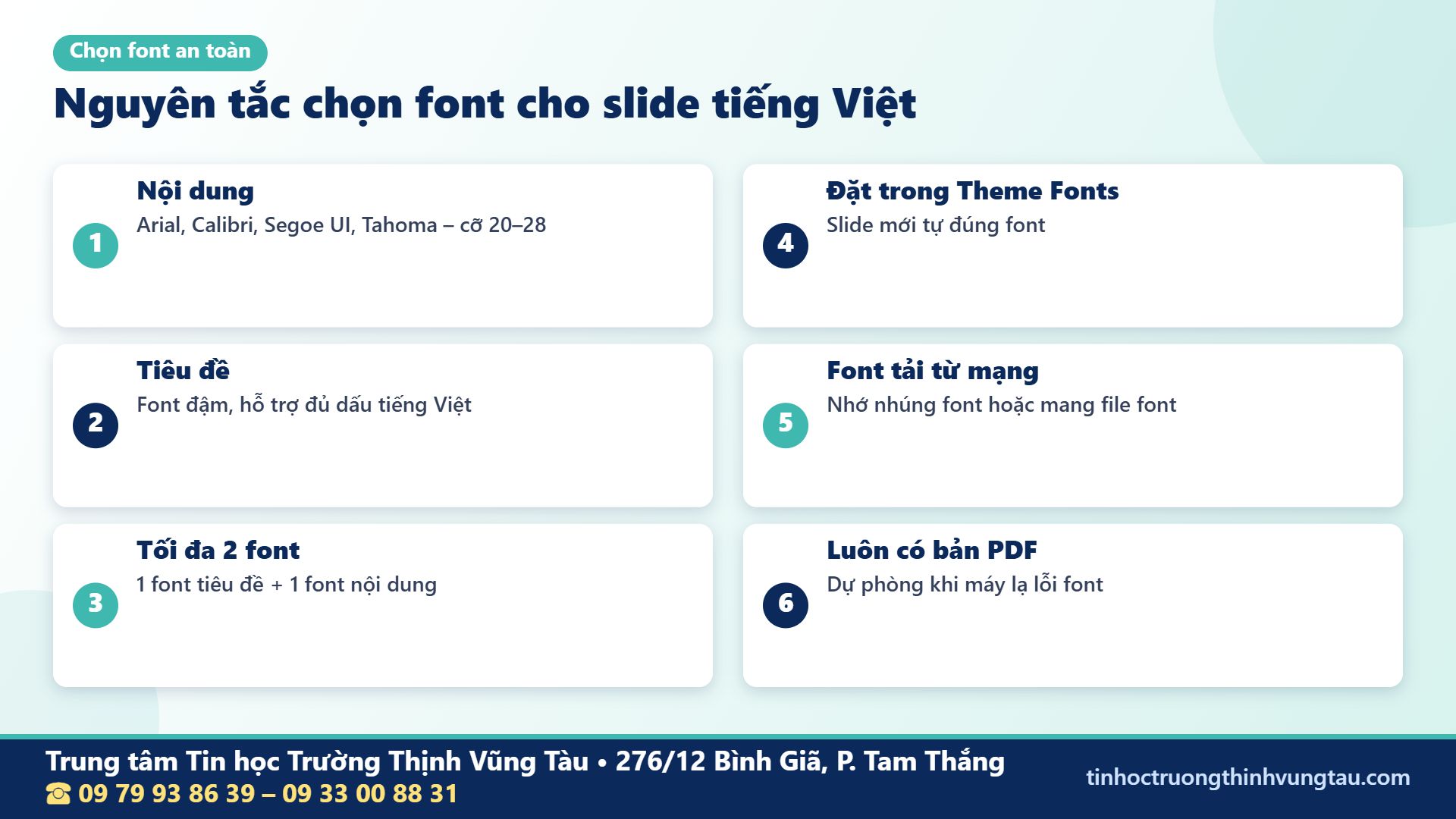
Cách tốt nhất để không phải sửa lỗi font PowerPoint là chọn font an toàn ngay từ đầu. Dưới đây là gợi ý theo mục đích sử dụng.
Font cho nội dung
Nội dung slide cần dễ đọc từ xa nên dùng font không chân như Arial, Calibri, Segoe UI hoặc Tahoma. Các font này có sẵn trên Windows, hỗ trợ đủ dấu tiếng Việt và hiển thị giống nhau trên hầu hết máy tính. Cỡ chữ nội dung nên từ 20 đến 28 để người ngồi cuối phòng vẫn đọc được.
Font cho tiêu đề
Tiêu đề có thể dùng font đậm hơn, ví dụ Arial Black, Segoe UI Bold hoặc các font Google như Roboto, Montserrat, Be Vietnam Pro. Nếu dùng font tải từ mạng, hãy nhớ bật nhúng font hoặc mang theo file font như đã hướng dẫn, nếu không máy trình chiếu sẽ thay bằng font khác.
Nguyên tắc phối font
Mỗi bài chỉ nên dùng tối đa 2 font: 1 font cho tiêu đề và 1 font cho nội dung. Đặt 2 font này trong Theme Fonts để toàn bộ slide đồng bộ. Hạn chế dùng chữ in hoa toàn bộ cho đoạn dài và tránh font viết tay cho nội dung chính vì khó đọc khi chiếu lên màn hình.
Checklist trước khi mang file đi thuyết trình
- Kiểm tra danh sách font trong Replace Fonts, chỉ giữ 1–2 font chính.
- Bật Embed fonts in the file nếu dùng font không phổ biến.
- Xuất thêm một bản PDF dự phòng.
- Mở thử file trên một máy khác trước buổi thuyết trình.
- Lưu file ra USB và lên Drive/OneDrive. Nếu PowerPoint bị tắt đột ngột khi đang sửa, xem cách khôi phục file chưa được lưu.
Nếu máy bạn chưa có bộ Office bản quyền, xem hướng dẫn dùng Word, Excel, PowerPoint miễn phí của Microsoft.
Câu hỏi thường gặp khi sửa lỗi font PowerPoint
Vì sao đã nhúng font mà máy khác vẫn lỗi?
Có thể font đó không cho phép nhúng, hoặc máy kia dùng phiên bản PowerPoint quá cũ, hoặc file được mở bằng phần mềm khác (Google Slides, WPS). Cách chắc chắn nhất là xuất PDF dự phòng.
Nên dùng font gì cho bài thuyết trình tiếng Việt?
Ưu tiên font Unicode có sẵn trên Windows như Arial, Calibri, Segoe UI, Tahoma; tiêu đề có thể dùng font đậm hơn nhưng vẫn phải hỗ trợ đủ dấu tiếng Việt.
Replace Fonts có làm mất định dạng đậm, nghiêng không?
Không. Replace Fonts chỉ đổi tên font, giữ nguyên cỡ chữ, màu, đậm, nghiêng của từng đoạn.
Làm sao biết font có hỗ trợ tiếng Việt?
Gõ thử câu có đủ dấu như “Trường Thịnh – Học ứng dụng, làm được việc”. Nếu chữ nào hiện ô vuông hoặc dấu lệch, font đó không hỗ trợ đầy đủ tiếng Việt.
Học PowerPoint bài bản tại Vũng Tàu
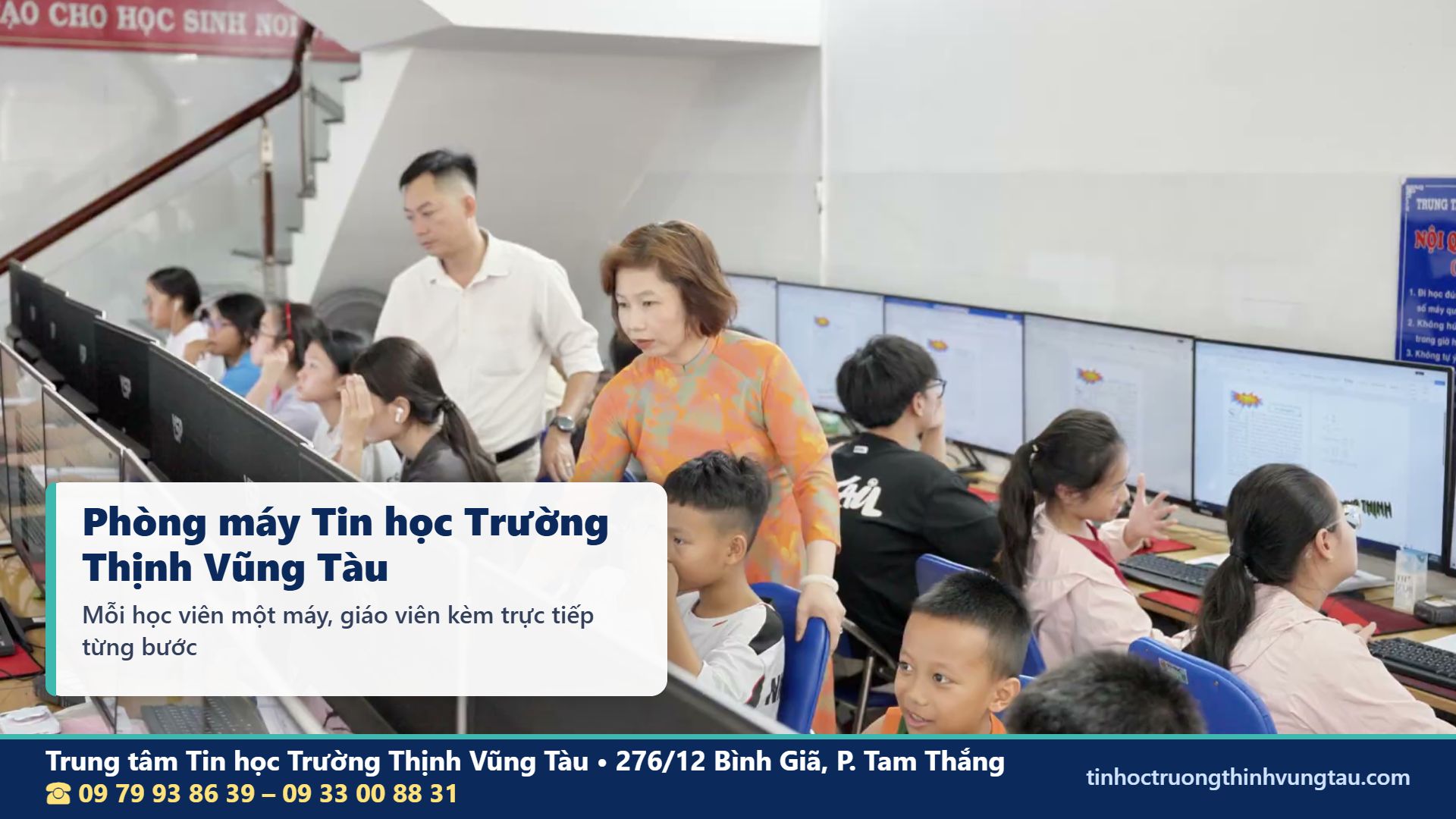
Biết cách sửa lỗi font PowerPoint giúp bạn tự tin khi trình bày, nhưng để làm slide đẹp, đồng bộ và thuyết trình chuyên nghiệp thì cần học có hệ thống: Slide Master, theme, hiệu ứng, chèn video, xuất file. Tại Trung Tâm Tin Học Trường Thịnh Vũng Tàu, học viên thực hành trên máy riêng, giáo viên kèm trực tiếp từng bước.
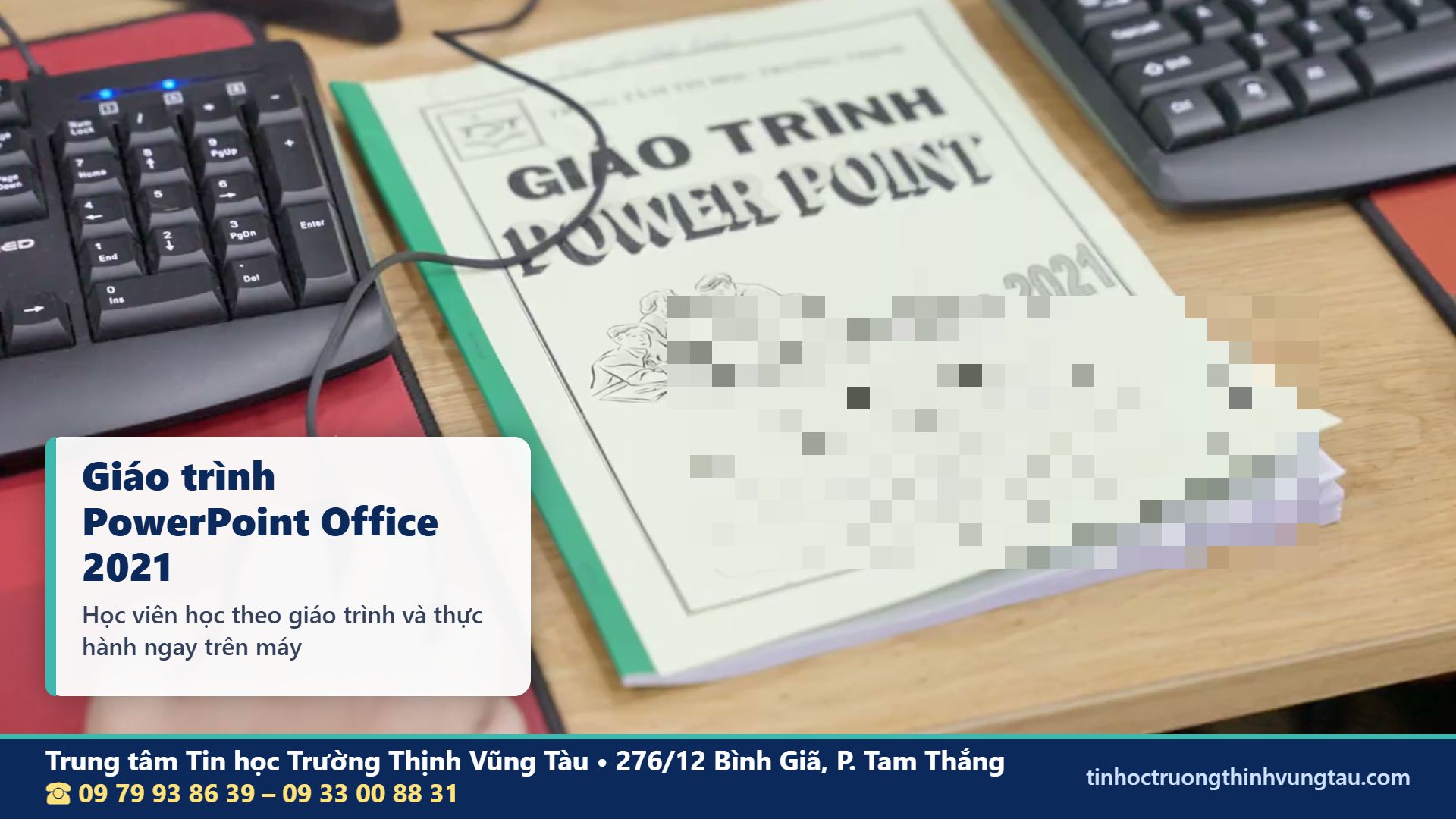
Bạn có thể bắt đầu với khóa học PowerPoint căn bản ở Vũng Tàu, sau đó học tiếp khóa học PowerPoint nâng cao để làm slide thuyết trình, báo cáo chuyên nghiệp. Nếu cần chứng chỉ quốc tế, tìm hiểu chứng chỉ MOS là gì và lớp luyện thi MOS tại Vũng Tàu.
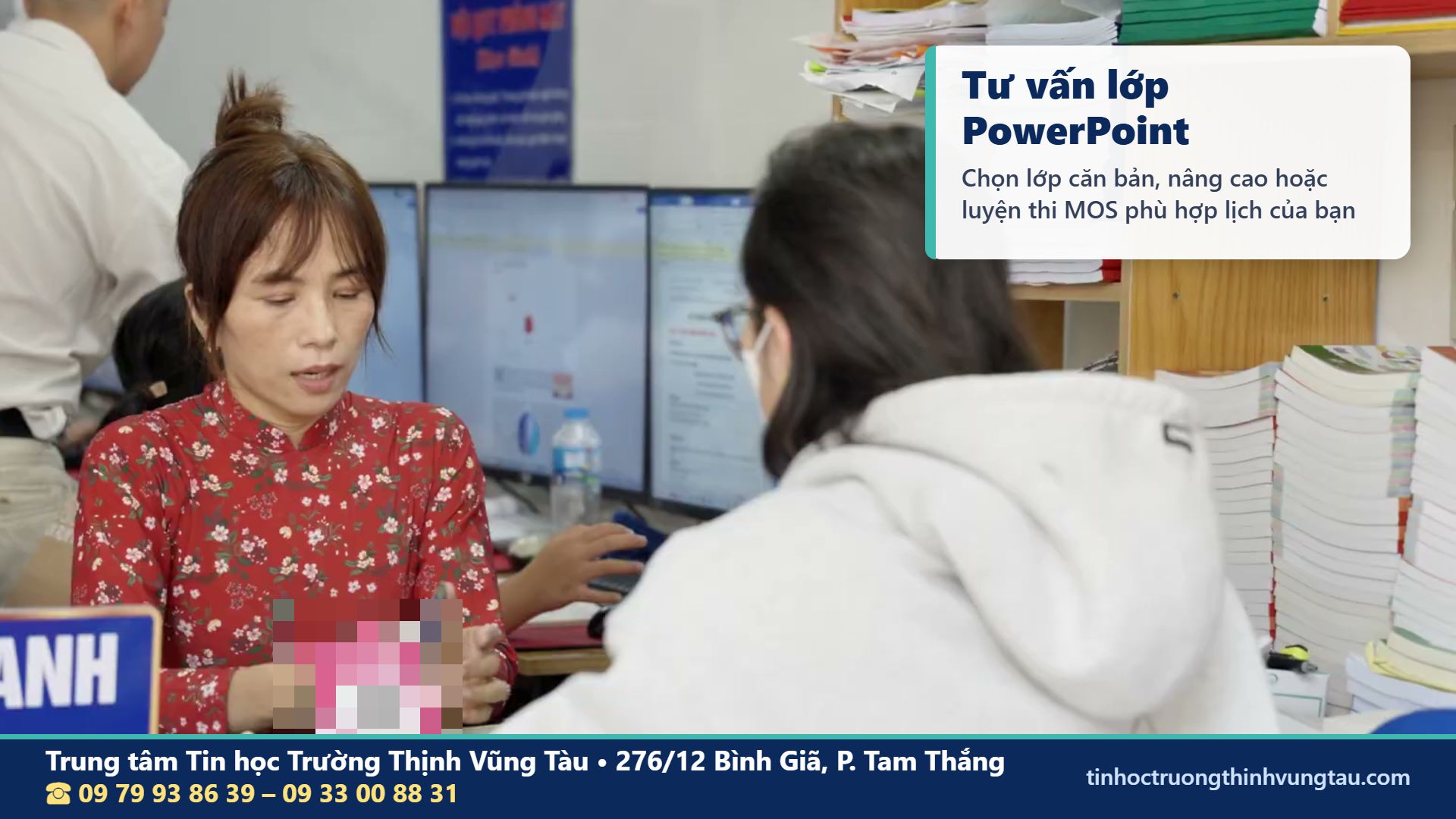
Đăng ký tư vấn lớp PowerPoint
Hãy ghé Trung Tâm Tin Học Trường Thịnh Vũng Tàu tại 276/12 Bình Giã hoặc 37/3 Lê Phụng Hiểu, Phường Tam Thắng, hoặc gọi hotline 09 79 93 86 39 – 09 33 00 88 31 để được tư vấn lớp PowerPoint, Word, Excel phù hợp với lịch của bạn.
Chương trình phù hợp với những bạn đang quan tâm đến: sửa lỗi font PowerPoint, nhúng font vào PowerPoint, sửa lỗi font tiếng Việt, làm slide thuyết trình đẹp, học PowerPoint căn bản đến nâng cao, học tin học văn phòng tại Vũng Tàu.
ĐĂNG KÝ HỌC THỬ MIỄN PHÍ
Lịch Học Linh Hoạt – Phù Hợp Cho Người Đi Làm
- Lớp thường: 3 buổi/tuần (Thứ 2–4–6 hoặc Thứ 3–5–7), mỗi ca 1,5 tiếng.
- Lớp cấp tốc: 6 buổi/tuần (Thứ 2 đến Thứ 7), mỗi ca 1,5 tiếng.
- Lớp cuối tuần: học trọn ngày Thứ 7 hoặc Chủ nhật.
- Lớp kèm riêng 1 kèm 1: sắp xếp lịch theo nhu cầu.
- Khung giờ học: ca sáng 08h00–11h00, ca chiều 14h00–17h00, ca tối 18h00–21h00.
Gọi ngay hoặc nhắn Zalo: 09 79 93 86 39 – 09 33 00 88 31
TRUNG TÂM TIN HỌC TRƯỜNG THỊNH VŨNG TÀU
📍 Cơ sở chính: 276/12 Bình Giã, Phường Tam Thắng, TP. Hồ Chí Minh (khu vực Vũng Tàu cũ)
📍 Cơ sở 2: 37/3 Lê Phụng Hiểu, Phường Tam Thắng, TP. Hồ Chí Minh (khu vực Vũng Tàu cũ)
📞 Hotline/Zalo: 09 79 93 86 39 – 09 33 00 88 31
🕘 Giờ làm việc: tất cả các ngày trong tuần, kể cả Chủ nhật – 7h30–11h30 và 13h30–21h30
🌐 Website: tinhoctruongthinhvungtau.com
📘 Facebook: facebook.com/tinhoctruongthinh
🎵 TikTok: @trungtamtinhocvungtau
▶️ YouTube: @tinhoctruongthinhvungtau