



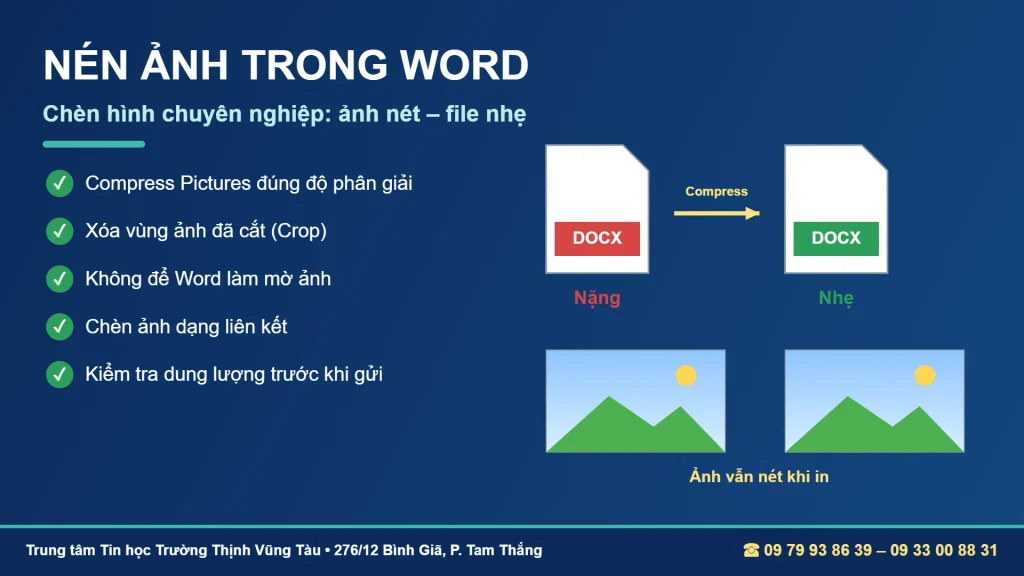
Bạn vừa hoàn thành một báo cáo có hai chục tấm ảnh chụp từ điện thoại, bấm gửi email thì báo “tệp quá lớn”, nộp bài online thì bị từ chối vì vượt dung lượng? Hoặc ngược lại, gửi file đi rồi người nhận phàn nàn ảnh trong Word bị mờ, in ra nhòe hết chữ trong ảnh? Đó là lúc bạn cần biết cách nén ảnh trong Word cho đúng – để ảnh vẫn nét mà file lại nhẹ.
Bài viết này của Trung tâm Tin học Trường Thịnh Vũng Tàu là phần nâng cao của chủ đề chèn hình ảnh vào Word chuyên nghiệp. Nếu bạn chưa nắm các thao tác chèn ảnh cơ bản, hãy đọc trước bài cách chèn hình ảnh vào Word. Ở đây, chúng ta tập trung vào: dùng Compress Pictures Word đúng cách, chọn độ phân giải phù hợp, giảm dung lượng file Word mà không làm hỏng ảnh, xử lý khi ảnh trong Word bị mờ và bí quyết chèn ảnh nét trong Word ngay từ đầu. Áp dụng cho Word 2016, 2019, 2021 và Microsoft 365.
Vì sao cần nén ảnh trong Word?
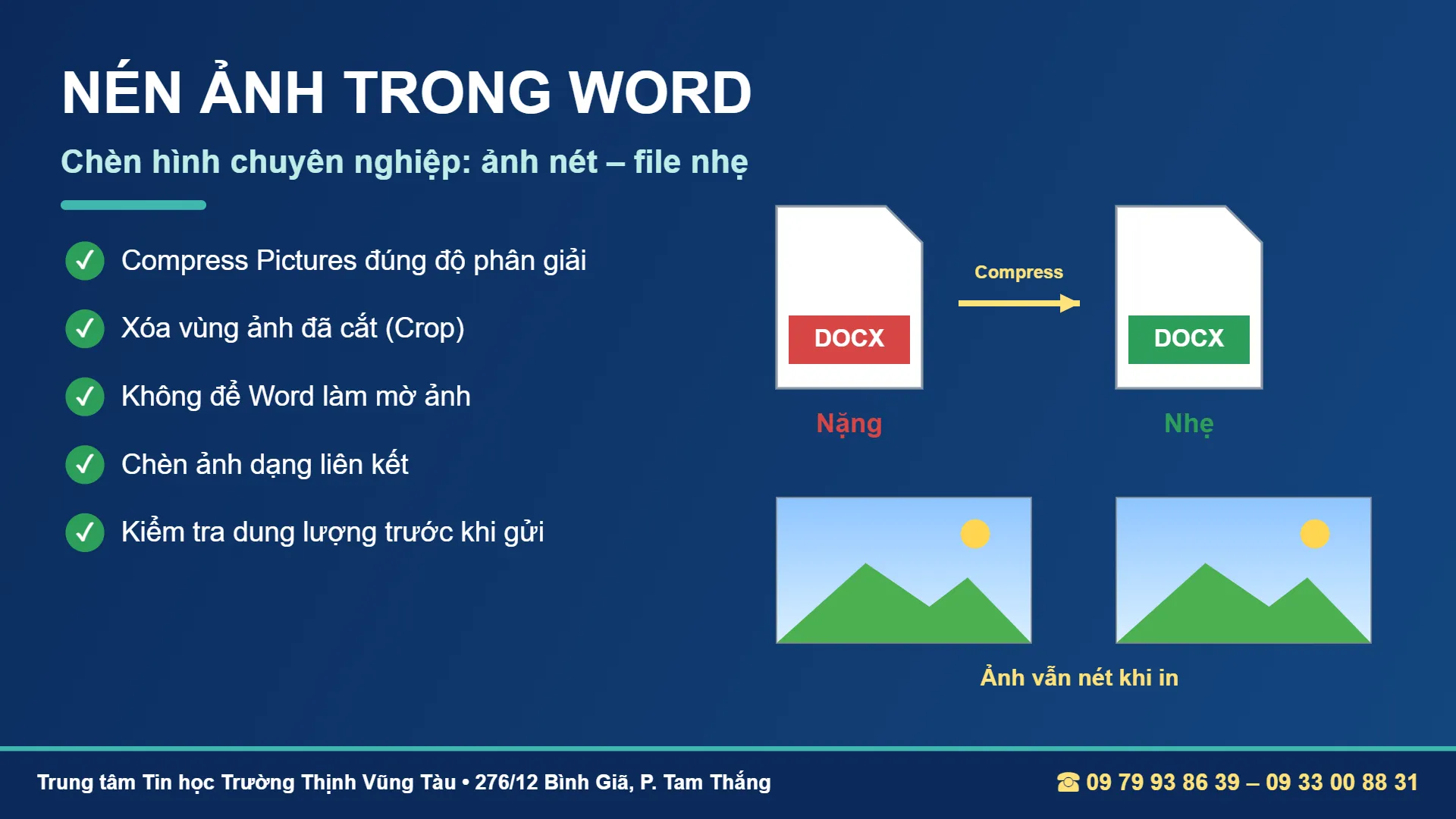
Một bức ảnh chụp từ điện thoại hiện nay thường có độ phân giải rất lớn, dung lượng vài MB. Khi chèn vào Word, dù bạn thu nhỏ ảnh xuống còn bằng bao diêm, Word vẫn có thể giữ dữ liệu ảnh gốc bên trong file. Chèn vài chục ảnh như vậy, file Word nhanh chóng trở nên nặng nề: mở chậm, cuộn trang giật, gửi email không được, máy yếu dễ bị treo.
4 nguyên nhân khiến file Word chèn ảnh bị nặng
- Ảnh gốc quá lớn: ảnh điện thoại, máy ảnh có độ phân giải cao hơn nhiều so với mức cần để in A4.
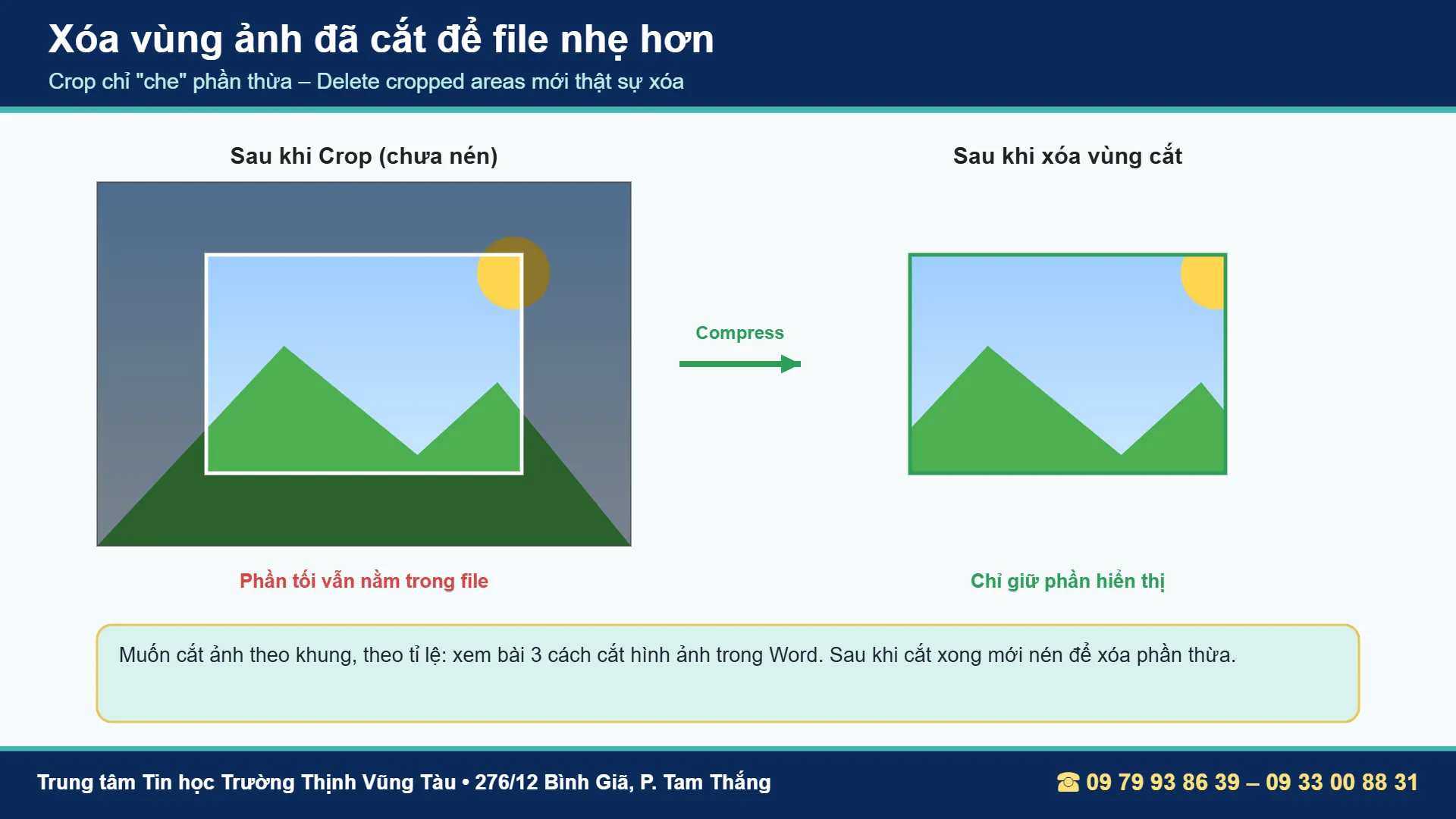
- Cắt ảnh nhưng chưa xóa phần thừa: công cụ Crop chỉ “che” phần bị cắt, Word vẫn giữ toàn bộ ảnh.
- Dán ảnh chụp màn hình định dạng lớn: một số ảnh dán từ trình duyệt hoặc phần mềm khác có dung lượng cao.
- Giữ dữ liệu chỉnh sửa: khi bạn chỉnh màu, độ sáng, Word lưu thêm bản gốc để có thể Reset Picture.
Cách 1: Nén ảnh trong Word bằng Compress Pictures
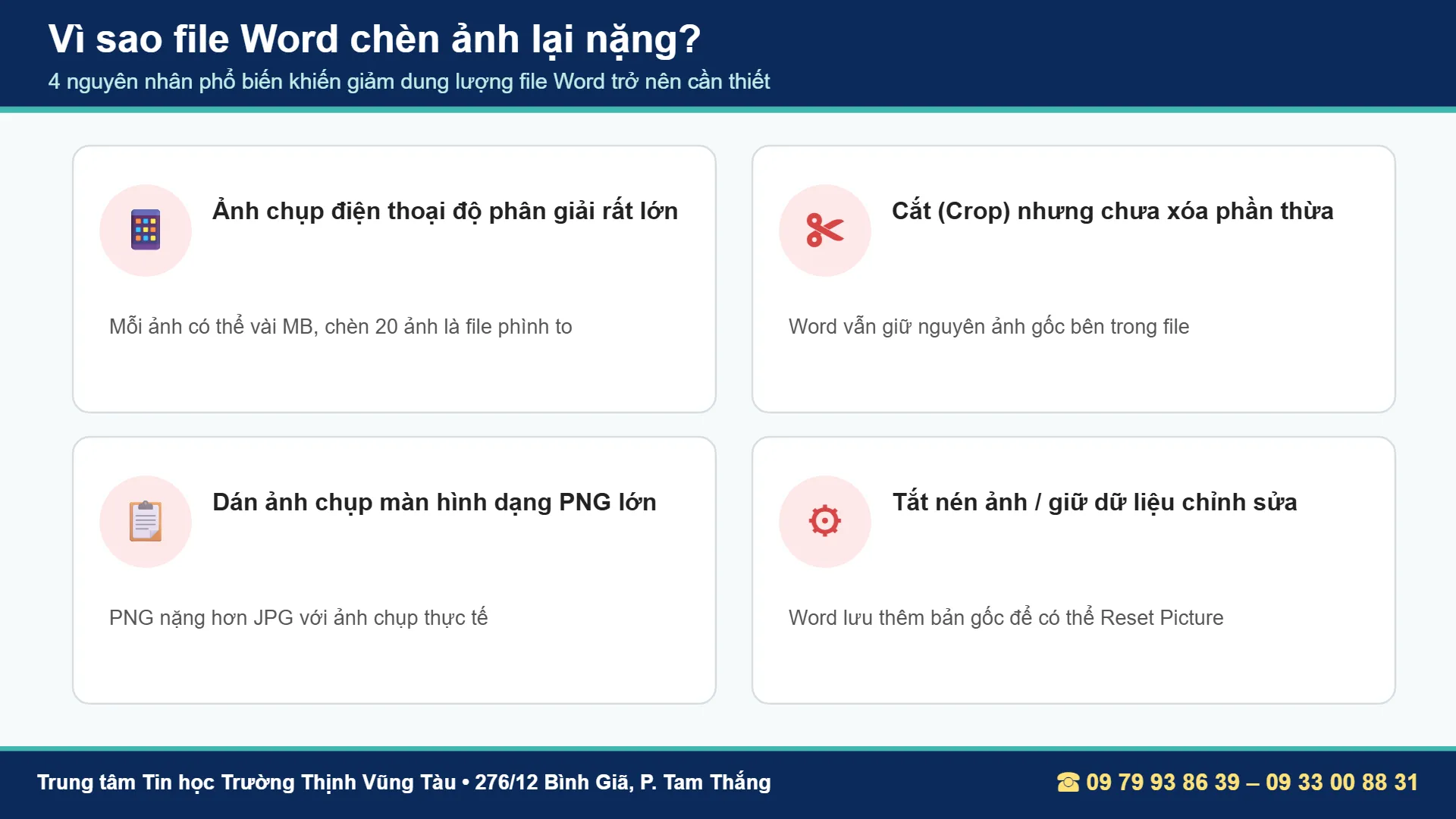
Đây là cách chính thống và hiệu quả nhất để giảm dung lượng file Word. Chỉ mất chưa đến một phút cho cả văn bản.
Bước 1: Mở lệnh Compress Pictures Word
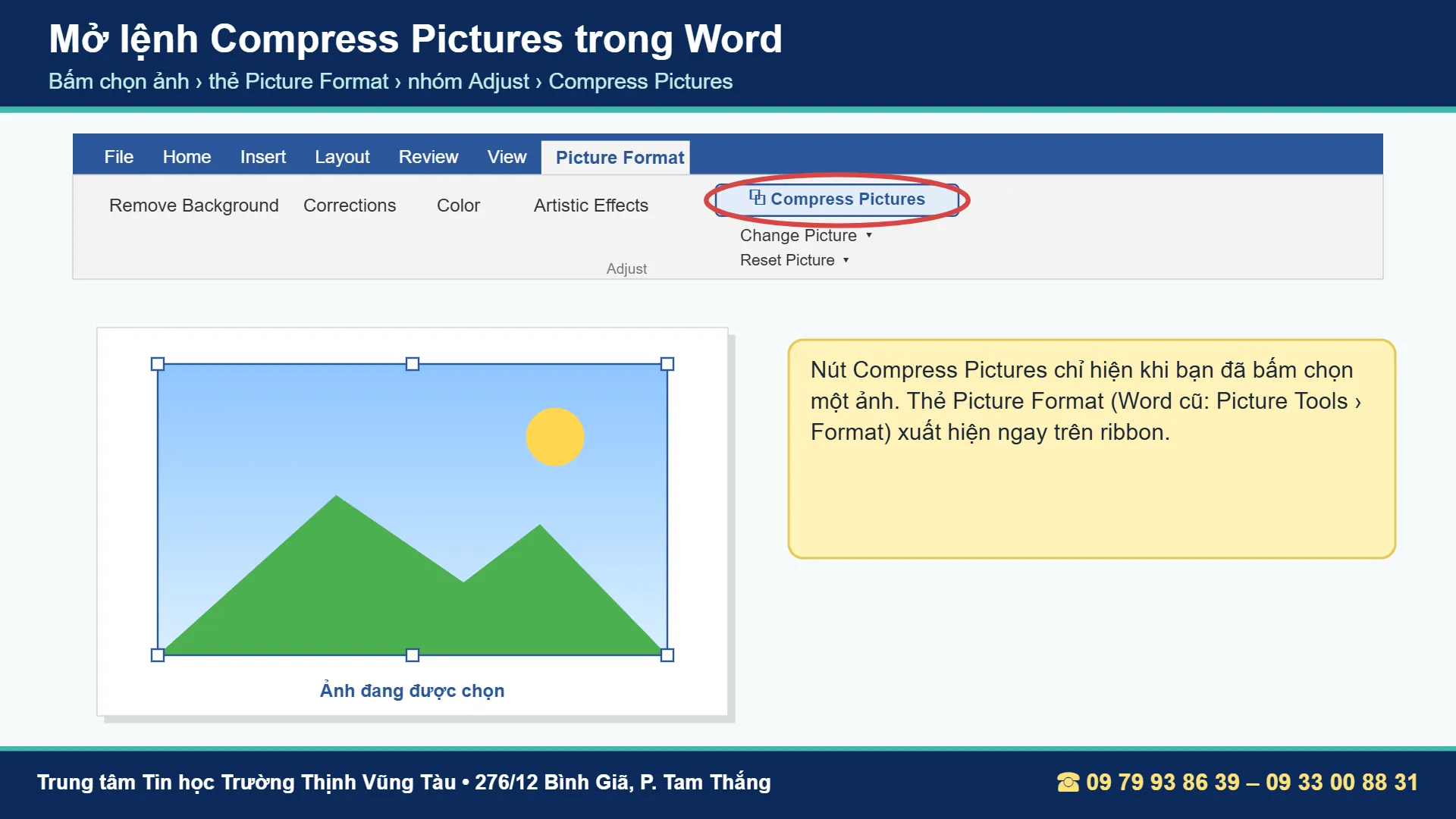
Bấm chọn một ảnh bất kỳ trong văn bản. Trên ribbon xuất hiện thẻ Picture Format (Word đời cũ là Picture Tools › Format). Trong nhóm Adjust, bấm Compress Pictures.
Bước 2: Chọn tùy chọn nén phù hợp
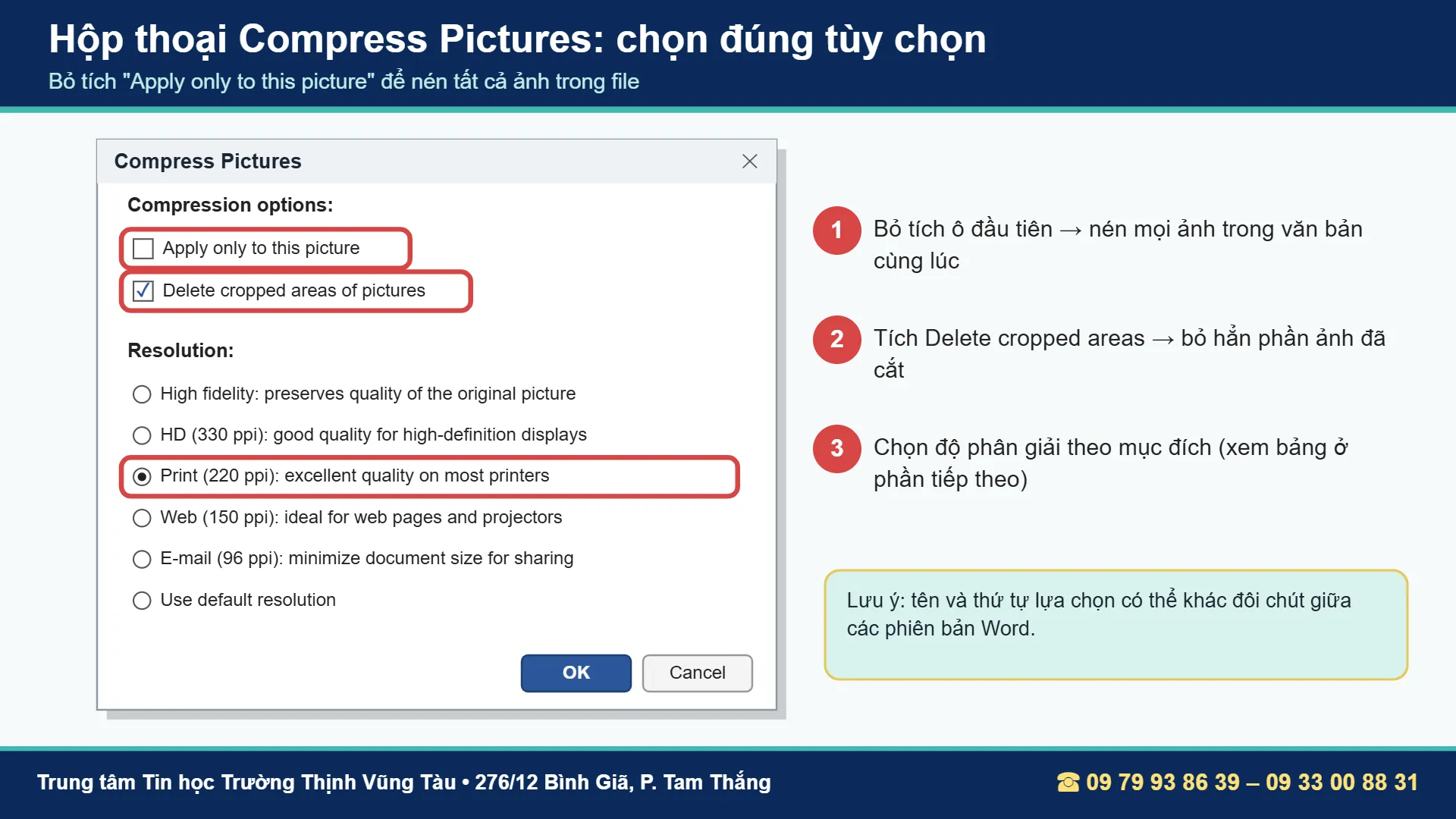
Trong hộp thoại Compress Pictures, bạn cần chú ý hai ô ở phần Compression options:
- Apply only to this picture: nếu tích, Word chỉ nén ảnh đang chọn. Muốn nén mọi ảnh trong file, hãy bỏ tích ô này.
- Delete cropped areas of pictures: tích để xóa hẳn phần ảnh đã cắt – giúp file nhẹ hơn đáng kể.
Sau đó chọn độ phân giải ở mục Resolution (xem hướng dẫn chọn ở phần tiếp theo) và bấm OK. Cuối cùng nhớ lưu file (Ctrl + S) để thay đổi có hiệu lực. Tên các lựa chọn có thể khác đôi chút tùy phiên bản Word.
Bước 3: Chọn độ phân giải khi nén ảnh trong Word
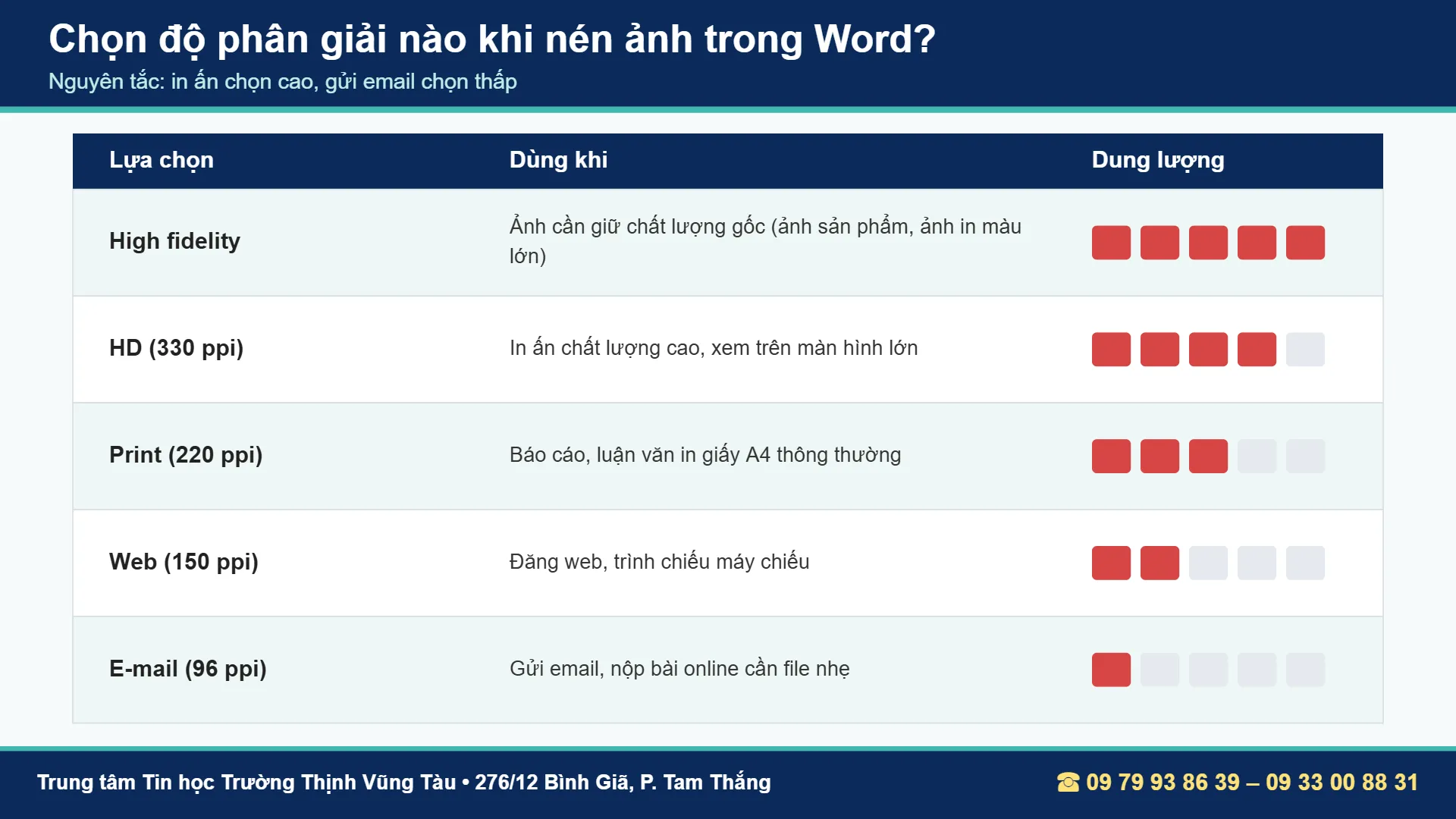
Nguyên tắc đơn giản: càng in lớn, càng chọn độ phân giải cao; càng cần gửi nhanh, càng chọn thấp.
- High fidelity: giữ chất lượng gốc, dùng cho ảnh sản phẩm, ảnh cần in màu đẹp.
- HD (330 ppi): in chất lượng cao, xem trên màn hình độ phân giải lớn.
- Print (220 ppi): phù hợp đa số báo cáo, luận văn in giấy A4.
- Web (150 ppi): đăng web, trình chiếu bằng máy chiếu.
- E-mail (96 ppi): gửi email, nộp bài online cần file thật nhẹ.
Cách 2: Thiết lập nén ảnh mặc định cho cả văn bản
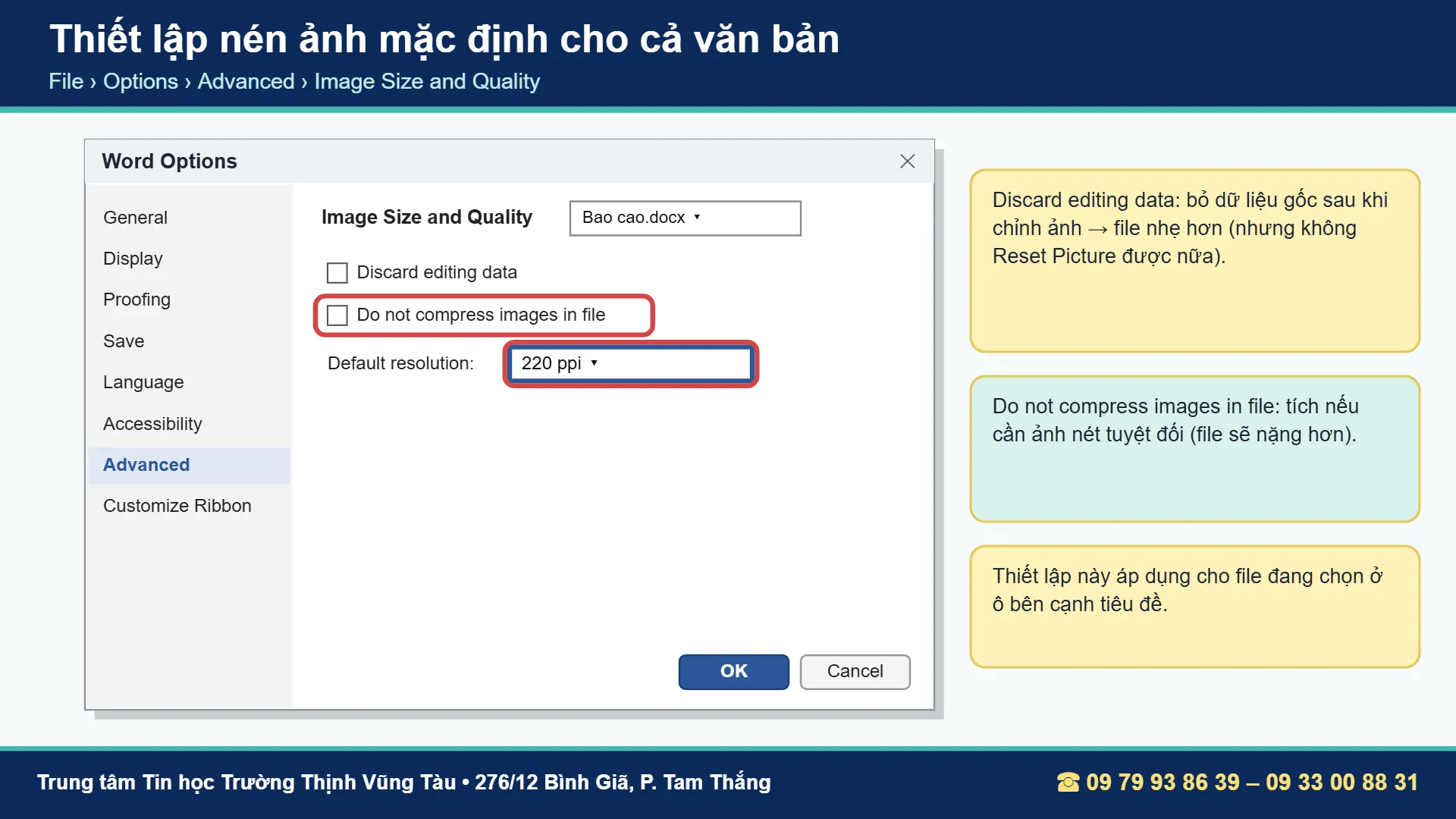
Thay vì nén thủ công mỗi lần, bạn có thể cài sẵn cho file: vào File › Options › Advanced › kéo xuống mục Image Size and Quality. Tại đây có ba tùy chọn quan trọng:
- Discard editing data: bỏ dữ liệu gốc sau khi chỉnh ảnh, file nhẹ hơn nhưng không Reset Picture được nữa.
- Do not compress images in file: tích khi bạn cần ảnh nét tuyệt đối, chấp nhận file nặng hơn.
- Default resolution: độ phân giải mặc định Word dùng khi lưu file.
Thiết lập này áp dụng cho file đang chọn ở ô bên cạnh tiêu đề Image Size and Quality. Bạn có thể tìm hiểu thêm các tùy chỉnh khác trong bài những thiết lập trong Word.
Ảnh trong Word bị mờ: nguyên nhân và cách khắc phục
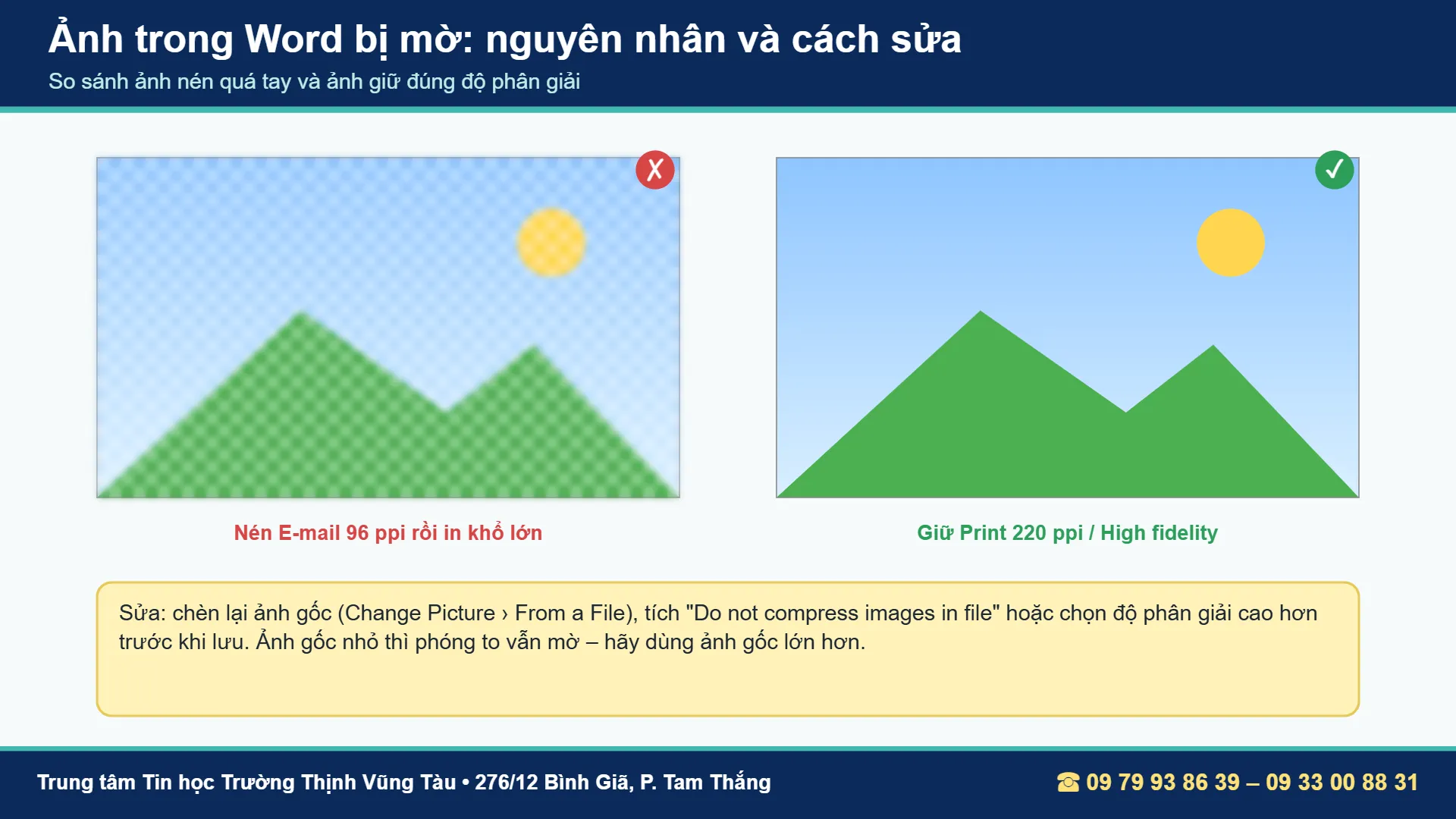
Ngược với file nặng là ảnh bị mờ. Nguyên nhân thường gặp nhất là nén ở độ phân giải quá thấp (E-mail 96 ppi) rồi lại in khổ lớn, hoặc ảnh gốc vốn nhỏ nhưng bị kéo phóng to.
Cách chèn ảnh nét trong Word ngay từ đầu
- Dùng ảnh gốc đủ lớn, tránh lấy ảnh đã bị nén qua mạng xã hội hoặc ứng dụng nhắn tin.
- Ảnh chụp màn hình (có chữ, nét mảnh) nên giữ định dạng PNG; ảnh chụp thực tế dùng JPG.
- Không phóng to ảnh nhỏ quá kích thước gốc của nó.
- Với tài liệu cần in đẹp, chọn High fidelity hoặc tích Do not compress images in file.
Nếu ảnh đã lỡ bị mờ, hãy thay ảnh bằng bản gốc: chuột phải vào ảnh › Change Picture › From a File. Word giữ nguyên vị trí và kích thước, chỉ đổi nội dung ảnh. Để chỉnh kích thước ảnh mà không méo, xem bài chỉnh kích thước ảnh trong Word.
Cách 3: Xóa vùng ảnh đã cắt để giảm dung lượng
Nhiều người cắt ảnh bằng Crop và nghĩ phần bị cắt đã mất. Thực ra Word vẫn giữ nguyên ảnh để bạn có thể kéo ra lại. Sau khi đã chắc chắn với vùng cắt, mở Compress Pictures và tích Delete cropped areas of pictures, phần thừa sẽ bị xóa hẳn khỏi file. Cách cắt ảnh theo khung, theo tỉ lệ có trong bài 3 cách cắt hình ảnh trong Word.
Cách 4: Chèn ảnh dạng liên kết (Link to File)
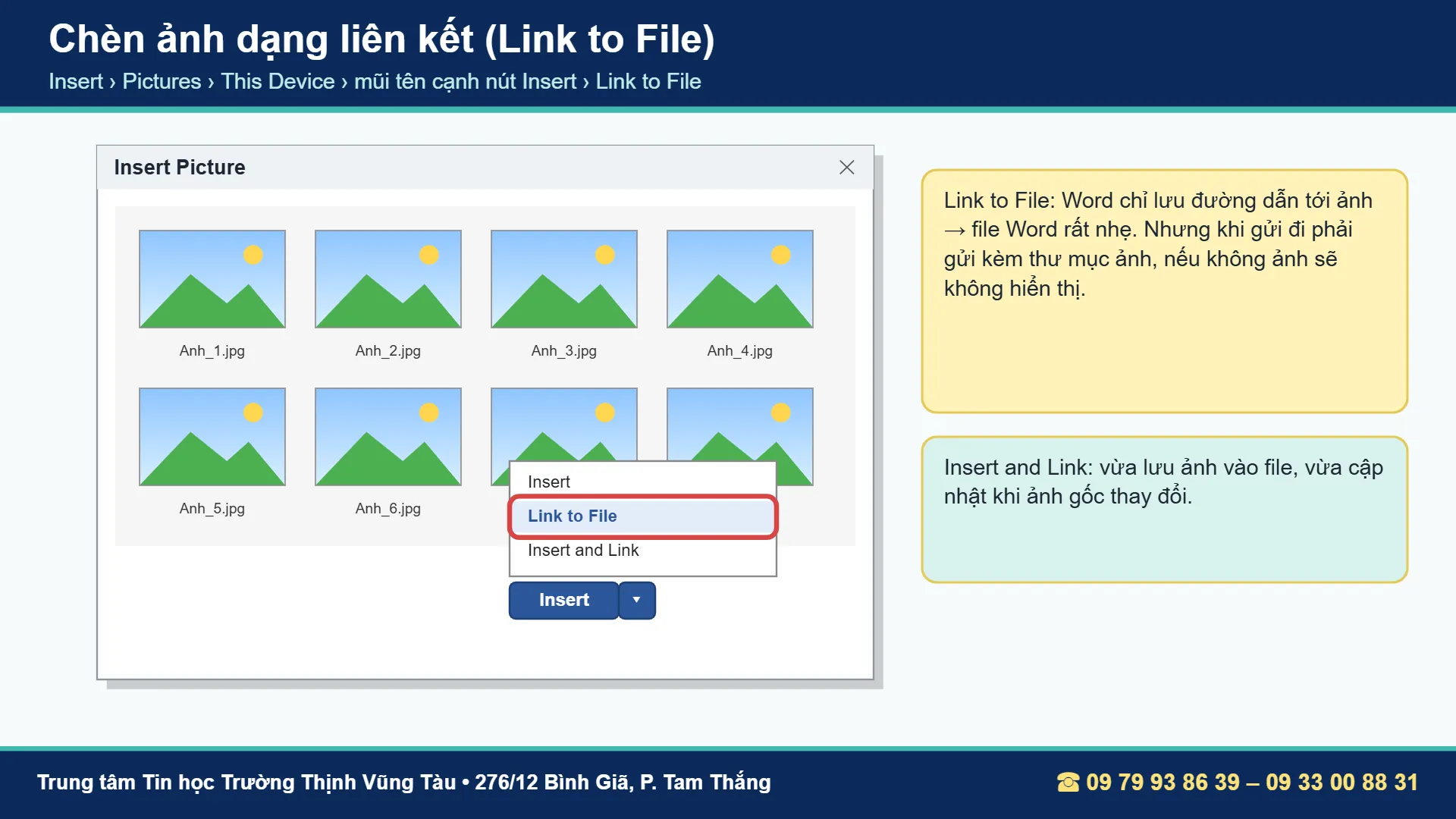
Khi tài liệu có rất nhiều ảnh (catalog sản phẩm, album), bạn có thể chèn ảnh dạng liên kết: Insert › Pictures › This Device › chọn ảnh › bấm mũi tên cạnh nút Insert › Link to File. Word chỉ lưu đường dẫn nên file rất nhẹ.
Đổi lại, khi gửi file cho người khác, bạn phải gửi kèm thư mục ảnh và giữ đúng đường dẫn, nếu không ảnh sẽ không hiển thị. Lựa chọn Insert and Link vừa lưu ảnh vào file vừa cập nhật khi ảnh gốc thay đổi. Nếu cần chèn nhiều ảnh cùng lúc, xem bài chèn nhiều ảnh vào Word.
Kiểm tra dung lượng và xuất PDF nhẹ
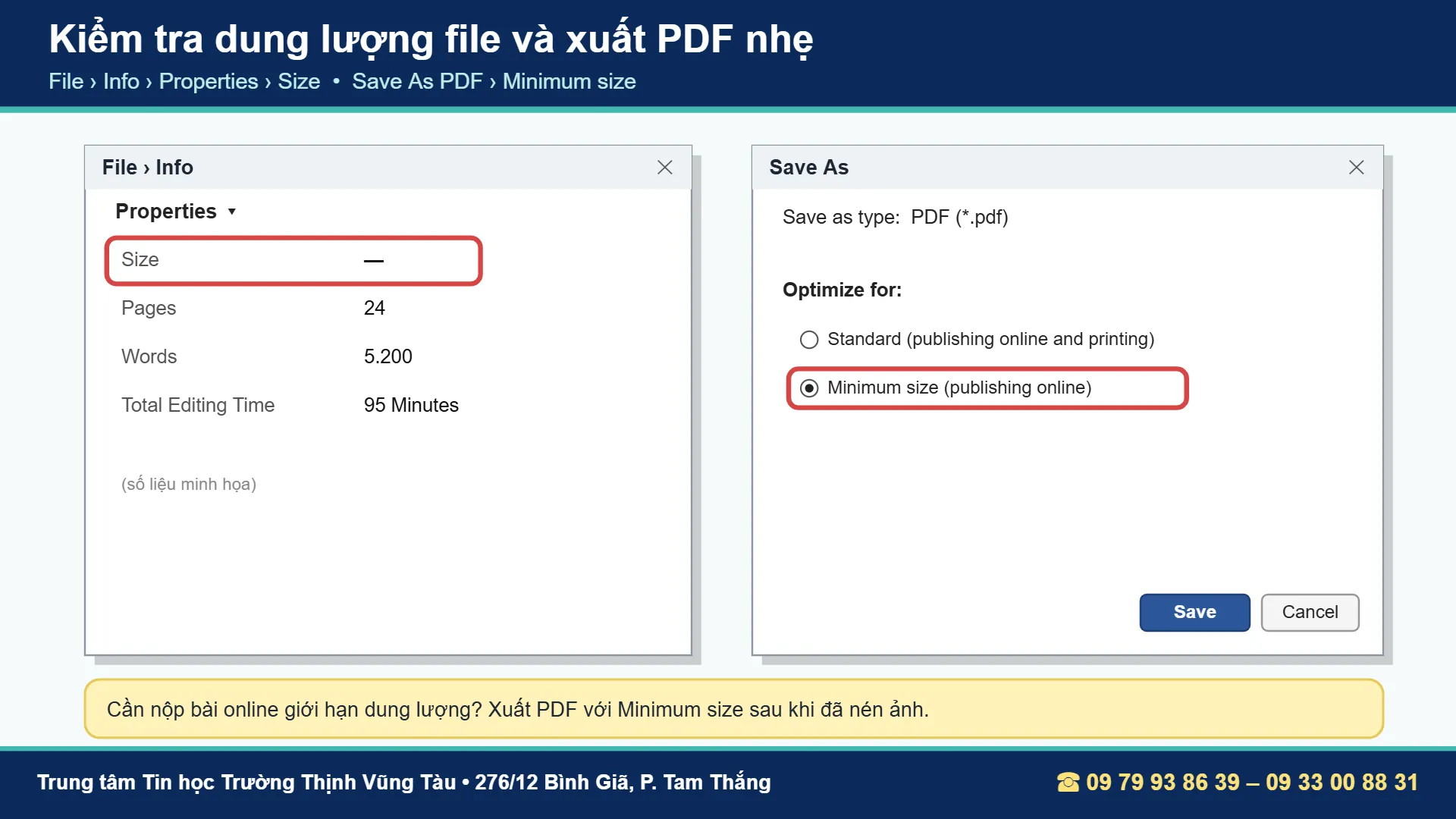
Sau khi nén, vào File › Info, nhìn mục Properties › Size để biết dung lượng file. Nếu cần nộp bản PDF có giới hạn dung lượng, vào File › Save As, chọn kiểu PDF và chọn Optimize for: Minimum size (publishing online). Kết hợp nén ảnh trước rồi xuất PDF Minimum size thường cho file nhẹ nhất mà vẫn đọc tốt.
Mẹo trình bày ảnh chuyên nghiệp sau khi nén
File đã nhẹ, giờ là lúc làm cho ảnh trông chuyên nghiệp. Bạn nên căn chỉnh vị trí ảnh với chữ theo bài cách chỉnh vị trí hình ảnh trong Word, thêm khung và hiệu ứng nhẹ nhàng với thêm khung cho ảnh trong Word, xoay ảnh đúng chiều theo cách xoay ảnh trong Word, hoặc nhóm nhiều hình lại bằng cách group hình trong Word. Nếu ảnh là ảnh chụp màn hình, bạn có thể chụp ngay trong Word theo bài chụp màn hình bằng Word.
5 lỗi hay gặp khi nén ảnh trong Word
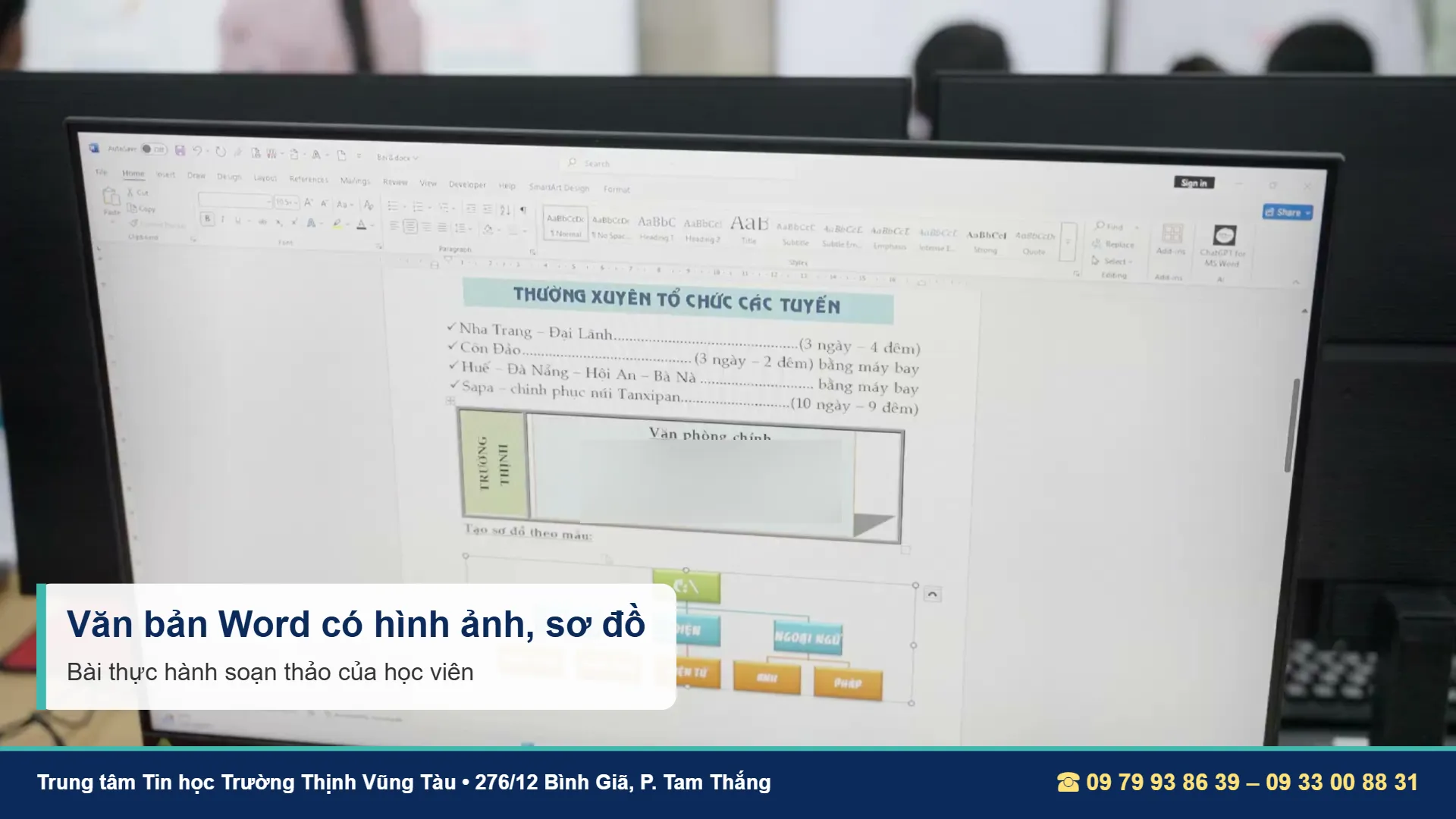
Ảnh bị mờ sau khi lưu file
Bạn đã chọn độ phân giải quá thấp. Chèn lại ảnh gốc và chọn Print, HD hoặc High fidelity; hoặc tích Do not compress images in file.
Đã nén nhưng file vẫn nặng
Thường do vẫn tích Apply only to this picture nên chỉ một ảnh được nén. Bỏ tích và nén lại toàn bộ.
Không lấy lại được ảnh gốc
Sau khi xóa vùng cắt hoặc bật Discard editing data, Word không còn bản gốc. Hãy chèn lại ảnh từ máy. Vì vậy nên lưu một bản sao file trước khi nén.
Ảnh liên kết không hiện trên máy khác
Người nhận không có thư mục ảnh. Gửi kèm ảnh, hoặc chèn lại bằng Insert thường trước khi gửi.
Không thấy nút Compress Pictures
Bạn chưa bấm chọn ảnh, hoặc file đang ở định dạng .doc cũ (Compatibility Mode). Lưu lại thành .docx rồi thử lại. Nếu file Word bị lỗi khi lưu, xem thêm cách khôi phục file chưa được lưu.
Checklist chèn hình ảnh vào Word chuyên nghiệp
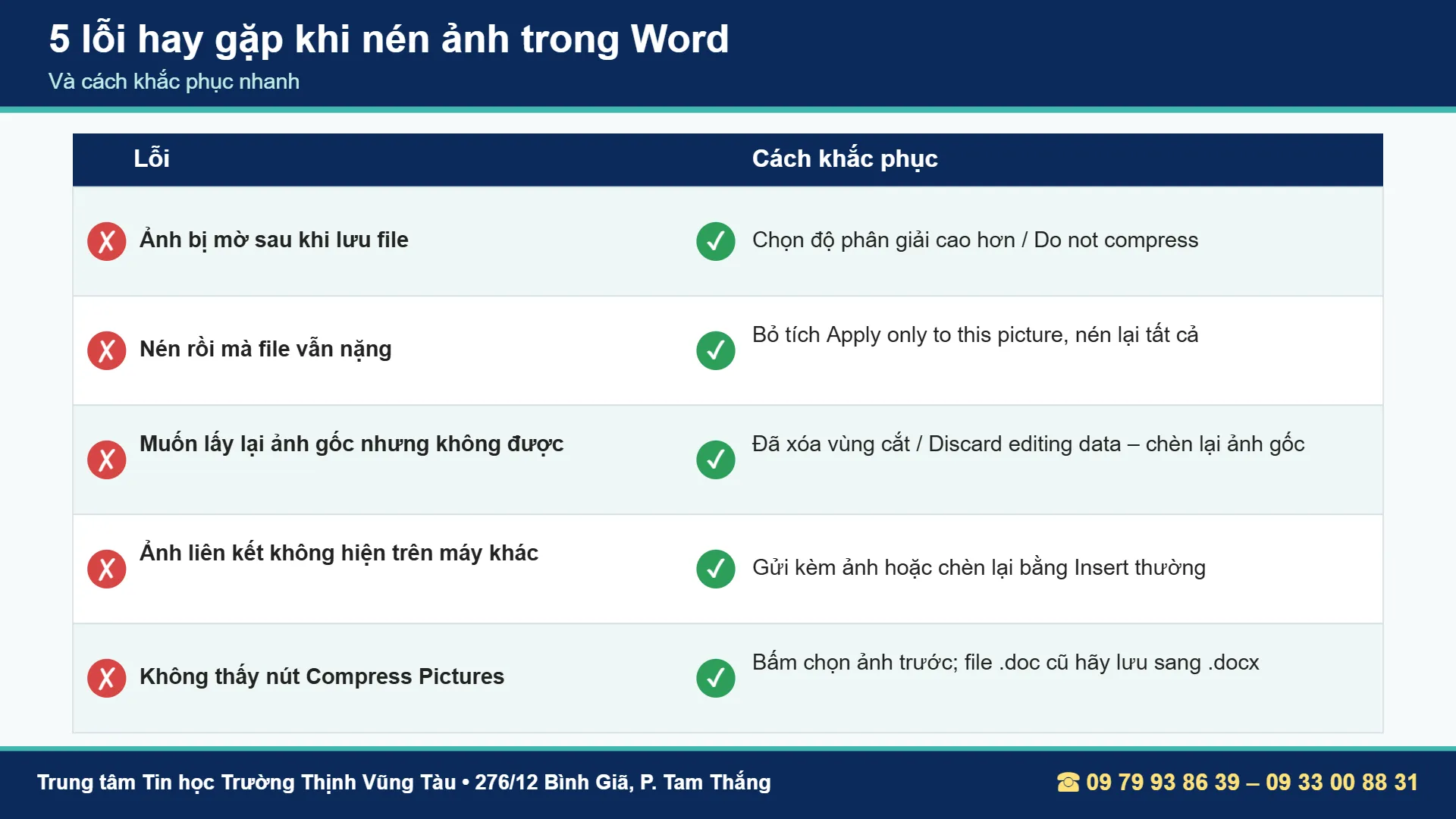
- Chọn ảnh gốc đủ lớn, đúng nội dung.
- Ảnh chụp màn hình dùng PNG; ảnh chụp thực tế dùng JPG.
- Chèn bằng Insert › Pictures, chọn Wrap Text phù hợp.
- Cắt bỏ phần thừa bằng Crop.
- Compress Pictures với độ phân giải theo mục đích.
- Thêm chú thích cho ảnh (References › Insert Caption).
- Kiểm tra dung lượng trước khi gửi hoặc nộp.
Câu hỏi thường gặp về nén ảnh trong Word
Nén ảnh trong Word có làm ảnh xấu đi không?
Có thể, nếu chọn độ phân giải quá thấp so với mục đích. Với tài liệu in A4 thông thường, mức Print (220 ppi) cân bằng tốt giữa chất lượng và dung lượng.
Có cách nào giảm dung lượng file Word mà không nén ảnh?
Có: xóa ảnh trùng lặp, xóa vùng cắt, bỏ dữ liệu chỉnh sửa, chèn ảnh dạng liên kết hoặc xuất PDF Minimum size. Ngoài ảnh, phông chữ nhúng (Embed fonts) cũng làm file nặng thêm.
Nén một lần có cần nén lại khi thêm ảnh mới không?
Có. Compress Pictures chỉ áp dụng cho ảnh đang có trong file tại thời điểm nén. Ảnh mới chèn sau sẽ theo độ phân giải mặc định trong Word Options.
Xem thêm >> Cách xóa gạch chân xanh đỏ trong Word • Hướng dẫn xóa bỏ gạch chân xanh đỏ trong Word
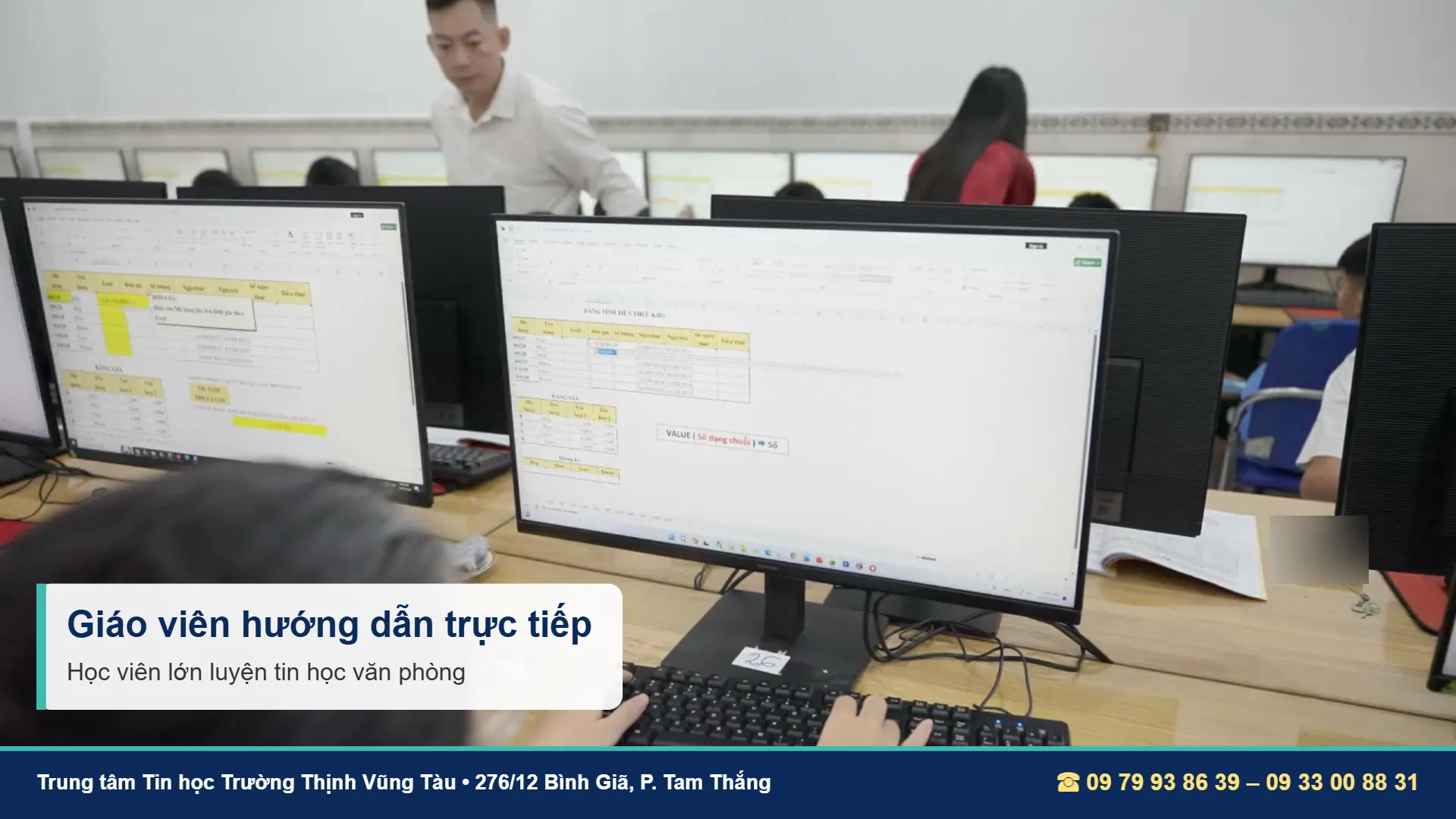
Học Word chuyên nghiệp tại tin học Vũng Tàu Trường Thịnh
Biết nén ảnh trong Word giúp bạn gửi tài liệu nhanh, gọn và chuyên nghiệp hơn. Nhưng để thành thạo Word cho công việc – định dạng, bảng biểu, hình ảnh, mục lục, in ấn – bạn nên học theo lộ trình có giáo viên kèm.
Tại Trung tâm Tin học Trường Thịnh Vũng Tàu, mỗi học viên thực hành trên một máy riêng, giáo viên hướng dẫn trực tiếp từng bước với bài tập sát thực tế. Trung tâm có 2 cơ sở: 276/12 Bình Giã và 37/3 Lê Phụng Hiểu, Phường Tam Thắng, TP. Hồ Chí Minh (khu vực Vũng Tàu cũ), mở cửa tất cả các ngày kể cả Chủ nhật.
Chương trình phù hợp với những bạn đang quan tâm đến: nén ảnh trong Word, chèn hình ảnh vào Word chuyên nghiệp, giảm dung lượng file Word, học Word cho người đi làm, tin học văn phòng Vũng Tàu, khóa học Word tại Vũng Tàu.
Gọi ngay 09 79 93 86 39 – 09 33 00 88 31 hoặc điền form bên dưới để được tư vấn lịch học và đăng ký học thử miễn phí.
Ngoài ra, nếu công việc của bạn gắn liền với Tin học văn phòng nhưng vì quá bận rộn nên bạn không có thời gian tham gia các lớp học trực tiếp ở trung tâm thì bạn có thể tham khảo khóa học tin học văn phòng từ cơ bản đến nâng cao của Trung tâm Tin học Trường Thịnh Vũng tàu nhé!
Khóa Học Excel cấp tốc Tại Vũng Tàu
KHÓA HỌC MICROSOFT WORD 2021 CƠ BẢN
KHÓA HỌC MICROSOFT WORD 2019 NÂNG CAO
ĐĂNG KÝ HỌC THỬ MIỄN PHÍ
Mọi chi tiết xin liên hệ: Trung tâm Tin học Trường Thịnh Vũng Tàu
📍 Cơ sở chính: 276/12 Bình Giã, Phường Tam Thắng, TP. Hồ Chí Minh (khu vực Vũng Tàu cũ)
📍 Cơ sở 2: 37/3 Lê Phụng Hiểu, Phường Tam Thắng, TP. Hồ Chí Minh (khu vực Vũng Tàu cũ)
📞 Hotline/Zalo: 0979 938 639 – 0933 008 831
Facebook: https://www.facebook.com/tinhoctruongthinh
Lịch Học Linh Hoạt – Phù Hợp Cho Người Đi Làm
- Lớp thường: 3 buổi/tuần (Thứ 2–4–6 hoặc Thứ 3–5–7), mỗi ca 1,5 tiếng.
- Lớp cấp tốc: 6 buổi/tuần (Thứ 2 đến Thứ 7), mỗi ca 1,5 tiếng.
- Lớp cuối tuần: học trọn ngày Thứ 7 hoặc Chủ nhật.
- Lớp kèm riêng 1 kèm 1: sắp xếp lịch theo nhu cầu.
- Khung giờ học: ca sáng 08h00–11h00, ca chiều 14h00–17h00, ca tối 18h00–21h00.
Gọi ngay hoặc nhắn Zalo: 09 79 93 86 39 – 09 33 00 88 31
TRUNG TÂM TIN HỌC TRƯỜNG THỊNH VŨNG TÀU
📍 Cơ sở chính: 276/12 Bình Giã, Phường Tam Thắng, TP. Hồ Chí Minh (khu vực Vũng Tàu cũ)
📍 Cơ sở 2: 37/3 Lê Phụng Hiểu, Phường Tam Thắng, TP. Hồ Chí Minh (khu vực Vũng Tàu cũ)
📞 Hotline/Zalo: 09 79 93 86 39 – 09 33 00 88 31
🕘 Giờ làm việc: tất cả các ngày trong tuần, kể cả Chủ nhật – 7h30–11h30 và 13h30–21h30
🌐 Website: tinhoctruongthinhvungtau.com
📘 Facebook: facebook.com/tinhoctruongthinh
🎵 TikTok: @trungtamtinhocvungtau
▶️ YouTube: @tinhoctruongthinhvungtau