



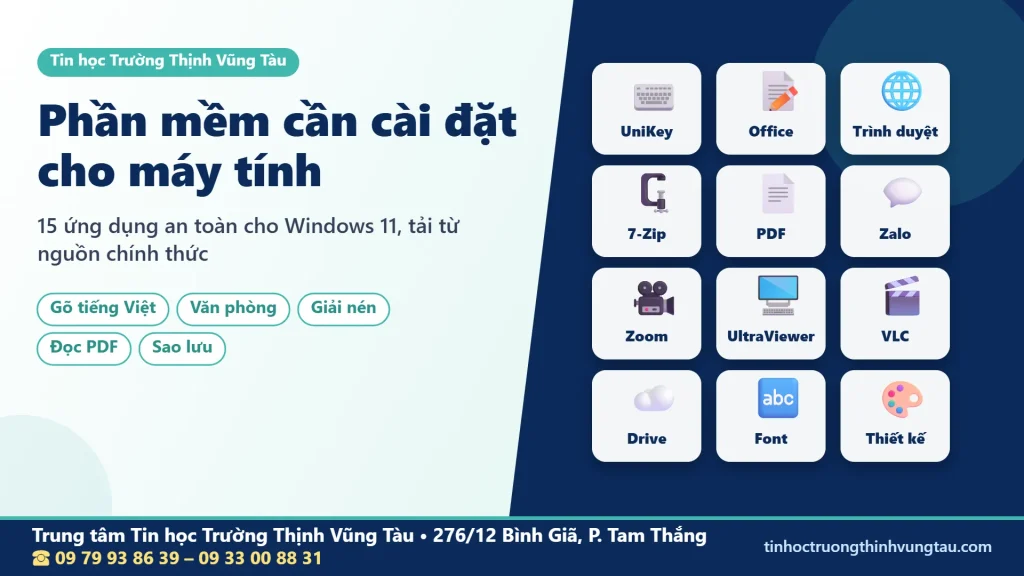
Vừa mua laptop mới, vừa cài lại Windows hay chuẩn bị máy cho con đi học, câu hỏi đầu tiên luôn là: phần mềm cần cài đặt cho máy tính gồm những gì và tải ở đâu cho an toàn? Cài thiếu thì không gõ được tiếng Việt, không mở được file nén thầy cô gửi. Cài thừa hoặc tải nhầm bản lậu thì máy chậm, bật quảng cáo liên tục, có khi mất cả dữ liệu.
Bài viết này tổng hợp 15 phần mềm cần cài đặt cho máy tính chạy Windows 11, chia theo nhóm công việc. Mỗi phần mềm đều ghi rõ công dụng, miễn phí hay trả phí và nguồn tải chính thức. Bạn cũng sẽ biết Windows 11 đã có sẵn những gì để khỏi cài trùng, cách tải phần mềm an toàn, cách cài hàng loạt bằng lệnh winget và bảng lỗi thường gặp kèm cách sửa.
Phần mềm cần cài đặt cho máy tính là gì, vì sao phải chọn kỹ?
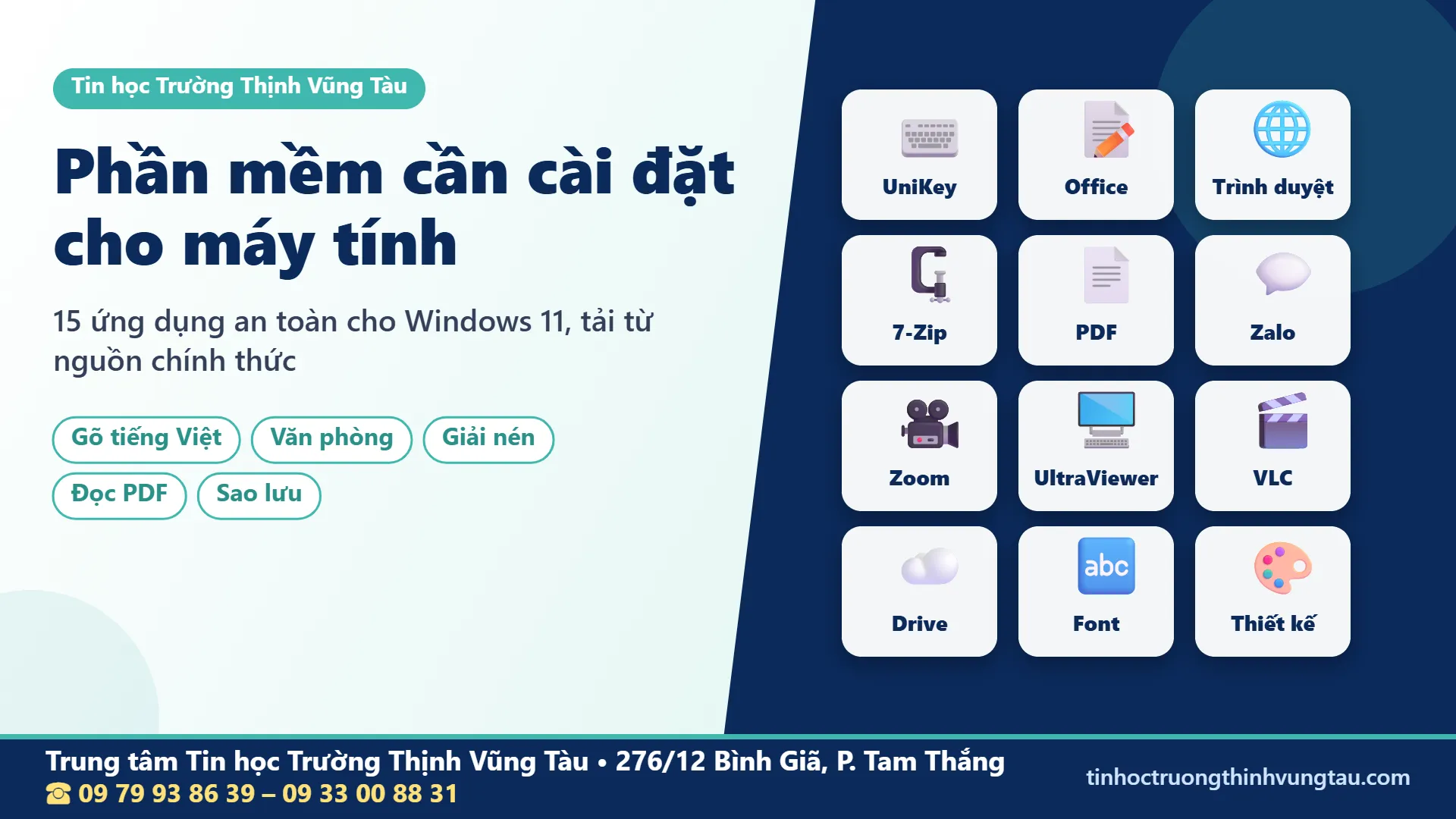
Phần mềm trên máy tính chia làm hai nhóm. Phần mềm hệ thống gồm Windows và trình điều khiển (driver), giúp phần cứng chạy được. Phần mềm ứng dụng là những thứ bạn dùng hằng ngày như Word, Excel, trình duyệt, Zalo. Khi nói phần mềm cần cài đặt cho máy tính, ta đang nói về nhóm ứng dụng cài thêm sau khi Windows đã chạy ổn.
Chọn kỹ vì mỗi phần mềm đều chiếm dung lượng ổ cứng và bộ nhớ, nhiều phần mềm còn tự chạy cùng Windows nên máy khởi động chậm dần. Bản crack và link tải lạ là đường lây mã độc phổ biến. Phần mềm đã hết hỗ trợ thì không còn bản vá bảo mật, càng để lâu càng dễ bị khai thác.
Trước khi cài bất kỳ phần mềm nào, hãy tự hỏi ba câu:
- Mình có thật sự cần phần mềm này cho học tập hoặc công việc không?
- Windows 11 đã có sẵn công cụ làm được việc đó chưa?
- File cài đặt có đến từ trang chính thức của hãng hoặc Microsoft Store không?
Windows 11 đã có sẵn những gì – đừng cài trùng
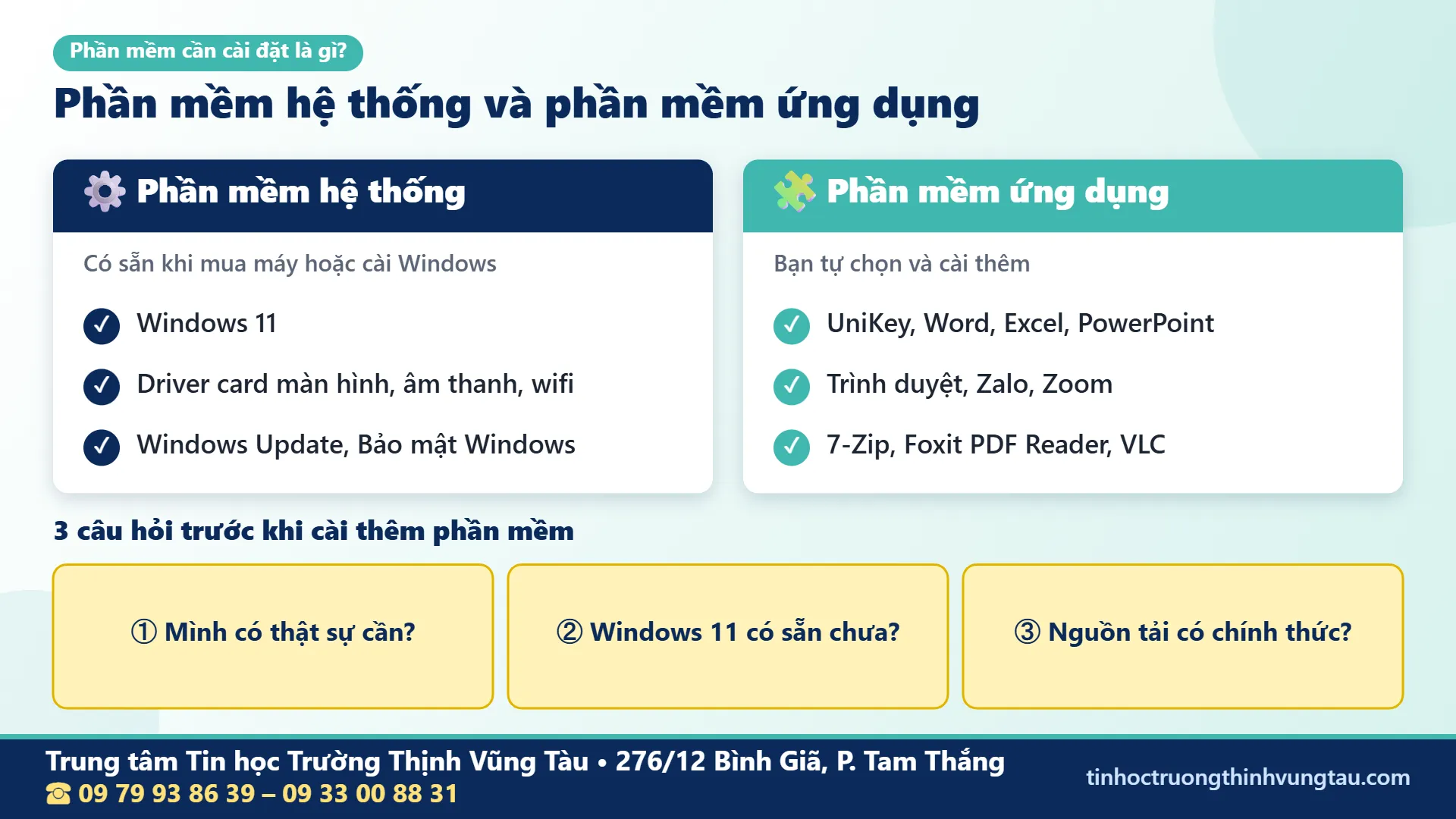
Trước khi lên danh sách phần mềm cần cài đặt cho máy tính, hãy xem Windows 11 đã làm được gì. Nhiều bài viết cũ trên mạng vẫn khuyên cài thêm phần mềm diệt virus, phần mềm đọc PDF, phần mềm dọn rác, trong khi Windows 11 đã có công cụ tương đương, miễn phí và được cập nhật cùng hệ điều hành.
| Nhu cầu | Có sẵn trong Windows 11 | Khi nào mới cần cài thêm |
|---|---|---|
| Diệt virus | Bảo mật Windows (Microsoft Defender) | Công ty yêu cầu phần mềm bảo mật riêng |
| Đọc PDF | Microsoft Edge (đọc, ghi chú, điền biểu mẫu cơ bản) | Cần ký số, xử lý biểu mẫu phức tạp |
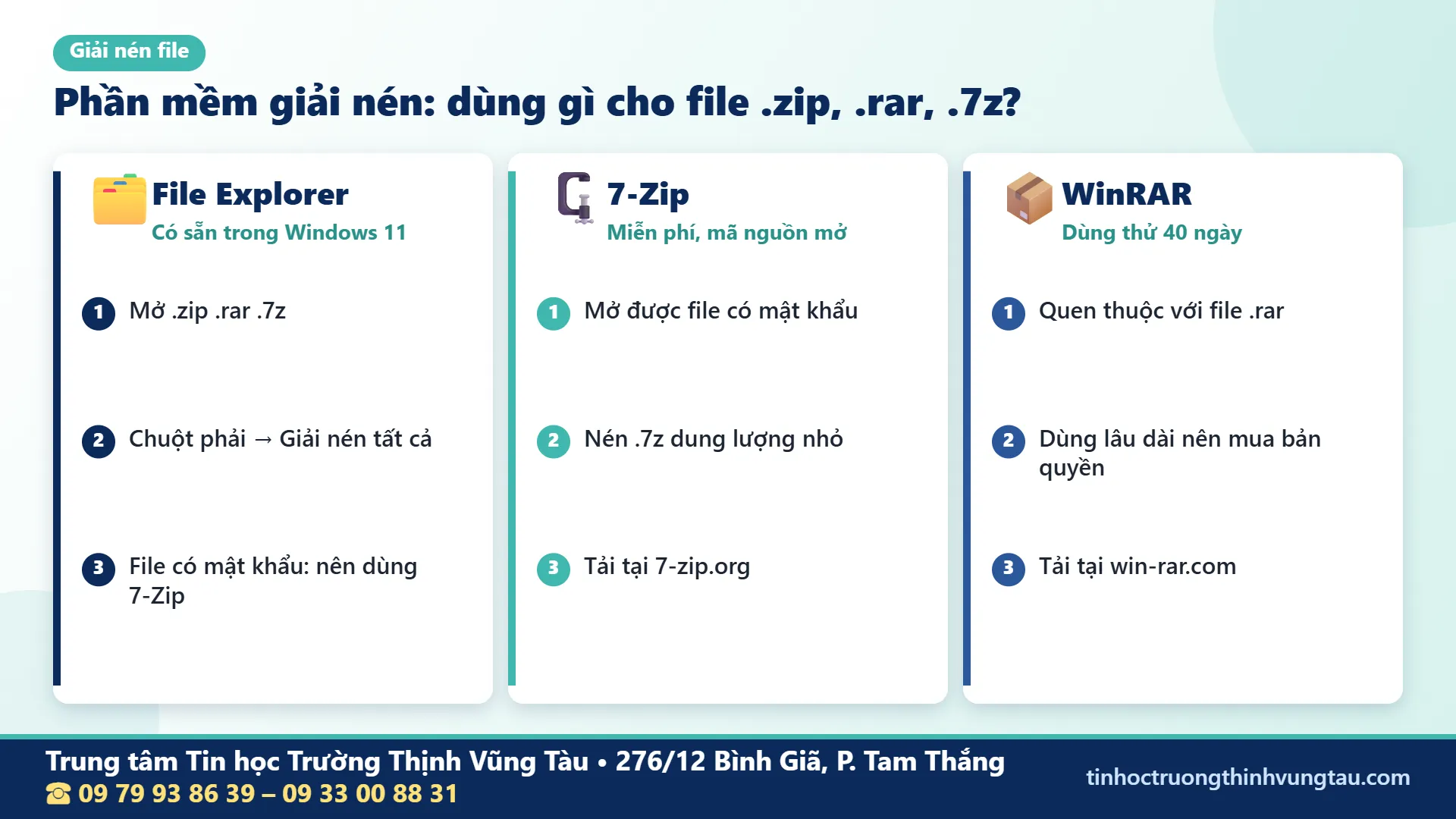
| Giải nén | File Explorer mở được .zip, .rar, .7z | File nén có mật khẩu, nén chia nhiều phần |
| Chụp màn hình | Snipping Tool (Windows + Shift + S) | Cần chú thích, làm hướng dẫn chuyên sâu |
| Hỗ trợ từ xa | Hỗ trợ nhanh (Quick Assist) | Người hỗ trợ bạn quen dùng UltraViewer |
| Lưu trữ đám mây | OneDrive | Bạn lưu tài liệu chủ yếu trên Google Drive |
| Dọn file rác | Cảm biến lưu trữ (Storage Sense) | Hầu như không cần phần mềm dọn rác riêng |
| Dựng video đơn giản | Clipchamp | Dựng video bán hàng, video chuyên nghiệp |
Từ bản cập nhật cuối năm 2023, File Explorer của Windows 11 đã giải nén được file .rar, .7z, .tar mà không cần cài thêm gì. Riêng file nén có đặt mật khẩu thì vẫn nên dùng 7-Zip hoặc WinRAR cho chắc chắn.
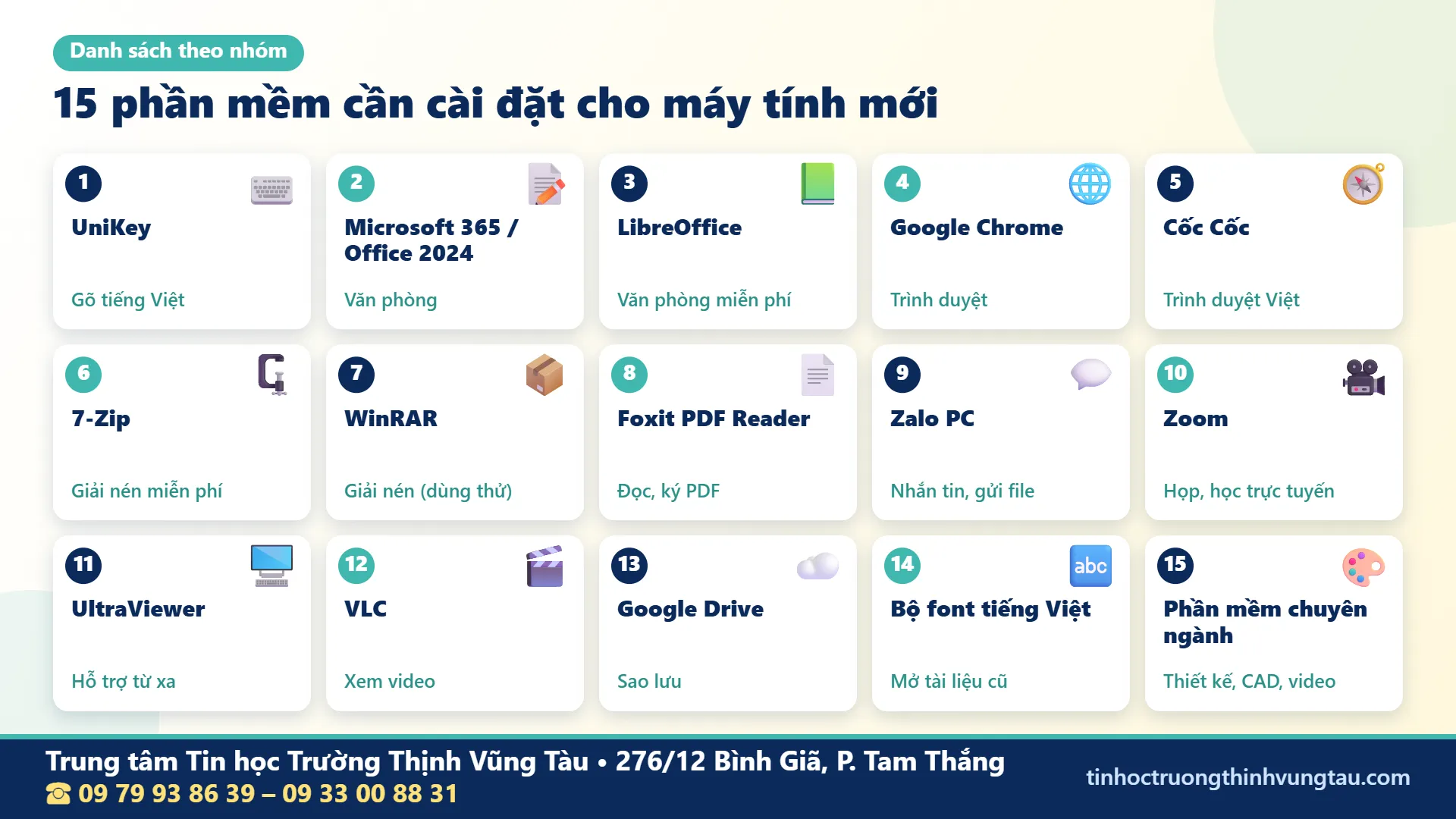
Danh sách 15 phần mềm cần cài đặt cho máy tính mới
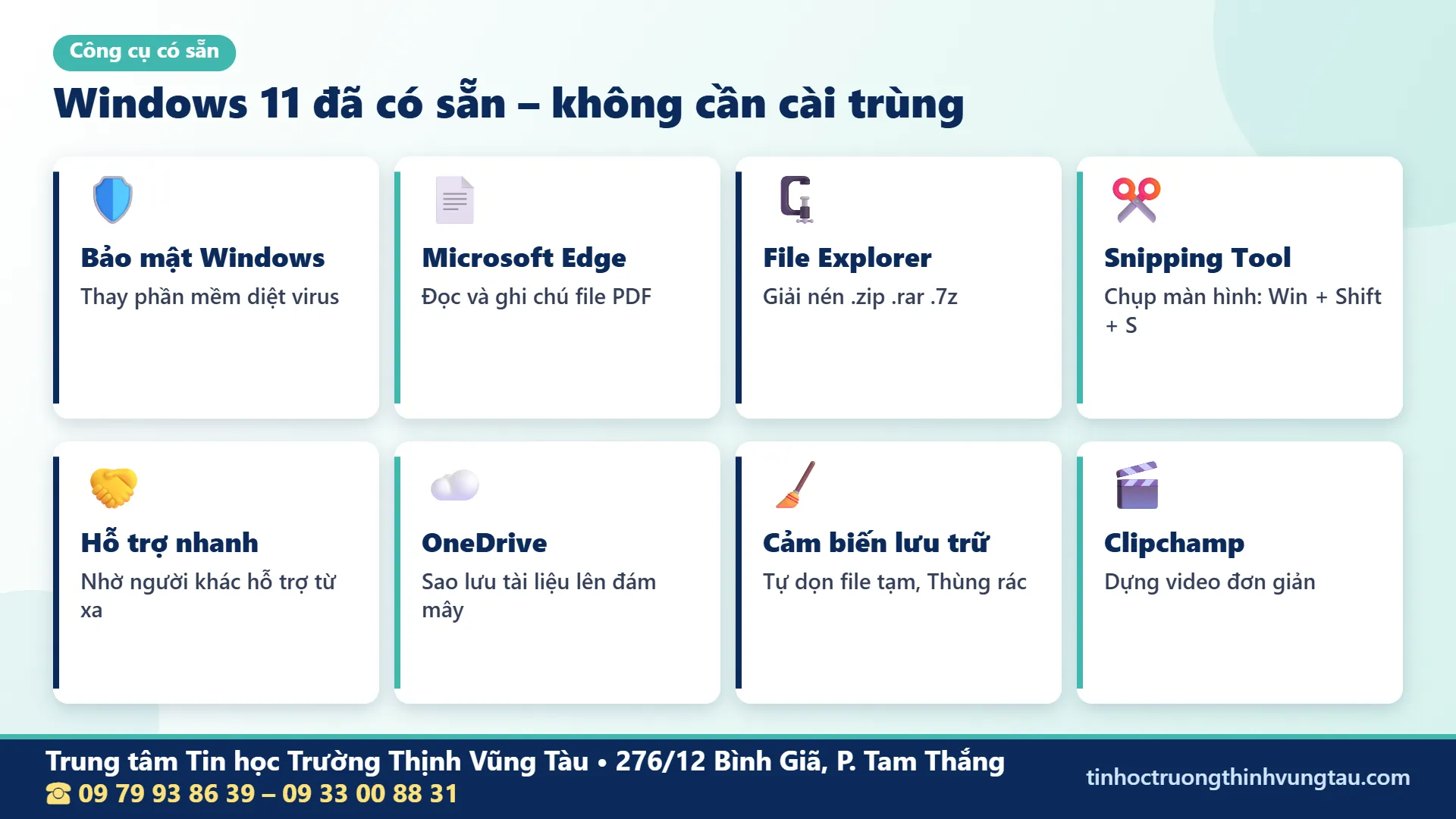
Danh sách dưới đây là bộ phần mềm cần cài đặt cho máy tính dùng cho học tập và văn phòng, xếp theo thứ tự nên cài. Bạn không bắt buộc phải cài đủ 15 phần mềm: hãy chọn theo nhu cầu, phần gợi ý theo từng người dùng ở cuối bài sẽ giúp bạn chọn nhanh hơn.
Bộ gõ tiếng Việt UniKey
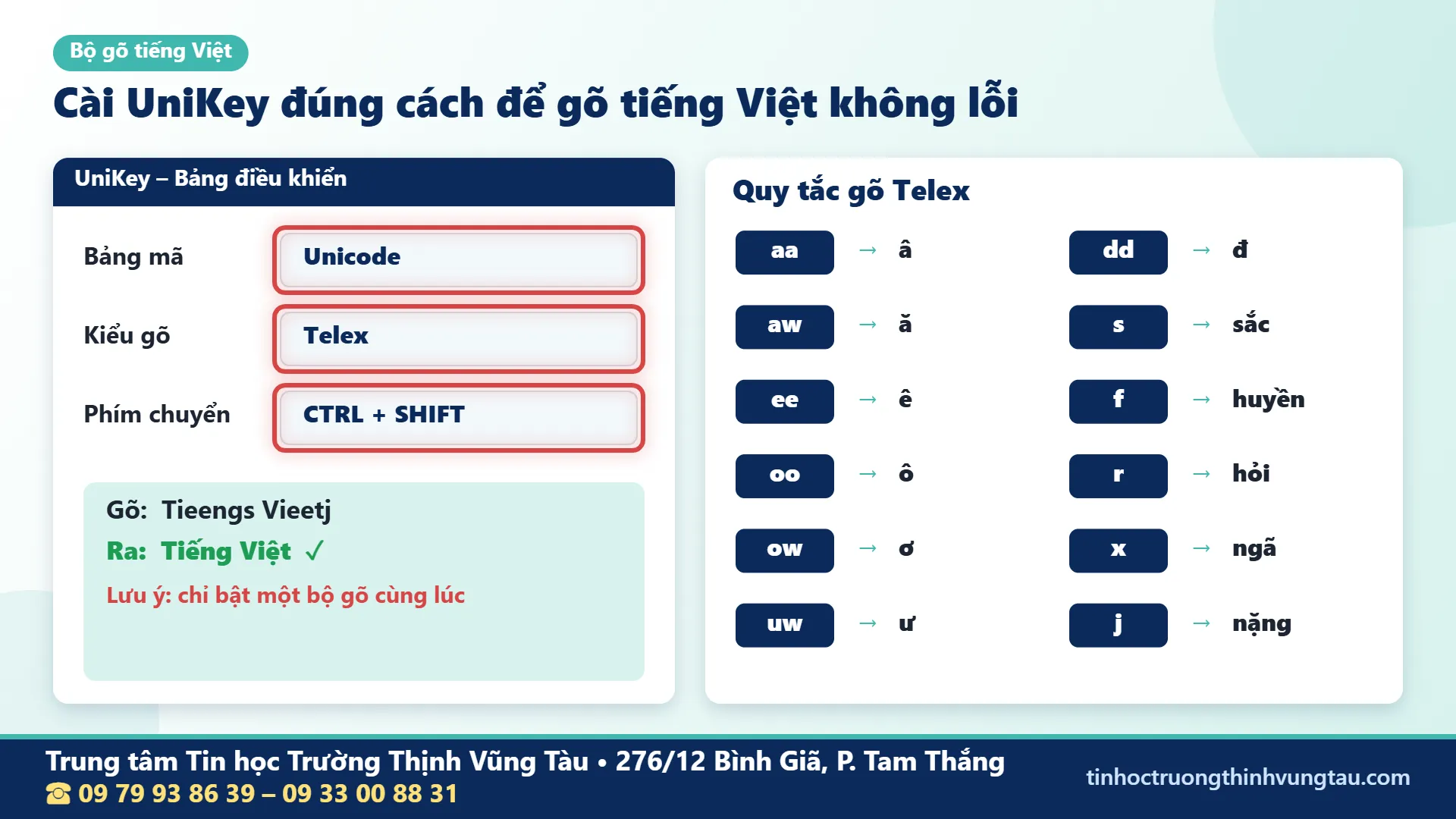
(1) UniKey luôn đứng đầu danh sách phần mềm cần cài đặt vì đây là bộ gõ tiếng Việt miễn phí, nhẹ và quen thuộc nhất ở Việt Nam. Trang chính thức duy nhất là unikey.org, bạn nên tải ở đây thay vì các trang tổng hợp gắn quảng cáo. Sau khi cài, mở UniKey và chọn Bảng mã: Unicode, Kiểu gõ: Telex (hoặc VNI nếu bạn quen gõ số), phím chuyển chế độ là Ctrl + Shift.
Ví dụ thực hành: gõ Tieengs Vieetj ở chế độ Telex sẽ ra “Tiếng Việt”. Nếu chữ bị nhảy hoặc mất dấu, gần như chắc chắn máy đang bật cùng lúc hai bộ gõ (UniKey và EVKey, hoặc bộ gõ tiếng Việt có sẵn của Windows). Chỉ giữ một bộ gõ là hết lỗi. Khi gặp tài liệu hiển thị ký tự lạ, xem thêm cách sửa lỗi font chữ trong Word.
Bộ ứng dụng văn phòng: Microsoft 365, Office 2024 hoặc LibreOffice
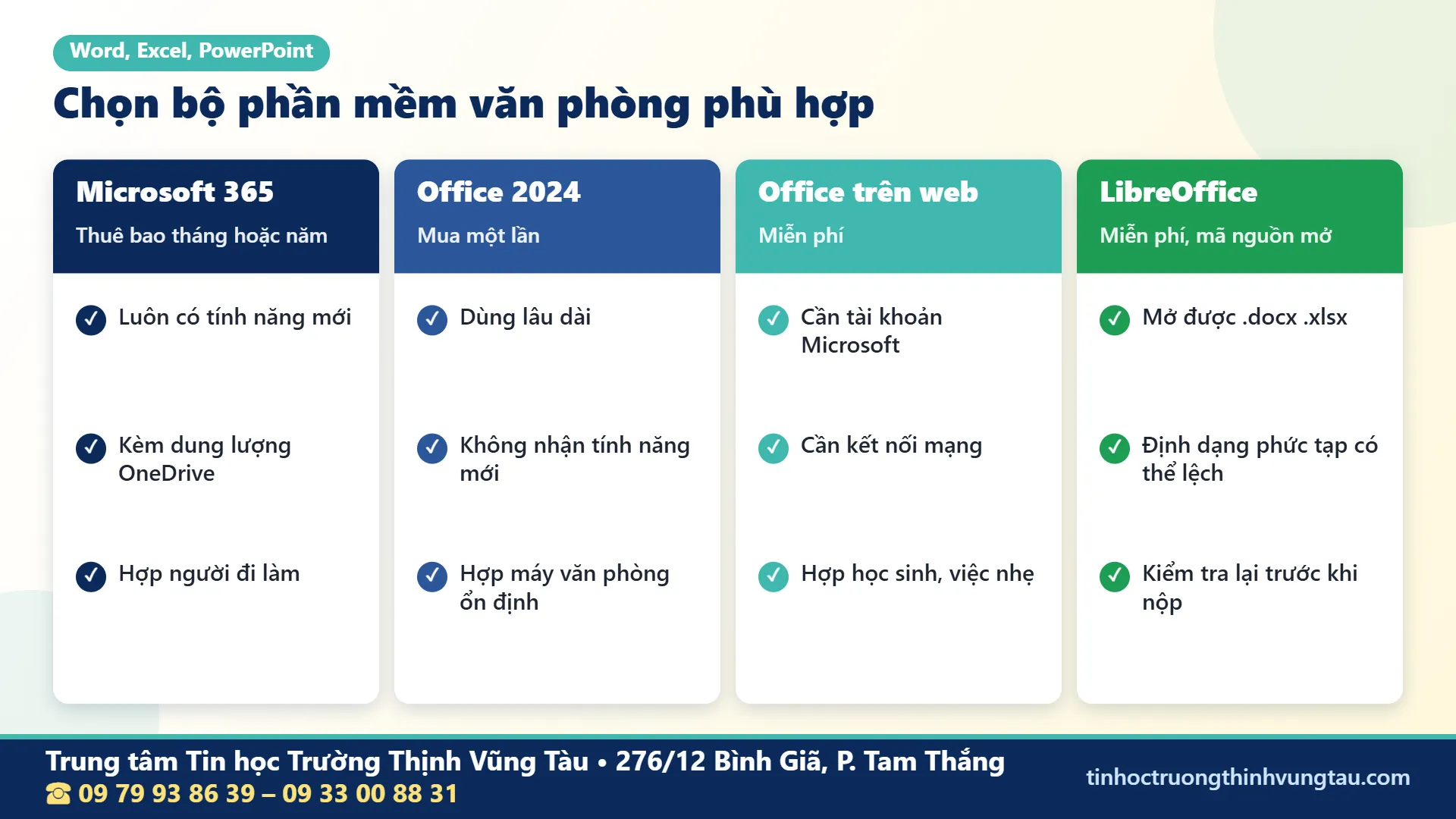
(2) Microsoft 365 hoặc Office 2024 gồm Word, Excel, PowerPoint – nhóm phần mềm cần cài đặt cho laptop mới gần như bắt buộc khi đi học, đi làm. Microsoft 365 là gói thuê bao theo tháng hoặc năm, luôn được cập nhật tính năng mới và có thêm dung lượng OneDrive. Office 2024 mua một lần, dùng lâu dài nhưng không nhận tính năng mới. Học sinh, sinh viên nên hỏi nhà trường có cấp tài khoản Microsoft 365 qua email trường hay không.
(3) LibreOffice là bộ văn phòng miễn phí, mã nguồn mở, mở và lưu được file .docx, .xlsx, .pptx. Tài liệu định dạng phức tạp đôi khi bị lệch khi mở qua lại, nên nếu nộp bài hoặc gửi hồ sơ cho cơ quan, bạn vẫn nên kiểm tra lại trên Word. Ngoài ra, Word, Excel, PowerPoint bản web dùng miễn phí với tài khoản Microsoft; chi tiết có trong bài dùng Word, Excel, PowerPoint miễn phí.
Trình duyệt web: Google Chrome và Cốc Cốc
Trình duyệt là phần mềm cần cài đặt sớm nhất vì mọi phần mềm khác đều phải tải qua nó. Windows 11 có sẵn Microsoft Edge, đủ dùng cho đa số việc. Nếu bạn dùng nhiều dịch vụ của Google, hãy cài (4) Google Chrome để đồng bộ dấu trang, mật khẩu và tiện ích giữa các máy. (5) Cốc Cốc là trình duyệt của Việt Nam, giao diện tiếng Việt, được nhiều người lớn tuổi và người mới dùng máy ưa chuộng. Chỉ nên giữ một đến hai trình duyệt chính để máy nhẹ và dễ quản lý mật khẩu.
Phần mềm giải nén: 7-Zip và WinRAR
(6) 7-Zip (tải tại 7-zip.org) là phần mềm giải nén miễn phí, mã nguồn mở, nén file .7z với tỉ lệ cao và mở được file có mật khẩu. (7) WinRAR (tải tại win-rar.com) quen thuộc với file .rar nhưng là phần mềm dùng thử 40 ngày; muốn dùng lâu dài đúng quy định thì nên mua bản quyền. Trong nhóm phần mềm giải nén, đa số người dùng chỉ cần 7-Zip cộng với khả năng giải nén có sẵn của Windows 11 là đủ.
Ví dụ thực hành: tải bộ tài nguyên dạng .rar như bộ brush các loài động vật, nhấp chuột phải vào file và chọn Giải nén tất cả. Nếu Windows báo cần mật khẩu, chọn Hiển thị thêm tùy chọn → 7-Zip → Extract Here rồi nhập mật khẩu. Tự kiểm tra: thư mục mới xuất hiện cạnh file nén, mở được các file bên trong.
Đọc và ký file PDF: Foxit PDF Reader
(8) Foxit PDF Reader (tải tại foxit.com) miễn phí, nhẹ, hỗ trợ điền biểu mẫu, ghi chú và ký văn bản PDF – rất hợp với nhân viên văn phòng, kế toán. Với máy văn phòng, đây là phần mềm cần cài đặt ngay sau bộ Office. Adobe Acrobat Reader cũng là lựa chọn miễn phí tốt. Khi cài, đọc kỹ từng màn hình và bỏ chọn các tiện ích đi kèm nếu bạn không cần.
Liên lạc và học trực tuyến: Zalo PC và Zoom
(9) Zalo PC (tải tại zalo.me/pc) giúp nhắn tin, gửi file dung lượng lớn từ máy tính, gần như cơ quan, trường học nào cũng dùng, nên đây là phần mềm cần cài đặt cho laptop mới của cả học sinh lẫn người đi làm. (10) Zoom (tải tại zoom.us) dùng cho họp và học trực tuyến; Google Meet và Microsoft Teams chạy được ngay trên trình duyệt nên không bắt buộc phải cài.
Hỗ trợ từ xa: UltraViewer
(11) UltraViewer (tải tại ultraviewer.net) cho phép người khác điều khiển máy bạn để hỗ trợ cài đặt, sửa lỗi; bản cá nhân miễn phí và rất phổ biến ở Việt Nam. Windows 11 cũng có sẵn ứng dụng Hỗ trợ nhanh. Chỉ đưa ID và mật khẩu cho người bạn tin tưởng, xong việc thì tắt phần mềm ngay.
Xem video, nghe nhạc: VLC
(12) VLC media player (tải tại videolan.org) miễn phí, mở được gần như mọi định dạng video và âm thanh mà Media Player có sẵn của Windows không đọc được. VLC không chèn quảng cáo, phù hợp cả máy cấu hình thấp.
Sao lưu dữ liệu: Google Drive cho máy tính
(13) Google Drive cho máy tính đồng bộ thư mục làm việc lên đám mây, máy hỏng vẫn còn dữ liệu. Nếu bạn dùng tài khoản Microsoft thì OneDrive có sẵn trong Windows 11 đã làm được việc này. Nguyên tắc dễ nhớ: tài liệu quan trọng luôn có ít nhất hai bản – một trên máy, một trên đám mây hoặc ổ cứng rời.
Bộ font tiếng Việt
(14) Bộ font tiếng Việt. Windows đã có sẵn các font Unicode như Times New Roman, Arial nên văn bản mới không cần cài thêm. Font VNI hay TCVN3 (.VnTime) chỉ cần khi bạn phải mở hồ sơ, giáo án soạn từ nhiều năm trước. Cài font bằng cách nhấp chuột phải vào file .ttf và chọn Cài đặt cho tất cả người dùng; muốn chuyển văn bản cũ sang Unicode thì dùng UniKey Toolkit (Ctrl + Shift + F6). Xem thêm cách sửa lỗi font PowerPoint và cách đặt font chữ mặc định trong Word.
Phần mềm theo ngành học và công việc
(15) Phần mềm chuyên ngành là nhóm cuối cùng trong danh sách phần mềm cần cài đặt cho máy tính, tùy việc bạn làm. Dân thiết kế cần Photoshop chính hãng và Illustrator chính hãng; ngành kỹ thuật cần AutoCAD bản quyền miễn phí cho sinh viên hoặc SketchUp miễn phí; làm video có Filmora bản chính hãng; giáo viên soạn bài giảng điện tử dùng iSpring Suite. Học viên Photoshop có thể tải thêm bộ style Photoshop (.asl) do trung tâm chia sẻ.
Cách tải phần mềm an toàn, tránh virus và quảng cáo
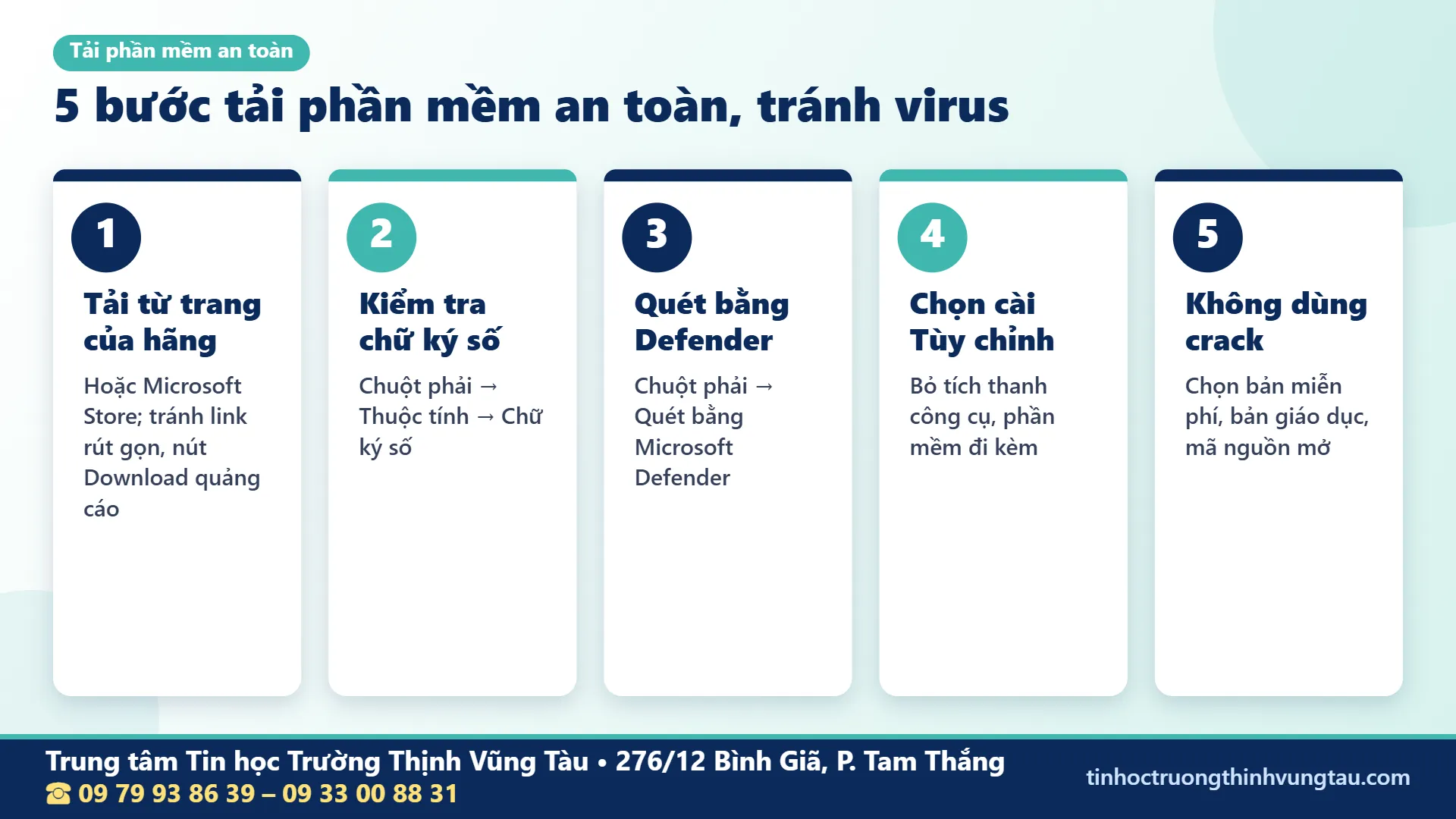
Biết phần mềm cần cài đặt cho máy tính mới chỉ là một nửa, nửa còn lại là tải đúng file. Năm bước dưới đây áp dụng được cho mọi phần mềm, kể cả những phần mềm không có trong danh sách trên.
Bước 1: Tải từ trang của hãng hoặc Microsoft Store
Muốn tải phần mềm an toàn, hãy gõ tên phần mềm kèm chữ “official” hoặc vào thẳng tên miền của hãng (unikey.org, 7-zip.org, videolan.org…). Tránh các nút “Download” nhấp nháy trên trang quảng cáo, link rút gọn và các trang chia sẻ file không rõ nguồn gốc. Microsoft Store là lựa chọn an toàn vì ứng dụng đã được Microsoft kiểm tra.
Bước 2: Kiểm tra tên miền và chữ ký số của file
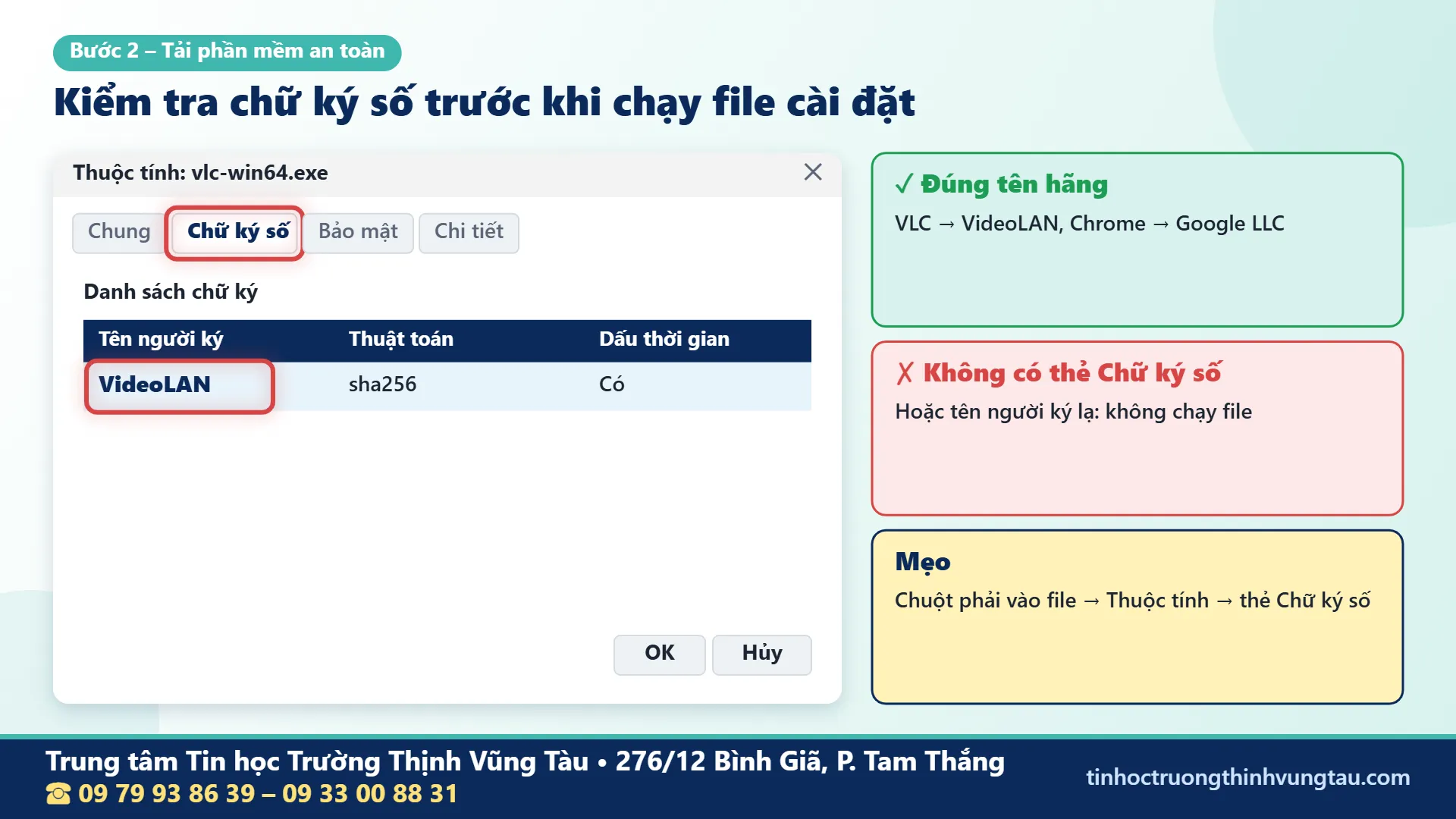
Trước khi chạy file cài đặt, nhấp chuột phải vào file → Thuộc tính (Properties) → thẻ Chữ ký số (Digital Signatures). Tên nhà phát hành phải đúng hãng, ví dụ “VideoLAN” với VLC hay “Google LLC” với Chrome. File không có thẻ chữ ký số hoặc tên lạ thì không nên chạy.
Bước 3: Quét file bằng Bảo mật Windows
Nhấp chuột phải vào file → Hiển thị thêm tùy chọn → Quét bằng Microsoft Defender. Nếu Windows hiện cảnh báo “Windows đã bảo vệ PC của bạn”, hãy dừng lại và kiểm tra lại nguồn tải, chỉ bấm “Chạy bằng mọi cách” khi chắc chắn file đến từ trang của hãng.
Bước 4: Đọc kỹ từng màn hình cài đặt
Nhiều trình cài đặt chèn thêm thanh công cụ, trình duyệt phụ hoặc phần mềm quảng cáo. Chọn kiểu cài Custom hoặc Tùy chỉnh nếu có, bỏ tích các mục không cần rồi mới bấm Next. Đây là cách đơn giản nhất để máy không bị cài phần mềm rác.
Bước 5: Nói không với crack và công cụ kích hoạt lậu
Bản crack, “full key”, công cụ kích hoạt lậu là đường lây mã độc, mã đào tiền ảo và mã tống tiền phổ biến nhất. Chúng cũng vi phạm bản quyền phần mềm. Nếu chưa có kinh phí, hãy dùng bản miễn phí, bản dùng thử, bản giáo dục cho học sinh, sinh viên hoặc phần mềm mã nguồn mở tương đương.
Cách cài phần mềm trên Windows 11: 3 cách nhanh
Cài từ Microsoft Store
Mở Microsoft Store, gõ tên phần mềm (ví dụ VLC, Zalo), bấm Tải hoặc Cài đặt. Cách này phù hợp người mới vì ứng dụng tự cập nhật và gỡ cài đặt sạch.
Cài bằng file .exe hoặc .msi
Tải file từ trang của hãng, kiểm tra như năm bước ở trên, nhấp đúp để chạy và làm theo hướng dẫn. Với phần mềm dung lượng lớn như Office, AutoCAD, hãy cắm sạc cho laptop và không tắt máy giữa chừng.
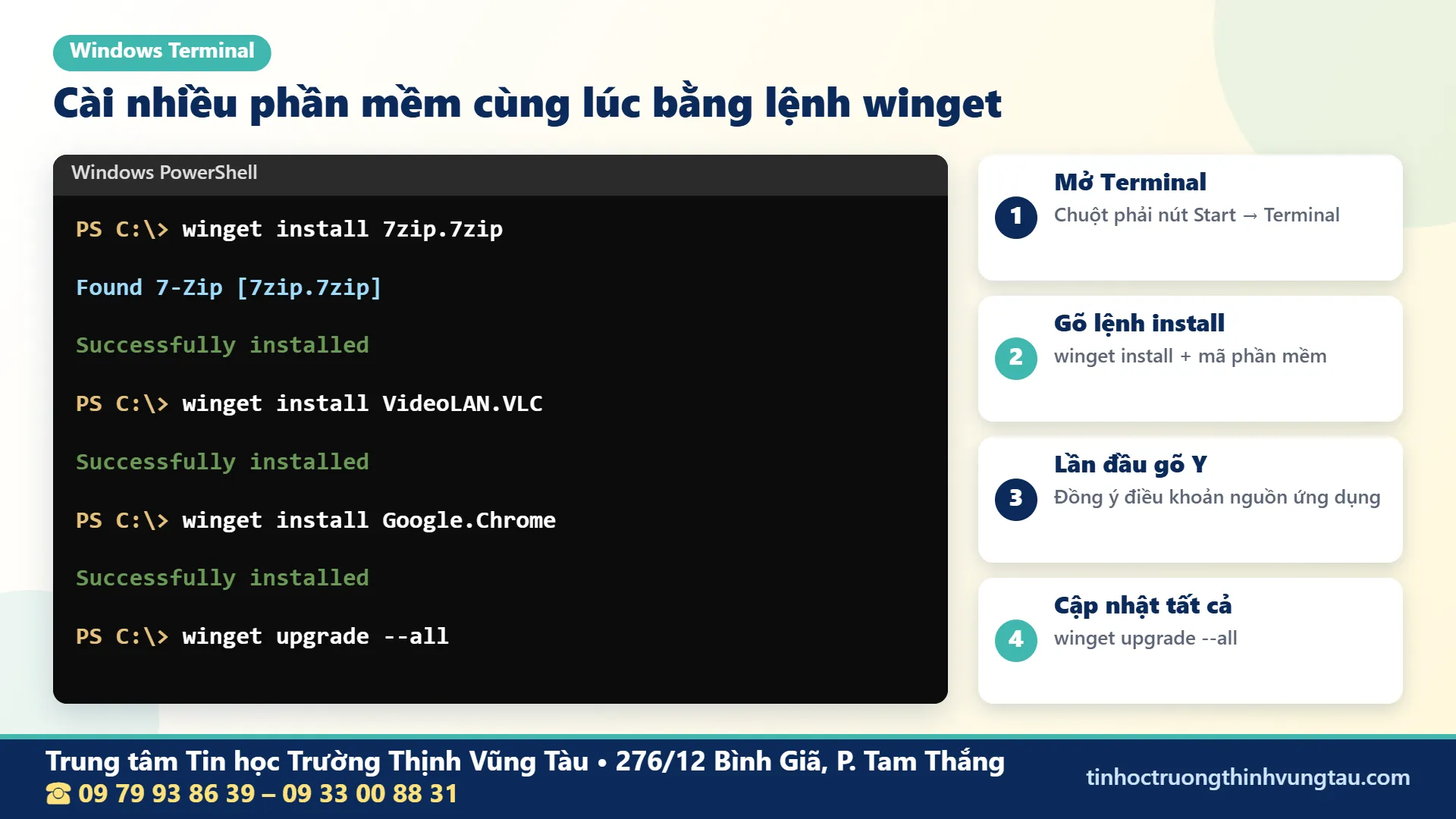
Cài hàng loạt bằng lệnh winget
Winget là trình quản lý gói chính thức của Microsoft, có sẵn trong Windows 11 và Windows 10 bản 1809 trở lên. Chỉ với vài lệnh winget, bạn cài được nhiều phần mềm cần cài đặt cho máy tính mà không phải mở từng trang web. Hướng dẫn đầy đủ có trên trang tài liệu winget của Microsoft.
Ví dụ thực hành: nhấp chuột phải vào nút Start → Terminal, gõ lần lượt:
winget install 7zip.7zip
winget install VideoLAN.VLC
winget install Google.Chrome
winget upgrade --all
Lần đầu dùng, winget có thể hỏi đồng ý điều khoản nguồn ứng dụng, gõ Y rồi Enter. Ba lệnh đầu cài 7-Zip, VLC và Chrome; lệnh cuối cập nhật mọi phần mềm hỗ trợ winget lên bản mới. Không nhớ tên gói thì gõ winget search vlc để tìm. Tự kiểm tra: vào Cài đặt → Ứng dụng → Ứng dụng đã cài đặt, ba phần mềm phải có trong danh sách.
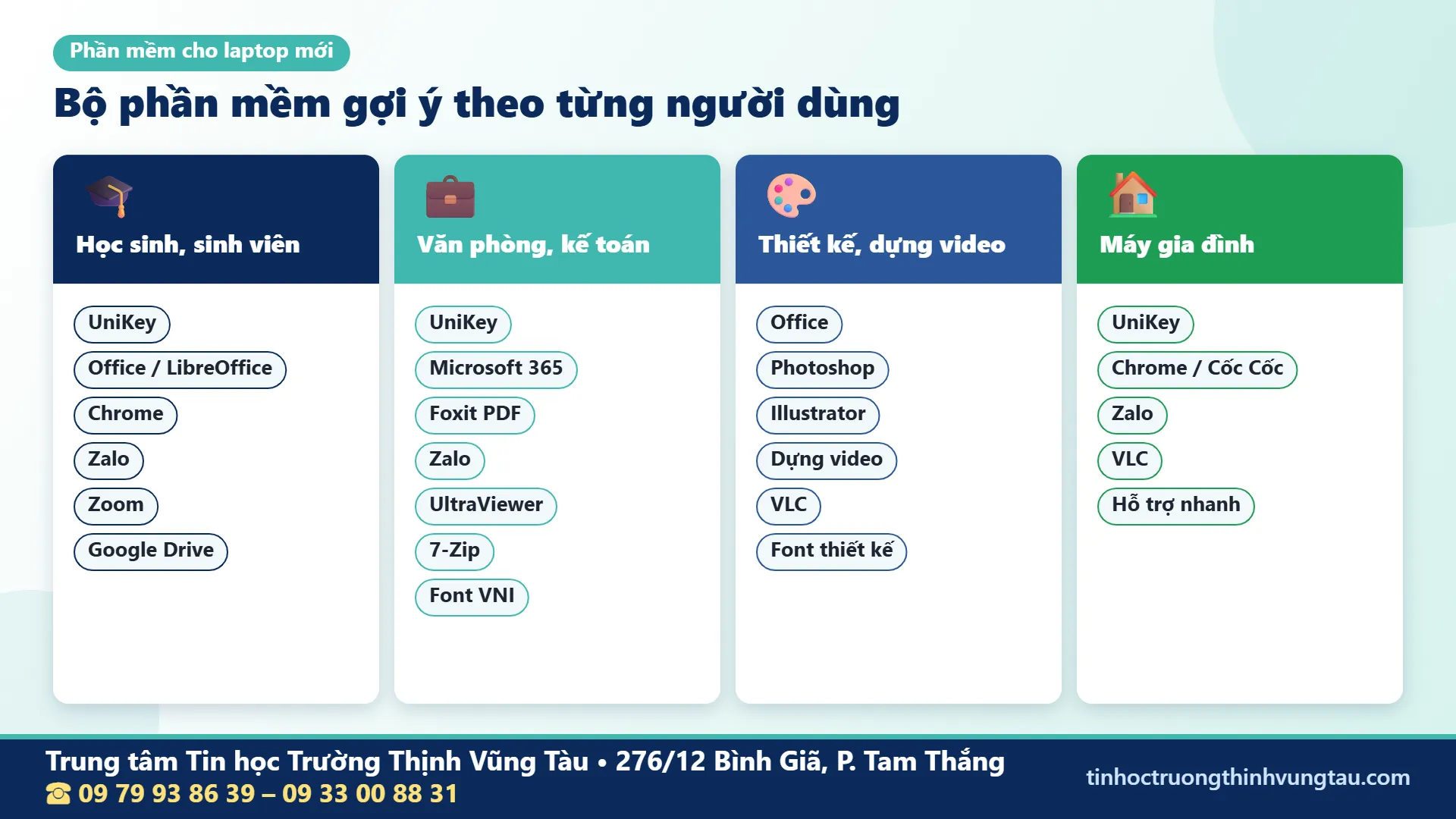
Gợi ý bộ phần mềm cần cài đặt cho máy tính theo từng người dùng
Mỗi người dùng cần một bộ phần mềm cần cài đặt cho máy tính khác nhau, nhất là khi chọn phần mềm cho laptop mới. Bảng sau giúp bạn chọn nhanh và biết phần mềm nào có thể bỏ qua.
| Người dùng | Nên cài | Có thể bỏ qua |
|---|---|---|
| Học sinh, sinh viên | UniKey, Office (tài khoản trường) hoặc LibreOffice, Chrome, Zalo, Zoom, Google Drive | WinRAR, phần mềm dọn rác |
| Nhân viên văn phòng, kế toán | UniKey, Microsoft 365 hoặc Office 2024, Foxit PDF Reader, Zalo, UltraViewer, 7-Zip, font VNI để mở hồ sơ cũ | Phần mềm diệt virus thứ hai |
| Thiết kế, dựng video | Bộ văn phòng và tiện ích cơ bản, thêm Photoshop, Illustrator, phần mềm dựng video, VLC, bộ font thiết kế | Trình duyệt thứ ba |
| Máy gia đình, người lớn tuổi | UniKey, Chrome hoặc Cốc Cốc, Zalo, VLC | Mọi phần mềm “tăng tốc máy” |
Người làm kế toán còn cần phần mềm kế toán và phần mềm kê khai thuế theo yêu cầu đơn vị, nội dung này có trong khóa học kế toán tổng hợp. Người theo thiết kế có thể tham khảo lớp học thiết kế đồ họa kèm 1-1 để được hướng dẫn cài và dùng phần mềm đúng cách.
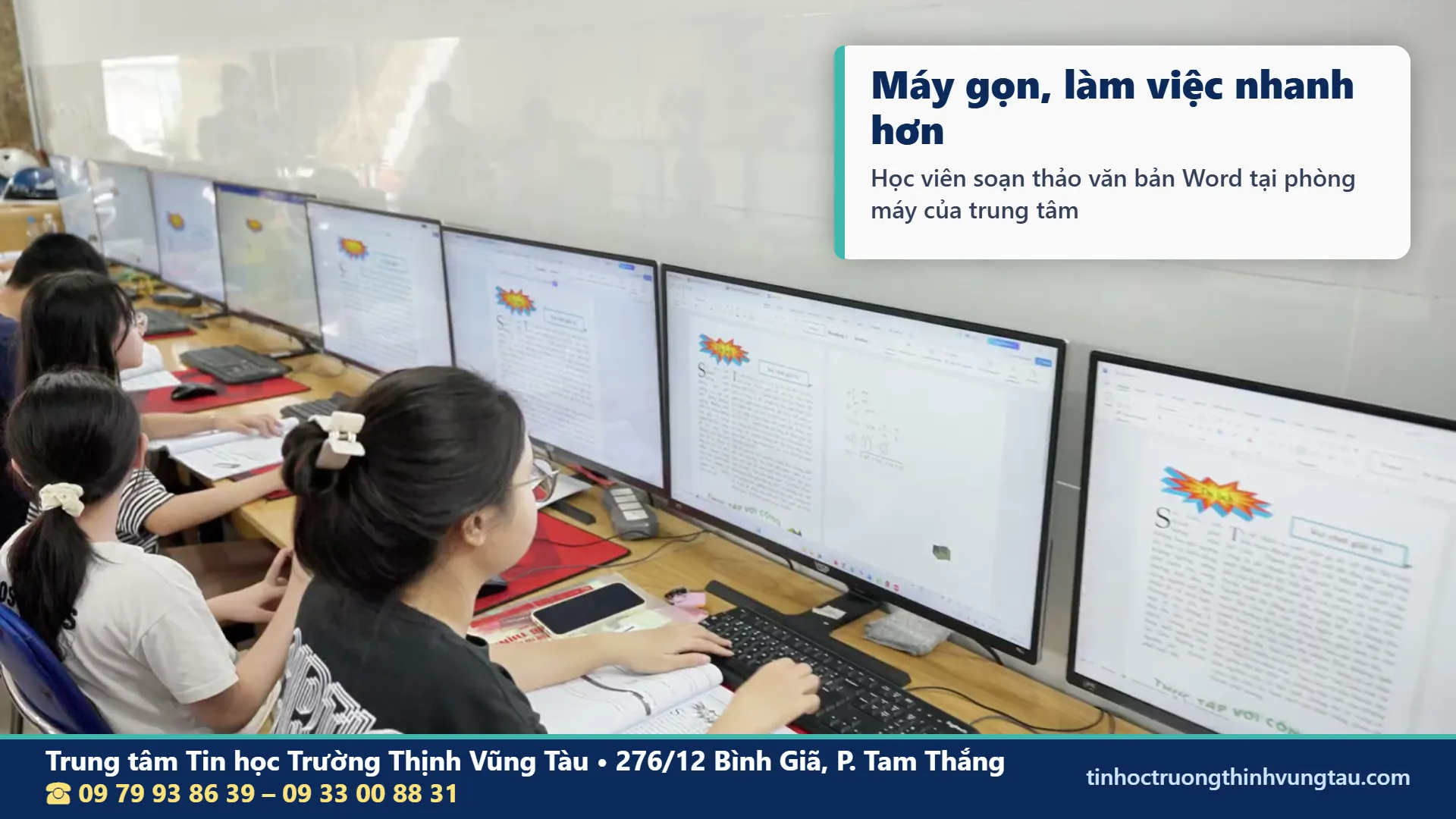
Giữ máy nhanh sau khi cài: gỡ phần mềm thừa và tắt khởi động cùng Windows
Máy mới thường chạy nhanh, nhưng sau vài tháng cài thêm đủ thứ sẽ chậm dần. Ba thao tác sau giúp máy luôn gọn:
- Gỡ phần mềm không dùng: Cài đặt → Ứng dụng → Ứng dụng đã cài đặt → bấm dấu ba chấm cạnh phần mềm → Gỡ cài đặt.
- Tắt ứng dụng khởi động cùng Windows: Cài đặt → Ứng dụng → Khởi động, tắt những phần mềm không cần mở ngay khi bật máy.
- Cập nhật định kỳ: để Windows Update tự chạy, mỗi tháng gõ
winget upgrade --allmột lần.
Mở nhanh Trình quản lý tác vụ bằng Ctrl + Shift + Esc để xem phần mềm nào đang chiếm nhiều bộ nhớ. Các tổ hợp phím hữu ích khác có trong bài phím tắt trong Windows.
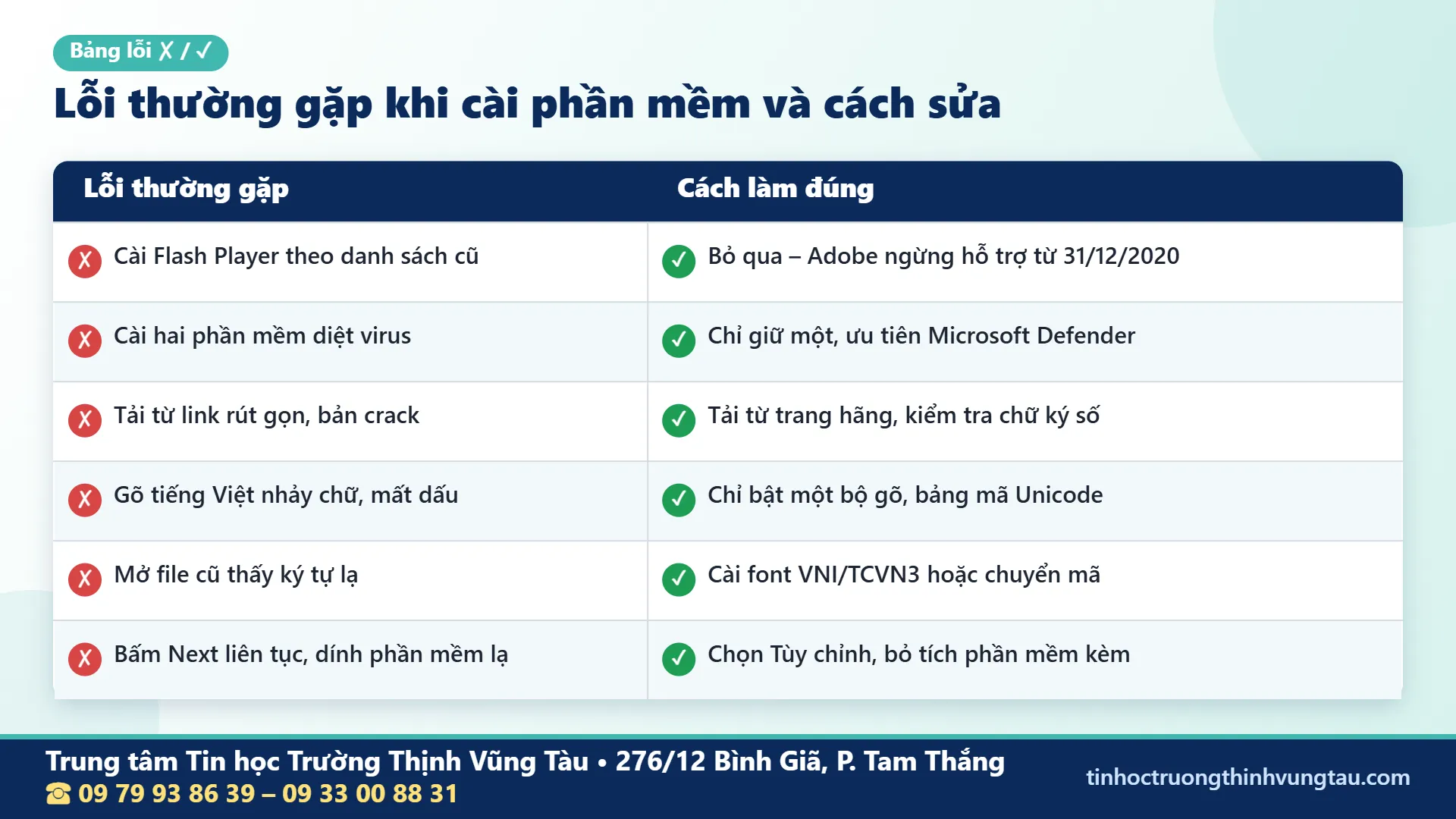
Những lỗi thường gặp khi cài phần mềm và cách sửa
| ✗ Lỗi thường gặp | ✓ Cách làm đúng |
|---|---|
| Cài Flash Player theo danh sách cũ | Bỏ qua: Adobe đã ngừng hỗ trợ Flash Player từ 31/12/2020, trình duyệt không còn chạy Flash |
| Cài hai phần mềm diệt virus cùng lúc | Chỉ giữ một: dùng Microsoft Defender có sẵn hoặc một phần mềm diệt virus khác |
| Tải từ link rút gọn, trang “tải full crack” | Tải từ trang của hãng, kiểm tra chữ ký số và quét bằng Defender |
| Gõ tiếng Việt bị nhảy chữ, mất dấu | Chỉ bật một bộ gõ, chọn bảng mã Unicode và font Unicode |
| Mở file Word cũ thấy ký tự lạ | Cài font VNI hoặc TCVN3 tương ứng, hoặc chuyển mã sang Unicode bằng UniKey Toolkit |
| Bấm “Next” liên tục, máy bị cài thêm phần mềm lạ | Chọn kiểu cài Tùy chỉnh, bỏ tích phần mềm đi kèm; nếu đã lỡ cài thì gỡ trong Ứng dụng đã cài đặt |
| Ổ C đầy sau khi cài nhiều phần mềm | Gỡ phần mềm thừa, bật Cảm biến lưu trữ, chuyển ảnh và video sang ổ khác hoặc đám mây |
| Phần mềm báo hết hạn dùng thử | Mua bản quyền hoặc chuyển sang phần mềm miễn phí tương đương như 7-Zip, LibreOffice |
Tóm tắt: checklist cài phần mềm cho laptop mới
Nếu chỉ có ít thời gian, hãy làm theo thứ tự sau để có đủ phần mềm cần cài đặt cho máy tính mà máy vẫn nhẹ:
- Chạy Windows Update cho đến khi không còn bản cập nhật mới.
- Mở Bảo mật Windows, kiểm tra tính năng bảo vệ đang bật.
- Cài UniKey, chọn bảng mã Unicode và kiểu gõ Telex.
- Cài Microsoft 365, Office 2024 hoặc LibreOffice.
- Cài trình duyệt chính và đăng nhập tài khoản.
- Cài 7-Zip, Foxit PDF Reader, VLC (có thể dùng lệnh winget).
- Cài Zalo, Zoom, UltraViewer nếu công việc cần.
- Bật đồng bộ OneDrive hoặc Google Drive cho thư mục tài liệu.
- Cài phần mềm chuyên ngành bản chính hãng, rồi tắt ứng dụng khởi động không cần thiết.
Câu hỏi thường gặp về phần mềm cần cài đặt cho máy tính
Máy tính mới có cần cài phần mềm diệt virus không?
Với máy cá nhân chạy Windows 11, Microsoft Defender có sẵn đã đủ bảo vệ cơ bản nếu bạn luôn cập nhật Windows và tải phần mềm từ nguồn chính thức. Nếu cài thêm phần mềm diệt virus khác thì chỉ giữ một phần mềm, không chạy song song hai phần mềm.
Có bắt buộc phải cài WinRAR không?
Không. Windows 11 đã giải nén được .zip, .rar, .7z. Khi cần mở file có mật khẩu hoặc nén file dung lượng lớn, 7-Zip miễn phí là đủ dùng. Vì vậy WinRAR không nằm trong nhóm phần mềm cần cài đặt bắt buộc.
Không có kinh phí mua Office thì dùng phần mềm gì thay thế?
Bạn có thể dùng Word, Excel, PowerPoint bản web miễn phí với tài khoản Microsoft, dùng LibreOffice, hoặc tài khoản Microsoft 365 do trường học cấp nếu có. Tránh bản crack vì dễ dính mã độc.
Nên cài phần mềm vào ổ C hay ổ D?
Đa số phần mềm cài vào ổ C theo mặc định là hợp lý vì Windows quản lý tốt hơn. Thứ nên để ở ổ khác hoặc trên đám mây là dữ liệu cá nhân: tài liệu, ảnh, video, để khi cài lại Windows không bị mất.
Cài nhiều phần mềm xong máy chậm phải làm sao?
Vào Cài đặt → Ứng dụng → Khởi động để tắt phần mềm tự chạy, gỡ phần mềm không dùng và kiểm tra dung lượng ổ C còn trống. Nếu máy vẫn chậm, có thể do phần cứng đã cũ, khi đó nên nhờ kỹ thuật viên kiểm tra.
Học sử dụng máy tính bài bản tại Tin học Trường Thịnh Vũng Tàu
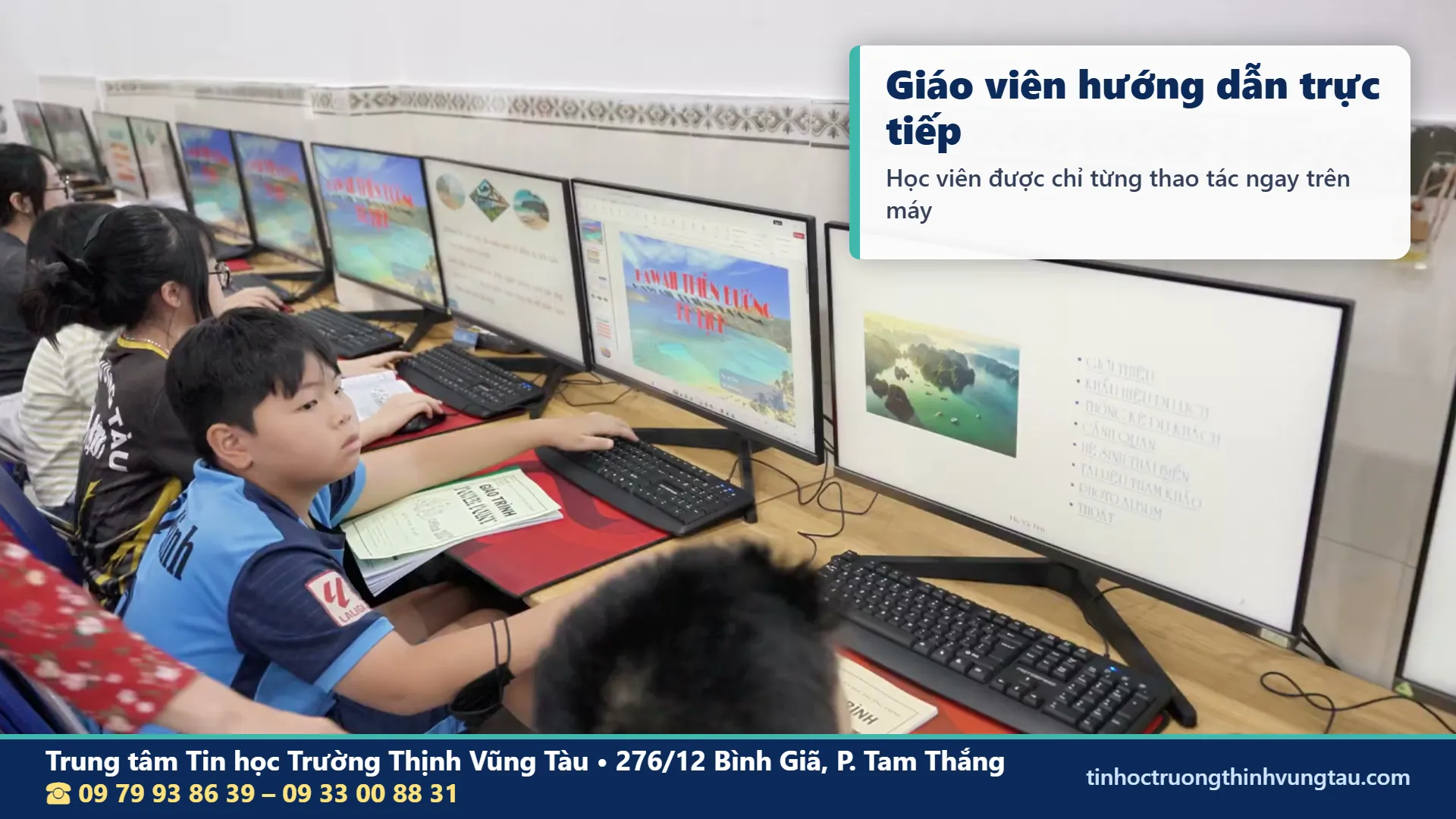
Tự cài được phần mềm cần cài đặt cho máy tính là kỹ năng nền, nhưng để dùng máy thành thạo cho công việc, bạn cần học có lộ trình và được thực hành nhiều. Tại Tin học Trường Thịnh Vũng Tàu, học viên học trực tiếp trên máy của trung tâm, giáo viên hướng dẫn trực tiếp từng thao tác.
- Muốn tự cài Windows, cài phần mềm và xử lý lỗi máy: tham khảo lớp sửa chữa lắp ráp máy tính.
- Muốn dùng Word, Excel, PowerPoint cho công việc: đăng ký học tin học văn phòng tại Vũng Tàu, hoặc lớp dạy kèm vi tính văn phòng 1 kèm 1 cho người mới.
- Xem thêm các khóa và thủ thuật khác trong mục tin học máy tính Vũng Tàu và chuyên mục thủ thuật máy tính.
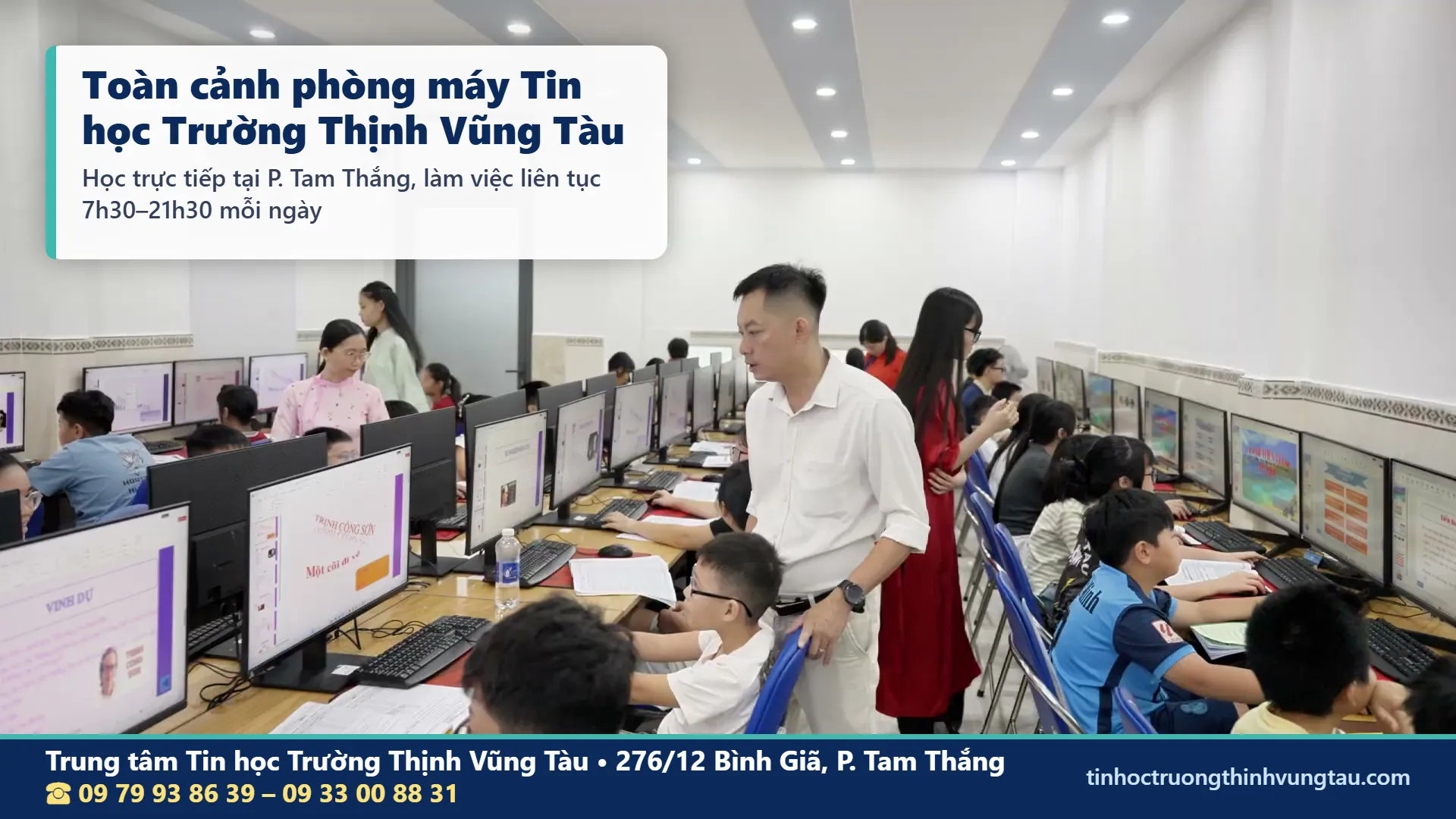
Trung tâm thành lập từ năm 2008, có hai cơ sở tại Phường Tam Thắng: CS1 276/12 Bình Giã và CS2 37/3 Lê Phụng Hiểu (khu vực Vũng Tàu cũ). Trung tâm làm việc tất cả các ngày trong tuần, kể cả Chủ nhật, liên tục từ 7h30 đến 21h30 với ba ca học 8h–11h, 14h–17h, 18h–21h; có chỗ đậu ô tô miễn phí. Trung tâm tổ chức thi chứng nhận HCMUTE hằng tháng ngay tại trung tâm; học viên cần gấp có thể đăng ký thi hằng tuần tại trường.
Lịch Học Linh Hoạt – Phù Hợp Cho Người Đi Làm
- Lớp thường: 3 buổi/tuần (Thứ 2–4–6 hoặc Thứ 3–5–7), mỗi ca 1,5 tiếng.
- Lớp cấp tốc: 6 buổi/tuần (Thứ 2 đến Thứ 7), mỗi ca 1,5 tiếng.
- Lớp cuối tuần: học trọn ngày Thứ 7 hoặc Chủ nhật.
- Lớp kèm riêng 1 kèm 1: sắp xếp lịch theo nhu cầu.
- Khung giờ học: ca sáng 08h00–11h00, ca chiều 14h00–17h00, ca tối 18h00–21h00.
Bài viết và khóa học liên quan tại Tin học Trường Thịnh Vũng Tàu
- Khóa học tin học văn phòng nâng cao
- Luyện thi chứng chỉ ứng dụng CNTT cơ bản
- MOS là gì – chứng chỉ tin học văn phòng quốc tế
- Khóa học Photoshop tại Vũng Tàu
- Trung tâm dạy AutoCAD tại Vũng Tàu
- Cách đặt mật khẩu cho file Word
- Công cụ AI miễn phí
- Cách chọn trung tâm tin học tại Vũng Tàu
ĐĂNG KÝ HỌC THỬ MIỄN PHÍ
Gọi ngay hoặc nhắn Zalo: 09 79 93 86 39 – 09 33 00 88 31
TRUNG TÂM TIN HỌC TRƯỜNG THỊNH VŨNG TÀU
📍 Cơ sở chính: 276/12 Bình Giã, Phường Tam Thắng, TP. Hồ Chí Minh (khu vực Vũng Tàu cũ)
📍 Cơ sở 2: 37/3 Lê Phụng Hiểu, Phường Tam Thắng, TP. Hồ Chí Minh (khu vực Vũng Tàu cũ)
📞 Hotline/Zalo: 09 79 93 86 39 – 09 33 00 88 31
🕘 Giờ làm việc: tất cả các ngày trong tuần, kể cả Chủ nhật – làm việc liên tục 7h30–21h30
🌐 Website: tinhoctruongthinhvungtau.com
📘 Facebook: facebook.com/tinhoctruongthinh
🎵 TikTok: @trungtamtinhocvungtau
▶️ YouTube: @tinhoctruongthinhvungtau