



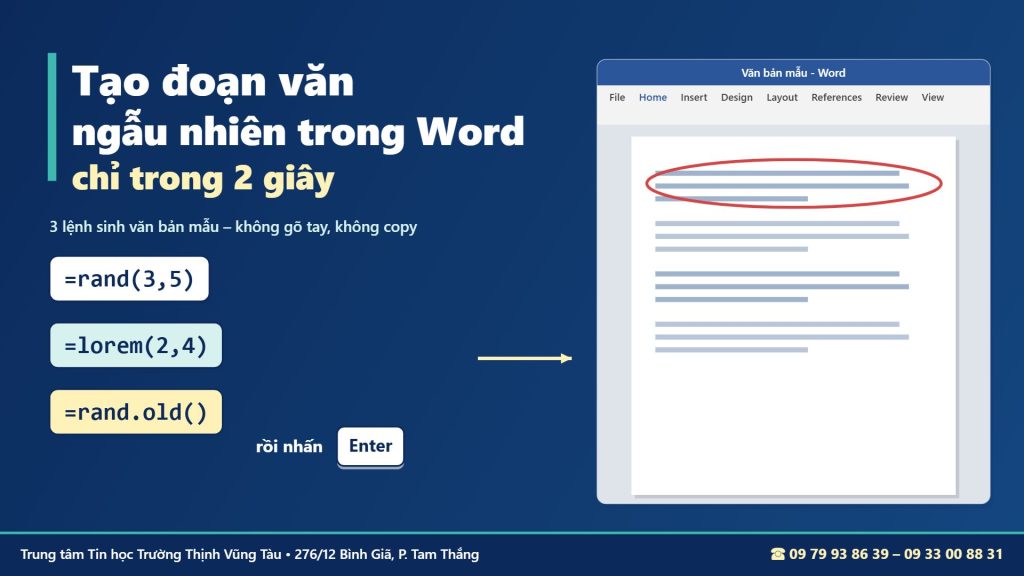
Bạn cần thử phông chữ cho một tờ rơi, muốn xem văn bản chia 2 cột trông thế nào, hay đang tập định dạng nhưng trang Word còn trắng tinh? Nhiều người sẽ gõ “asdfgh…” kín cả trang, rồi copy dán nhiều lần cho đủ dài. Cách đó vừa tốn thời gian vừa không giống văn bản thật. Thật ra Word có sẵn công cụ tạo đoạn văn ngẫu nhiên chỉ bằng một công thức ngắn và một phím Enter.
Trong bài này, Trung tâm Tin học Trường Thịnh Vũng Tàu hướng dẫn chi tiết 3 lệnh =rand(), =lorem() và =rand.old(), cách tùy chỉnh số đoạn, số câu, cách sửa lỗi khi lệnh không chạy và những tình huống thực tế mà dân văn phòng dùng văn bản mẫu mỗi ngày. Chỉ cần đọc hết bài là bạn tạo đoạn văn ngẫu nhiên trong Word thành thạo trong vòng 2 giây.
Tạo đoạn văn ngẫu nhiên trong Word là gì?
Tạo đoạn văn ngẫu nhiên là cách yêu cầu Word tự sinh ra một hoặc nhiều đoạn văn bản mẫu (còn gọi là văn bản giả, văn bản giữ chỗ). Khi tạo đoạn văn ngẫu nhiên, nội dung sinh ra không dùng để đọc mà để “lấp chỗ trống”, giúp bạn nhìn thấy trang tài liệu khi đã có chữ: phông chữ ra sao, khoảng cách dòng thế nào, cột chia có đều không.
Để tạo đoạn văn ngẫu nhiên, thay vì tự gõ, bạn chỉ cần nhập một công thức bắt đầu bằng dấu bằng, giống cách nhập công thức trong Excel, rồi nhấn Enter. Word sẽ thay công thức bằng đoạn văn hoàn chỉnh, có câu, có dấu chấm, có xuống đoạn như một văn bản bình thường.
Văn bản mẫu khác gì gõ ký tự lung tung?
Khi gõ “aaaa bbbb” lặp lại, Word không coi đó là câu nên các tính năng như ngắt dòng, căn đều hai bên, gạch chân lỗi chính tả hiển thị rất khác văn bản thật. Kết quả thử định dạng vì thế dễ sai lệch, đó là lý do nên tạo đoạn văn ngẫu nhiên bằng lệnh của Word. Văn bản do Word tạo ra có độ dài từ, độ dài câu tự nhiên, nên khi bạn thử định dạng trên đó, kết quả gần như giống hệt lúc áp dụng vào tài liệu thật.
Ai nên biết cách tạo văn bản mẫu?
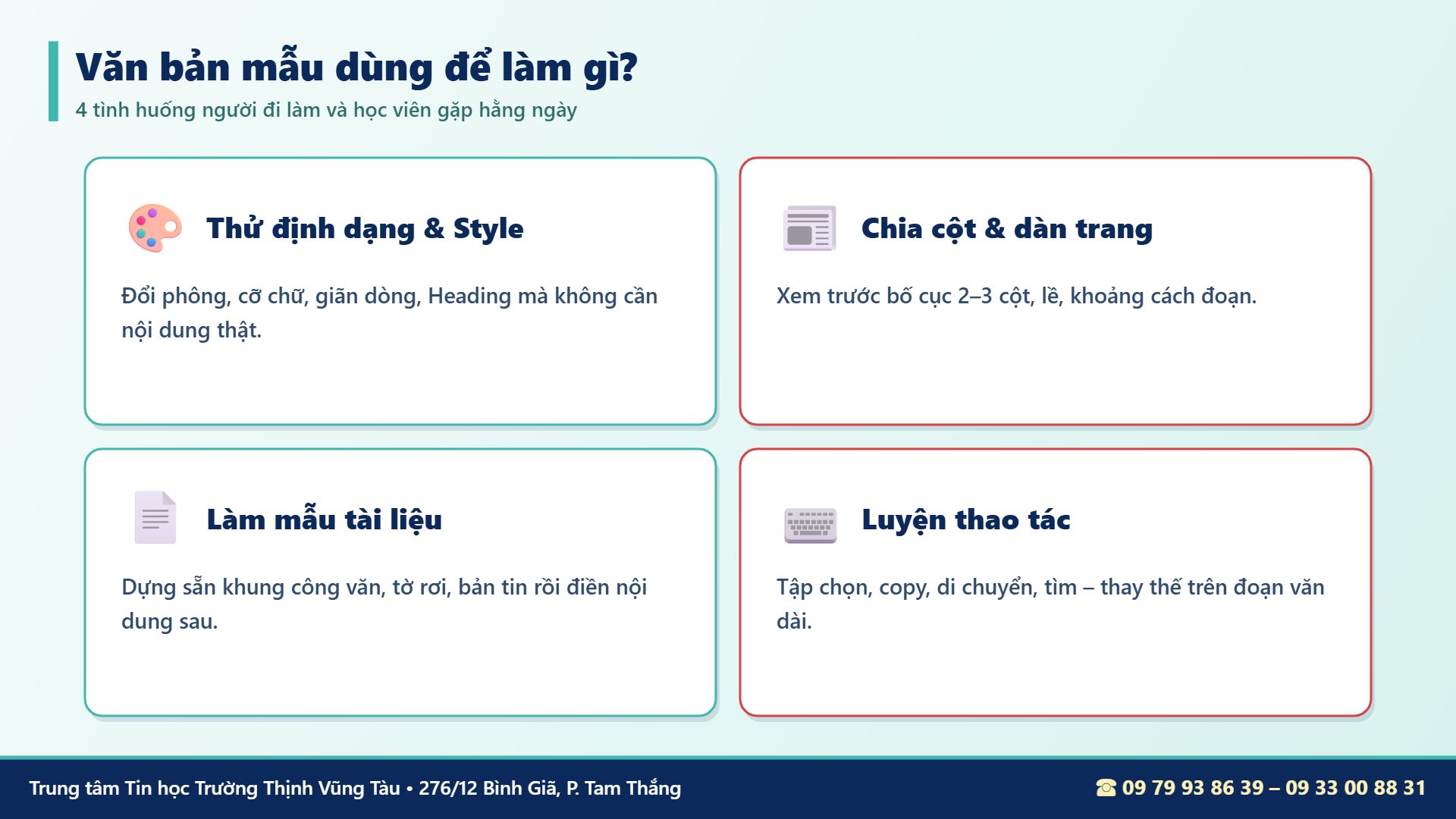
- Nhân viên văn phòng cần dựng nhanh khung công văn, báo cáo, thông báo trước khi có nội dung chính thức.
- Người làm thiết kế, in ấn cần xem bố cục tờ rơi, bản tin, catalogue.
- Học viên tin học văn phòng cần một đoạn văn dài để luyện chọn, copy, định dạng, tìm – thay thế.
- Giáo viên, người hướng dẫn cần tạo nhanh tài liệu minh họa cho bài giảng.
Cách tạo đoạn văn ngẫu nhiên bằng hàm =rand() chỉ với 3 bước
Hàm =rand() là cách phổ biến nhất để tạo đoạn văn ngẫu nhiên trong Word. Lệnh này có trong Word 2007, 2010, 2013, 2016, 2019, 2021 và Microsoft 365. Bạn làm theo 3 bước sau để tạo đoạn văn ngẫu nhiên.
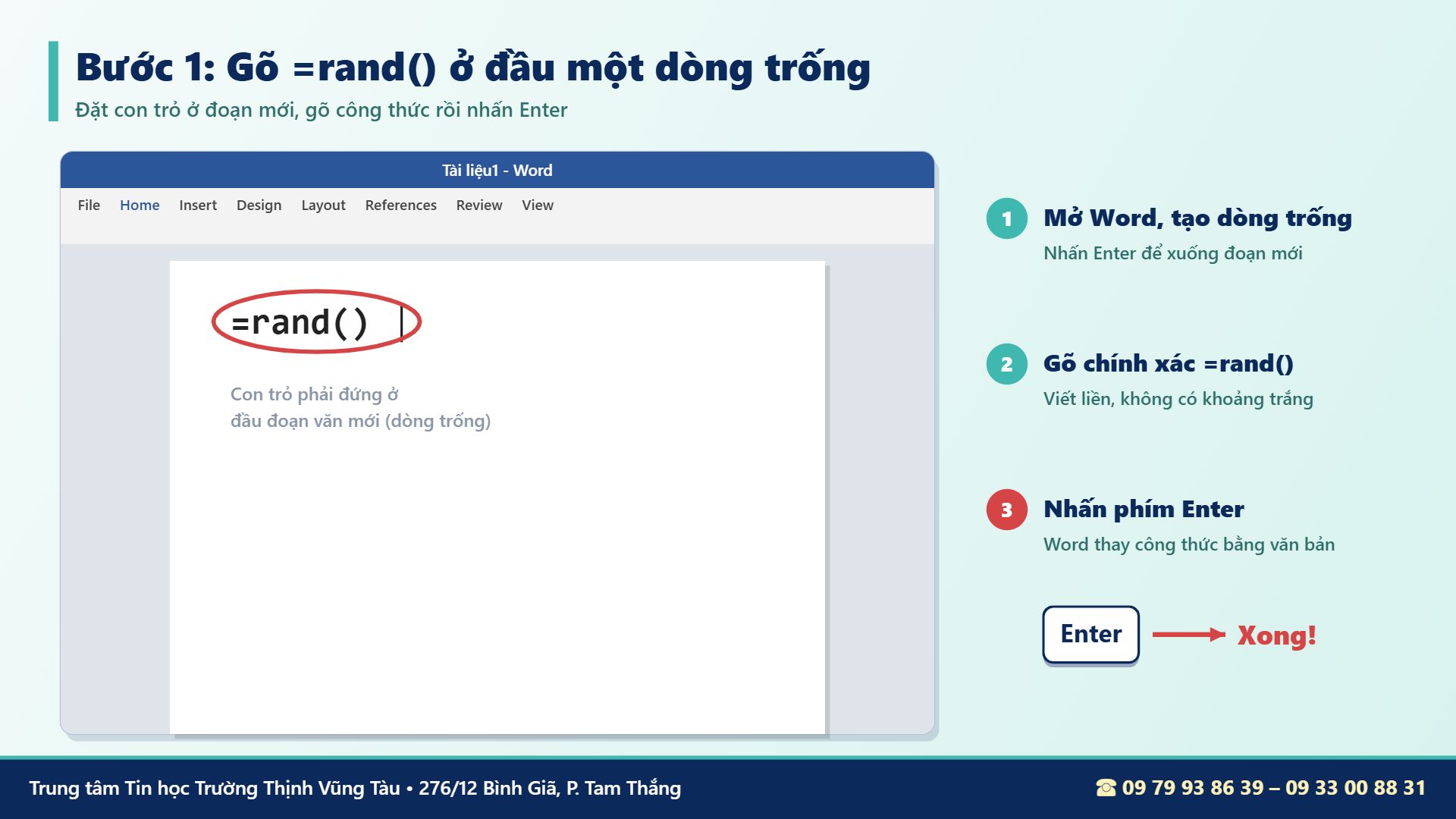
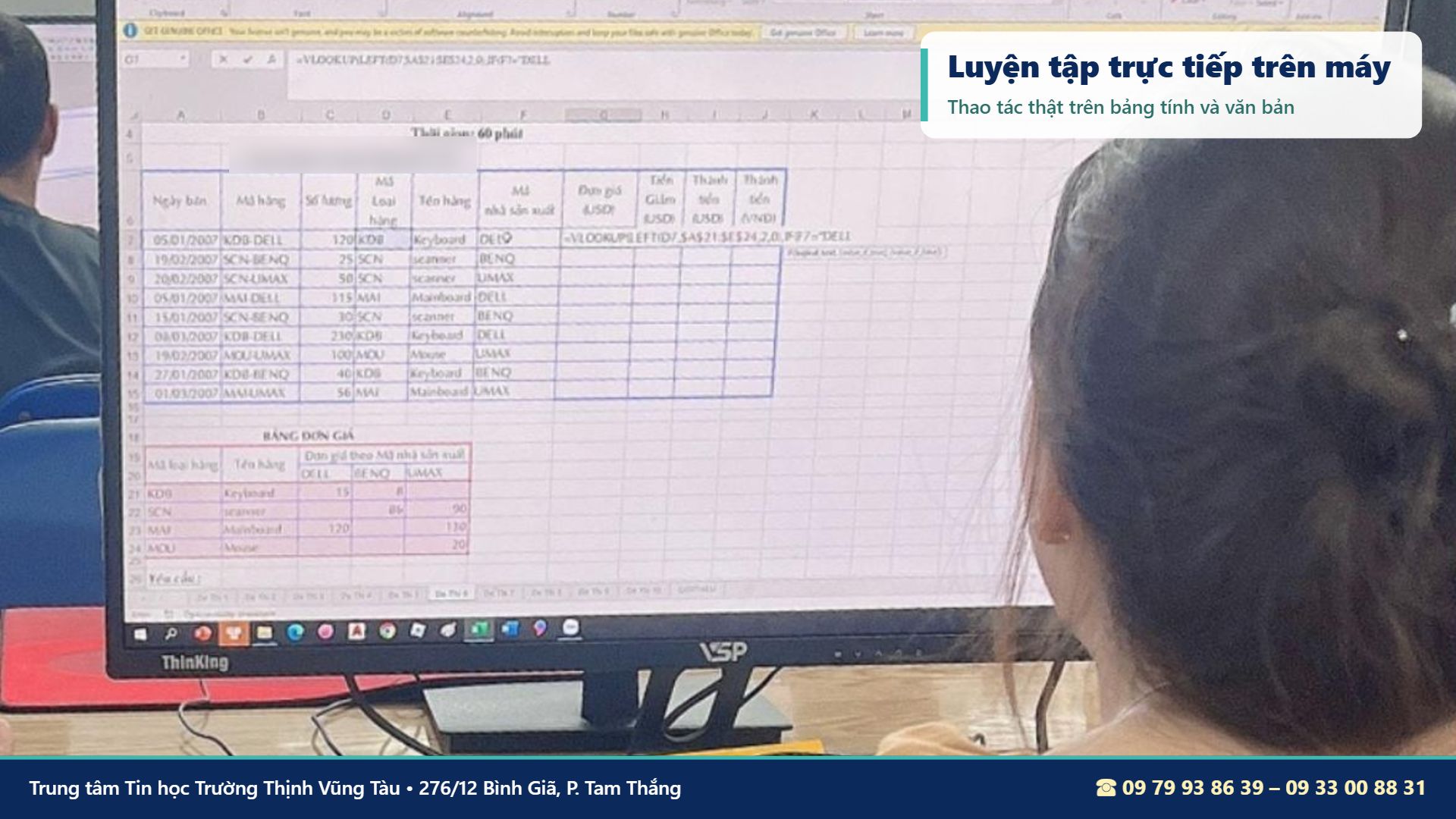
Bước 1: Đặt con trỏ ở đầu một dòng trống
Mở tài liệu Word, nhấn Enter để xuống một đoạn mới hoàn toàn trống. Đây là điều kiện quan trọng nhất khi tạo đoạn văn ngẫu nhiên: công thức phải đứng một mình ở đầu đoạn văn. Nếu phía trước còn chữ khác, Word sẽ không hiểu đây là lệnh.
Bước 2: Gõ chính xác =rand()
Gõ dấu bằng, chữ rand và cặp ngoặc đơn, viết liền không có khoảng trắng: =rand(). Chữ hoa hay chữ thường đều được, nhưng không được có dấu cách giữa các ký tự.
Bước 3: Nhấn Enter để Word sinh văn bản
Ngay khi nhấn Enter, công thức biến mất và thay vào đó là văn bản mẫu. Với =rand() để trống tham số, các bản Word 2010 trở lên tạo 5 đoạn văn, mỗi đoạn 3 câu. Nội dung là đoạn giới thiệu tính năng do Word cung cấp sẵn, ngôn ngữ có thể khác nhau tùy phiên bản Office bạn đang dùng.
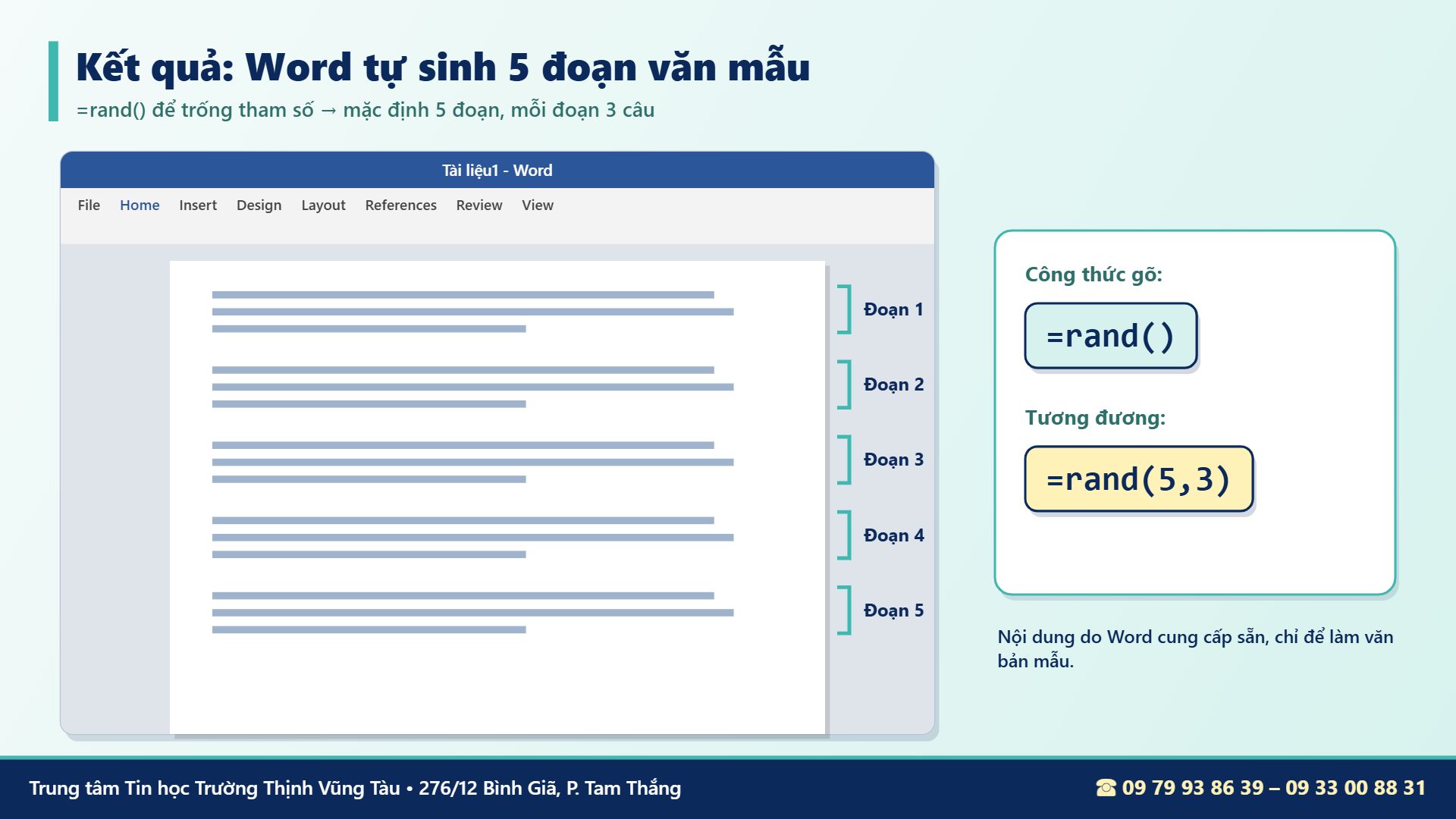
Chỉ 3 bước là bạn đã tạo đoạn văn ngẫu nhiên đủ dài để thử bất kỳ định dạng nào. Nếu cần nhiều hơn, bạn gõ thêm lệnh ở đoạn kế tiếp, hoặc dùng tham số như phần dưới đây.
Tùy chỉnh số đoạn và số câu với =rand(p, s)
Hàm rand trong Word nhận 2 tham số đặt trong ngoặc, cách nhau bằng dấu phẩy:
- p (paragraph): số đoạn văn muốn tạo.
- s (sentence): số câu trong mỗi đoạn.
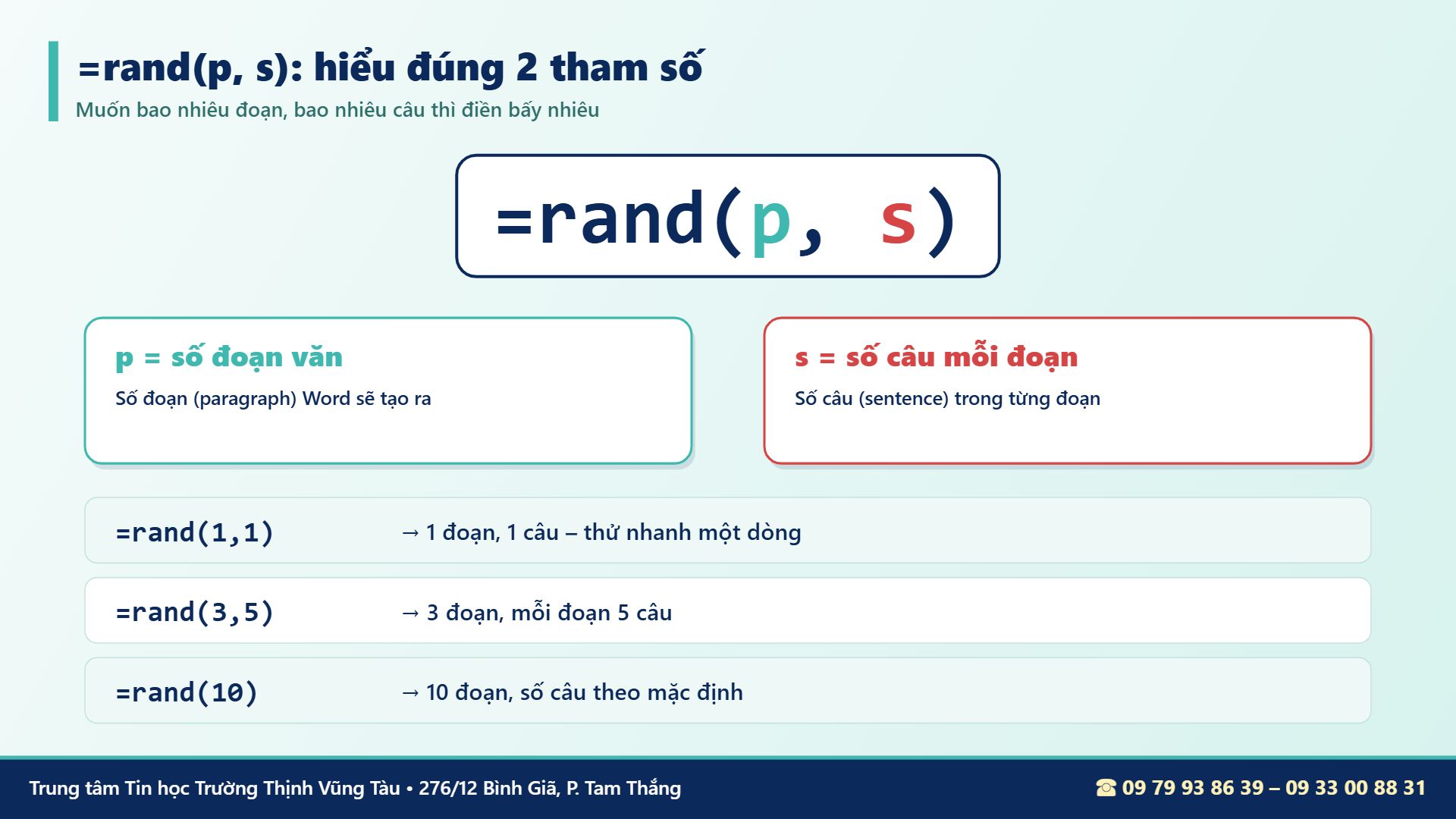
Một vài ví dụ tạo đoạn văn ngẫu nhiên với tham số để bạn dễ hình dung:
=rand(1,1): tạo 1 đoạn chỉ có 1 câu, hợp để thử nhanh một dòng tiêu đề.=rand(3,5): tạo 3 đoạn, mỗi đoạn 5 câu, vừa đủ một nửa trang A4.=rand(10): tạo 10 đoạn, số câu mỗi đoạn theo mặc định, dùng khi cần văn bản dài nhiều trang.
Mẹo chọn số đoạn, số câu cho từng mục đích
Muốn thử giãn dòng hay khoảng cách đoạn, hãy tạo đoạn văn ngẫu nhiên khoảng 4–6 đoạn để thấy rõ khoảng trống giữa các đoạn. Muốn thử chia cột, nên dùng đoạn dài (5–8 câu) để chữ chảy qua cột thứ hai. Muốn thử ngắt trang, đánh số trang, hãy tạo 15–20 đoạn để văn bản dài 2–3 trang. Bạn có thể kết hợp với bài cách giãn dòng trong Word để thấy ngay sự khác biệt.
Hàm =lorem(): tạo văn bản giả Lorem ipsum
Ngoài =rand(), Word còn có hàm =lorem() để tạo đoạn văn ngẫu nhiên bằng chữ Latin giả, quen thuộc với dân thiết kế dưới tên “Lorem ipsum”. Cách dùng giống hệt: gõ =lorem() hoặc =lorem(p,s) ở đầu dòng trống rồi nhấn Enter.
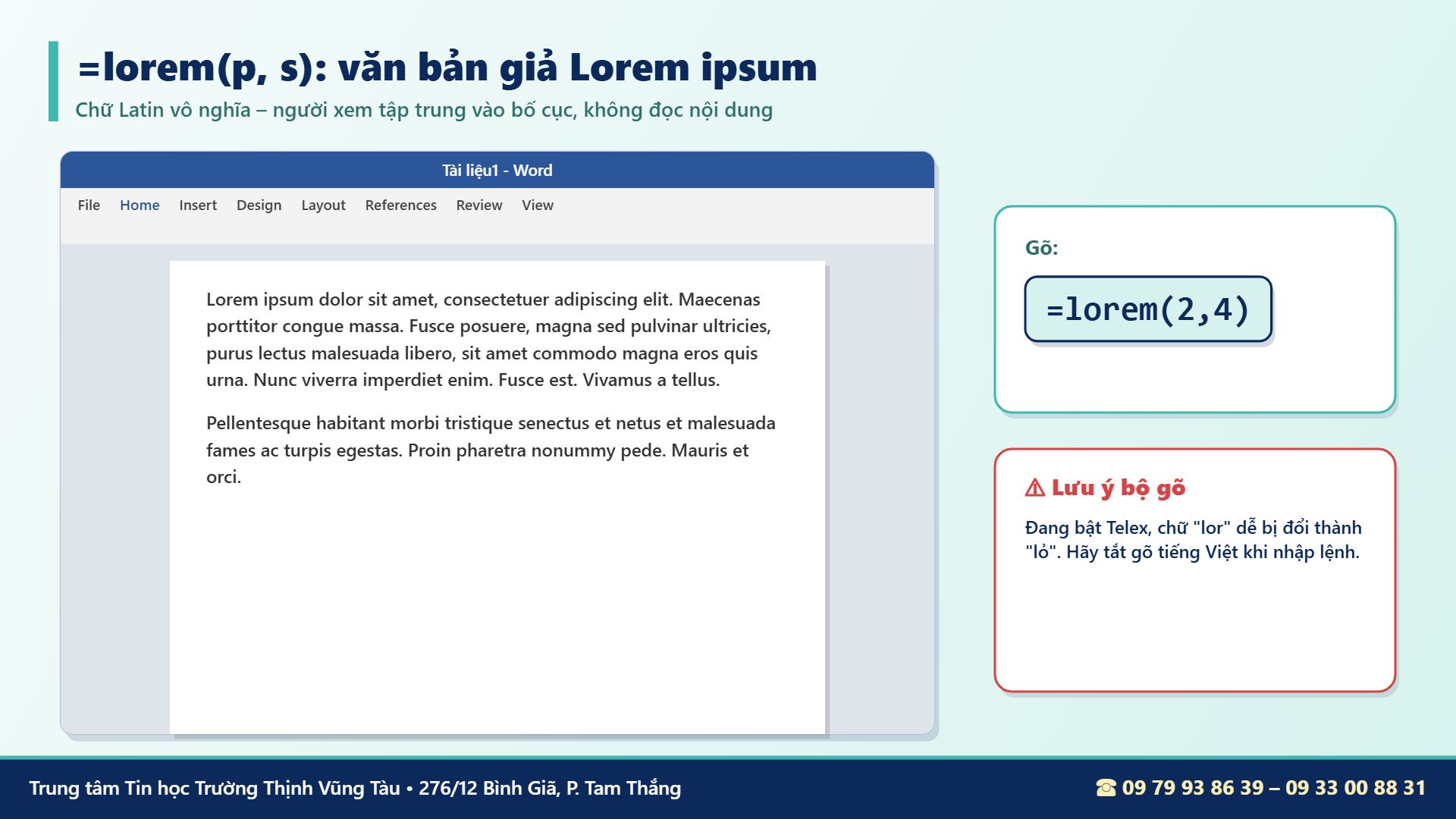
Vì sao nên dùng Lorem ipsum khi dàn trang?
Vì chữ Latin không có nghĩa với người đọc, người xem bản mẫu sẽ tập trung vào bố cục, màu sắc, phông chữ mà không bị nội dung kéo đi. Đây là lý do khi làm bản thiết kế tờ rơi, nhiều người chọn tạo đoạn văn ngẫu nhiên bằng =lorem(). Các bản thiết kế tờ rơi, bản tin, website mẫu thường dùng Lorem ipsum để giữ chỗ trước khi có nội dung thật.
Lưu ý quan trọng với bộ gõ tiếng Việt
Nếu bạn đang bật Unikey hoặc EVKey kiểu Telex, khi gõ “lor” chữ r sẽ bị hiểu là dấu hỏi và biến thành “lỏ”. Công thức lúc đó thành =lỏem() và Word không nhận. Cách đơn giản nhất là tắt gõ tiếng Việt (chuyển sang chế độ E) trước khi nhập lệnh, rồi bật lại sau khi đã tạo đoạn văn ngẫu nhiên xong.
Hàm =rand.old(): câu “The quick brown fox” kinh điển
Lệnh thứ ba là =rand.old(). Đây là cách Word đời cũ (2003 trở về trước) tạo văn bản mẫu và vẫn được giữ lại ở các bản mới. Kết quả là câu tiếng Anh “The quick brown fox jumps over the lazy dog.” lặp lại nhiều lần. Bạn cũng có thể điền tham số như =rand.old(3,4).
Câu này đặc biệt ở điểm nào?
Câu “The quick brown fox jumps over the lazy dog” chứa đủ 26 chữ cái tiếng Anh. Vì vậy nó rất hợp để xem trước một phông chữ mới: chỉ cần một dòng là bạn thấy toàn bộ mặt chữ từ a đến z. Khi chọn phông cho logo, tiêu đề hay thiệp mời, hãy tạo vài dòng bằng =rand.old() rồi đổi phông liên tục để so sánh.
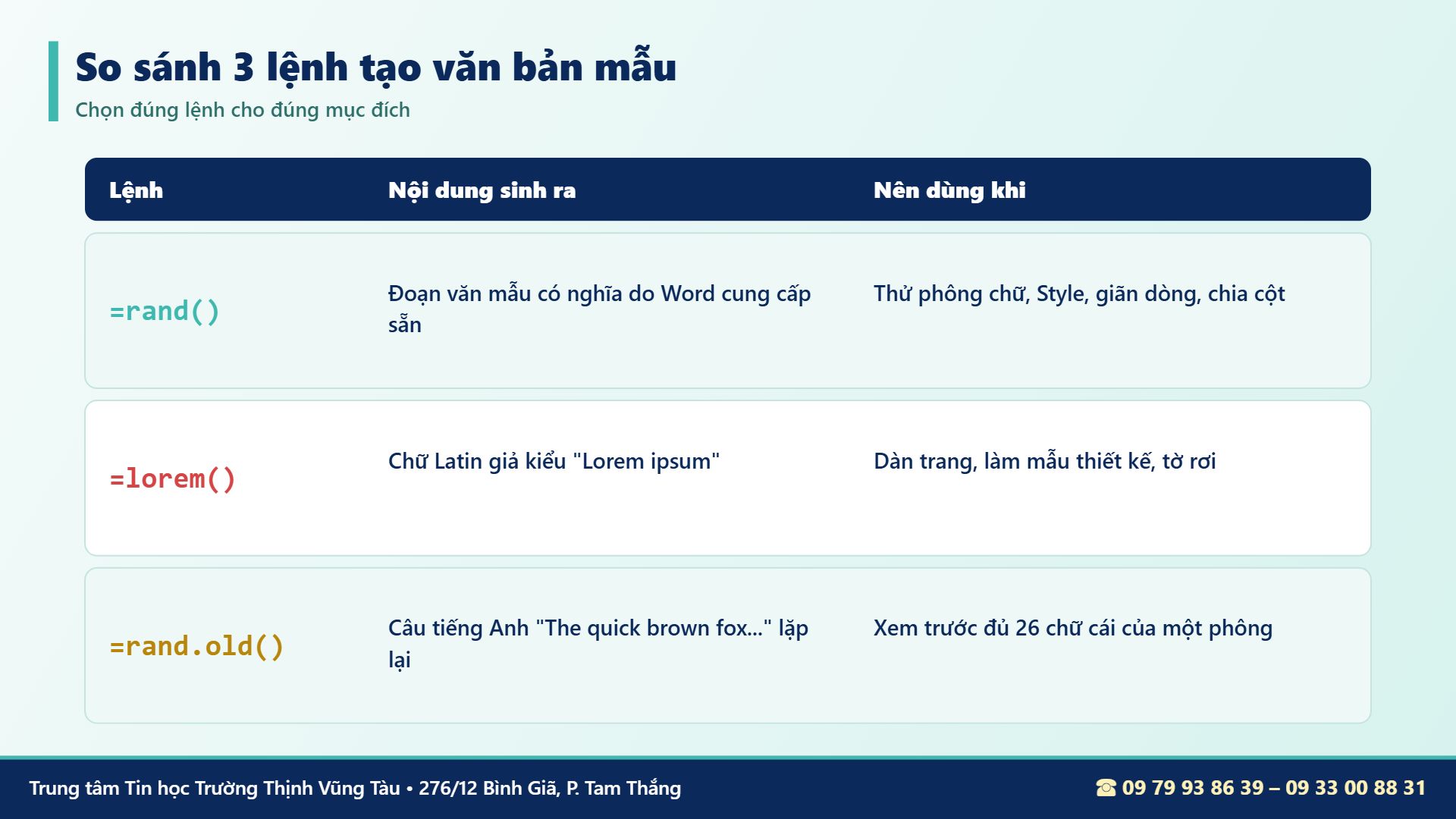
Lệnh =rand() không chạy? Cách khắc phục nhanh
Có những máy gõ =rand() rồi nhấn Enter mà Word chỉ xuống dòng, công thức vẫn nằm nguyên. Đừng lo, lỗi không tạo đoạn văn ngẫu nhiên được thường có nguyên nhân rất đơn giản.
Bật lại “Replace text as you type” trong AutoCorrect
Các lệnh tạo đoạn văn ngẫu nhiên hoạt động nhờ tính năng thay thế tự động. Nếu tính năng này bị tắt, Word sẽ không “dịch” công thức. Cách bật lại:
- Vào File › Options.
- Chọn mục Proofing, bấm AutoCorrect Options….
- Ở thẻ AutoCorrect, tích chọn Replace text as you type, bấm OK.
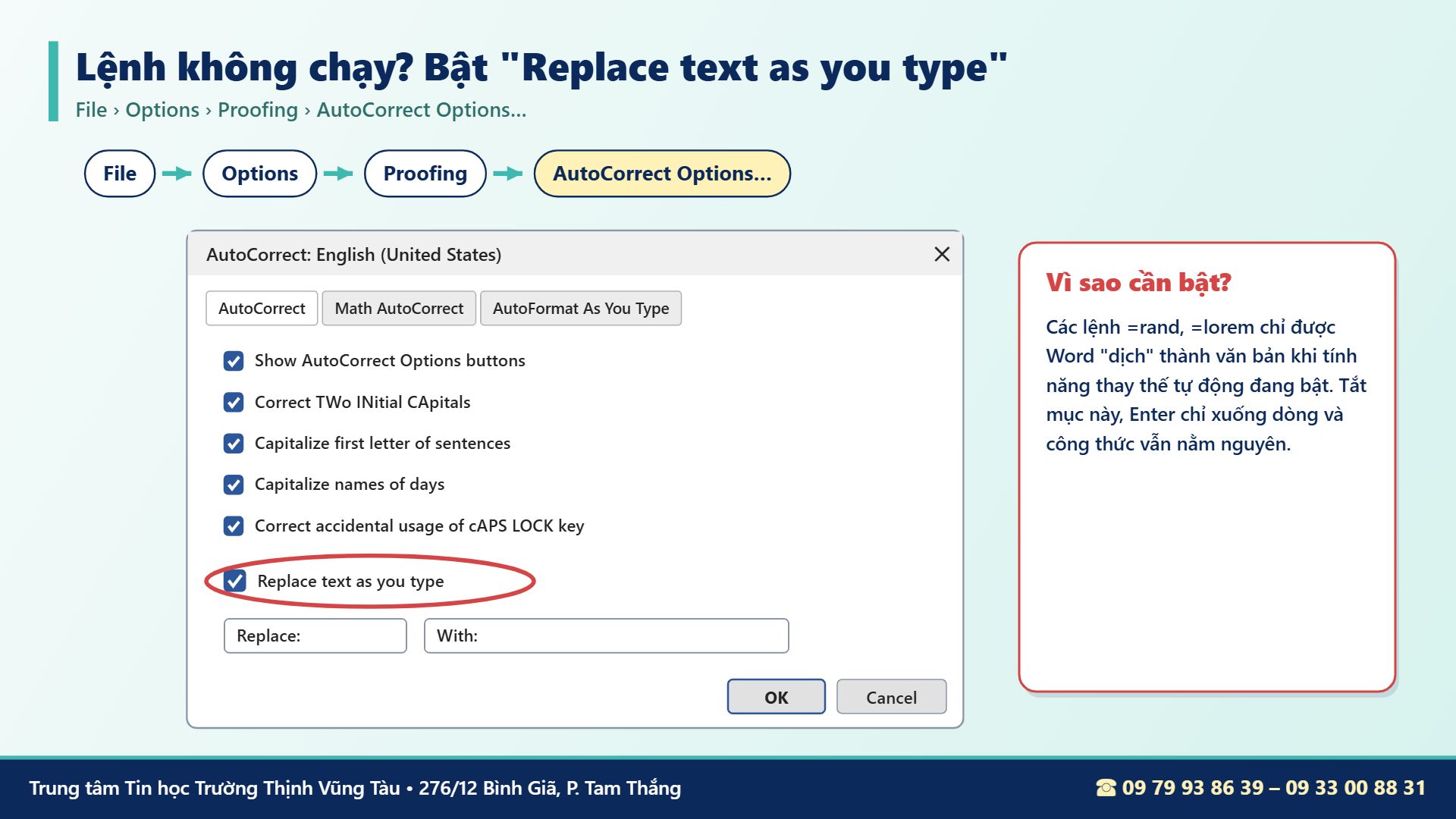
Nếu bạn từng chỉnh nhiều thiết lập trong Word mà không nhớ, xem thêm bài những thiết lập cần biết trong Word để đưa các tùy chọn về trạng thái chuẩn.
5 lỗi thường gặp khiến không tạo được đoạn văn ngẫu nhiên
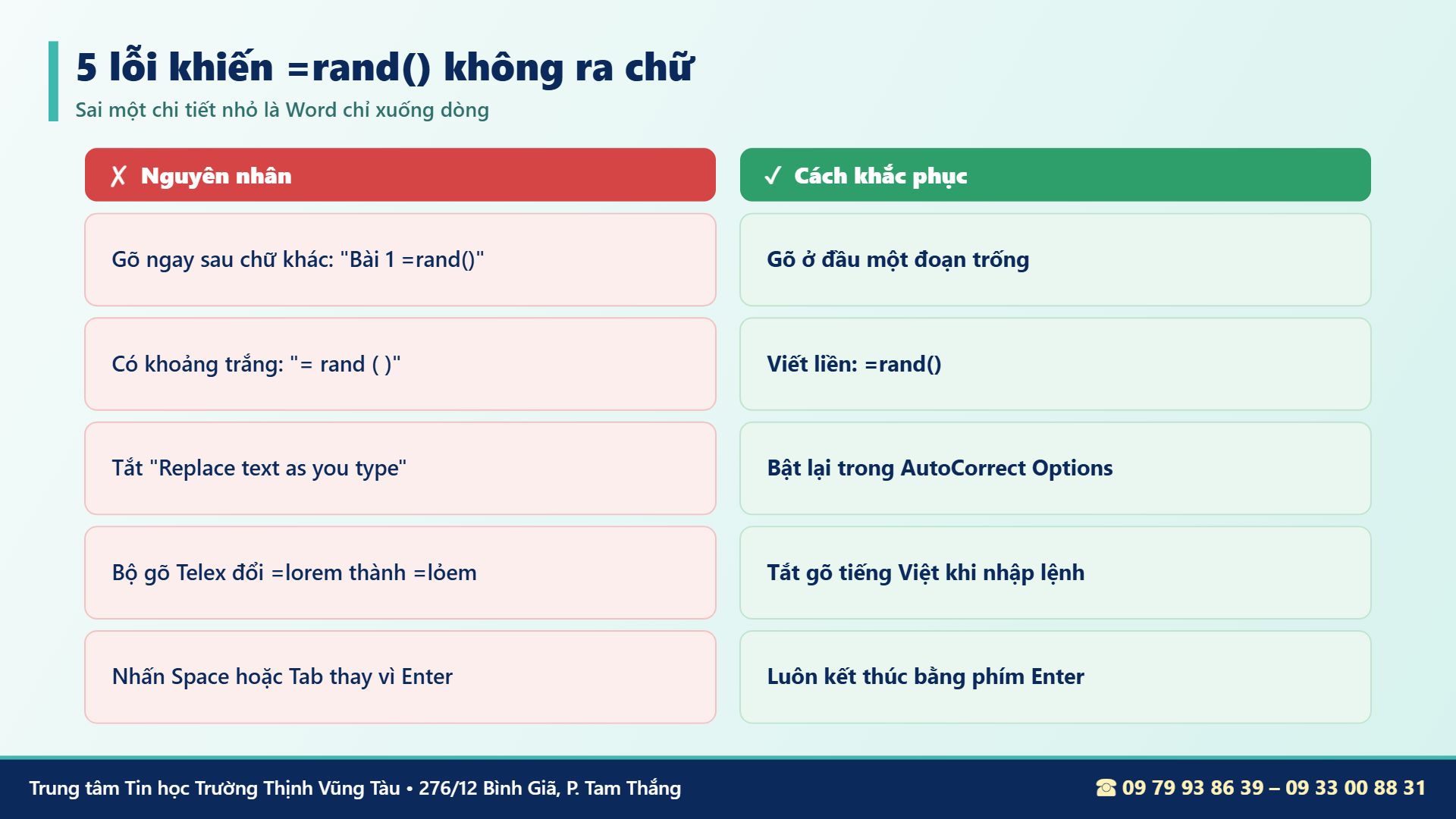
- Gõ lệnh sau chữ khác, ví dụ “Bài 1 =rand()”: hãy xuống đoạn mới rồi mới gõ.
- Có khoảng trắng trong công thức như “= rand ( )”: viết liền lại.
- Tắt Replace text as you type: bật lại theo hướng dẫn ở trên.
- Bộ gõ tiếng Việt làm sai chữ, nhất là với =lorem: tắt gõ tiếng Việt khi nhập lệnh.
- Nhấn Space hoặc Tab thay vì Enter: lệnh chỉ chạy khi kết thúc bằng phím Enter.
Lỡ tạo xong muốn quay lại công thức?
Ngay sau khi Word sinh văn bản, nhấn Ctrl + Z một lần, văn bản mẫu sẽ biến mất và công thức hiện lại để bạn sửa tham số. Nếu đã gõ thêm nhiều thao tác khác, bạn chọn đoạn văn mẫu và nhấn Delete. Trường hợp lỡ đóng file chưa lưu, hãy xem cách lấy lại file Word bị mất.
Ứng dụng đoạn văn ngẫu nhiên trong công việc thực tế
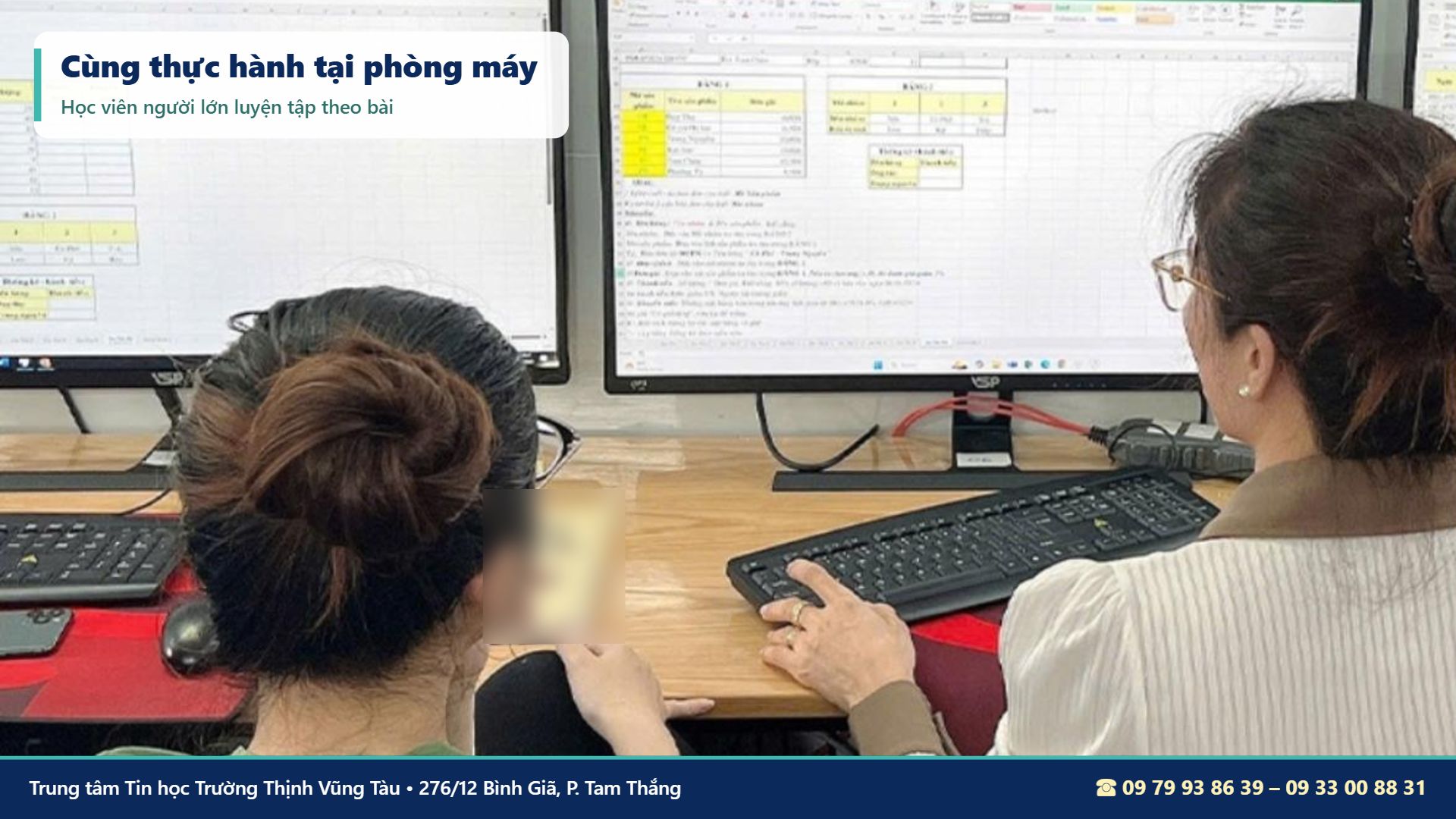
Biết cách tạo đoạn văn ngẫu nhiên chỉ thật sự có giá trị khi bạn dùng nó để làm việc nhanh hơn. Dưới đây là những tình huống mà học viên tại Trường Thịnh thường áp dụng.
Thử chia cột cho bản tin, tờ rơi
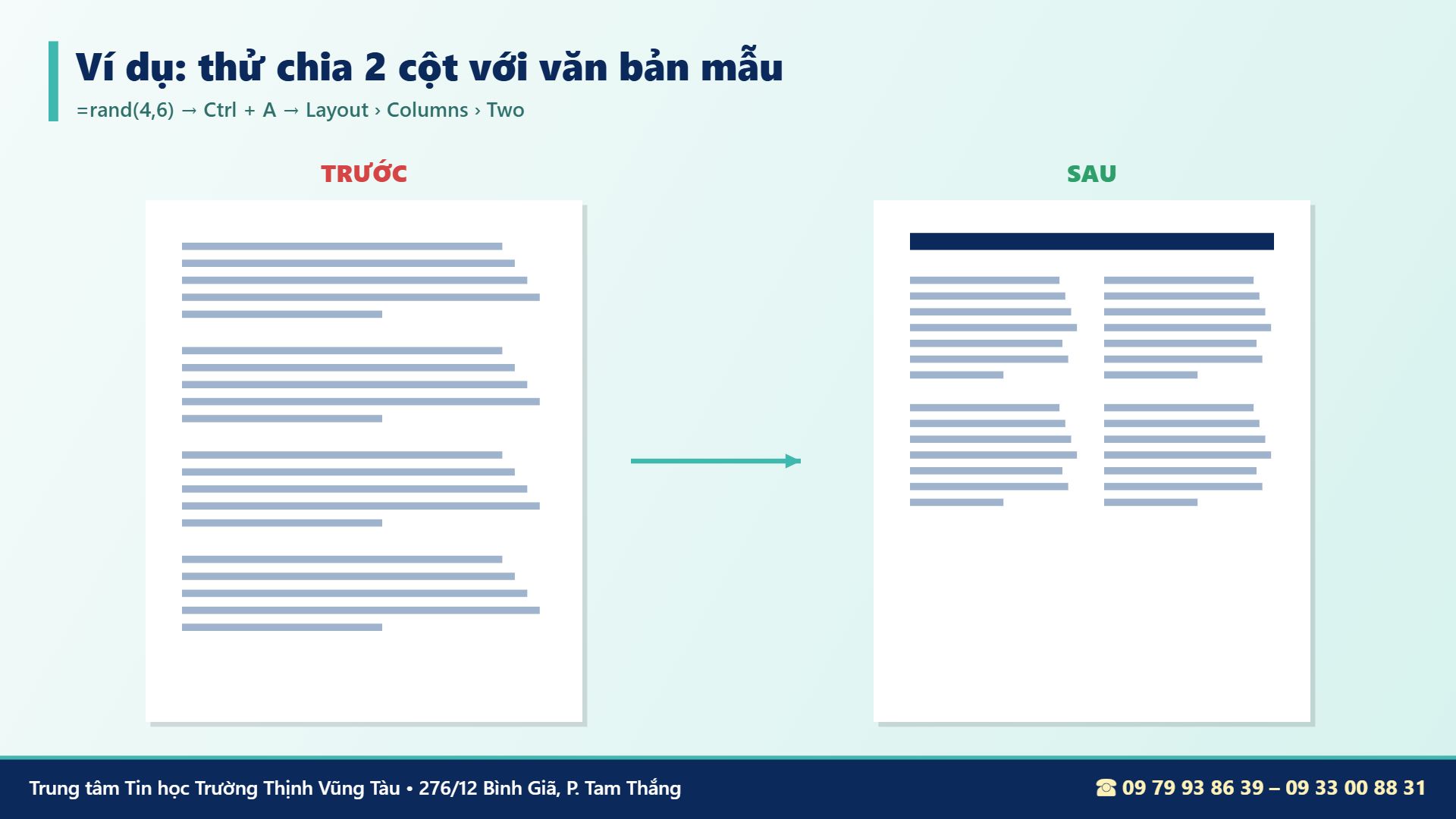
Hãy tạo đoạn văn ngẫu nhiên bằng =rand(4,6), nhấn Enter, chọn tất cả bằng Ctrl + A rồi vào Layout › Columns › Two. Bạn thấy ngay chữ chảy từ cột trái sang cột phải như thế nào, có cần chèn ngắt cột hay không. Hướng dẫn đầy đủ có trong bài cách chia cột trong Word.
Thử Style, gạch đầu dòng và chữ cái lớn đầu dòng
Sau khi tạo đoạn văn ngẫu nhiên, bạn tự do áp Heading, đổi phông, thêm gạch đầu dòng mà không sợ hỏng tài liệu thật. Muốn thử nhanh, xem bài cách tạo bullet trong Word và tạo chữ cái lớn đầu dòng để trang trí đoạn mở đầu. Khi đã ưng một kiểu định dạng, dùng Format Painter để sao chép định dạng sang các đoạn khác chỉ trong một cú nhấp.
Thử header, footer và đánh số trang
Muốn kiểm tra tiêu đề đầu trang, chân trang hay số trang hiển thị ra sao trên tài liệu nhiều trang, hãy tạo đoạn văn ngẫu nhiên với =rand(20) để có 2–3 trang. Sau đó luyện theo bài tạo header và footer trong Word và đánh số trang bắt đầu từ trang bất kỳ.
Thử mục lục tự động và liên kết
Tạo đoạn văn ngẫu nhiên vài lần, đặt tiêu đề Heading 1, Heading 2 xen giữa, rồi chèn mục lục tự động để xem Word cập nhật số trang ra sao. Bạn cũng có thể luyện tạo liên kết trong Word từ mục lục tới từng phần.
Dựng khung tài liệu có hình ảnh
Khi làm bản tin có ảnh, hãy tạo đoạn văn ngẫu nhiên trước, sau đó chèn nhiều ảnh vào Word và chỉnh kiểu bao chữ. Như vậy bạn thấy rõ chữ chạy quanh ảnh thế nào trước khi đưa nội dung thật vào. Với tài liệu kỹ thuật có công thức, xem thêm cách viết số mũ trong Word.
Luyện chọn, copy và di chuyển văn bản
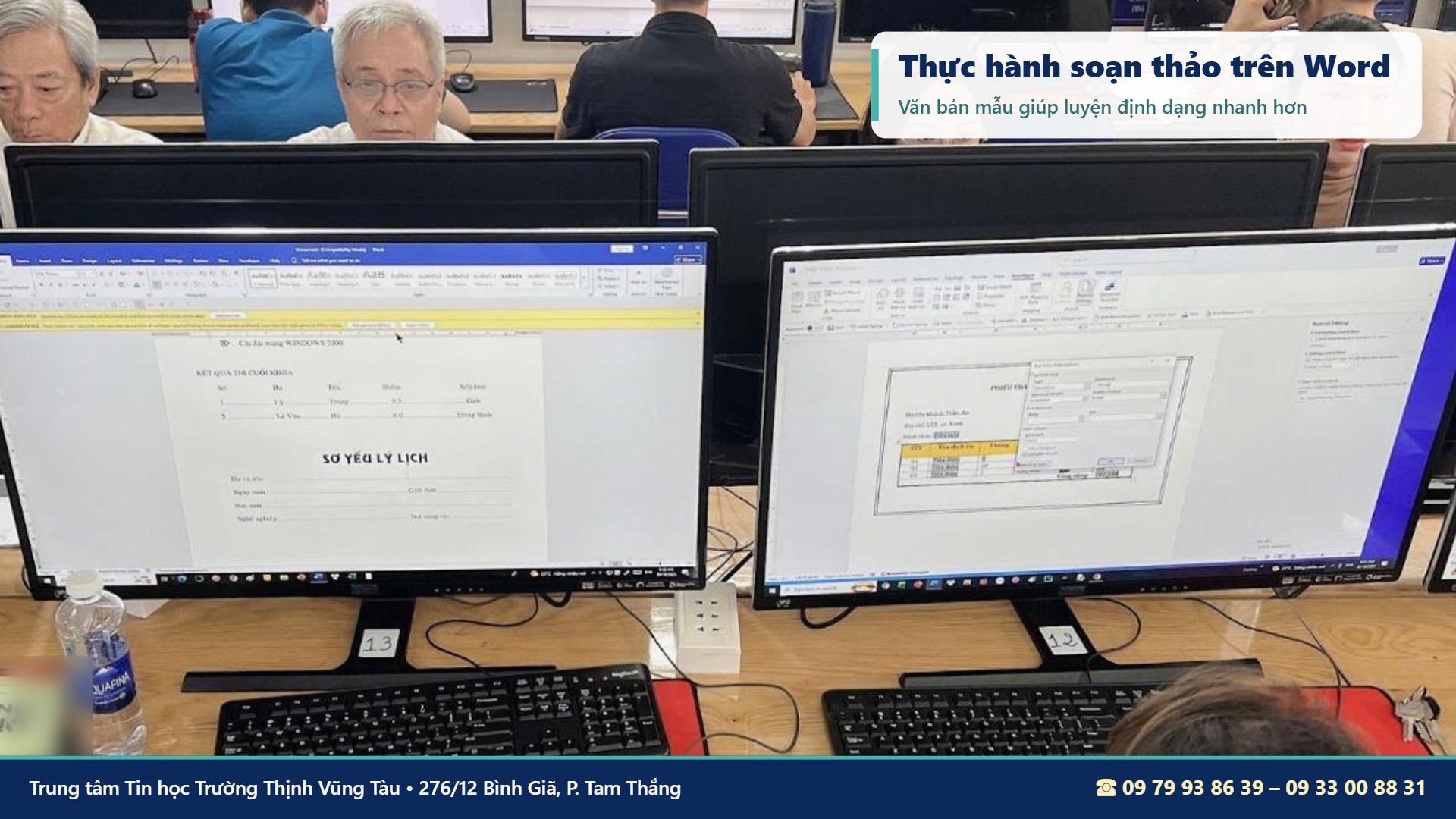
Với người mới học, một trang văn bản mẫu là “sân tập” lý tưởng. Bạn có thể luyện chọn một từ bằng nhấp đúp, chọn cả đoạn bằng nhấp ba lần, giữ Shift kết hợp phím mũi tên để chọn từng dòng, rồi cắt dán đoạn văn lên xuống bằng Ctrl + X, Ctrl + V. Bạn cũng có thể luyện tìm và thay thế (Ctrl + H) một từ xuất hiện nhiều lần. Vì đây chỉ là đoạn văn ngẫu nhiên, sai thì xóa tạo lại, không sợ ảnh hưởng đến tài liệu thật. Nhiều học viên lớn tuổi tại Trường Thịnh luyện theo cách này để quen tay với chuột và bàn phím trước khi làm văn bản hành chính.
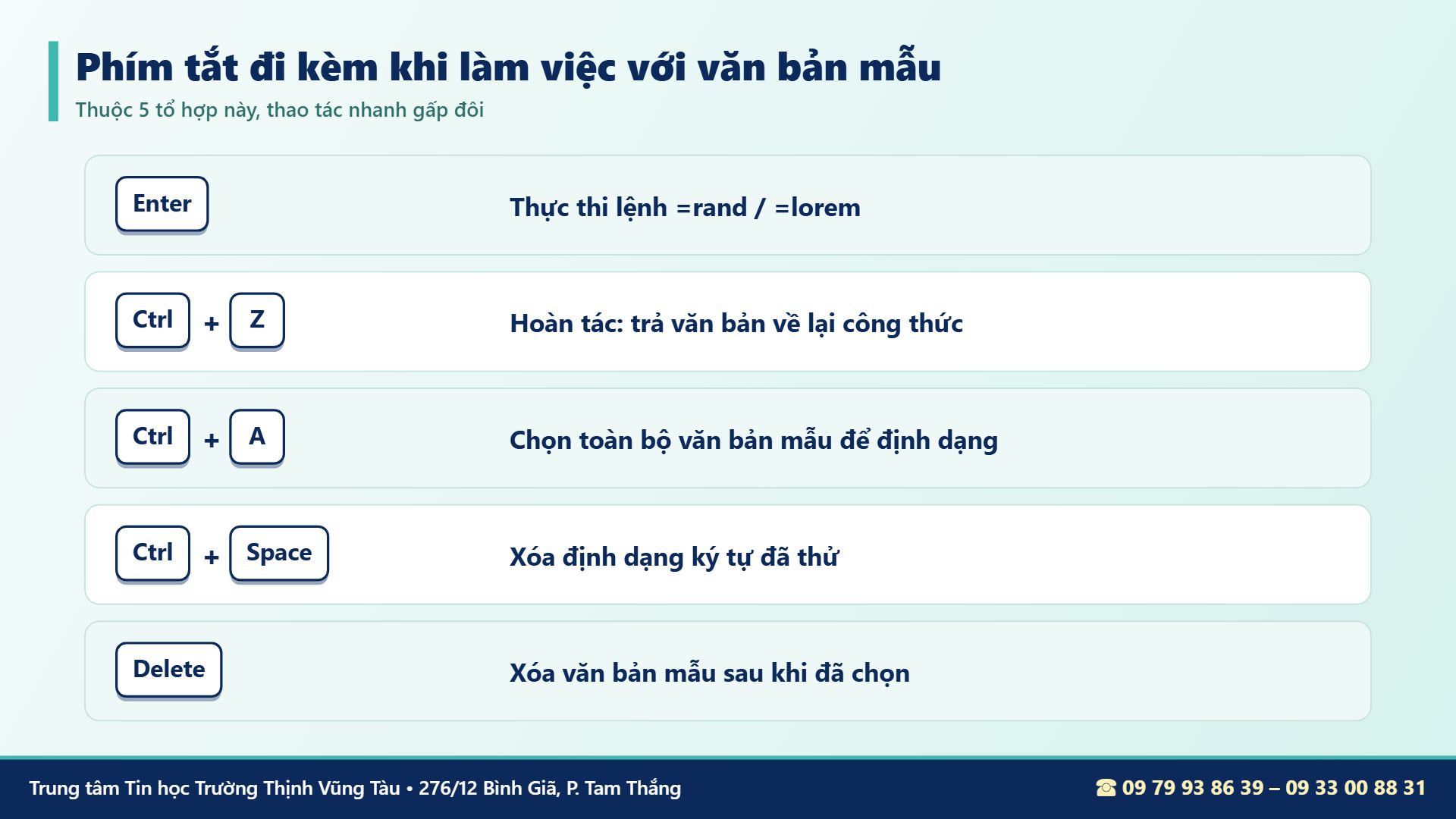
Phím tắt nên dùng cùng lệnh tạo văn bản mẫu
Thao tác tạo đoạn văn ngẫu nhiên và định dạng sẽ nhanh hơn nhiều nếu bạn thuộc vài phím tắt cơ bản:
- Enter: thực thi lệnh =rand, =lorem, =rand.old.
- Ctrl + Z: hoàn tác, đưa văn bản về lại công thức.
- Ctrl + A: chọn toàn bộ văn bản để định dạng.
- Ctrl + Space: xóa định dạng ký tự (phông, cỡ, màu) đã thử.
- Delete: xóa văn bản mẫu sau khi đã chọn.
Câu hỏi thường gặp khi tạo đoạn văn ngẫu nhiên trong Word
Văn bản do =rand() tạo ra có bị trùng lặp không?
Nội dung do Word lấy từ kho văn bản mẫu có sẵn, nên khi tạo nhiều đoạn các câu có thể lặp lại. Điều này không ảnh hưởng vì mục đích chỉ là giữ chỗ để thử định dạng.
Có dùng được trong Word trên Mac không?
Có. Bạn vẫn tạo đoạn văn ngẫu nhiên được vì Word cho macOS cũng hỗ trợ =rand() và =lorem(). Bạn chỉ cần bảo đảm tính năng thay thế tự động đang bật trong phần AutoCorrect của Word trên Mac.
Có nên để văn bản mẫu trong tài liệu gửi đi?
Không. Văn bản mẫu chỉ để thử. Trước khi in hay gửi email, hãy kiểm tra lại và xóa sạch các đoạn văn ngẫu nhiên. Nhiều người quên bước này nên tài liệu gửi đi còn sót những đoạn chữ không liên quan, rất thiếu chuyên nghiệp.
Tạo đoạn văn ngẫu nhiên có làm file nặng hơn không?
Văn bản thuần chữ rất nhẹ, vài chục đoạn chỉ tăng dung lượng không đáng kể. Bạn có thể yên tâm tạo đoạn văn ngẫu nhiên dài nhiều trang để luyện tập.
Tóm tắt cách tạo đoạn văn ngẫu nhiên nhanh chóng
Để tạo đoạn văn ngẫu nhiên trong Word, bạn chỉ cần nhớ: đặt con trỏ ở đầu dòng trống, gõ =rand(p,s) cho văn bản có nghĩa, =lorem(p,s) cho chữ Latin giả hoặc =rand.old() để xem trước phông chữ, rồi nhấn Enter. Lệnh không chạy thì kiểm tra Replace text as you type và bộ gõ tiếng Việt. Dùng xong, đừng quên xóa văn bản mẫu.
Học Word bài bản tại Trung tâm Tin học Trường Thịnh Vũng Tàu
Những mẹo như tạo đoạn văn ngẫu nhiên hay tạo văn bản giả chỉ là một phần nhỏ của Word. Để làm chủ định dạng, Style, mục lục, trộn thư và trình bày văn bản hành chính chuẩn, bạn nên học theo lộ trình có người hướng dẫn và thực hành trực tiếp trên máy.
Chương trình phù hợp với những bạn đang quan tâm đến: khóa học Word nâng cao tại Vũng Tàu, khóa học Excel nâng cao tại Vũng Tàu, khóa học PowerPoint nâng cao và học tin học văn phòng tại Vũng Tàu.
Lịch Học Linh Hoạt – Phù Hợp Cho Người Đi Làm
- Lớp thường: 3 buổi/tuần (Thứ 2–4–6 hoặc Thứ 3–5–7), mỗi ca 1,5 tiếng.
- Lớp cấp tốc: 6 buổi/tuần (Thứ 2 đến Thứ 7), mỗi ca 1,5 tiếng.
- Lớp cuối tuần: học trọn ngày Thứ 7 hoặc Chủ nhật.
- Lớp kèm riêng 1 kèm 1: sắp xếp lịch theo nhu cầu.
- Khung giờ học: ca sáng 08h00–11h00, ca chiều 14h00–17h00, ca tối 18h00–21h00.
Khóa học tin học văn phòng tại Trung tâm Tin học Trường Thịnh
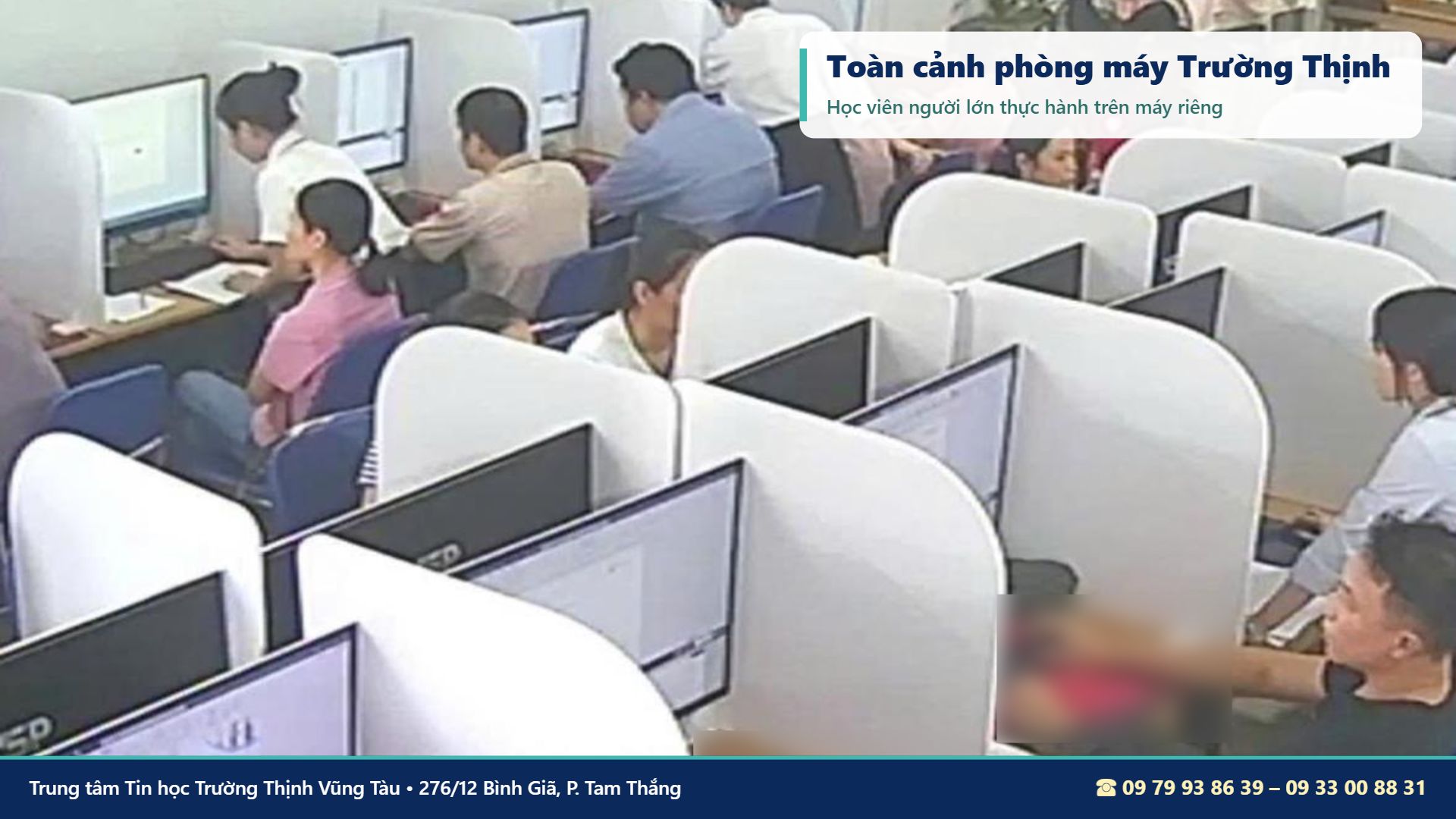
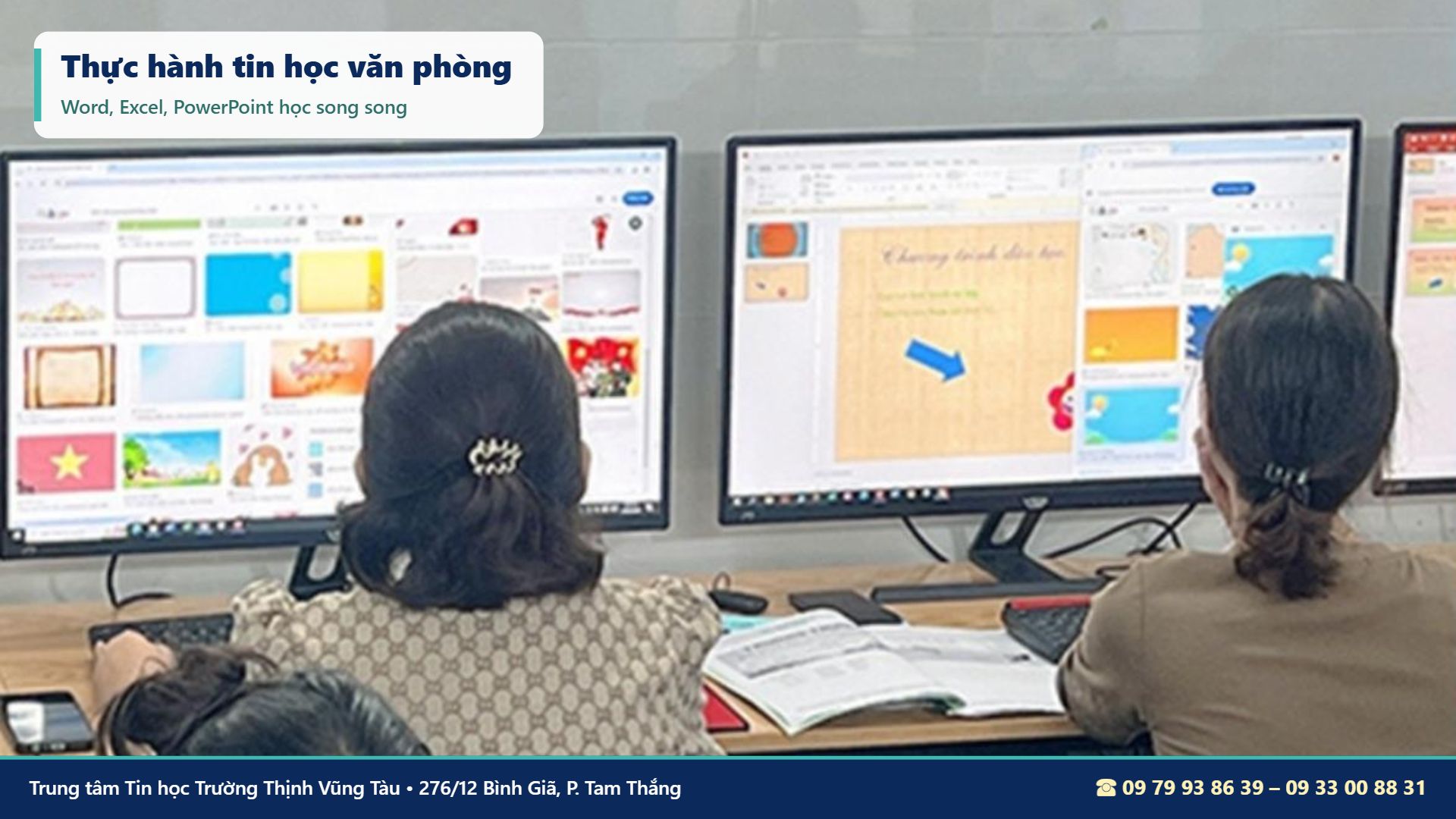
Học viên được học Word, Excel, PowerPoint theo từng chủ đề sát công việc, thực hành trên máy tại phòng học ở 2 cơ sở: 276/12 Bình Giã và 37/3 Lê Phụng Hiểu, Phường Tam Thắng, TP. Hồ Chí Minh (khu vực Vũng Tàu cũ).
Chất lượng đào tạo
Trung tâm hướng dẫn tận tình đến khi học viên thao tác được. Học viên có nhu cầu có thể đăng ký thi chứng chỉ ứng dụng công nghệ thông tin do Trường Đại học Công nghệ Kỹ thuật TP.HCM (HCMUTE) cấp.
Gọi ngay hotline 09 79 93 86 39 – 09 33 00 88 31 hoặc xem thông tin liên hệ Trung tâm Tin học Trường Thịnh để được tư vấn lịch học phù hợp. Đăng ký học thử ngay bên dưới:
TRUNG TÂM TIN HỌC TRƯỜNG THỊNH VŨNG TÀU
📍 Cơ sở chính: 276/12 Bình Giã, Phường Tam Thắng, TP. Hồ Chí Minh (khu vực Vũng Tàu cũ)
📍 Cơ sở 2: 37/3 Lê Phụng Hiểu, Phường Tam Thắng, TP. Hồ Chí Minh (khu vực Vũng Tàu cũ)
📞 Hotline/Zalo: 09 79 93 86 39 – 09 33 00 88 31
🕘 Giờ làm việc: tất cả các ngày trong tuần, kể cả Chủ nhật – 7h30–11h30 và 13h30–21h30
🌐 Website: tinhoctruongthinhvungtau.com
📘 Facebook: facebook.com/tinhoctruongthinh
🎵 TikTok: @trungtamtinhocvungtau
▶️ YouTube: @tinhoctruongthinhvungtau