



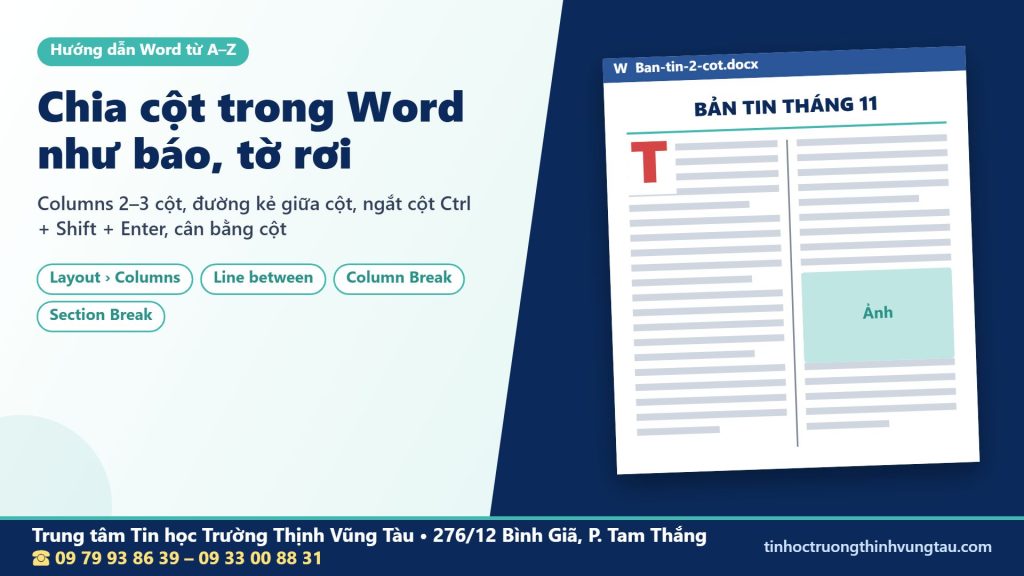
Bạn đang soạn bản tin nội bộ, tờ rơi tuyển sinh hay đề kiểm tra trắc nghiệm, và muốn chữ chạy thành hai, ba cột như trên báo giấy để tiết kiệm giấy và dễ đọc hơn. Nhiều người dùng bảng hoặc Text Box để “giả” cột, kết quả là sửa một câu là lệch cả trang. Cách đúng là chia cột trong Word bằng lệnh Columns có sẵn: chữ tự chảy từ cột này sang cột kia, thêm bớt nội dung thoải mái mà bố cục vẫn gọn.
Bài viết này của Trung Tâm Tin Học Trường Thịnh Vũng Tàu hướng dẫn chi tiết cách chia văn bản thành nhiều cột trong Word: chia nhanh 2, 3 cột, tùy chỉnh độ rộng cột, thêm đường kẻ giữa cột, ngắt cột chủ động, chia cột cho một đoạn mà không ảnh hưởng phần còn lại, cân bằng độ dài các cột và xử lý lỗi thường gặp. Áp dụng cho Word 2010, 2013, 2016, 2019, 2021 và Microsoft 365.
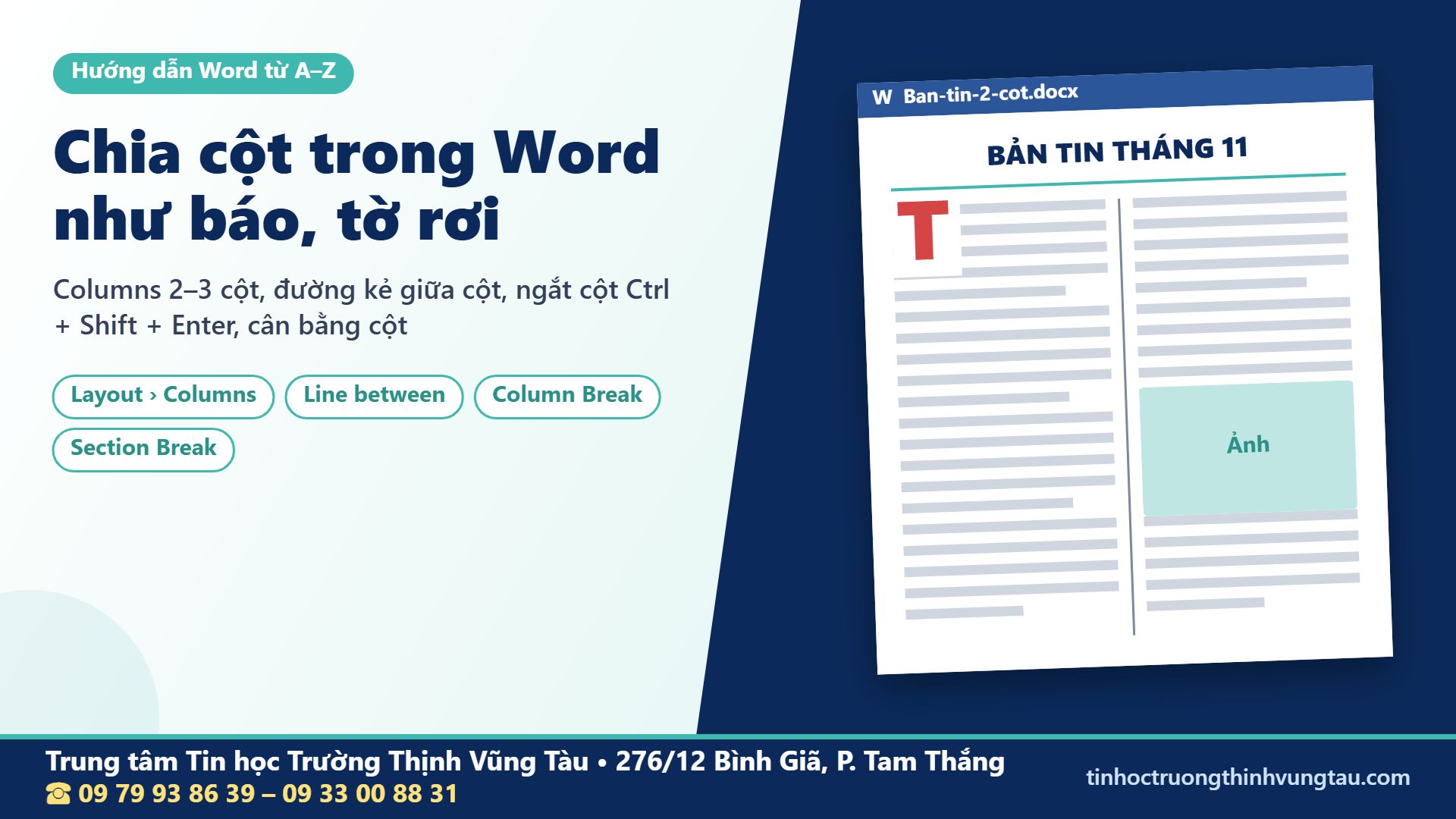
Khi nào nên chia văn bản thành nhiều cột?
Chia cột trong Word giúp dòng chữ ngắn lại, mắt đọc nhanh hơn và trang giấy chứa được nhiều nội dung hơn. Các trường hợp thường dùng:
- Bản tin, tờ rơi, brochure: trình bày giống báo, xen ảnh và tiêu đề.
- Đề kiểm tra, phiếu trắc nghiệm: chia 2 cột để in gọn trên ít trang.
- Danh sách dài: danh sách từ vựng, danh bạ, danh mục sản phẩm.
- Tài liệu tham khảo, phụ lục: nhiều mục ngắn đặt cạnh nhau.
Nếu nội dung cần đọc theo hàng ngang (ví dụ bảng so sánh), hãy dùng bảng thay vì chia cột, xem cách tạo bảng trong Word.

Cách chia cột trong Word nhanh bằng Layout › Columns
Chia cột cho toàn bộ văn bản
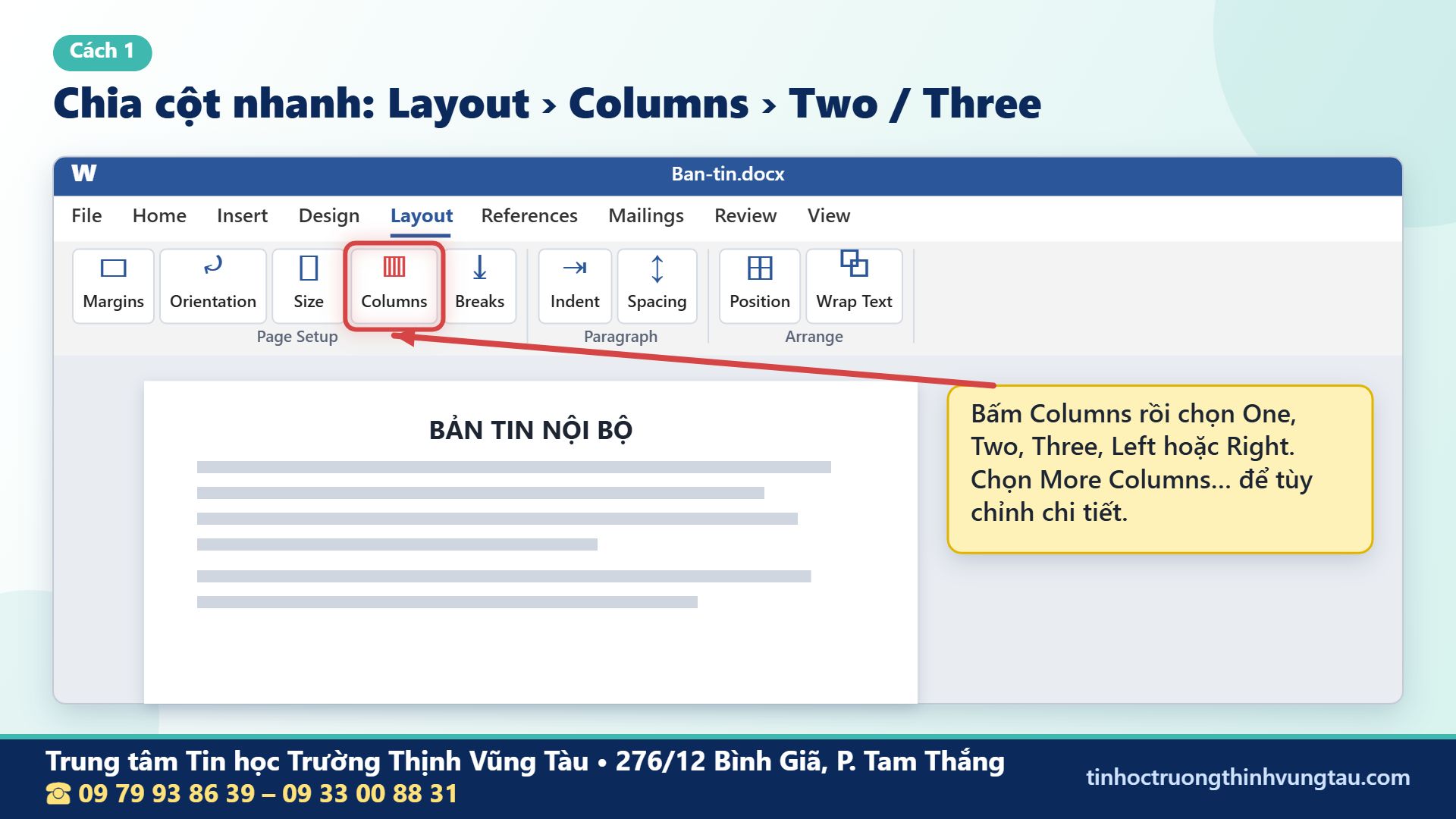
- Đặt con trỏ ở bất kỳ đâu trong văn bản (không cần bôi đen).
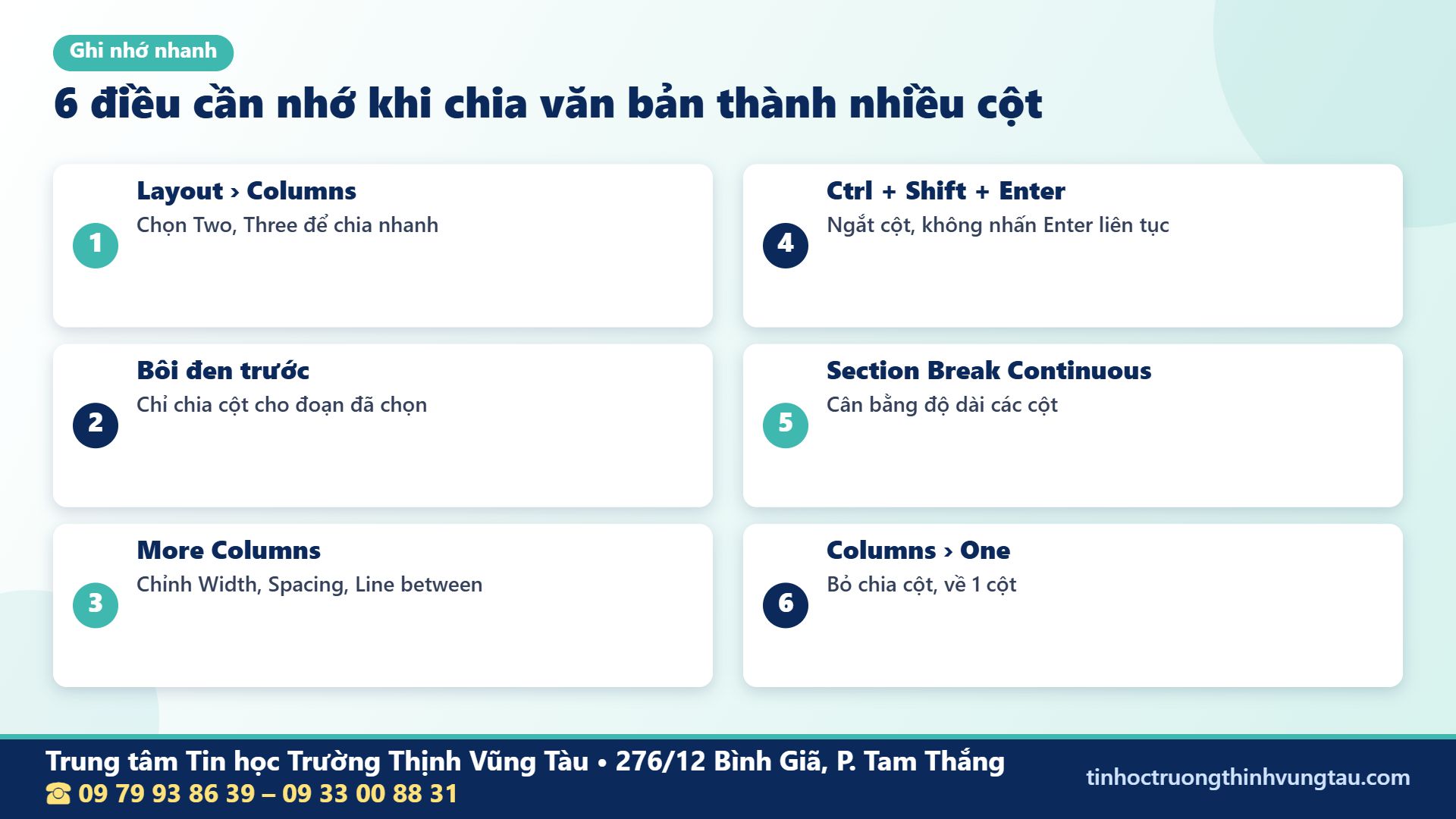
- Vào thẻ Layout (Word 2010 là Page Layout) › Columns.
- Chọn số cột: One (1 cột), Two (2 cột bằng nhau), Three (3 cột bằng nhau), Left (cột trái hẹp), Right (cột phải hẹp).
Sau khi chia cột trong Word, toàn bộ văn bản lập tức chia thành các cột, chữ tự chảy từ cột trái sang cột phải.
Chia cột trong Word cho một đoạn văn bản
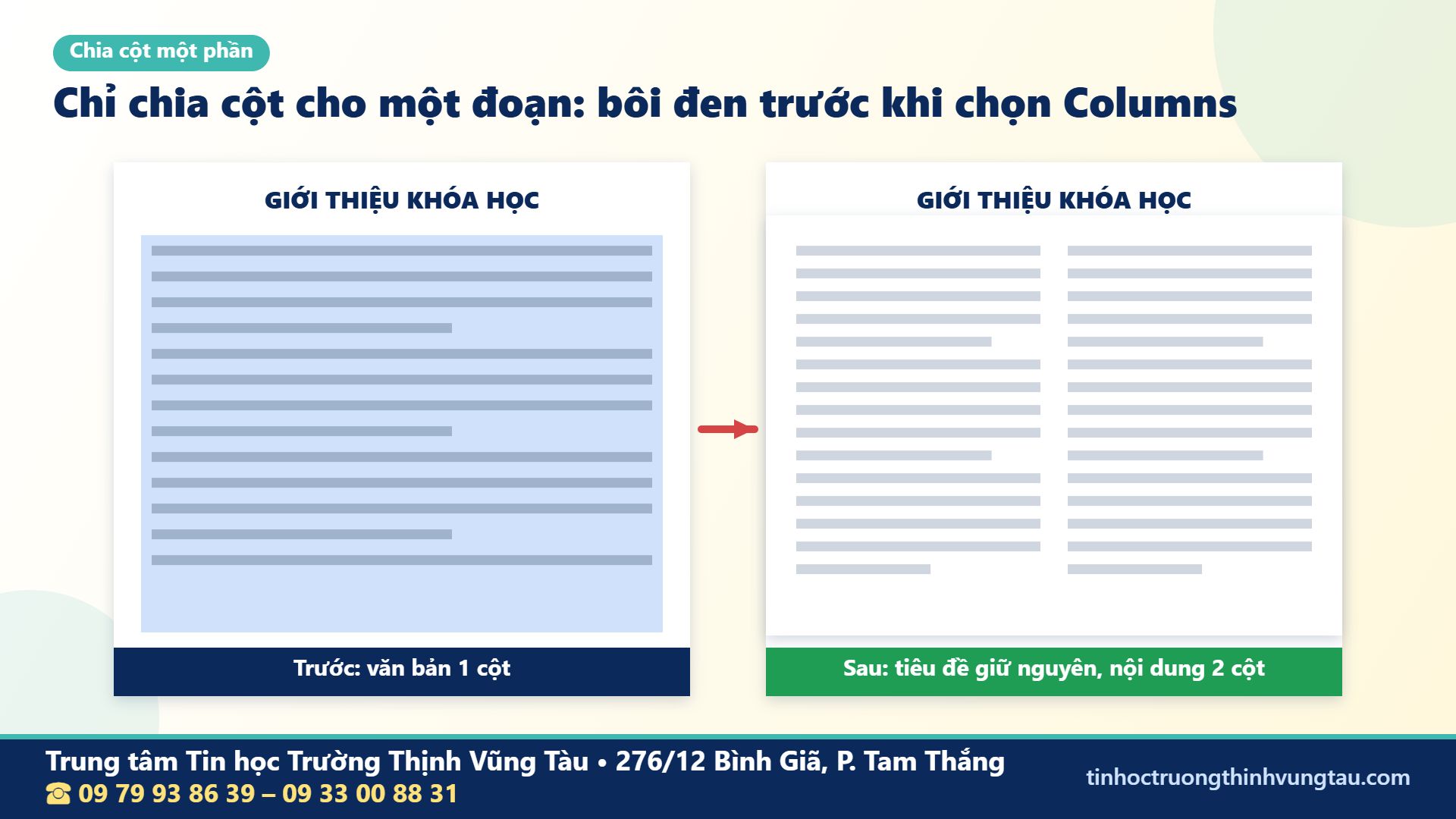
Nếu chỉ muốn chia cột cho một phần (ví dụ phần nội dung, còn tiêu đề vẫn nằm ngang trang):
- Bôi đen đoạn văn cần chia cột.
- Layout › Columns › chọn số cột.
Word tự chèn Section Break (Continuous) trước và sau đoạn đã chọn, nên phần còn lại của văn bản không bị ảnh hưởng. Đây là cách làm bản tin có tiêu đề lớn chạy ngang và nội dung chia hai cột bên dưới.
Tùy chỉnh cột chi tiết bằng hộp thoại More Columns
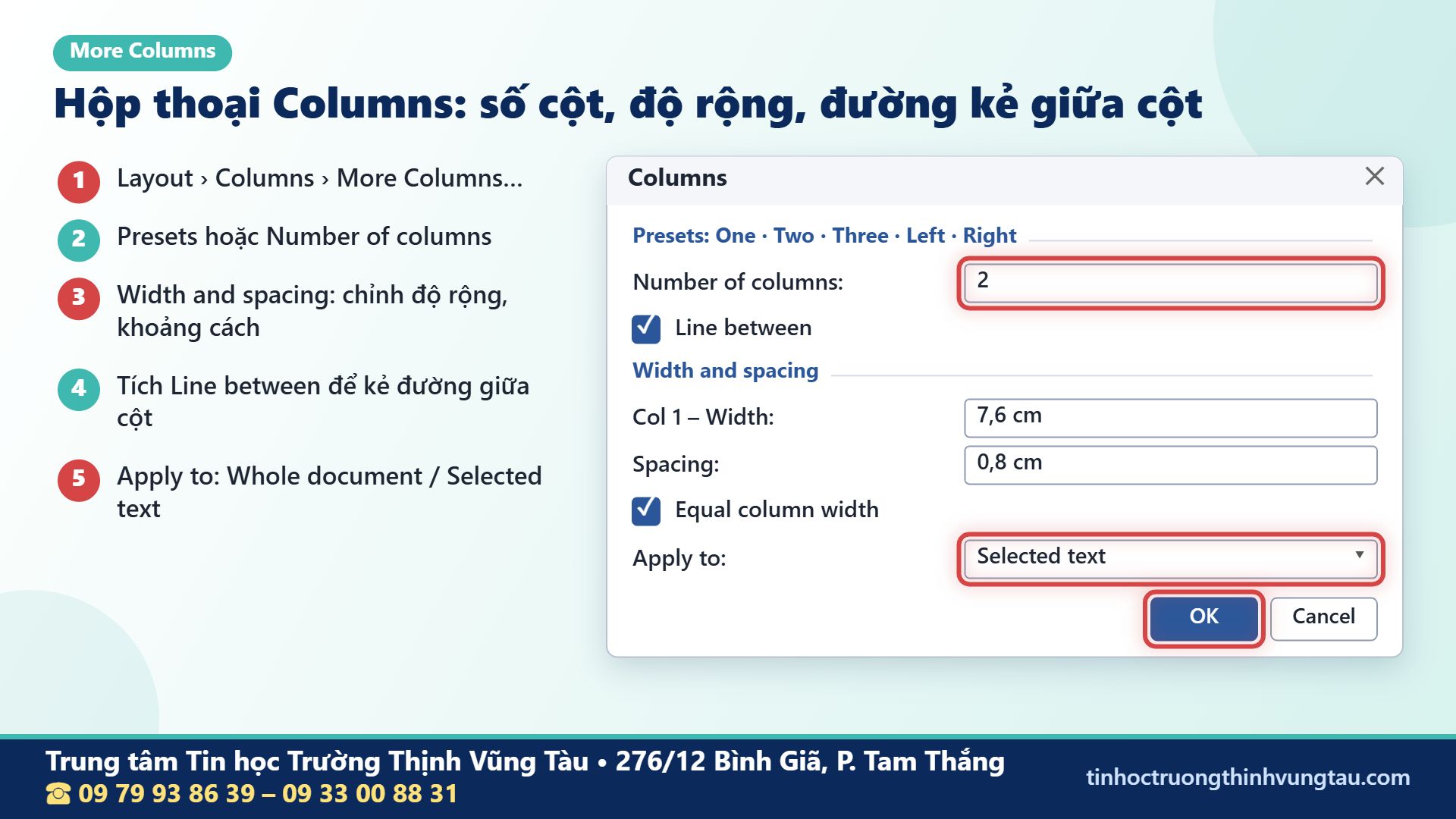
Muốn chia cột trong Word theo ý mình, vào Layout › Columns › More Columns… để mở hộp thoại Columns với đầy đủ tùy chọn:
- Presets: các mẫu có sẵn One, Two, Three, Left, Right.
- Number of columns: số cột, có thể nhập đến 12 cột tùy khổ giấy.
- Width and spacing: độ rộng từng cột (Width) và khoảng cách giữa các cột (Spacing).
- Equal column width: tích để các cột rộng bằng nhau; bỏ tích để chỉnh riêng từng cột.
- Line between: thêm đường kẻ dọc giữa các cột.
- Apply to: Whole document, This section, This point forward hoặc Selected text.
- Start new column: bắt đầu cột mới từ vị trí con trỏ (khi chọn This point forward).
Thêm đường kẻ giữa các cột
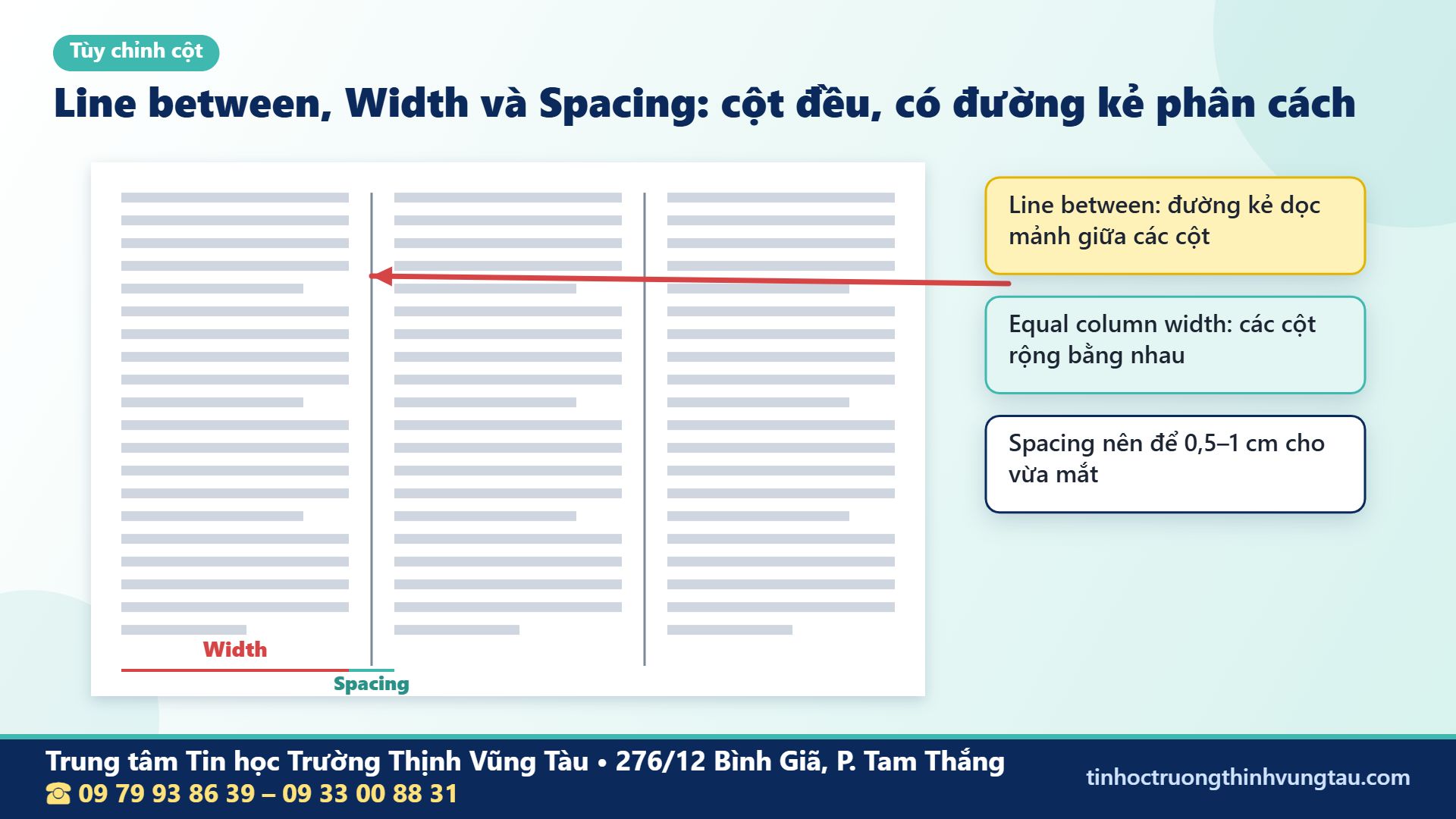
Trong hộp thoại More Columns, tích Line between rồi bấm OK. Word kẻ một đường dọc mảnh giữa các cột, giúp bản tin, đề thi trông rõ ràng hơn. Muốn đường kẻ nét đứt hoặc màu khác, bạn có thể tự vẽ đường thẳng và đổi kiểu theo bài vẽ nét đứt trong Word.
Chỉnh độ rộng và khoảng cách cột
Bỏ tích Equal column width, nhập Width cho từng cột và Spacing giữa các cột. Khoảng cách 0,5–1 cm là vừa mắt. Bạn cũng có thể kéo trực tiếp vạch xám giữa các cột trên thanh thước. Nếu thước đang hiện inch, vào File › Options › Advanced › Show measurements in units of và chọn Centimeters để chỉnh số đo dễ hơn.
Ngắt cột chủ động bằng Column Break
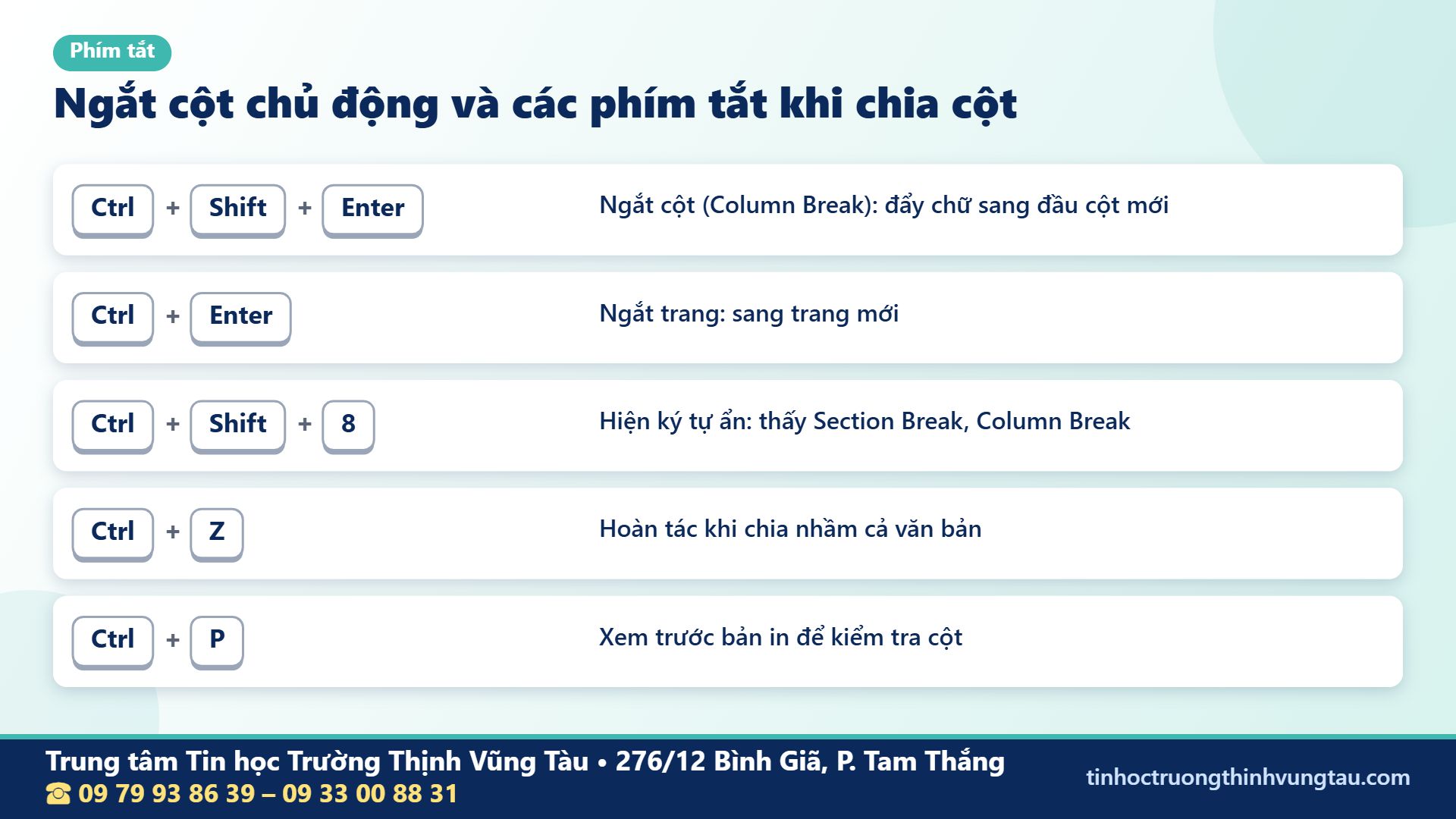
Khi chia cột trong Word, mặc định chữ chỉ sang cột tiếp theo khi cột trước đã đầy. Muốn một mục bắt đầu ở đầu cột mới:
- Đặt con trỏ trước chữ cần đẩy sang cột mới.
- Vào Layout › Breaks › Column, hoặc nhấn Ctrl + Shift + Enter.
Đừng nhấn Enter liên tục để đẩy chữ sang cột mới, vì sửa nội dung phía trên là bố cục lại xô lệch. Nguyên tắc này giống với ngắt trang, xem thêm bài ngắt trang trong Word.
Cân bằng độ dài các cột
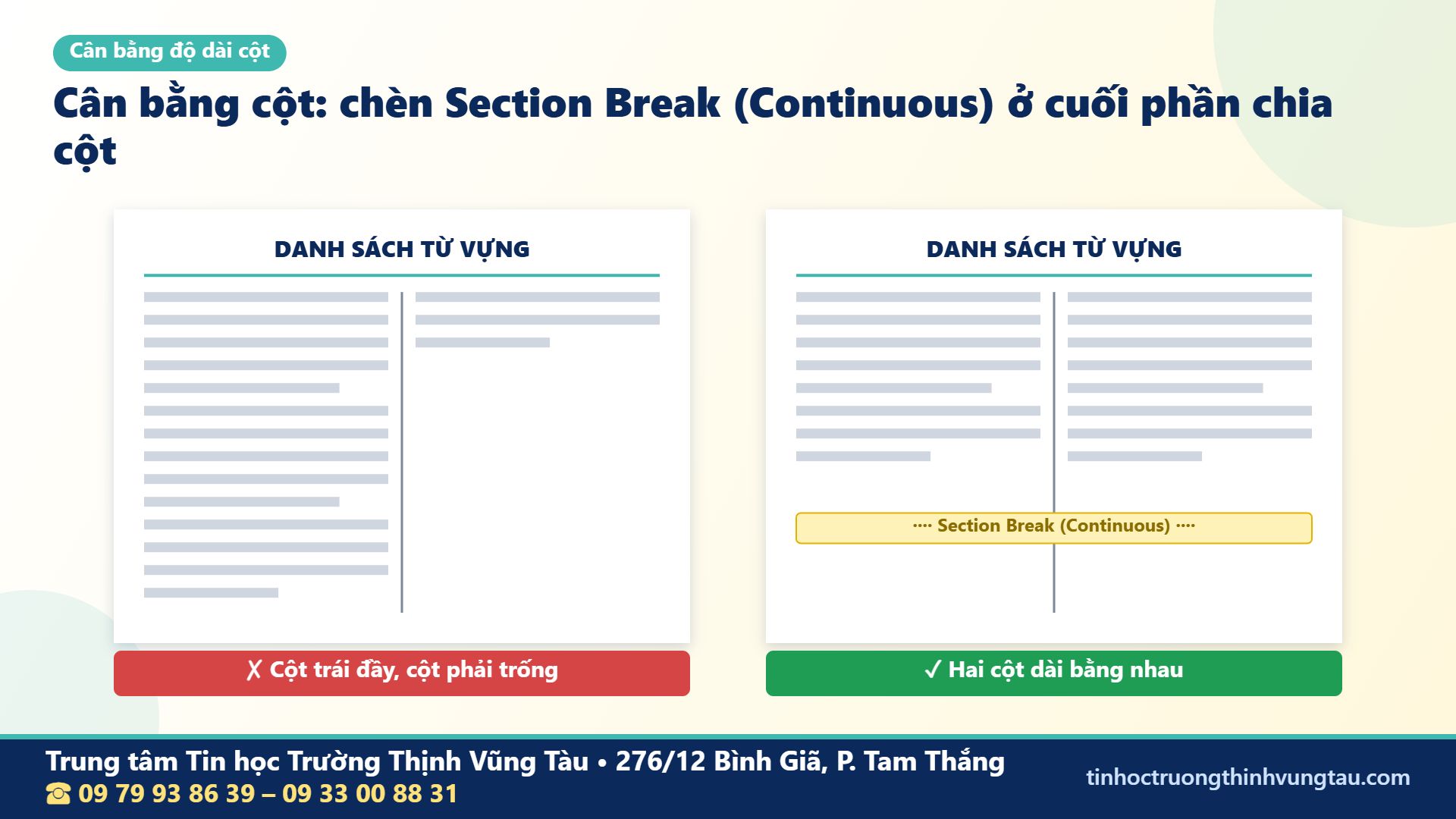
Khi chia cột trong Word mà đoạn cuối không đủ dài, cột trái đầy còn cột phải trống một nửa trông rất lệch. Để các cột dài bằng nhau:
- Đặt con trỏ ở cuối phần văn bản đã chia cột.
- Vào Layout › Breaks › Continuous (Section Break liên tục).
Word tự chia đều nội dung cho các cột ở phía trên điểm ngắt. Cách này rất hay dùng cho phần cuối bản tin, cuối đề thi.
Trình bày bản tin hai cột đẹp
Tiêu đề chạy ngang, nội dung chia cột
Gõ tiêu đề ở đầu trang (để 1 cột), bôi đen phần nội dung bên dưới và chia 2 cột. Nhờ Section Break Continuous, tiêu đề vẫn nằm giữa trang.
Chữ cái lớn đầu đoạn và ảnh trong cột
Thêm Drop Cap cho đoạn mở đầu để bản tin giống báo in, xem tạo chữ cái lớn đầu dòng trong Word. Ảnh chèn vào cột nên đặt kiểu In Line with Text hoặc Square để không phá bố cục, xem chỉnh vị trí hình ảnh trong Word. Ảnh quá rộng có thể cắt bớt theo bài cắt hình ảnh trong Word.
Ký hiệu đầu đoạn cho danh sách trong cột
Danh sách dài trong cột nên dùng ký hiệu đầu đoạn để dễ theo dõi, xem bài chèn ký hiệu đầu đoạn trong Word. Muốn chèn biểu tượng trang trí như ☎, ✓ vào tiêu đề mục, xem chèn biểu tượng trong Word. Muốn căn thẳng hàng giá tiền trong danh mục sản phẩm, dùng đặt Tab trong Word; văn bản copy từ mạng bị lẫn định dạng thì xóa nhanh định dạng trong Word trước khi chia cột.
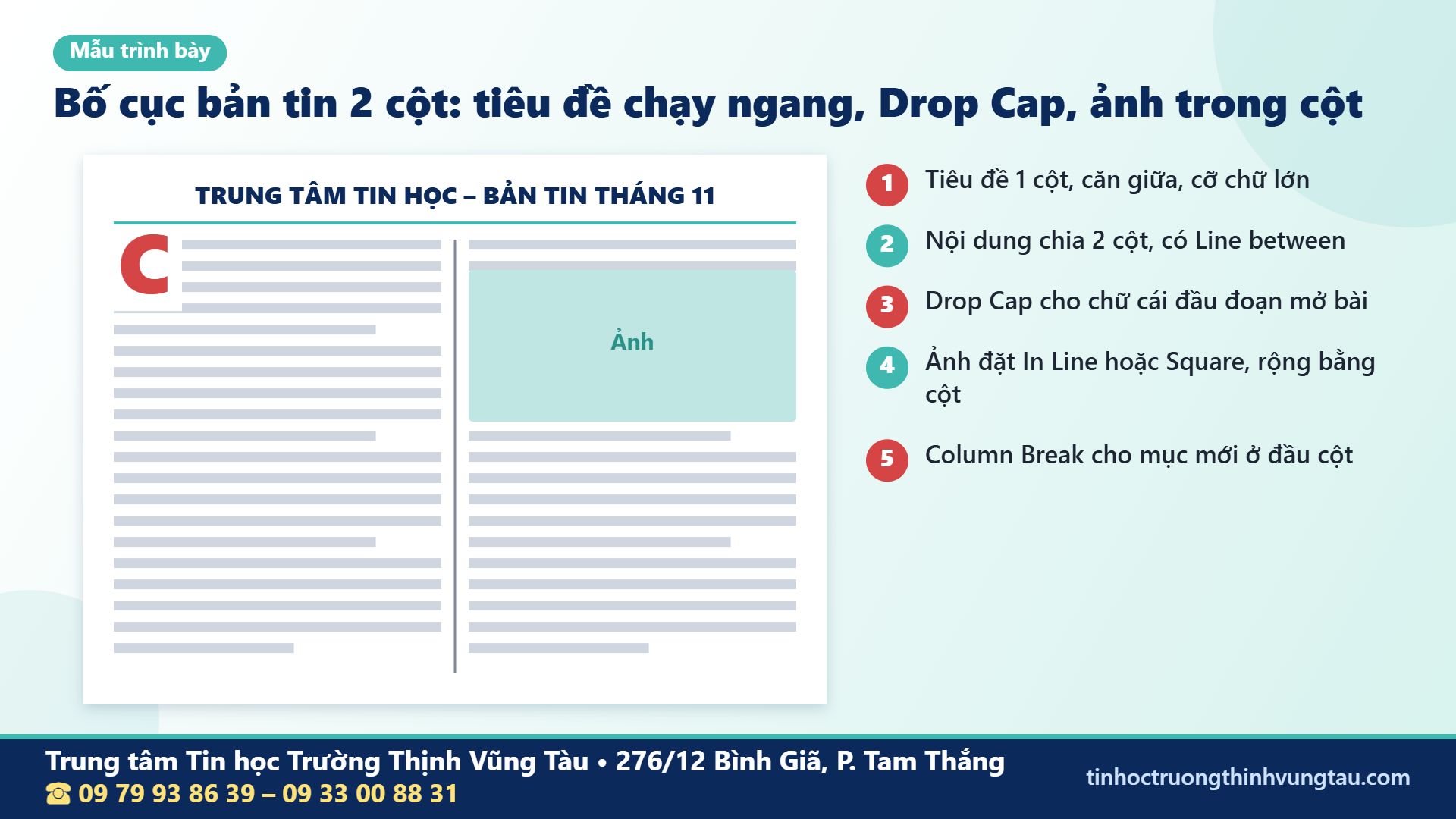
Thực hành: làm bản tin 2 cột trong 5 bước
Để nắm chắc cách chia cột trong Word, bạn hãy làm theo bài thực hành sau với một văn bản bất kỳ khoảng một trang:
- Bước 1 – Gõ tiêu đề: dòng đầu là tên bản tin, căn giữa, cỡ chữ 20–24, in đậm.
- Bước 2 – Bôi đen phần nội dung: chọn từ đoạn thứ hai đến hết bài, chưa chọn đoạn liên hệ cuối trang.
- Bước 3 – Chia 2 cột: Layout › Columns › More Columns, chọn Two, Spacing 0,8 cm, tích Line between, Apply to Selected text.
- Bước 4 – Ngắt cột cho mục mới: đặt con trỏ trước tiêu đề mục thứ hai, nhấn Ctrl + Shift + Enter để mục này bắt đầu ở đầu cột phải.
- Bước 5 – Kiểm tra bản in: nhấn Ctrl + P để xem trước, chỉnh lại khoảng cách đoạn, ảnh và giãn dòng nếu cột bị lệch.
Sau 5 bước, bạn có một bản tin hai cột có tiêu đề chạy ngang, đường kẻ phân cách rõ ràng, sửa nội dung bao nhiêu cũng không vỡ bố cục. Khi làm thành thạo, bạn sẽ chia văn bản thành cột chỉ trong vài giây.
Chia cột trong Word trên máy Mac và Word Online
Word cho macOS
Trên Mac, thao tác chia cột trong Word gần như giống Windows: vào thẻ Layout › Columns để chọn số cột, hoặc chọn More Columns để mở hộp thoại tùy chỉnh. Phím tắt ngắt cột trên Mac là Shift + Command + Return, hoặc vào Layout › Breaks › Column.
Word cho web (Word Online)
Word Online có lệnh Layout › Columns để chia 1, 2, 3 cột, nhưng ít tùy chọn hơn bản cài trên máy (khó chỉnh độ rộng từng cột và đường kẻ giữa cột). Với bản tin, đề thi cần trình bày kỹ, bạn nên mở bằng Word trên máy tính để chỉnh đầy đủ rồi lưu lại.
Mẹo xem cột dễ hơn khi soạn
Bật thước bằng View › Ruler để thấy ranh giới các cột, và bật ký tự ẩn (Ctrl + Shift + 8) để nhìn thấy Section Break, Column Break. Khi văn bản chia cột có nhiều ảnh, hãy dùng chế độ Print Layout và thu nhỏ khoảng 80% để nhìn bao quát cả trang. Nếu cần chèn nhiều ảnh vào cột, tham khảo bài chèn nhiều ảnh vào Word để ảnh tự vừa khung cột.
Bỏ chia cột trong Word, đưa văn bản về một cột
Bôi đen phần đang chia cột (hoặc đặt con trỏ trong section đó) › Layout › Columns › One. Nếu còn các Section Break thừa, bật ký tự ẩn bằng Ctrl + Shift + 8 và xóa chúng đi. Văn bản trở về một cột như ban đầu.
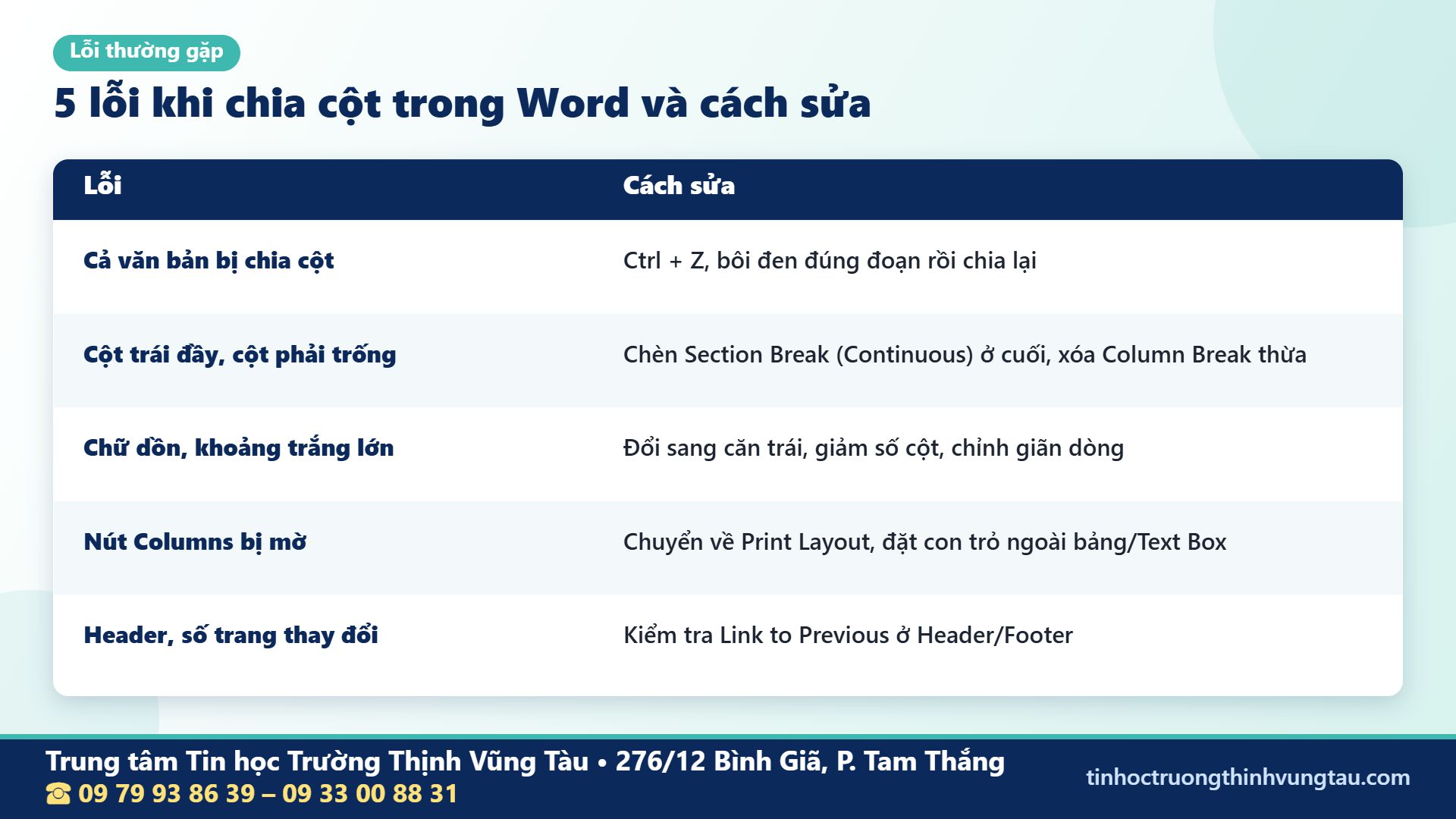
Lỗi thường gặp khi chia cột trong Word
Cả văn bản bị chia cột dù chỉ muốn chia một đoạn
Đây là lỗi hay gặp nhất khi chia cột trong Word: không bôi đen trước khi chọn Columns. Nhấn Ctrl + Z, bôi đen đúng đoạn rồi chia lại.
Cột trái đầy, cột phải trống
Văn bản ngắn hoặc có Column Break thừa. Chèn Section Break Continuous ở cuối để cân bằng cột, xóa Column Break không cần thiết.
Chữ trong cột bị dồn, khoảng cách lớn
Do căn đều hai bên trong cột hẹp. Đổi sang căn trái hoặc giảm số cột, chỉnh lại giãn dòng trong Word cho phù hợp.
Nút Columns bị mờ
Bạn đang ở chế độ xem Web Layout, Read Mode hoặc đang chọn trong bảng, Text Box. Chuyển về Print Layout và đặt con trỏ trong văn bản thường.
Header, số trang thay đổi sau khi chia cột
Section Break làm tách section, nhưng Header, Footer vẫn nối với section trước nếu Link to Previous đang bật. Kiểm tra lại theo bài tạo Header và Footer trong Word.
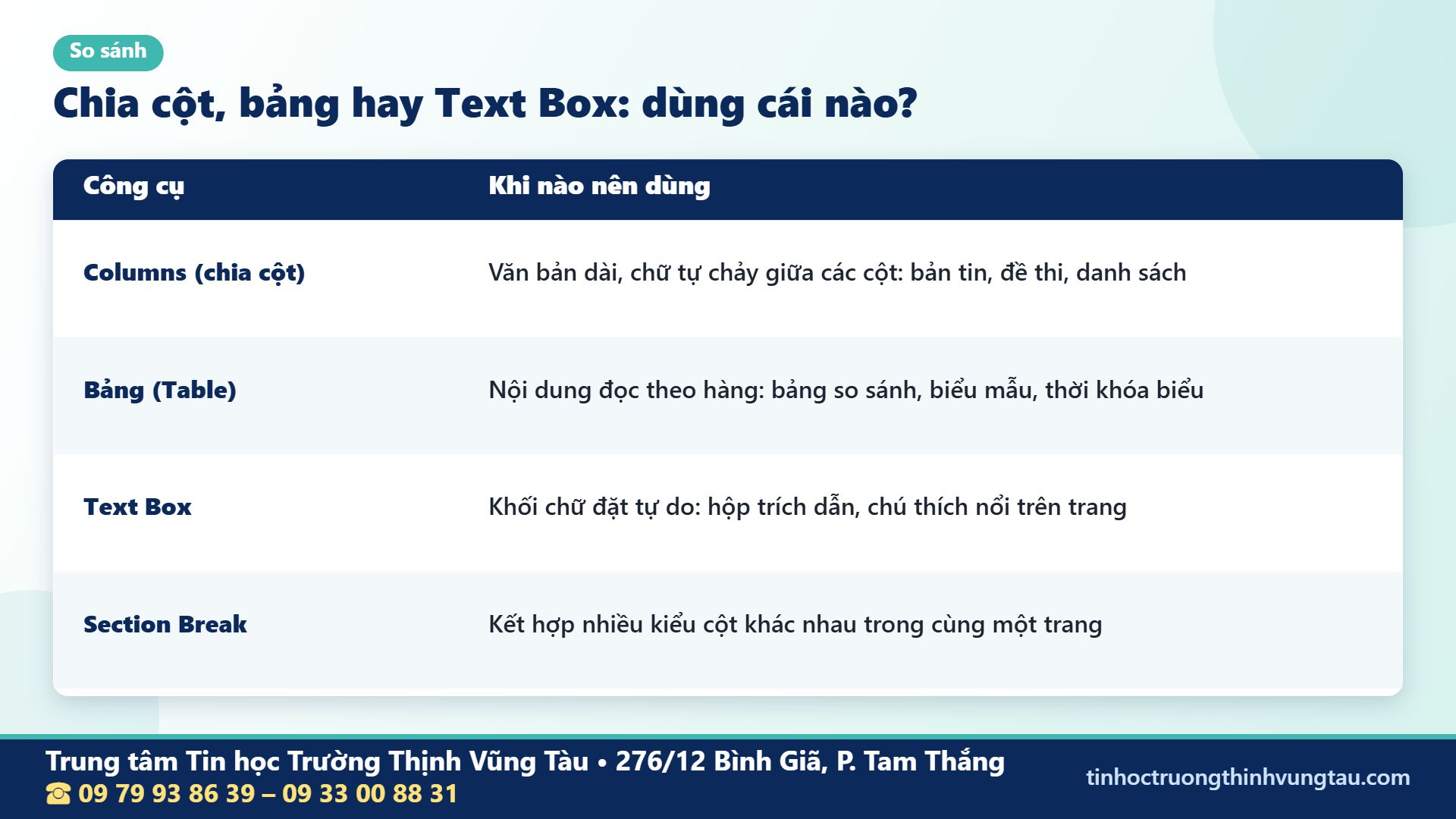
So sánh chia cột, bảng và Text Box
- Columns: chữ tự chảy giữa các cột, sửa nội dung không lệch bố cục. Phù hợp bản tin, đề thi, danh sách dài.
- Bảng: nội dung đọc theo hàng, mỗi ô độc lập. Phù hợp bảng so sánh, biểu mẫu.
- Text Box: khối chữ đặt tự do, phù hợp hộp trích dẫn, chú thích nổi.
Với văn bản dài, luôn ưu tiên chia cột trong Word bằng Columns để dễ chỉnh sửa và in ấn. Áp dụng thêm các nguyên tắc soạn thảo văn bản để văn bản chia cột luôn gọn gàng.
Câu hỏi thường gặp
Có chia cột cho trang ngang được không?
Được. Trang ngang rộng hơn nên chia 3 cột rất đẹp. Muốn xoay riêng một trang, xem xoay ngang 1 trang giấy trong Word.
Chia cột rồi in 2 mặt có bị lệch không?
Không, nếu bạn canh lề đối xứng. Tham khảo canh lề để in 2 mặt trong Word.
Word cho chia tối đa bao nhiêu cột?
Khi chia cột trong Word, bạn có thể dùng tối đa 12 cột với khổ giấy đủ rộng, nhưng văn bản thường chỉ nên dùng 2 hoặc 3 cột để dễ đọc.
Copy văn bản chia cột sang file khác có giữ cột không?
Có, nếu bạn copy cả Section Break. Nếu dán bằng Keep Text Only, cột sẽ mất, cần chia lại.
Học trình bày văn bản chuyên nghiệp tại Vũng Tàu
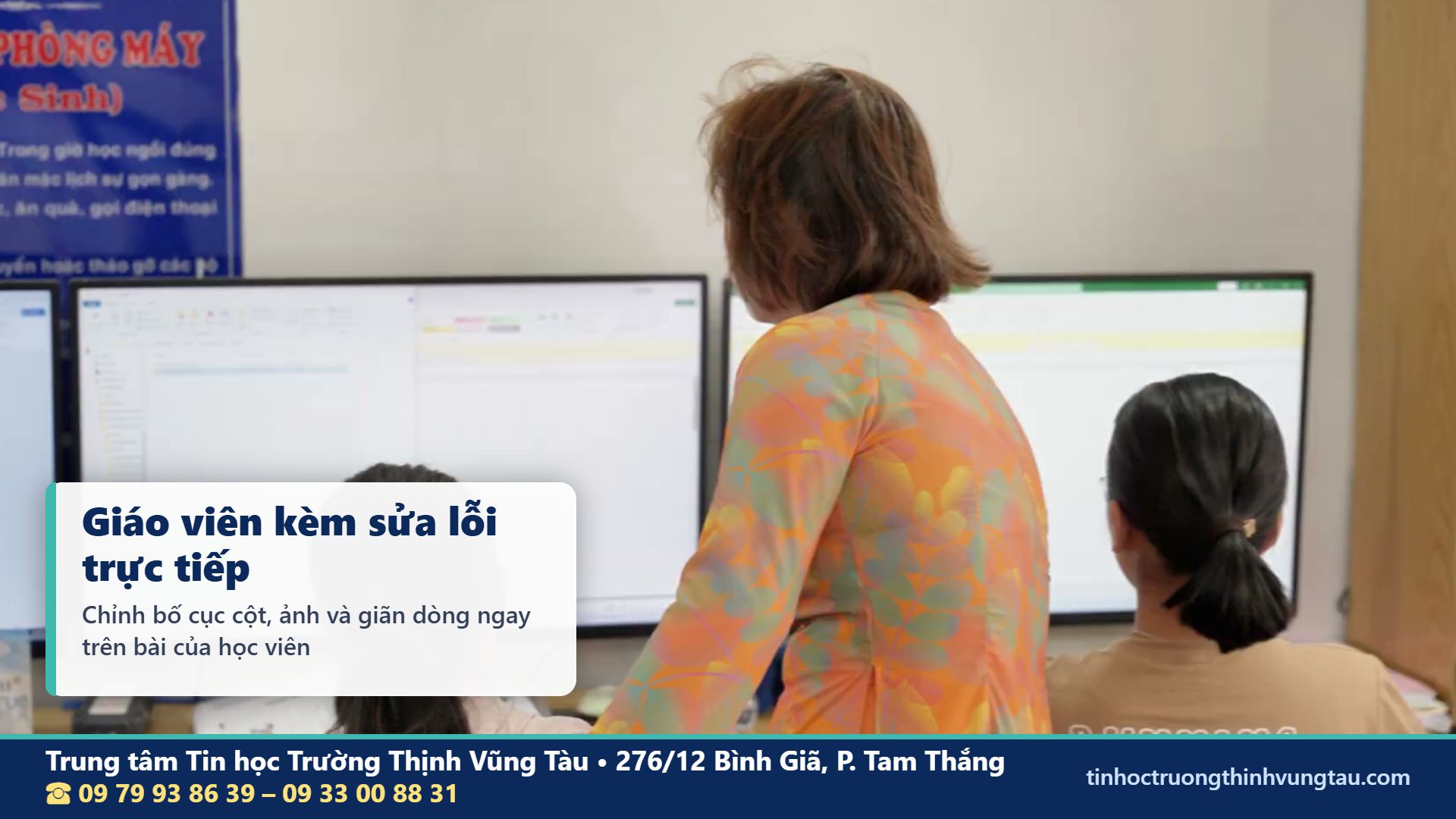
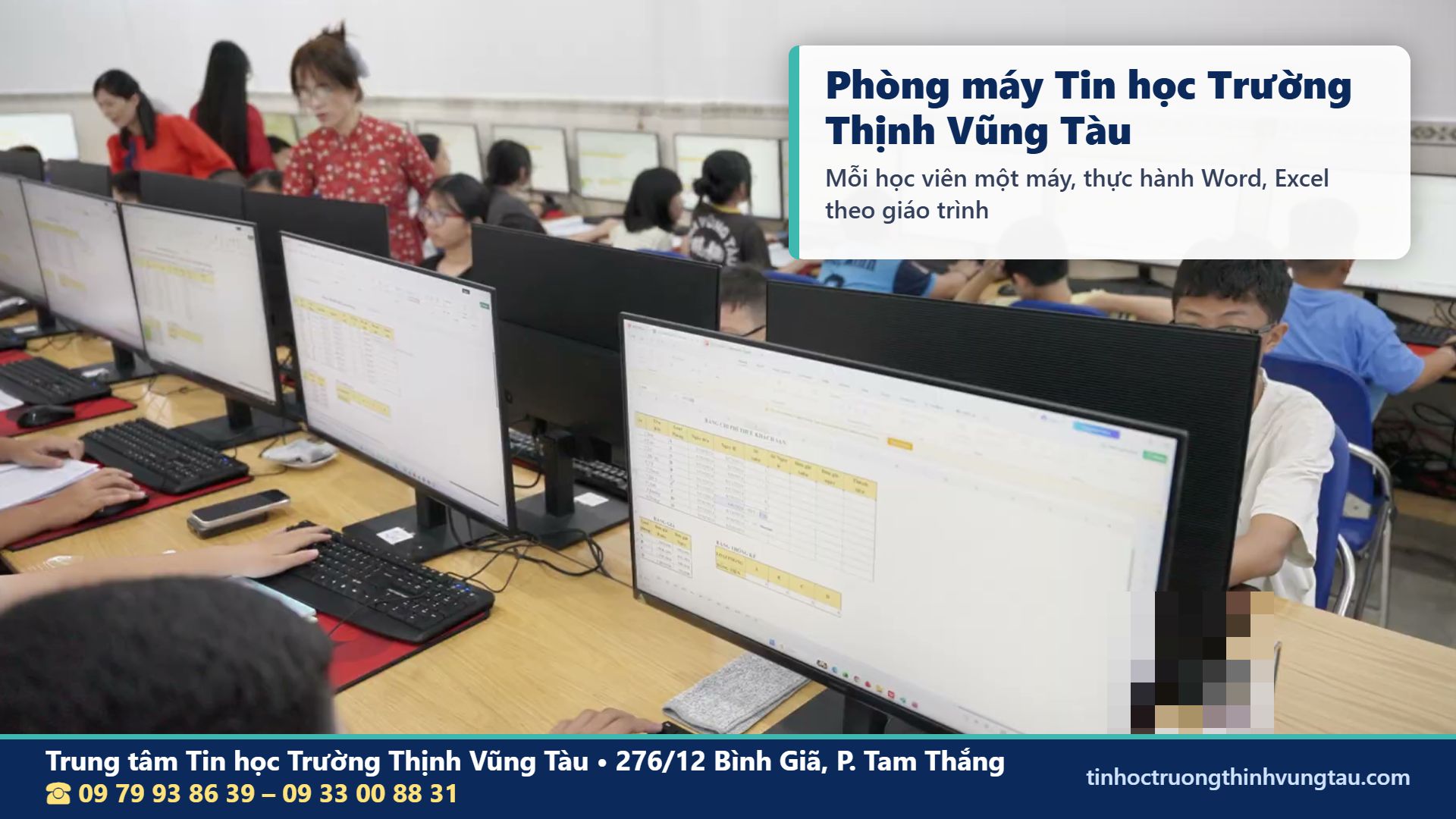
Chia cột trong Word, Section Break, Drop Cap và chèn ảnh là nhóm kỹ năng giúp bạn tự làm bản tin, tờ rơi, đề kiểm tra mà không cần thuê thiết kế. Tại Trung Tâm Tin Học Trường Thịnh Vũng Tàu, học viên thực hành trên mẫu thật, có giáo viên kèm trực tiếp để sửa lỗi ngay trên máy.

Học viên có thể học theo ca phù hợp lịch làm việc, luyện tập trên máy riêng và được hướng dẫn thêm khi áp dụng vào công việc.

Muốn tự làm bản tin, tờ rơi bằng Word?
Nếu bạn cần học Word, Excel bài bản để đi làm, làm luận văn hay ôn thi chứng chỉ, hãy ghé Trung Tâm Tin Học Trường Thịnh Vũng Tàu tại 276/12 Bình Giã hoặc 37/3 Lê Phụng Hiểu, Phường Tam Thắng, hoặc gọi hotline 09 79 93 86 39 – 09 33 00 88 31 để được tư vấn lớp phù hợp với lịch của bạn.
Khóa học tin học văn phòng tại Trung Tâm Tin Học Trường Thịnh Vũng Tàu
Nếu bạn muốn học tin học văn phòng bài bản để áp dụng ngay vào công việc, hãy tham khảo các khóa học tin học văn phòng từ cơ bản đến nâng cao của Trung Tâm Tin Học Trường Thịnh Vũng Tàu:
- Khóa học tin học văn phòng dành cho trẻ em
- Khóa học tin học văn phòng dành cho giáo viên
- Khóa học tin học văn phòng dành cho cơ quan hành chính, nhân sự
- Khóa học tin học văn phòng dành cho dân kế toán
- Khóa học tin học dành cho người lớn tuổi
Chương trình phù hợp với những bạn đang quan tâm đến: chia cột trong Word, trình bày bản tin, tờ rơi bằng Word, soạn đề kiểm tra 2 cột, học Word cơ bản đến nâng cao, học tin học văn phòng tại Vũng Tàu.
ĐĂNG KÝ HỌC THỬ MIỄN PHÍ
Lịch Học Linh Hoạt – Phù Hợp Cho Người Đi Làm
- Lớp thường: 3 buổi/tuần (Thứ 2–4–6 hoặc Thứ 3–5–7), mỗi ca 1,5 tiếng.
- Lớp cấp tốc: 6 buổi/tuần (Thứ 2 đến Thứ 7), mỗi ca 1,5 tiếng.
- Lớp cuối tuần: học trọn ngày Thứ 7 hoặc Chủ nhật.
- Lớp kèm riêng 1 kèm 1: sắp xếp lịch theo nhu cầu.
- Khung giờ học: ca sáng 08h00–11h00, ca chiều 14h00–17h00, ca tối 18h00–21h00.
Gọi ngay hoặc nhắn Zalo: 09 79 93 86 39 – 09 33 00 88 31
TRUNG TÂM TIN HỌC TRƯỜNG THỊNH VŨNG TÀU
📍 Cơ sở chính: 276/12 Bình Giã, Phường Tam Thắng, TP. Hồ Chí Minh (khu vực Vũng Tàu cũ)
📍 Cơ sở 2: 37/3 Lê Phụng Hiểu, Phường Tam Thắng, TP. Hồ Chí Minh (khu vực Vũng Tàu cũ)
📞 Hotline/Zalo: 09 79 93 86 39 – 09 33 00 88 31
🕘 Giờ làm việc: tất cả các ngày trong tuần, kể cả Chủ nhật – 7h30–11h30 và 13h30–21h30
🌐 Website: tinhoctruongthinhvungtau.com
📘 Facebook: facebook.com/tinhoctruongthinh
🎵 TikTok: @trungtamtinhocvungtau
▶️ YouTube: @tinhoctruongthinhvungtau